:quality(75)/estore-v2/img/fptshop-logo.png)
:quality(75)/shadow_defender_0_32be98311e.png)
:quality(75)/Thu_Ha_213f6ebf3e.jpg)
Khám phá Shadow Defender: Phần mềm đóng băng ổ cứng, bảo vệ máy tính trước virus
Shadow Defender là công cụ bảo mật hiệu quả, cho phép “đóng băng” ổ cứng nhằm bảo vệ hệ điều hành Windows trước nguy cơ virus, mã độc và các thay đổi không mong muốn. Khi bật chế độ Shadow Mode, mọi thao tác của người dùng sẽ diễn ra trong một môi trường ảo, giúp hệ thống thực luôn được giữ nguyên trạng thái ban đầu và an toàn tuyệt đối. Cùng FPT Shop khám phá cách thức hoạt động và lợi ích của phần mềm này.
1. Đóng băng ổ cứng là gì?
Đóng băng ổ cứng là phương pháp sử dụng phần mềm chuyên dụng để lưu lại trạng thái hệ thống tại một thời điểm nhất định, giống như tạo một “ảnh chụp” của toàn bộ máy tính. Sau khi kích hoạt, mọi thay đổi phát sinh trong quá trình sử dụng sẽ không được ghi vĩnh viễn và sẽ bị xóa khi bạn khởi động lại máy.
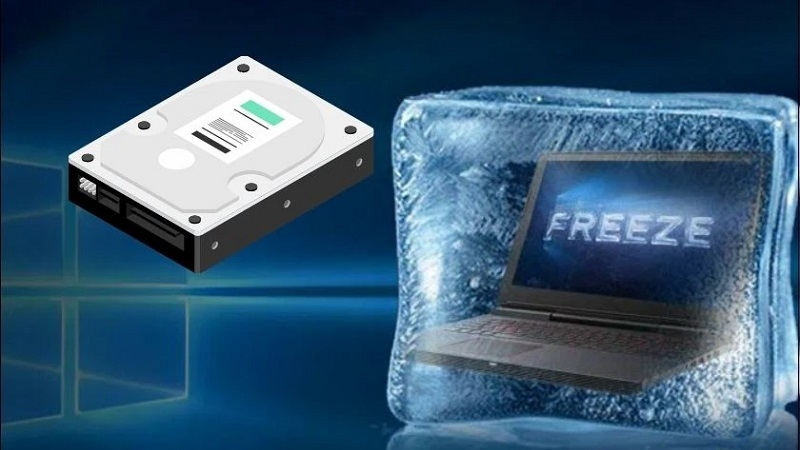
Hiểu đơn giản, hệ thống sẽ luôn quay về trạng thái ban đầu như trước khi áp dụng công nghệ đóng băng. Nhờ đó, máy tính được bảo vệ khỏi các rủi ro như virus, phần mềm độc hại hoặc những thay đổi ngoài ý muốn do người dùng gây ra. Cụ thể:
- Khi sử dụng máy tính ở nơi công cộng, việc đóng băng ổ cứng giúp hạn chế nguy cơ nhiễm virus từ USB hoặc các thiết bị ngoại vi khác.
- Ngăn chặn việc cài đặt phần mềm không phù hợp hoặc thay đổi cài đặt hệ thống, đặc biệt hữu ích khi trẻ em sử dụng máy.
- Hỗ trợ thử nghiệm phần mềm mới mà không lo ảnh hưởng lâu dài đến hệ thống, vì mọi thay đổi đều sẽ bị xóa sau khi khởi động lại.
2. Tổng quan về phần mềm Shadow Defender
Shadow Defender là một công cụ bảo mật thân thiện với người dùng trên hệ điều hành Windows, giúp bảo vệ máy tính và laptop trước các mối đe dọa như mã độc hoặc những thay đổi ngoài ý muốn. Phần mềm này cho phép hệ thống hoạt động trong một môi trường ảo gọi là “Shadow Mode”.
Ở chế độ này, mọi thao tác và thay đổi của người dùng đều được ghi nhận trong môi trường ảo mà không ảnh hưởng đến hệ thống thật. Nếu phát hiện dấu hiệu bất thường như virus hay lỗi phát sinh, bạn chỉ cần khởi động lại máy để đưa hệ thống về trạng thái ban đầu một cách nhanh chóng.
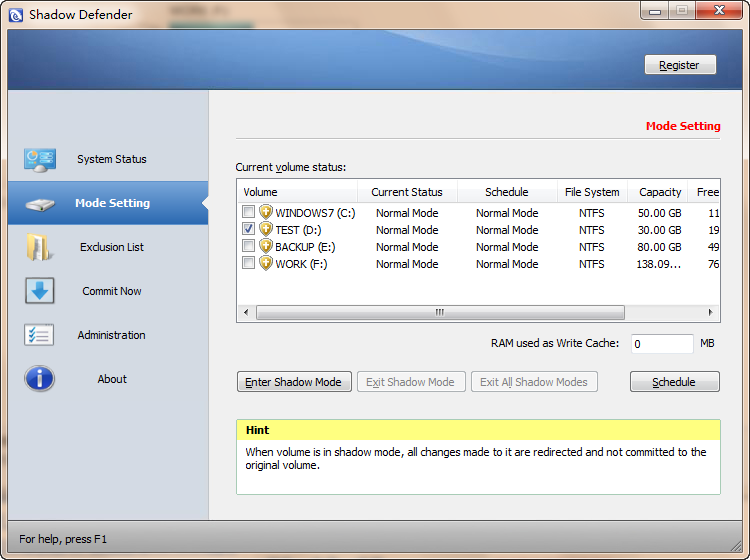
Ngoài ra, Shadow Defender còn cho phép người dùng chỉ định các tệp tin hoặc thư mục cần giữ lại vĩnh viễn. Nhờ vậy, những dữ liệu quan trọng vẫn được lưu trữ an toàn trên hệ thống ngay cả sau khi khởi động lại máy.
3. Cách thức hoạt động của Shadow Defender
Cơ chế hoạt động của Shadow Defender khá trực quan. Để phần mềm phát huy hiệu quả, bạn cần đưa các phân vùng ổ đĩa vào chế độ Shadow Mode. Khi kích hoạt, hệ thống sẽ tạo một bản “snapshot” của ổ đĩa và cho phép mọi thao tác diễn ra trong môi trường ảo thay vì tác động trực tiếp lên dữ liệu thật.
Trong quá trình sử dụng, người dùng vẫn có thể mở, chỉnh sửa hoặc tạo file như bình thường. Tuy nhiên, tất cả những thay đổi này chỉ tồn tại tạm thời trong môi trường ảo. Điều đó đồng nghĩa với việc dù máy có bị nhiễm spyware, worm hay các loại mã độc khác, chúng cũng không thể ảnh hưởng đến hệ thống thực. Khi bạn khởi động lại máy hoặc tắt chế độ này, toàn bộ thay đổi sẽ bị xóa bỏ và hệ thống quay về trạng thái ban đầu.
Điểm quan trọng của giải pháp này là giúp máy tính luôn an toàn trước mọi tác động không mong muốn. Đồng thời, Shadow Defender còn cho phép người dùng tùy chọn giữ lại những file hoặc thư mục cần thiết. Bạn có thể chủ động quyết định dữ liệu nào được lưu vĩnh viễn và dữ liệu nào sẽ bị loại bỏ sau khi thoát khỏi Shadow Mode.
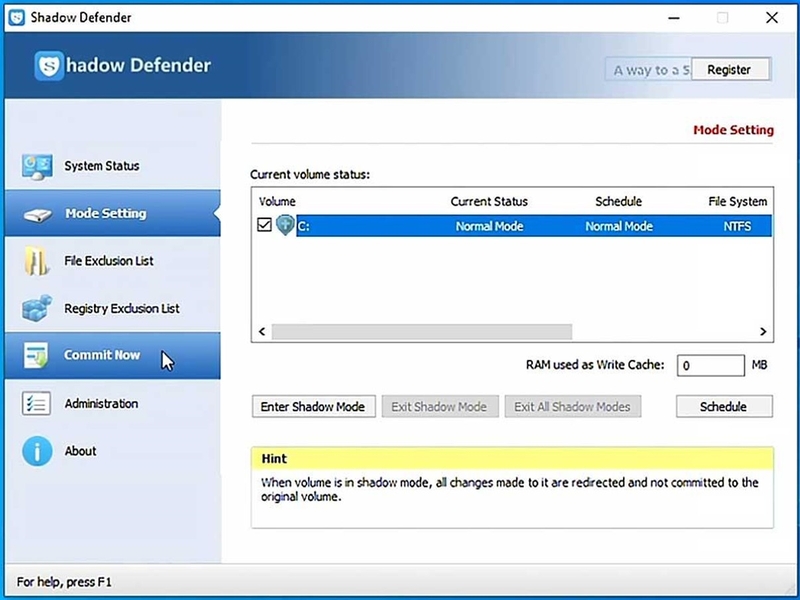
Bạn nên cài đặt Shadow Defender trên một phân vùng khác ngoài ổ C, chẳng hạn như ổ E hoặc F, để phần mềm hoạt động độc lập và tránh ảnh hưởng đến hệ điều hành. Ở giao diện chính, phía bên trái sẽ hiển thị 5 mục chức năng chính:
System Status (Trạng thái hệ thống): Tại đây, bạn có thể quan sát ở khung bên phải để biết những phân vùng nào đang được bảo vệ bởi Shadow Mode. Ngoài ra, phần Exclusion list cũng hiển thị các file hoặc thư mục đã được thiết lập không chịu sự kiểm soát của chế độ này.
Mode Setting (Thiết lập chế độ): Ban đầu, các ổ đĩa sẽ ở trạng thái Normal Mode (chế độ bình thường). Bạn có thể lựa chọn phân vùng muốn kích hoạt Shadow Mode, thường là ổ C chứa hệ điều hành hoặc kết hợp thêm các ổ khác. Bên dưới có hai tùy chọn quan trọng:
- Exit Shadow Mode: Thoát khỏi chế độ Shadow (cần khởi động lại máy để áp dụng).
- Continue Shadow Mode after reboot: Tiếp tục duy trì Shadow Mode sau khi khởi động lại.
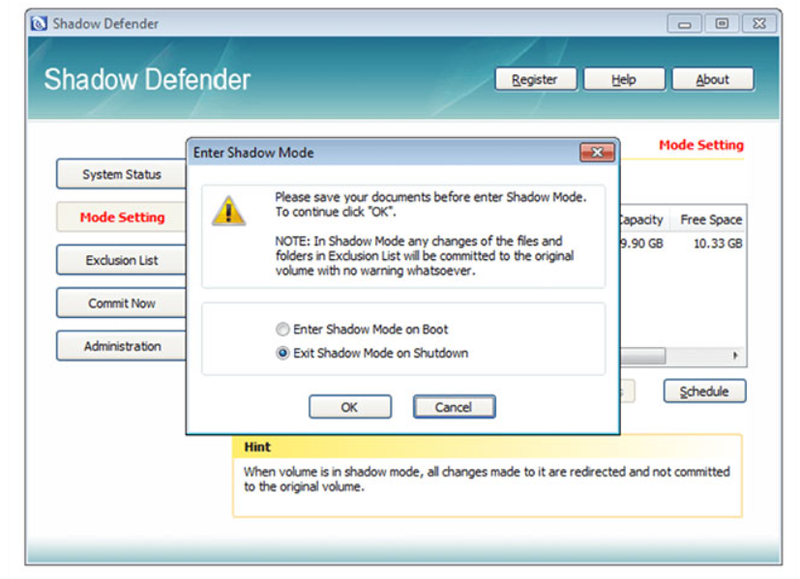
Exclusion List (Danh sách loại trừ): Nếu có những thư mục cần lưu thay đổi thường xuyên, chẳng hạn như My Documents, bạn nên thêm chúng vào danh sách loại trừ. Nếu không, mọi dữ liệu mới tạo hoặc chỉnh sửa sẽ bị xóa sau khi thoát Shadow Mode. Ngoài ra, một số thư mục hệ thống như Program Files\Common Files\Symantec Shared cũng nên được loại trừ để đảm bảo cập nhật phần mềm diệt virus. Tuy nhiên, cần lưu ý rằng các thư mục nằm trong danh sách này sẽ không còn được bảo vệ bởi Shadow Mode.
Commit Now: Đây là tính năng quan trọng cho phép bạn lưu lại ngay lập tức những thay đổi cần thiết khi đang ở trong Shadow Mode mà chưa được đưa vào danh sách loại trừ. Bạn cũng có thể sử dụng tùy chọn này nhanh chóng bằng cách nhấp chuột phải vào file trong File Explorer và chọn Commit Now.
4. Lợi ích khi sử dụng Shadow Defender
Bảo vệ trước phần mềm độc hại
Shadow Defender mang đến giải pháp hiệu quả giúp máy tính tránh khỏi virus và các thay đổi không mong muốn bằng cách tạo ra một môi trường ảo dưới dạng bản sao của ổ đĩa hệ thống. Mọi thao tác phát sinh chỉ ảnh hưởng đến bản sao tạm thời này, nhờ đó nếu xảy ra sự cố, bạn chỉ cần khởi động lại máy để đưa hệ thống trở về trạng thái ban đầu một cách nhanh chóng.
Ngăn chặn các thay đổi ngoài ý muốn
Phần mềm có khả năng xử lý và hạn chế nhiều loại mã độc phổ biến như virus, trojan hay rootkit. Bên cạnh đó, Shadow Defender còn tích hợp nhiều tùy chọn hữu ích trong phần cài đặt như thiết lập mật khẩu bảo vệ chương trình, cảnh báo khi dung lượng ổ đĩa sắp đầy trong chế độ Shadow, hay bổ sung các tiện ích vào menu chuột phải để thao tác nhanh hơn.
Đảm bảo quyền riêng tư
Cơ chế hoạt động dựa trên việc tạo một bản sao gần như hoàn chỉnh của hệ thống giúp mọi thay đổi chỉ diễn ra trong môi trường ảo thay vì tác động trực tiếp lên ổ cứng thật. Nhờ đó, nếu có phần mềm độc hại gây lỗi hoặc làm gián đoạn hệ thống, bạn chỉ cần khởi động lại thiết bị để khôi phục mọi thứ về trạng thái trước đó, đảm bảo an toàn dữ liệu và quyền riêng tư.
Hỗ trợ bảo trì hệ thống hiệu quả
Shadow Defender đã có mặt trên thị trường trong thời gian dài và vẫn duy trì hiệu quả nhờ khả năng cô lập hoàn toàn và đảo ngược các tác động từ mã độc. Điểm nổi bật của phần mềm là khả năng khôi phục hệ thống cực nhanh: chỉ cần khởi động lại sau khi bị xâm nhập, mọi thay đổi không mong muốn sẽ bị xóa bỏ mà không để lại dấu vết. Chính tính năng này giúp Shadow Defender trở nên khác biệt so với nhiều giải pháp ảo hóa nhẹ khác, khi không cần đến công cụ hỗ trợ bổ sung mà vẫn đảm bảo hiệu quả bảo vệ cao.
Tạm kết
Shadow Defender là giải pháp hiệu quả giúp “đóng băng” ổ cứng, từ đó bảo vệ hệ điều hành Windows trước các rủi ro trong quá trình sử dụng. Phần mềm này phù hợp cho cả người dùng cá nhân lẫn môi trường doanh nghiệp nhờ khả năng khôi phục hệ thống nhanh chóng chỉ với một lần khởi động lại, giúp tiết kiệm thời gian, giảm thiểu nguy cơ và duy trì máy tính luôn hoạt động ổn định.
Hiện nay với các mẫu laptop mới mua người dùng sẽ được hỗ trợ cài đặt các phần mềm bảo mật và diệt virus cơ bản. Nếu bạn đang có nhu cầu mua laptop mới, đừng quên ghé các cửa hàng FPT Shop để được tư vấn lựa chọn sản phẩm phù hợp từ các thương hiệu MacBook, Asus, Acer... với mức giá ưu đãi. Đội ngũ tư vấn viên và bán hàng tại FPT Shop sẽ giúp bạn cài đặt các phần mềm cho laptop mới và được hưởng nhiều quyền lợi đặc biệt khác dành riêng cho khách hàng FPT Shop.
Xem thêm:
Deep Freeze Enterprise: Phần mềm đóng băng ổ cứng bảo vệ hệ thống toàn diện cho Windows
Top 5 phần mềm đóng băng ổ cứng phổ biến 2026: Những giải pháp giúp bảo vệ cấu hình máy tính ổn định
:quality(75)/small/deep_freeze_enterprise_a2b4dbf3fa.jpg)
:quality(75)/avira_6_b41a586985.jpg)
:quality(75)/Phan_mem_dong_bang_o_cung_cover_676527b963.png)
:quality(75)/AVG_Antivirus_01_cccaef98f5.jpg)
:quality(75)/may_tinh_khong_cai_dat_phan_mem_diet_virus_co_sao_khong_9b6cdc49ee.jpg)
:quality(75)/cai_2_phan_mem_diet_virus_co_sao_khong_3_718da356da.jpg)


