:quality(75)/estore-v2/img/fptshop-logo.png)
:quality(75)/samsung_dex_la_gi_392892f858.png)
:quality(75)/95411888_573f_4c02_badd_4585c8a271a5_880e03169b.jfif)
Samsung DeX là gì? Samsung DeX có trên máy nào? Các tính năng nổi bật của Samsung DeX
Không cần mang theo laptop trong nhiều tình huống, người dùng vẫn có thể xử lý công việc, học tập hoặc giải trí trên màn hình lớn nhờ Samsung DeX. Tính năng này giúp mở rộng giao diện Android theo phong cách desktop, mang lại trải nghiệm sử dụng linh hoạt và thuận tiện hơn. Vậy Samsung DeX là gì, hoạt động ra sao và có những ưu điểm nào? Hãy cùng khám phá ngay sau đây.
Samsung DeX là gì?
Samsung DeX là tính năng được tích hợp trên một số dòng điện thoại và máy tính bảng Samsung Galaxy, cho phép mở rộng giao diện Android thành không gian làm việc tương tự máy tính. Khi kích hoạt, thiết bị sẽ hiển thị giao diện desktop với thanh tác vụ, cửa sổ ứng dụng và khả năng đa nhiệm, giúp người dùng thao tác thuận tiện hơn trên màn hình lớn.
Lưu ý: Samsung DeX không phải là một hệ điều hành riêng hay phần mềm cài đặt lên điện thoại mà là môi trường làm việc được Samsung phát triển dựa trên nền tảng Android.
Samsung DeX hoạt động như thế nào?
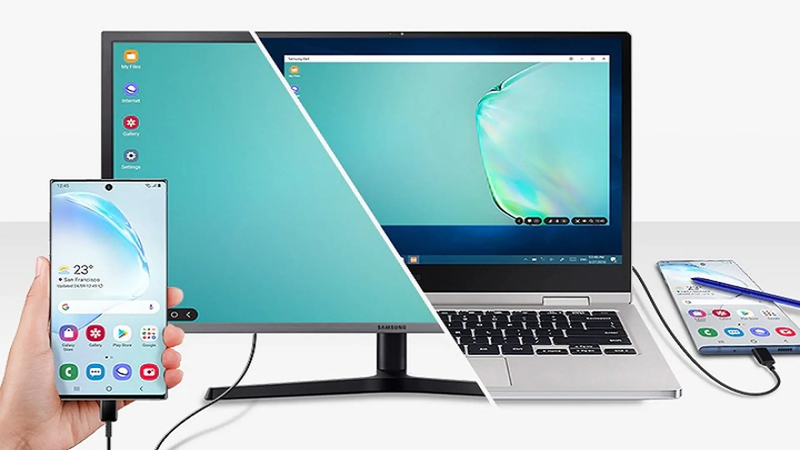
Khi bật Samsung DeX, điện thoại hoặc máy tính bảng Galaxy sẽ chuyển sang giao diện được tối ưu cho màn hình lớn. Các ứng dụng Android sẽ hiển thị dưới dạng cửa sổ riêng, cho phép mở nhiều ứng dụng cùng lúc, thay đổi kích thước, di chuyển hoặc sắp xếp cửa sổ để làm việc đa nhiệm hiệu quả hơn.
Mọi tác vụ vẫn được xử lý trực tiếp trên thiết bị Galaxy, màn hình ngoài chỉ đóng vai trò hiển thị giao diện DeX. Người dùng có thể điều khiển bằng chuột, bàn phím hoặc sử dụng chính điện thoại làm bàn di chuột. Trên nhiều thiết bị, màn hình điện thoại vẫn có thể hoạt động độc lập với màn hình DeX, giúp thực hiện nhiều tác vụ cùng lúc thay vì chỉ phản chiếu nội dung như chế độ Screen Mirroring.
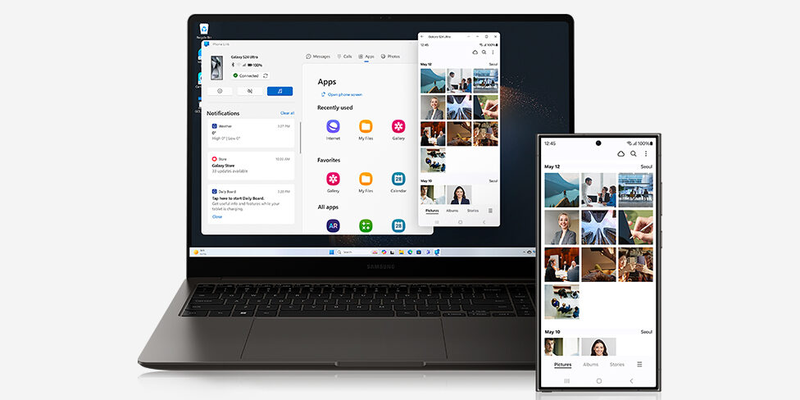
Các tính năng nổi bật của Samsung DeX
Samsung DeX mang đến trải nghiệm làm việc gần giống máy tính ngay trên điện thoại hoặc máy tính bảng Galaxy. Nhờ giao diện được tối ưu cho màn hình lớn cùng khả năng đa nhiệm linh hoạt, người dùng có thể học tập, làm việc và giải trí hiệu quả hơn mà không cần sử dụng laptop trong nhiều tình huống.
Giao diện desktop trực quan
Khi kích hoạt Samsung DeX, thiết bị sẽ hiển thị giao diện theo phong cách desktop với màn hình nền, thanh tác vụ, khu vực thông báo và danh sách ứng dụng. Cách bố trí này giúp người dùng thao tác quen thuộc hơn khi duyệt web, quản lý tệp, chỉnh sửa tài liệu hoặc chuyển đổi giữa các ứng dụng.
Hỗ trợ đa nhiệm với nhiều cửa sổ
Samsung DeX cho phép mở nhiều ứng dụng cùng lúc dưới dạng các cửa sổ riêng biệt. Người dùng có thể di chuyển, thu nhỏ, phóng to hoặc thay đổi kích thước từng cửa sổ để vừa soạn thảo văn bản, vừa xem tài liệu, trả lời tin nhắn hoặc tham gia cuộc họp trực tuyến.
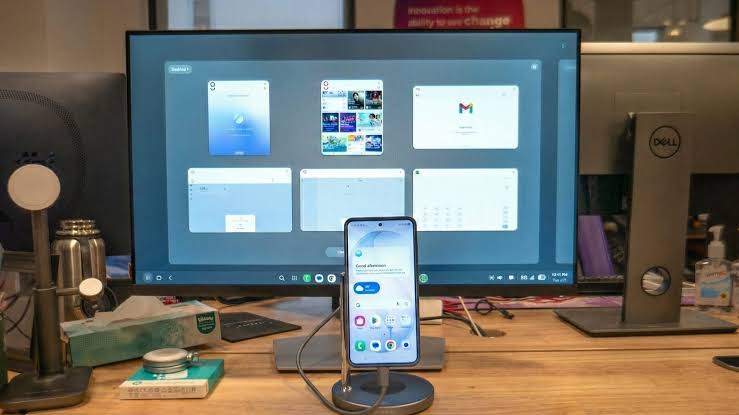
Điều khiển bằng bàn phím và chuột
Samsung DeX hỗ trợ kết nối bàn phím và chuột có dây hoặc không dây, giúp thao tác nhanh và chính xác hơn. Giao diện cũng hỗ trợ các thao tác quen thuộc như nhấp chuột phải, cuộn trang, kéo thả nội dung và sử dụng một số phím tắt để nâng cao hiệu suất làm việc.
Kết nối với màn hình ngoài
Samsung DeX có thể hoạt động trên TV hoặc màn hình ngoài thông qua cáp hoặc kết nối không dây (tùy thiết bị hỗ trợ). Màn hình lớn giúp hiển thị nhiều nội dung hơn, phù hợp cho việc trình chiếu, xử lý tài liệu, xem video hoặc làm việc trong thời gian dài.
Sử dụng điện thoại như bàn di chuột
Trong quá trình sử dụng Samsung DeX trên màn hình ngoài, nhiều thiết bị Galaxy cho phép biến điện thoại thành bàn di chuột để điều khiển con trỏ. Người dùng cũng có thể sử dụng bàn phím ảo trên điện thoại khi chưa kết nối bàn phím vật lý.
Quản lý nội dung thuận tiện
Samsung DeX hỗ trợ thao tác kéo thả, sao chép và quản lý tệp giữa các ứng dụng tương thích. Đồng thời, người dùng có thể tùy chỉnh hình nền, kích thước hiển thị, cỡ chữ và một số thiết lập giao diện để phù hợp với nhu cầu sử dụng trên từng loại màn hình.
Samsung DeX có trên máy nào?
Samsung DeX chỉ được trang bị trên một số dòng điện thoại và máy tính bảng cao cấp của Samsung. Tùy từng model và phiên bản phần mềm, thiết bị có thể hỗ trợ Samsung DeX có dây, không dây hoặc chạy trực tiếp trên màn hình.
Điện thoại
Tính đến thời điểm hiện tại, Samsung DeX được hỗ trợ trên các dòng điện thoại sau:
- Galaxy S series: Từ Galaxy S8 đến Galaxy S26 series.
- Galaxy Note series: Galaxy Note8, Note9, Note10 series và Note20 series.
- Galaxy Fold/Z Fold: Từ Galaxy Fold đến Galaxy Z Fold8 và Z Fold8 Ultra.
- Galaxy Z Flip: Galaxy Z Flip7 và Z Flip8.
- Các dòng khác: Galaxy Z TriFold, Galaxy A90 5G, Galaxy XCover7 Pro và một số thiết bị Galaxy Enterprise.
Máy tính bảng
Samsung DeX cũng có mặt trên nhiều mẫu Galaxy Tab, bao gồm:
- Galaxy Tab S: Từ Galaxy Tab S4 đến Galaxy Tab S11 series.
- Galaxy Tab FE: Galaxy Tab S9 FE, Tab S10 FE và Tab S10 FE+.
- Galaxy Tab A: Galaxy Tab A9+ và Tab A11+.
- Galaxy Tab Active: Tab Active Pro, Tab Active3, Tab Active5 và Tab Active5 Pro.
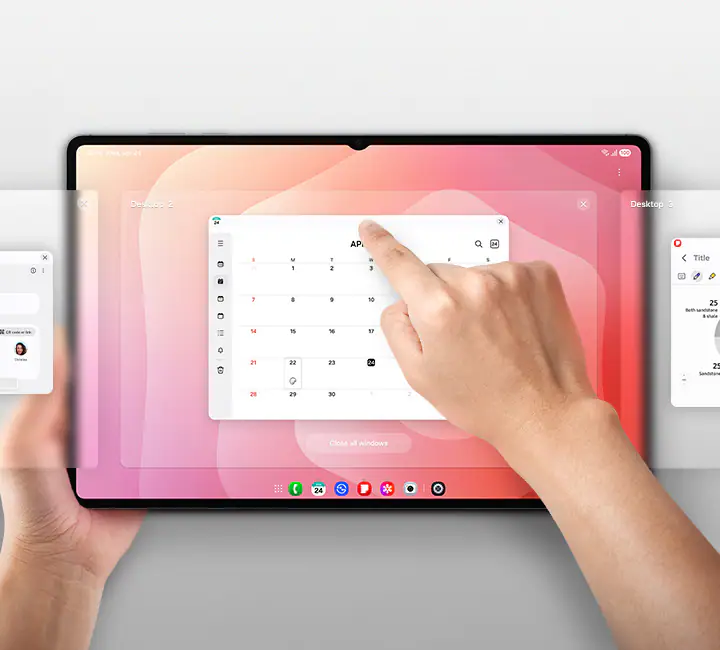
Cách bật Samsung DeX
Samsung DeX có thể chạy trực tiếp trên một số máy tính bảng Galaxy, kết nối không dây với TV hoặc màn hình hoặc kết nối bằng cáp HDMI. Trước khi thực hiện, hãy đảm bảo thiết bị của bạn hỗ trợ Samsung DeX và đã được cập nhật lên phiên bản phần mềm mới nhất.
Cách 1: Bật Samsung DeX trực tiếp
Nếu sử dụng máy tính bảng Galaxy hỗ trợ DeX, bạn có thể kích hoạt trực tiếp trên thiết bị:
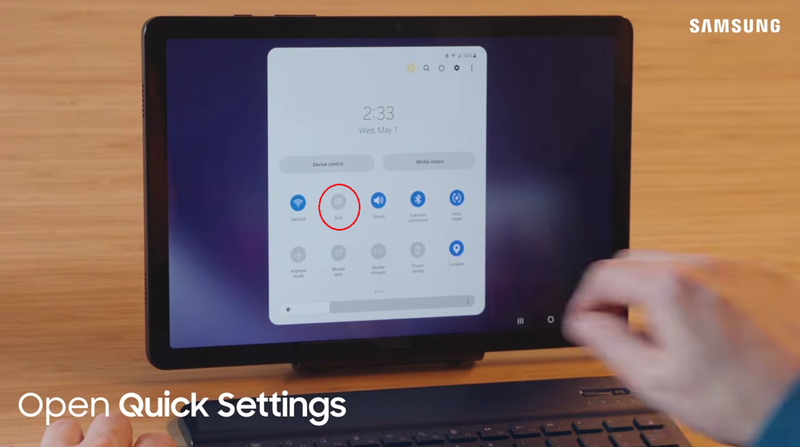
Bước 1: Vuốt từ cạnh trên màn hình xuống để mở Bảng cài đặt nhanh.
Bước 2: Nhấn vào biểu tượng Samsung DeX.
Bước 3: Làm theo hướng dẫn trên màn hình (nếu xuất hiện) để kích hoạt DeX.
Sau khi bật, giao diện sẽ chuyển sang chế độ desktop. Bạn có thể sử dụng màn hình cảm ứng, S Pen, bàn phím hoặc chuột để thao tác. Để tắt DeX, chỉ cần mở lại Bảng cài đặt nhanh và nhấn vào biểu tượng Samsung DeX.
Cách 2: Bật Samsung DeX không dây
Nếu thiết bị và TV hoặc màn hình đều hỗ trợ Wireless DeX, hãy thực hiện như sau:
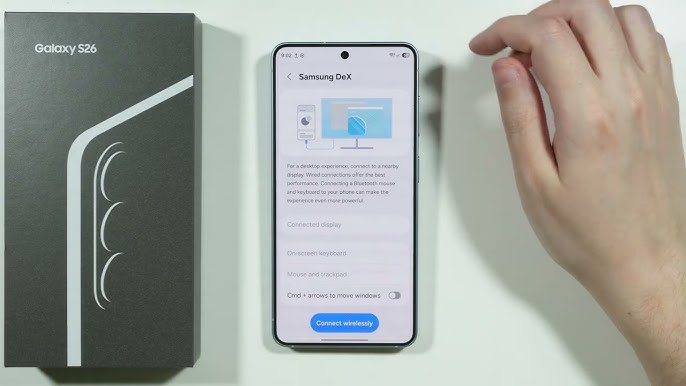
Bước 1: Mở Cài đặt > Thiết bị đã kết nối > Samsung DeX.
Bước 2: Chọn Kết nối không dây (Wireless DeX).
Bước 3: Chọn TV hoặc màn hình muốn kết nối.
Bước 4: Xác nhận yêu cầu kết nối trên màn hình ngoài để bắt đầu sử dụng Samsung DeX.
Cách 3: Kết nối Samsung DeX bằng cáp
Bạn cũng có thể kết nối thiết bị Galaxy với màn hình ngoài bằng cáp USB-C sang HDMI hoặc bộ chuyển đổi tương thích.
Bước 1: Kết nối điện thoại hoặc máy tính bảng với TV hoặc màn hình qua cáp.
Bước 2: Mở khóa thiết bị và nhấn Bắt đầu khi thông báo Samsung DeX xuất hiện.
Bước 3: Nếu màn hình chỉ hiển thị chế độ phản chiếu (Screen Mirroring), hãy mở Bảng cài đặt nhanh và chuyển sang Samsung DeX.
Samsung DeX có mất phí không?
Không. Samsung DeX là tính năng được Samsung tích hợp sẵn trên các điện thoại và máy tính bảng Galaxy tương thích, vì vậy người dùng không cần trả phí để kích hoạt hoặc sử dụng.
Trong trường hợp muốn kết nối với màn hình ngoài, bạn có thể cần trang bị thêm phụ kiện như cáp USB-C sang HDMI, bộ chuyển đổi, bàn phím hoặc chuột. Tuy nhiên, nếu cả thiết bị Galaxy và màn hình đều hỗ trợ Wireless DeX, bạn có thể sử dụng Samsung DeX không dây mà không cần mua thêm cáp hoặc bộ DeX Station.
Tạm kết
Samsung DeX là giải pháp giúp tận dụng tối đa sức mạnh của điện thoại và máy tính bảng Samsung Galaxy, mang đến trải nghiệm làm việc và giải trí linh hoạt trên màn hình lớn. Nếu thiết bị của bạn hỗ trợ Samsung DeX, chỉ với vài thao tác kết nối đơn giản là có thể biến Galaxy thành một không gian làm việc tiện lợi, đáp ứng tốt nhiều nhu cầu hằng ngày.
Để trải nghiệm trọn vẹn Samsung DeX, bạn có thể tham khảo các dòng máy tính bảng Samsung chính hãng tại FPT Shop. Tại đây, bạn sẽ dễ dàng tìm thấy nhiều mẫu Galaxy Tab hỗ trợ DeX với mức giá đa dạng, cùng chính sách bảo hành uy tín, giúp bạn chọn được thiết bị phù hợp nhất cho nhu cầu học tập, làm việc và giải trí.
Xem thêm:
:quality(75)/samsung_sam_d2a31c4917.png)
:quality(75)/privacy_display_samsung_la_gi_a_20efe5f3fb.jpg)


