:quality(75)/estore-v2/img/fptshop-logo.png)
:quality(75)/977696cf_93a2_4e43_bad0_4d6d13027b25_0eb7392175.png)
:quality(75)/2023_10_26_638339107283812701_z4808806051213_5b89e30d694ef62a0866fc518ccf4ec2_df29e3713e.jpg)
Ổ cứng ngoài không hiện trong máy tính? Nguyên nhân và cách xử lý hiệu quả
Hiện tượng cắm thiết bị lưu trữ rời vào cổng USB nhưng File Explorer hoàn toàn trống trơn là sự cố kỹ thuật rất phổ biến trong quá trình làm việc hằng ngày. Tình huống này gây cản trở công việc và làm dấy lên mối lo ngại về việc dữ liệu cá nhân bị mất mát. Việc chẩn đoán đúng nguyên nhân từ kết nối vật lý đến thiết lập phần mềm sẽ giúp đưa thiết bị hoạt động bình thường trở lại một cách an toàn.
Nguyên nhân khiến ổ cứng ngoài không hiện trong máy tính
Để xử lý triệt để sự cố, trước tiên cần phân loại xem máy tính hoàn toàn không nhận tín hiệu phần cứng hay chỉ đang gặp trục trặc trong việc hiển thị dữ liệu lưu trữ. Các lỗi phát sinh thường được chia thành hai nhóm chính gồm sự cố kết nối vật lý và thiết lập hệ thống trên Windows.
Lỗi kết nối vật lý và nguồn điện cấp cho cổng USB
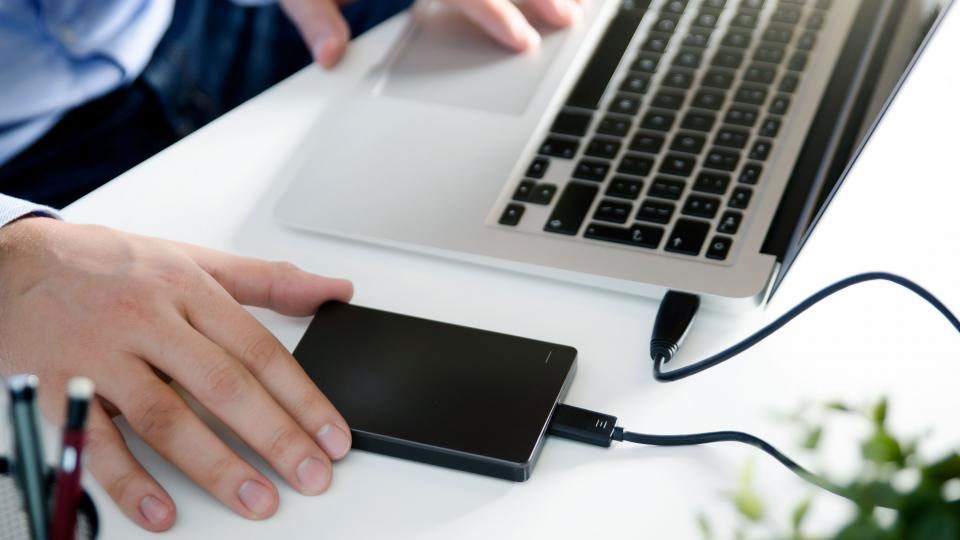
Cổng kết nối hoặc dây cáp truyền dữ liệu bị lỏng, đứt ngầm hay bám bụi bẩn là nguyên nhân đầu tiên khiến máy tính không thể thiết lập liên kết với thiết bị ngoài. Bên cạnh đó, một số dòng ổ cứng HDD di động truyền thống dung lượng lớn đòi hỏi nguồn điện cấp qua cổng USB phải đủ công suất định mức. Nếu người dùng cắm thiết bị qua các bộ chia cổng (USB hub) không có nguồn phụ trợ hoặc cổng kết nối phía trước thùng máy bàn bị suy hao nguồn, ổ đĩa sẽ không thể khởi động motor và không gửi tín hiệu nhận diện về hệ điều hành.
:quality(75)/2020_11_16_637411237341164579_external-hdd-886x590.jpg)
Xung đột phần mềm và lỗi driver điều khiển
Trình điều khiển thiết bị lỗi thời, bị hỏng do xung đột phần mềm sau các bản cập nhật Windows hoặc thiếu driver chipset bo mạch chủ cũng làm cho ổ cứng ngoài không hiện trong máy tính. Khi driver gặp sự cố, hệ điều hành có thể vẫn phát ra âm thanh báo nhận thiết bị ngoại vi nhưng trong giao diện quản lý ổ đĩa lại hiển thị dấu chấm than màu vàng cảnh báo. Lúc này, luồng giao tiếp giữa phần cứng ổ đĩa và hệ điều hành bị gián đoạn hoàn toàn.
Ổ đĩa chưa được gán ký tự hoặc chưa tạo phân vùng
Trong nhiều trường hợp, máy tính đã ghi nhận phần cứng thành công trong phần mềm quản lý hệ thống nhưng giao diện quản lý tệp tin File Explorer lại không xuất hiện biểu tượng ổ đĩa. Trục trặc này thường do hệ điều hành chưa gán ký tự định danh (chẳng hạn như ổ E, F, G) cho phân vùng mới. Ngoài ra, nếu ổ cứng mới mua chưa từng được phân vùng hoặc đang nằm ở trạng thái Unallocated, Windows sẽ không thể hiển thị không gian lưu trữ để truy cập dữ liệu.
Các bước khắc phục lỗi ổ cứng ngoài không hiện trong máy tính
Khi đối mặt với sự cố kết nối, người dùng nên thực hiện các giải pháp từng bước từ phần cứng cơ bản đến can thiệp chuyên sâu vào phần mềm quản lý hệ thống để khôi phục quyền truy cập dữ liệu.
Kiểm tra lại cổng cắm và dây cáp truyền tín hiệu
Bước xử lý trực quan nhất là rút ổ đĩa ra, vệ sinh sạch bụi bẩn ở đầu cắm và thử cắm sang một cổng USB khác trực tiếp trên thân máy. Đối với máy tính để bàn, ưu tiên cắm vào các cổng USB nằm ở mặt sau bo mạch chủ nhằm đảm bảo nguồn điện và tốc độ truyền tải ổn định nhất. Thử đổi một sợi cáp kết nối tương thích khác hoặc gắn ổ đĩa sang máy tính thứ hai sẽ giúp xác định ngay lỗi nằm ở thiết bị lưu trữ hay cổng giao tiếp của máy tính hiện tại.
Cập nhật hoặc cài đặt lại driver trong Device Manager
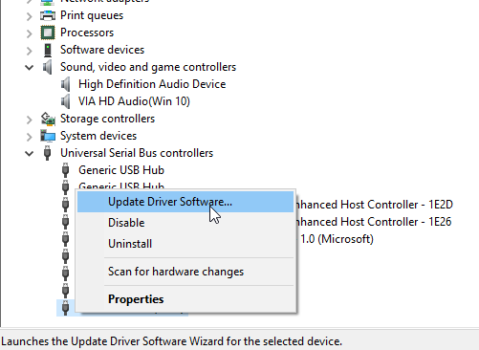
Khi nghi ngờ lỗi do phần mềm điều khiển, công cụ quản lý thiết bị của Windows sẽ là nơi xử lý hiệu quả nhất:
- Nhấn tổ hợp phím Windows + X trên bàn phím và chọn mục Device Manager từ menu xuất hiện.
- Tìm và mở rộng danh mục Disk drives để kiểm tra xem tên ổ cứng ngoài có xuất hiện trong danh sách hay không.
- Nếu thấy tên thiết bị xuất hiện hoặc có dấu cảnh báo màu vàng, nhấp chuột phải vào tên ổ đĩa và chọn Update driver để hệ điều hành tự động tìm bản cập nhật mới.
- Trường hợp cập nhật không có kết quả, chọn Uninstall device, sau đó rút cáp kết nối ra và cắm lại để Windows tự động nạp lại trình điều khiển chuẩn từ đầu.
- Mở rộng thêm mục Universal Serial Bus controllers, nhấp chuột phải vào các mục USB Root Hub và tiến hành cập nhật driver tương tự nhằm loại bỏ lỗi điều khiển cổng giao tiếp.
Gán ký tự ổ đĩa trong công cụ Disk Management
Nếu phát hiện ổ cứng ngoài không hiện trong máy tính tại mục File Explorer nhưng vẫn thấy tín hiệu trong phần cứng, việc gán lại ký tự ổ đĩa là thao tác bắt buộc:
- Nhấn tổ hợp phím Windows + R, nhập lệnh
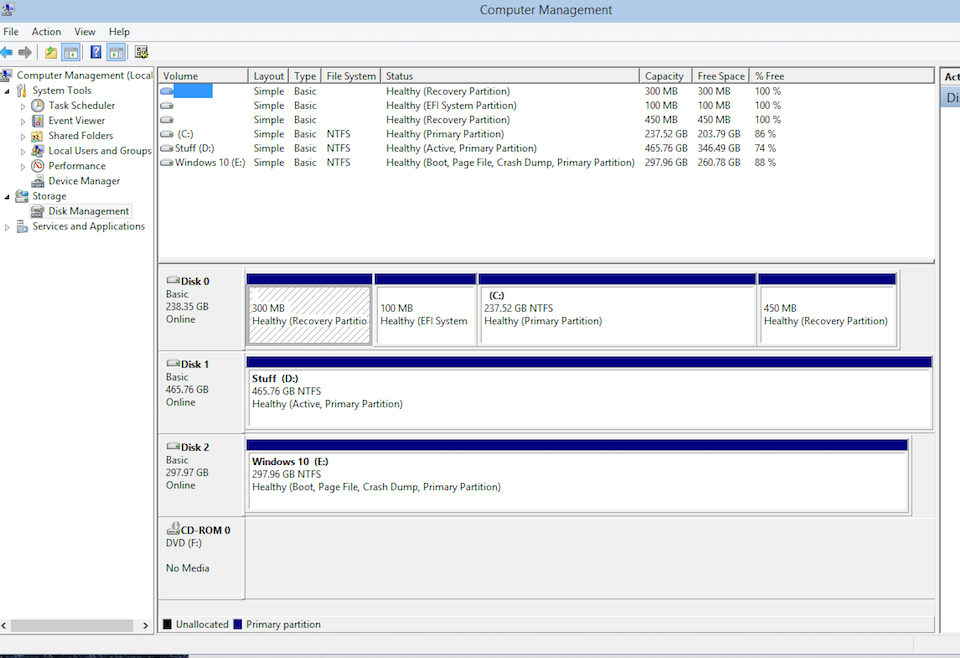
diskmgmt.mscvào hộp thoại Run rồi nhấn Enter để mở cửa sổ Disk Management. - Cuộn chuột tìm danh sách các ổ đĩa bên dưới để xác định phân vùng của ổ cứng ngoài dựa theo dung lượng hiển thị.
- Nhấp chuột phải vào phân vùng ổ đĩa đó, chọn dòng lệnh Change Drive Letter and Paths.
- Nhấn nút Add trong cửa sổ mới, sau đó chọn một ký tự đại diện chưa bị trùng lặp trong hệ thống (chẳng hạn như H, K hoặc M) rồi nhấn OK để hoàn tất.
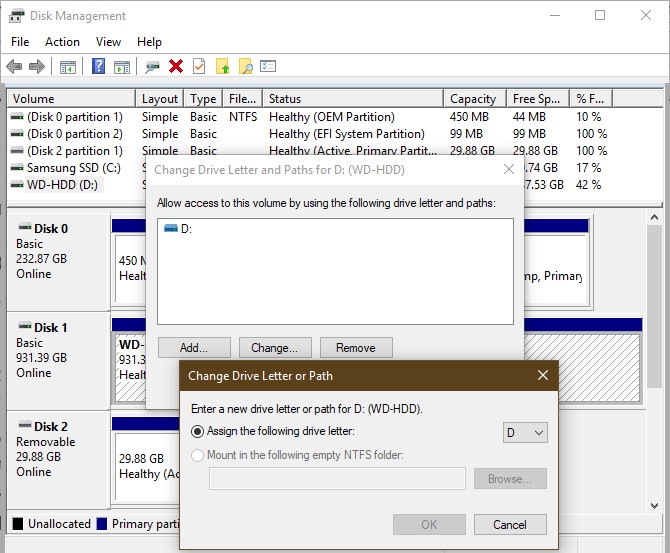
Ngay sau khi gán ký tự thành công, biểu tượng ổ đĩa sẽ lập tức xuất hiện trở lại trong File Explorer cùng toàn bộ cây thư mục lưu trữ ban đầu.
Khởi tạo phân vùng mới đối với ổ đĩa ở trạng thái Unallocated
Trường hợp mở Disk Management và nhận thấy phân vùng ổ cứng ngoài hiển thị thanh màu đen kèm dòng trạng thái Unallocated, điều này đồng nghĩa với việc không gian lưu trữ chưa được định dạng:
- Nhấp chuột phải trực tiếp vào vùng không gian Unallocated màu đen và chọn New Simple Volume.
- Cửa sổ New Simple Volume Wizard hiển thị, nhấn Next liên tục để thiết lập dung lượng phân vùng mong muốn.
- Chọn ký tự ổ đĩa đại diện theo hướng dẫn trên màn hình.
- Chọn hệ thống tệp tin định dạng (NTFS hoặc exFAT) phù hợp với nhu cầu sử dụng rồi nhấn Finish để hệ thống tiến hành khởi tạo phân vùng lưu trữ mới.
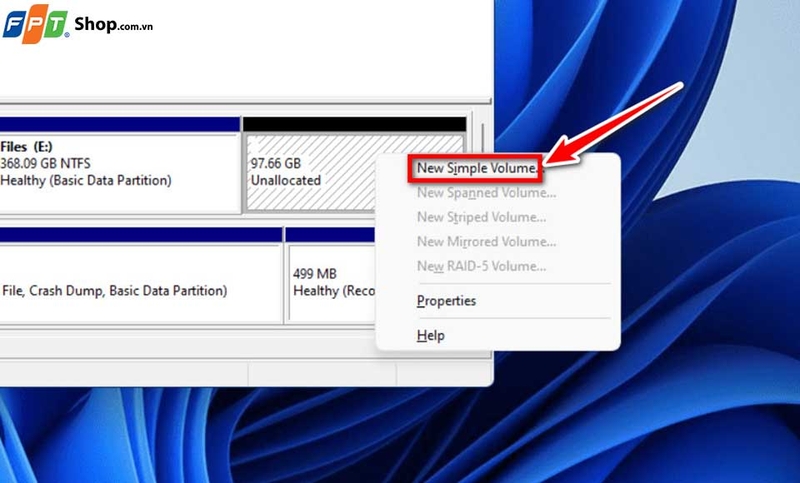
Lựa chọn định dạng hệ thống tệp tương thích cho ổ cứng ngoài
Hệ thống tệp (File System) đóng vai trò quyết định đến khả năng tương thích giữa thiết bị lưu trữ và hệ điều hành máy tính. Việc định dạng sai chuẩn có thể khiến ổ cứng ngoài không hiện trong máy tính khi chuyển đổi giữa các nền tảng khác nhau.
Đặc điểm của định dạng NTFS và FAT32
Định dạng NTFS là chuẩn quản trị tệp tin mặc định tối ưu trên hệ điều hành Windows, hỗ trợ khả năng phân quyền bảo mật cao và quản lý các tệp tin có dung lượng không giới hạn. Tuy nhiên, nếu cắm ổ đĩa chuẩn NTFS vào các thiết bị chạy hệ điều hành macOS cũ, người dùng có thể chỉ đọc được tệp tin mà không thể thực hiện thao tác ghi hay sao chép dữ liệu mới.
Ngược lại, chuẩn FAT32 mang lại độ tương thích rất rộng trên nhiều nền tảng phần cứng từ máy tính Windows, macOS cho đến các thiết bị giải trí khác. Điểm hạn chế lớn nhất của chuẩn FAT32 là không thể lưu trữ các tệp tin đơn lẻ vượt quá dung lượng 4 GB và không hỗ trợ phân vùng ổ đĩa lớn hơn 2 TB. Do đó, FAT32 thường chỉ phù hợp cho USB dung lượng nhỏ hoặc thẻ nhớ thay vì ổ cứng di động kích thước lớn.
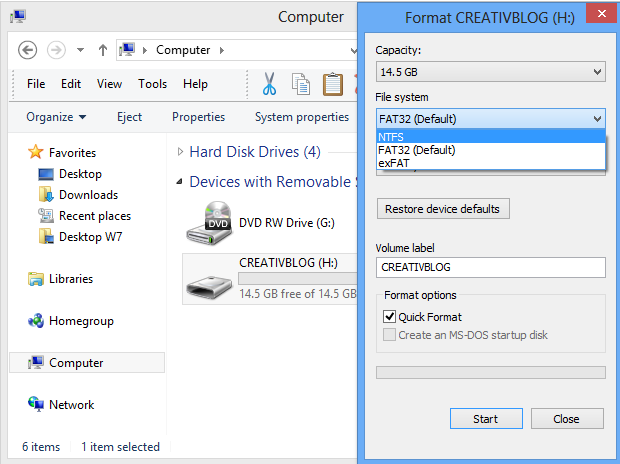
Ưu thế của định dạng exFAT trên các thiết bị lưu trữ di động
Định dạng exFAT ra đời nhằm kết hợp ưu điểm của cả hai chuẩn lưu trữ nói trên, loại bỏ hoàn toàn rào cản giới hạn dung lượng 4 GB của FAT32 và cho phép đọc ghi dữ liệu mượt mà trên cả hệ điều hành Windows lẫn macOS. Nếu người dùng thường xuyên phải luân chuyển dữ liệu công việc giữa máy tính Windows và máy tính xách tay chạy hệ điều hành khác, việc format ổ cứng ngoài về chuẩn exFAT là lựa chọn cân bằng tối ưu nhất.
Những lưu ý cần thiết để bảo vệ an toàn cho dữ liệu
Trong quá trình khắc phục sự cố nhận diện thiết bị lưu trữ, thao tác cẩn trọng là yếu tố sống còn nhằm tránh nguy cơ mất trắng các tệp tin quan trọng bên trong ổ đĩa.
- Luôn kiểm tra kỹ các cảnh báo định dạng vì thao tác format hoặc khởi tạo lại phân vùng New Simple Volume sẽ xóa sạch dữ liệu cũ đang lưu trên ổ đĩa.
- Không cố gắng tự ý tháo mở vỏ bảo vệ ổ cứng di động nếu phát hiện thiết bị phát ra tiếng kêu cạch cạch liên tục, vì đây là dấu hiệu kẹt cơ học hoặc xuất hiện bad sector vật lý nghiêm trọng.
- Sử dụng tính năng Safely Remove Hardware and Eject Media trước khi rút cáp kết nối ra khỏi máy tính để tránh làm sốc điện hoặc hỏng cấu trúc bảng phân vùng hệ thống.
- Khi gặp hiện tượng ổ cứng ngoài không hiện trong máy tính kèm theo tình trạng treo đơ toàn bộ máy tính, hãy ngắt kết nối ngay lập tức và nhờ đến các trung tâm kỹ thuật chuyên về phục hồi dữ liệu can thiệp bằng thiết bị chuyên dụng.
Tạm kết
Sự cố ổ cứng ngoài không hiển thị phần lớn bắt nguồn từ những trục trặc cơ bản liên quan đến dây cáp kết nối, nguồn điện cổng USB, lỗi trình điều khiển driver hoặc việc chưa gán ký tự định danh trong công cụ Disk Management. Bằng cách thực hiện các bước kiểm tra theo trình tự kỹ thuật từ đơn giản đến chuyên sâu và lựa chọn hệ thống tệp phù hợp, người dùng hoàn toàn có thể tự xử lý thành công để đưa thiết bị lưu trữ trở lại trạng thái hoạt động ổn định.
Nếu bạn đang tìm kiếm các thiết bị lưu trữ di động tốc độ cao, dây cáp kết nối chất lượng hoặc cần tư vấn nâng cấp máy tính, hãy tham khảo các sản phẩm công nghệ chính hãng tại FPT Shop để nhận được giải pháp lưu trữ an toàn cùng chế độ hậu mãi chu đáo nhất.
Xem thêm:
:quality(75)/So_sanh_o_cung_NV_Me_va_SSD_cover_9128572ecb.png)
:quality(75)/co_nen_mua_o_cung_di_dong_khong_7_0b8b47cb3a.png)
:quality(75)/laptop_hp_cai_win_khong_nhan_o_cung_thumb_6aeb003588.jpg)
:quality(75)/o_cung_day_phai_lam_sao_7_43e3b2d869.png)
:quality(75)/o_cung_di_dong_khong_nhan_0_d0c9e7dded.jpg)
:quality(75)/1_19a7e622a4.png)


