:quality(75)/estore-v2/img/fptshop-logo.png)
:quality(75)/2022_5_11_637878760385835963_flash-bios.jpg)
:quality(75)/2022_10_26_638023799944535285_z3830051132221_1a7b17b73a31298fe82169e7c119db8b_148e64d0b4.jpg)
Nút Flash BIOS là gì? Cách sử dụng nút Flash BIOS
Những năm gần đây, bo mạch chủ đã bổ sung thêm nút Flash BIOS ở khu vực input, output. Nếu bạn vẫn chưa có bất kỳ những thông tin mới nào về nút Flash BIOS, thì ngay bây giờ hãy cùng FPT Shop tìm hiểu về nút Flash BIOS là gì và cách sử dụng nút này nhé!
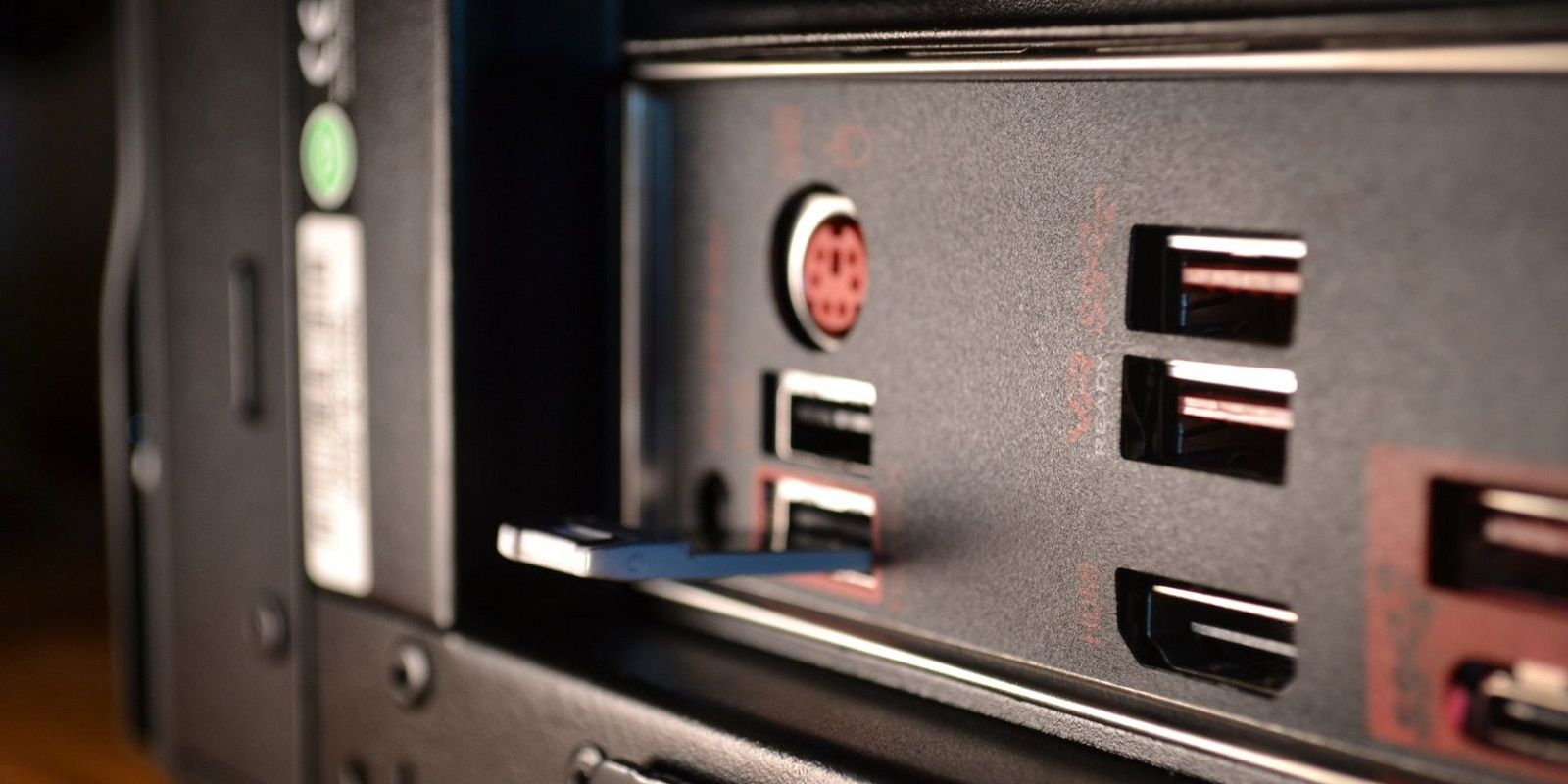
Nút Flash BIOS là gì?
Phía sau bo mạch chủ là các đầu vào và đầu ra khác nhau dùng để kết nối với màn hình, phần cứng, USB, hay bất kỳ thiết bị ngoại vi nào. Khu vực này được gọi tên là I/O của bo mạch chủ, còn tấm phủ thì được gọi là tấm chắn I/O.
Hiện nay các bo mạch chủ hiện đại đã còn có thêm một cổng USB Flash BIOS chuyên dụng. Nút này cho phép bạn cập nhật BIOS trên mainboard mà không cần cài đặt thêm phần cứng nào.
.png)
Trước đây trên các thế hệ mainboard cũ, việc cập nhật cần yêu cầu về CPU và bộ nhớ RAM nhất định. Ở thế hệ mainboard mới, bạn không còn cài đặt CPU để chuyển sang phiên bản BIOS mới, giúp bạn dễ dàng nâng cấp phần cứng nhanh chóng. Điều này sẽ giúp người dùng tiện lợi hơn khi một số bo mạch chủ mới vẫn chưa hỗ trợ vài CPU nhất định.
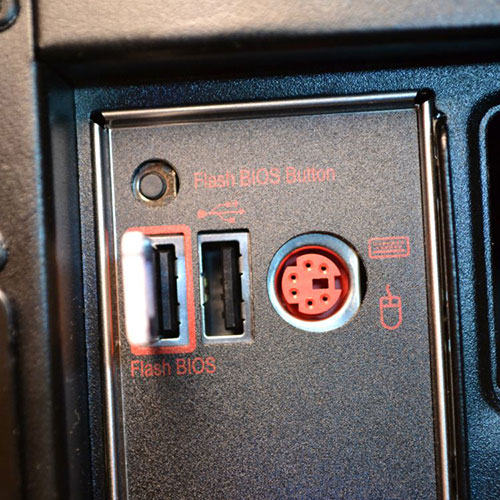
Hướng dẫn sử dụng nút Flash BIOS
Nút BIOS Flash sử dụng khá đơn giản. Nút này được đánh dấu trên bo mạch chủ và thường tìm thấy ở khu vực I/O. Có thể quy trình sử dụng nút Flash BIOS sẽ khác nhau giữa các nhà sản xuất nhưng nhìn chung chúng cũng sẽ thực hiện theo các bước dưới đây.
Lưu ý: Trước khi thực hiện flash BIOS, bạn cần lưu ý hai điểm:
1. Chọn BIOS chính xác cho bo mạch chủ từ nguồn chính thức.
2. Không tắt PC trong quá trình thực hiện.
Giờ thì bạn hãy cùng mình bắt đầu flash BIOS nhé:
Bước 1: Bạn truy cập vào nhà sản xuất và tải xuống tệp BIOS bo mạch chủ của bạn. Bạn có thê kiểm tra số seri để tìm chính xác. Ở đây mình sẽ ví dụ mainboard của ASUS.
.png)
Bước 2: Tải xuống bản mới nhất. Ngoài ra, bạn hãy kiểm tra lại lần nữa xem đây có phải là BIOS của mainboard không. Nếu bạn cài sai BIOS, có thể khiến bo mạch chủ bị hỏng.
Bước 3: Cài đặt BIOS:
1. Sao chép tệp tải xuống vào ổ đĩa flash USB
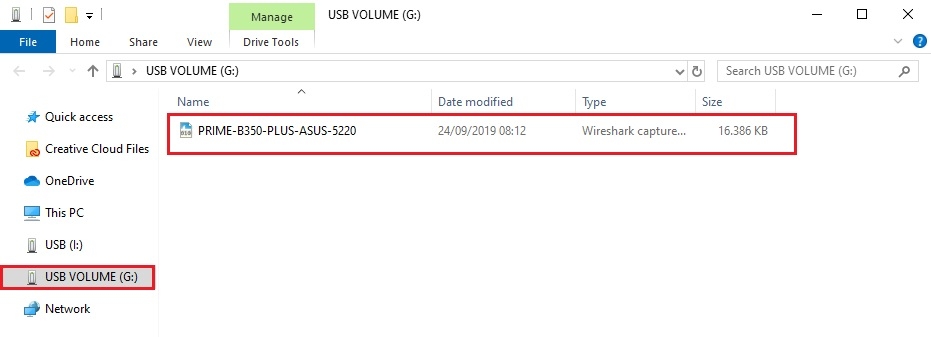
2. Sau khi bạn đã chép BIOS vào USB, hãy khởi động lại PC. Trong khi PC khởi động, hãy tiếp tục nhấn vào nút END hoặc F12 trên bàn phím của bạn cho đến khi vào được BIOS. Tại đây, bạn có thể kiểm tra chính xác mainboard và phiên bản BIOS hiện tại. Kế tiếp chọn Advanced Mode hoặc nhấn F7.
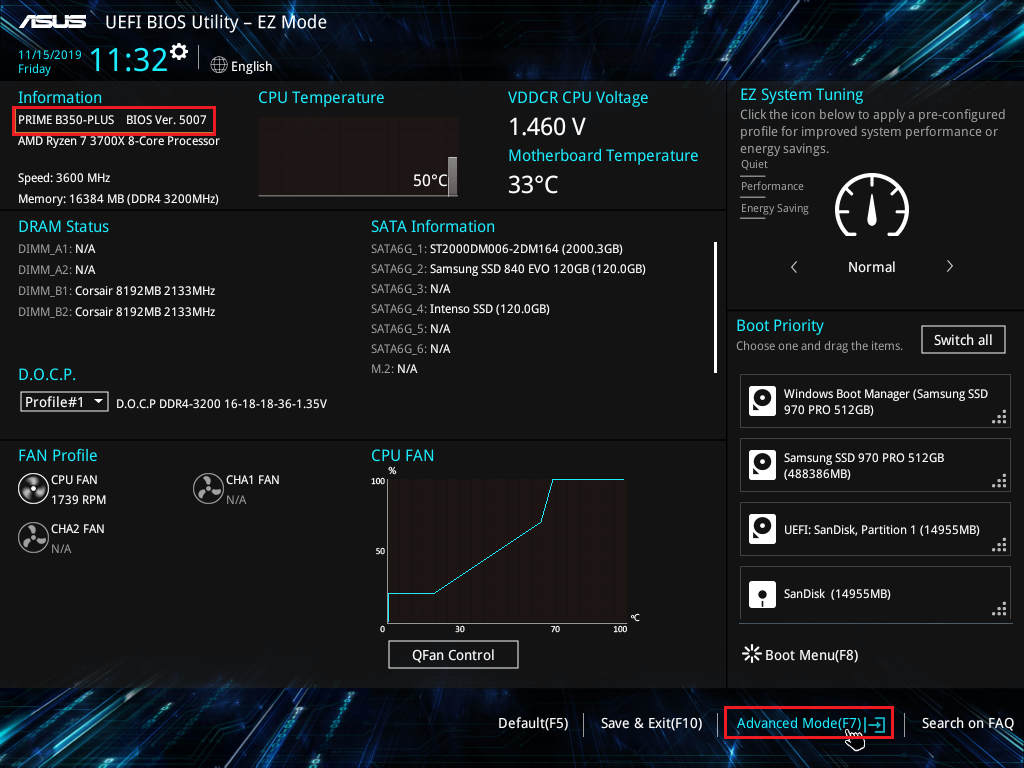
3. Kế tiếp bạn chọn Tool, chọn Flash 3 Utility. Lưu ý rằng bước này sẽ hơi khác cho từng nhà sản xuất mainboard.
.png)
4. Chọn Via Storage Device
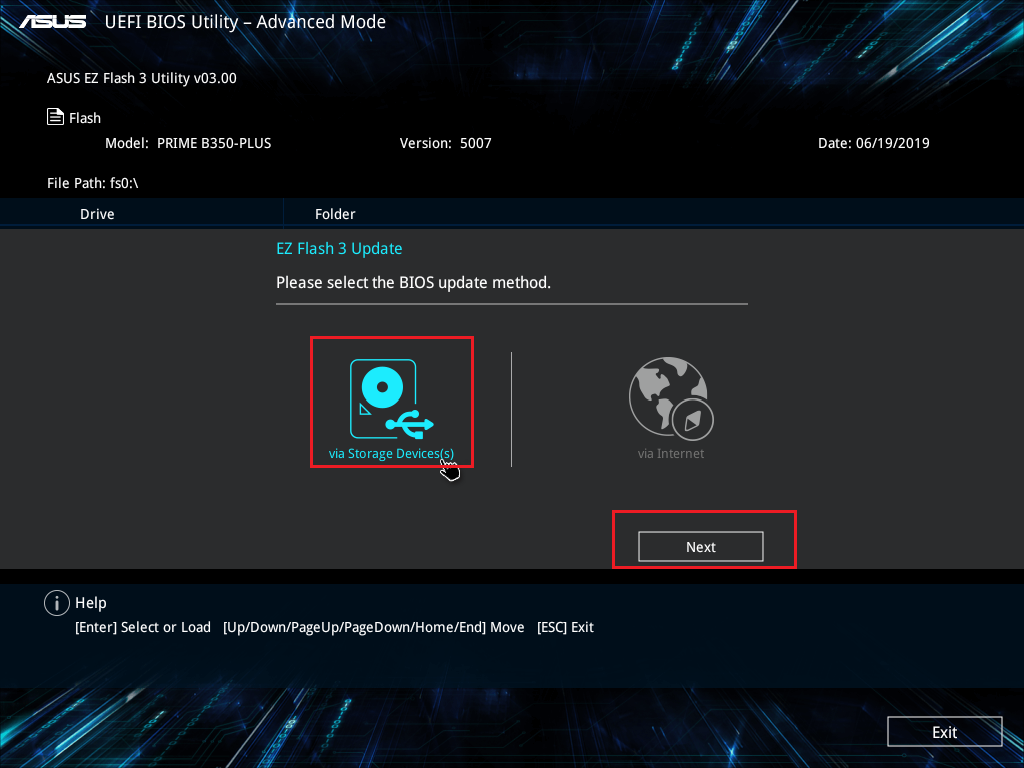
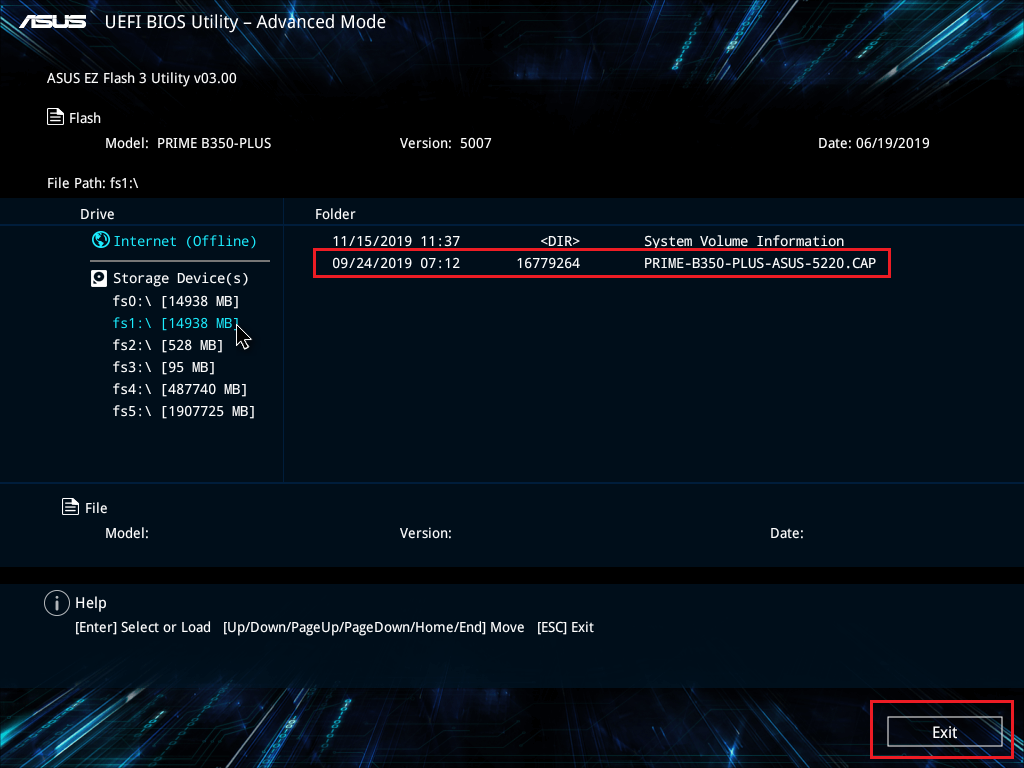
5. Định vị tệp .CAP trên thiết bị lưu trữ của bạn và chọn nó.
6. Kiểm tra tệp BIOS và chọn Yes nếu đã chính xác. Lúc này quá trình cập nhật sẽ bắt đầu.
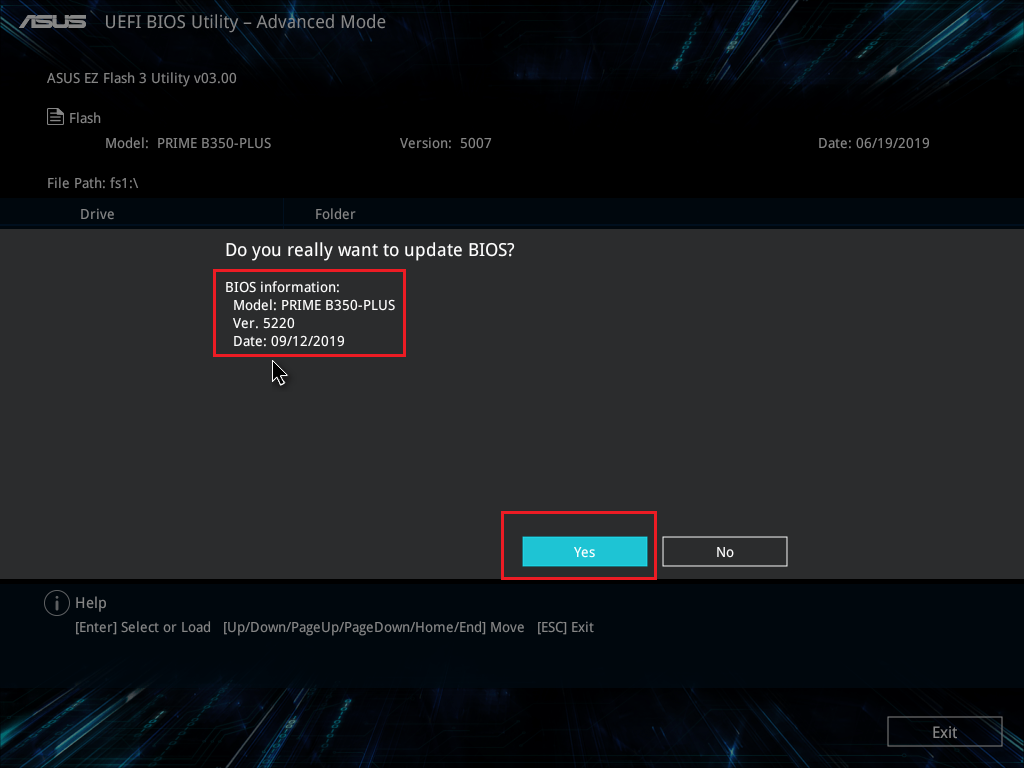
Sau đó bạn không tắt máy tính trình cho đến khi hoàn thành flash BIOS. Sau khi quá trình này kết thúc, PC của bạn sẽ tự khởi động lại với một BIOS mới.
Bây giờ, bạn đã hiểu được nút Flash BIOS là gì và các bước để sử dụng nút này ra sao rồi. Hy vọng bài viết hữu ích với bạn!
Xem thêm:
Audio Boost là gì? Ưu điểm công nghệ Audio Boost bạn cần biết
Công nghệ 5X Protection III - Bảo vệ phần cứng toàn diện và vượt trội
:quality(75)/2021_10_15_637698835843781549_bo-mach-chu-ep-xung-tot-nhat-1.jpg)
:quality(75)/2015_1_30_201501301720402018_Asus_Sabertooth_Z97_Mark_S%20(1).jpg)
:quality(75)/2021_4_10_637536689839600148_cach-kiem-tra-thong-tin-bo-mach-chu.jpg)
:quality(75)/2017_1_12_636198136844012268_asus-trinh-lang-hai-mach-chu-maximus-ix-va-strix-cover.jpg)


