:quality(75)/estore-v2/img/fptshop-logo.png)
:quality(75)/messenger_khong_hien_thong_bao_thumb_930719abc9.png)
:quality(75)/48d562d6_9283_4f39_8139_04cfae6d1b9e_ddc81c5fa8.jpg)
Messenger không hiện thông báo: 5 cách khắc phục nhanh trên iPhone và Android
Tin nhắn vẫn được gửi đến nhưng điện thoại không rung, không phát âm thanh hoặc không xuất hiện banner có thể khiến bạn bỏ lỡ những cuộc trò chuyện quan trọng. Tình trạng Messenger không hiện thông báo thường liên quan đến quyền thông báo của ứng dụng, chế độ Tập trung, cài đặt riêng của từng cuộc trò chuyện hoặc Messenger bị hạn chế hoạt động nền. Thay vì gỡ ứng dụng ngay, bạn nên kiểm tra lần lượt từ những thiết lập đơn giản vì phần lớn trường hợp có thể xử lý khá nhanh.
Vì sao Messenger không hiển thị thông báo?
Thông báo Messenger phụ thuộc đồng thời vào cài đặt trong ứng dụng và quyền mà hệ điều hành cấp cho Messenger. Vì vậy, dù ứng dụng vẫn nhận tin nhắn bình thường, một thiết lập bị thay đổi cũng có thể khiến điện thoại không phát âm thanh hoặc không hiển thị thông báo trên màn hình.
Một số nguyên nhân thường gặp gồm:
- Quyền gửi thông báo của Messenger đã bị tắt.
- iPhone đang bật Tập trung hoặc Không làm phiền.
- Android hạn chế Messenger chạy nền để tiết kiệm pin.
- Một cuộc trò chuyện hoặc nhóm đã được tắt tiếng.
- Messenger chưa được cập nhật hoặc dữ liệu ứng dụng gặp lỗi.
- Wi-Fi hoặc dữ liệu di động hoạt động không ổn định.
- Điện thoại đang bật chế độ tiết kiệm pin quá mạnh.
5 cách khắc phục lỗi Messenger không hiển thị thông báo
Để khắc phục Messenger không hiện thông báo, bạn nên thực hiện lần lượt từ cách đầu tiên đến cách cuối cùng. Sau mỗi thay đổi, hãy khóa màn hình và nhờ một người khác gửi tin nhắn để kiểm tra. Nếu thông báo đã xuất hiện bình thường, không cần tiếp tục can thiệp vào những cài đặt khác.
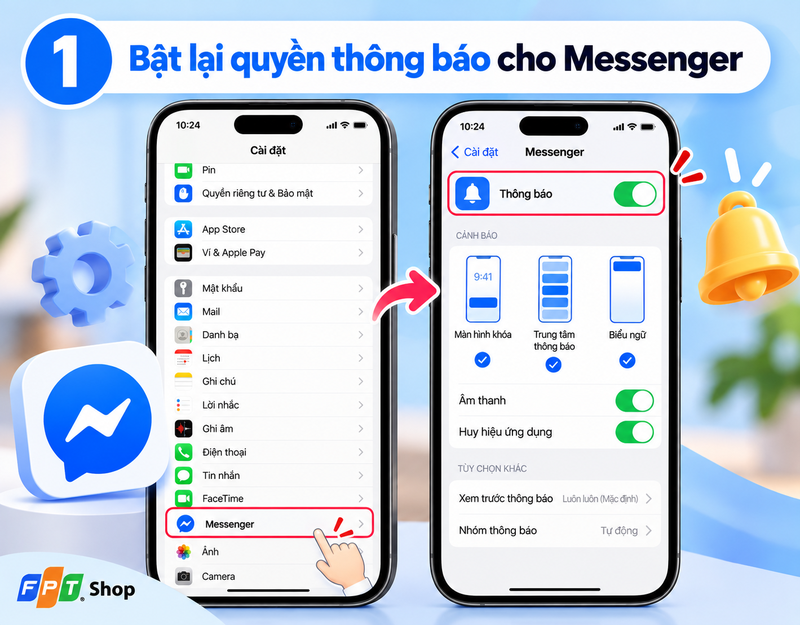
1. Bật lại quyền thông báo cho Messenger
Đây là bước đầu tiên cần kiểm tra. Nếu hệ điều hành không cho phép Messenger gửi thông báo, việc chỉnh âm thanh bên trong ứng dụng cũng không mang lại tác dụng.
Trên iPhone
- Bước 1: Mở Cài đặt trên iPhone.
- Bước 2: Cuộn xuống hoặc vào danh sách ứng dụng rồi chọn Messenger.
- Bước 3: Chọn Thông báo.
- Bước 4: Bật Cho phép thông báo.
Sau đó, kiểm tra thêm các hình thức hiển thị như:
- Màn hình khóa.
- Trung tâm thông báo.
- Biểu ngữ.
- Âm thanh.
- Huy hiệu ứng dụng.
Nếu muốn nhìn thấy tin nhắn ngay khi đang sử dụng điện thoại, nên bật Biểu ngữ. Nếu muốn nhận thông báo khi màn hình khóa, hãy bật Màn hình khóa.
Trên Android
Tên menu có thể khác đôi chút giữa Samsung, Xiaomi, OPPO, vivo, realme hoặc Google Pixel, nhưng cách thực hiện nhìn chung tương tự:
- Bước 1: Mở Cài đặt.
- Bước 2: Chọn Thông báo hoặc Ứng dụng.
- Bước 3: Tìm và chọn Messenger.
- Bước 4: Bật Cho phép thông báo.
Nếu hệ thống chia thông báo thành nhiều danh mục, hãy kiểm tra các mục liên quan đến tin nhắn, cuộc gọi, nhóm chat hoặc bong bóng trò chuyện.
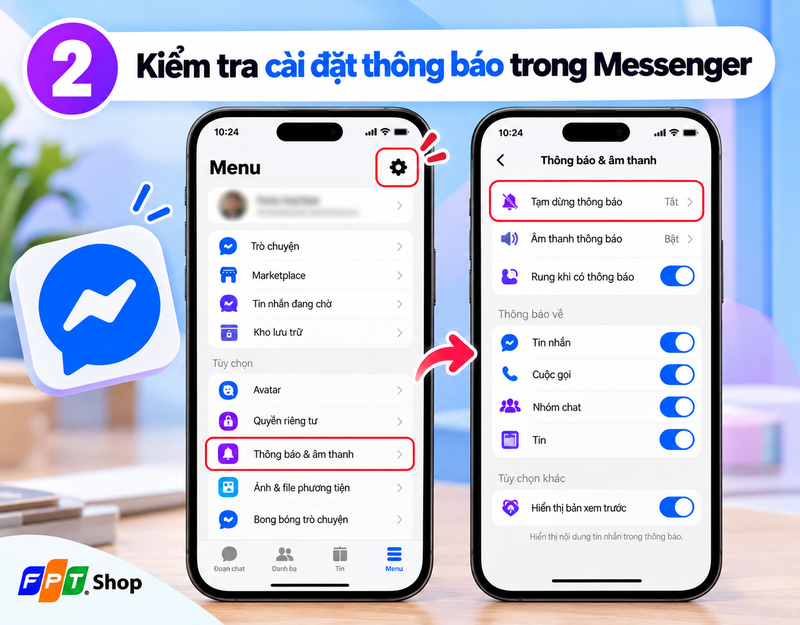
2. Kiểm tra cài đặt thông báo trong Messenger
Messenger có phần quản lý thông báo riêng. Vì vậy, ngay cả khi điện thoại đã cấp đủ quyền, ứng dụng vẫn có thể đang tạm dừng âm thanh hoặc thông báo.
Mở Messenger > Menu/Cài đặt > Thông báo & âm thanh, sau đó kiểm tra xem chế độ tạm dừng thông báo có đang được bật hay không. Khi Messenger không hiện thông báo nhưng Facebook, Zalo, Gmail và các ứng dụng khác vẫn báo bình thường, phần cài đặt bên trong Messenger là nơi nên kiểm tra ngay sau quyền hệ thống.
Bạn cũng nên thử tăng âm lượng thông báo của điện thoại. Một số trường hợp banner vẫn xuất hiện nhưng máy không phát âm thanh khiến người dùng nghĩ Messenger hoàn toàn không gửi thông báo.
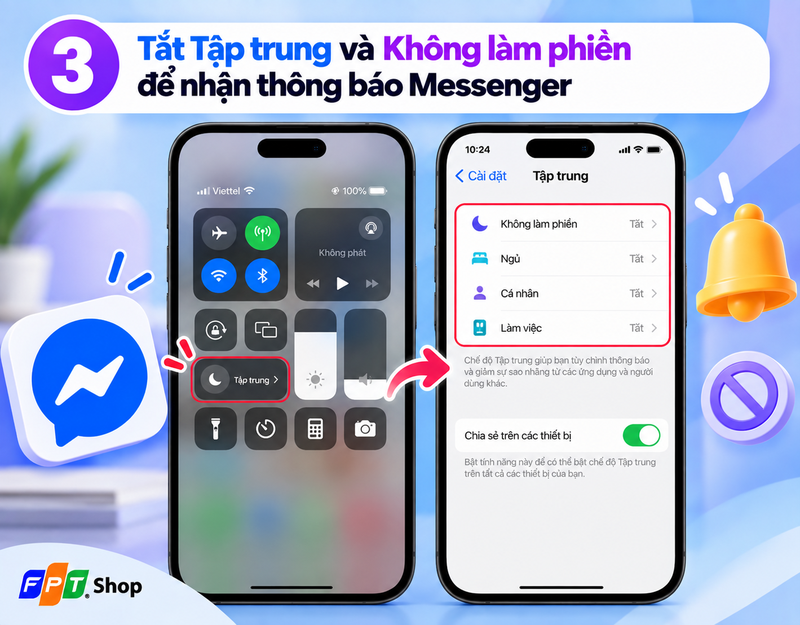
3. Tắt Tập trung, Không làm phiền và kiểm tra tiết kiệm pin
Các chế độ giúp hạn chế gián đoạn hoặc tiết kiệm pin cũng có thể ngăn Messenger báo tin đúng lúc. Với iPhone, bạn hãy mở Trung tâm điều khiển rồi kiểm tra mục Tập trung.
Nếu đang bật:
- Không làm phiền.
- Ngủ.
- Làm việc.
- Cá nhân.
- Một chế độ Tập trung tự tạo
Bạn hãy tắt tạm thời rồi nhờ người khác gửi tin nhắn thử. Nếu vẫn muốn sử dụng Tập trung nhưng cần nhận Messenger, bạn có thể vào: Cài đặt > Tập trung > chọn chế độ đang sử dụng, sau đó thêm Messenger vào danh sách ứng dụng được phép gửi thông báo.
Với Android, hệ thống có thể hạn chế ứng dụng chạy nền để kéo dài thời lượng pin. Tùy từng hãng, bạn có thể vào:
- Cài đặt > Ứng dụng > Messenger > Pin
Sau đó kiểm tra Messenger có đang bị đặt ở chế độ hạn chế quá mức hay không. Nếu tin nhắn thường chỉ xuất hiện sau khi bạn mở Messenger, đây là dấu hiệu nên kiểm tra hoạt động nền và chế độ tiết kiệm pin. Bạn cũng cần đảm bảo Messenger được phép sử dụng Wi-Fi và dữ liệu di động trong nền. Nếu kết nối nền bị chặn, ứng dụng có thể không đồng bộ tin nhắn kịp thời.
4. Khởi động lại máy, kiểm tra mạng và cập nhật Messenger
Nếu Messenger không hiện thông báo dù các thiết lập đều đúng, vấn đề có thể đến từ tiến trình ứng dụng hoặc kết nối mạng đang hoạt động không ổn định. Trước tiên, hãy đóng Messenger rồi khởi động lại điện thoại. Restart giúp tải lại các dịch vụ nền, kết nối mạng và nhiều tiến trình hệ thống mà không ảnh hưởng đến dữ liệu cá nhân.
Sau khi máy bật lại, hãy kiểm tra cả Wi-Fi và dữ liệu di động. Bạn có thể thử chuyển Wi-Fi → 4G/5G hoặc 4G/5G → Wi-Fi để xem thông báo có hoạt động trở lại không. Tiếp theo, kiểm tra phiên bản Messenger.
Trên iPhone
- App Store > tìm Messenger
Nếu thấy nút Cập nhật, hãy cài phiên bản mới.
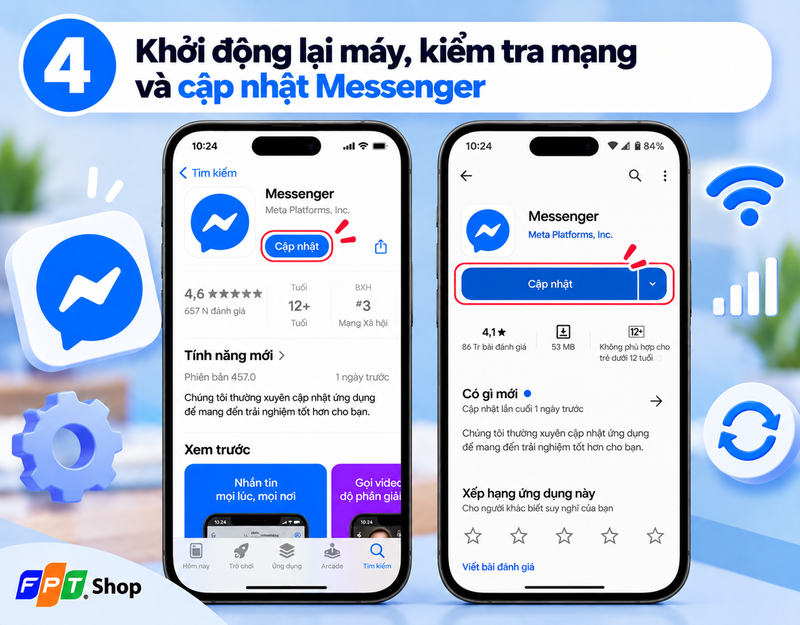
Trên Android
- Google Play > tìm Messenger > Cập nhật
Phiên bản cũ đôi khi không tương thích hoàn toàn với hệ điều hành mới hoặc tồn tại lỗi đã được khắc phục ở bản cập nhật sau.
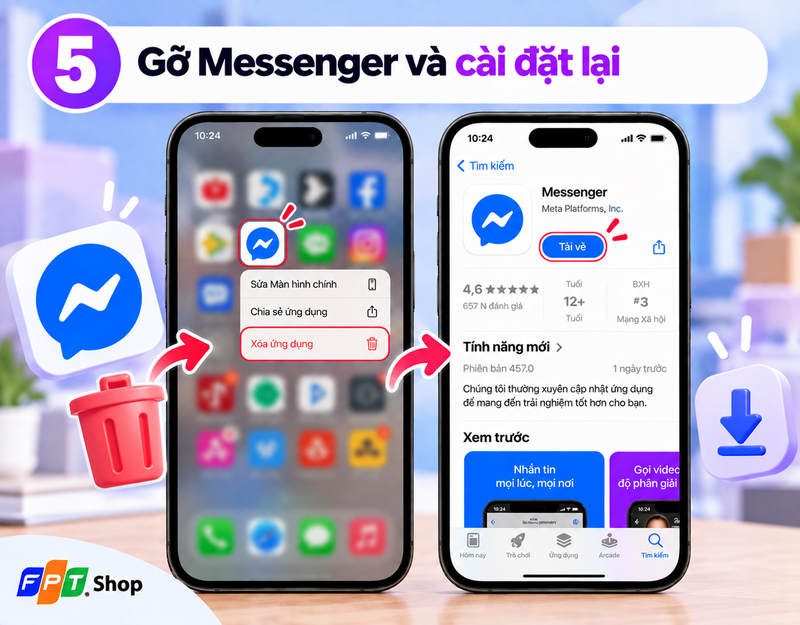
5. Gỡ Messenger và cài đặt lại
Nếu bốn cách trên đều không giải quyết được vấn đề, bạn có thể cài lại Messenger. Đây là phương án sâu hơn vì ứng dụng sẽ được tải lại hoàn toàn, qua đó loại bỏ một số file tạm hoặc dữ liệu chương trình bị lỗi.
Trước khi thực hiện, hãy chắc chắn bạn nhớ:
- Tài khoản Facebook/Messenger.
- Mật khẩu.
- Phương thức xác minh nếu tài khoản bật xác thực hai yếu tố.
Sau đó thực hiện:
- Bước 1: Gỡ Messenger khỏi điện thoại.
- Bước 2: Khởi động lại thiết bị.
- Bước 3: Mở App Store hoặc Google Play.
- Bước 4: Tải lại Messenger từ cửa hàng ứng dụng chính thức.
- Bước 5: Đăng nhập tài khoản.
- Bước 6: Khi hệ thống hỏi quyền gửi thông báo, chọn Cho phép.
Sau khi cài lại, hãy kiểm tra thêm Thông báo & âm thanh trong ứng dụng trước khi nhờ người khác gửi tin nhắn thử. Không nên tải Messenger thông qua file APK từ website không rõ nguồn gốc chỉ vì bản trên Google Play gặp lỗi. Các file ngoài cửa hàng chính thức có thể không phải phiên bản mới nhất hoặc tiềm ẩn rủi ro bảo mật.
Tạm kết
Khi Messenger không hiện thông báo, hãy ưu tiên kiểm tra quyền thông báo của ứng dụng, chế độ Tập trung hoặc Không làm phiền và thiết lập thông báo bên trong Messenger. Nếu vẫn chưa khắc phục được, tiếp tục restart điện thoại, cập nhật ứng dụng, xóa cache trên Android hoặc cài lại Messenger. Xử lý theo thứ tự này giúp bạn tìm đúng nguyên nhân mà không phải đặt lại toàn bộ điện thoại.
Nếu điện thoại hiện tại thường xuyên chậm thông báo, giật khi chuyển ứng dụng hoặc pin tụt nhanh khi chạy nhiều nền tảng mạng xã hội, bạn có thể truy cập website FPT Shop để tham khảo các mẫu điện thoại iPhone mới có hiệu năng và dung lượng pin phù hợp hơn. Một thiết bị hoạt động ổn định sẽ giúp bạn giữ liên lạc thuận tiện hơn, đặc biệt khi Messenger là công cụ được sử dụng thường xuyên trong công việc và cuộc sống.
Xem thêm:
:quality(75)/google_messages_ra_mat_tinh_nang_lam_mo_hinh_anh_nhay_cam_bao_ve_nguoi_dung_tot_hon_7595cd8652.jpg)
:quality(75)/imessage_co_thu_muc_nhap_moi_trong_ios_26_giup_quan_ly_tin_nhan_de_dang_hon_396792c5a2.jpg)
:quality(75)/2024_4_4_638478344669178472_anh-dai-dien.png)
:quality(75)/key_messages_la_gi_eceac4c3c6.jpg)
:quality(75)/unsent_a_message_nghia_la_gi_4_189f508202.jpg)
:quality(75)/2024_4_9_638482876525726670_jms_.jpg)


