:quality(75)/estore-v2/img/fptshop-logo.png)
:quality(75)/may_tinh_de_ban_khong_co_bluetooth_thumb_d6a3587fc0.png)
:quality(75)/Chat_GPT_Image_May_21_2025_02_33_51_PM_8666b2e371.png)
Máy tính để bàn không có Bluetooth: Nguyên nhân và cách khắc phục hiệu quả
Trong quá trình sử dụng PC, nhiều người dùng bất ngờ khi phát hiện máy tính để bàn không có Bluetooth dù đây là kết nối rất phổ biến trên laptop. Điều này có thể gây bất tiện khi muốn sử dụng tai nghe, loa hay chuột không dây. Vậy nguyên nhân do đâu và có cách nào khắc phục hiệu quả? Hãy cùng tìm hiểu chi tiết trong bài viết dưới đây.
Vì sao nhiều PC không được tích hợp Bluetooth?
Không giống laptop – vốn được thiết kế chú trọng tính di động – máy tính để bàn thường tập trung vào hiệu năng và khả năng nâng cấp. Đồng thời, nhà sản xuất cũng ưu tiên tối ưu chi phí sản xuất. Do đó, nhiều nhà sản xuất không tích hợp sẵn Bluetooth trên các dòng PC phổ thông.
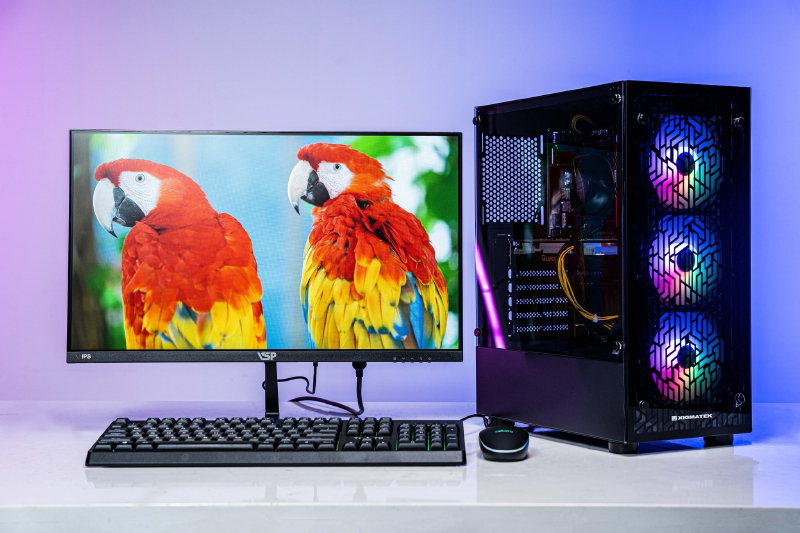
Một số nguyên nhân chính bao gồm:
- Bo mạch chủ không có module Bluetooth tích hợp sẵn: Phần lớn mainboard phân khúc phổ thông chỉ được trang bị cổng LAN để kết nối Internet có dây. Tính năng Wi-Fi và Bluetooth thường chỉ xuất hiện trên các mẫu mainboard tầm trung hoặc cao cấp.
- Tối ưu chi phí để giảm giá thành sản phẩm: Với các dòng máy văn phòng hoặc máy tính lắp ráp theo cấu hình cơ bản, việc lược bỏ Bluetooth giúp giảm chi phí sản xuất, từ đó mang lại mức giá dễ tiếp cận hơn cho người dùng.
- Định hướng sử dụng thiết bị ngoại vi có dây: Máy tính để bàn thường đặt cố định tại một vị trí nên nhiều người dùng vẫn ưu tiên chuột, bàn phím, tai nghe có dây để đảm bảo độ ổn định và không lo hết pin.
Tuy nhiên, khi xu hướng sử dụng thiết bị không dây ngày càng phổ biến, việc máy tính để bàn không có Bluetooth có thể gây ra không ít bất tiện trong quá trình sử dụng hàng ngày.
Cách kiểm tra máy tính có Bluetooth hay không
Trước khi tìm giải pháp nâng cấp, bạn nên xác định chính xác máy của mình có Bluetooth hay không.
Kiểm tra trong Device Manager
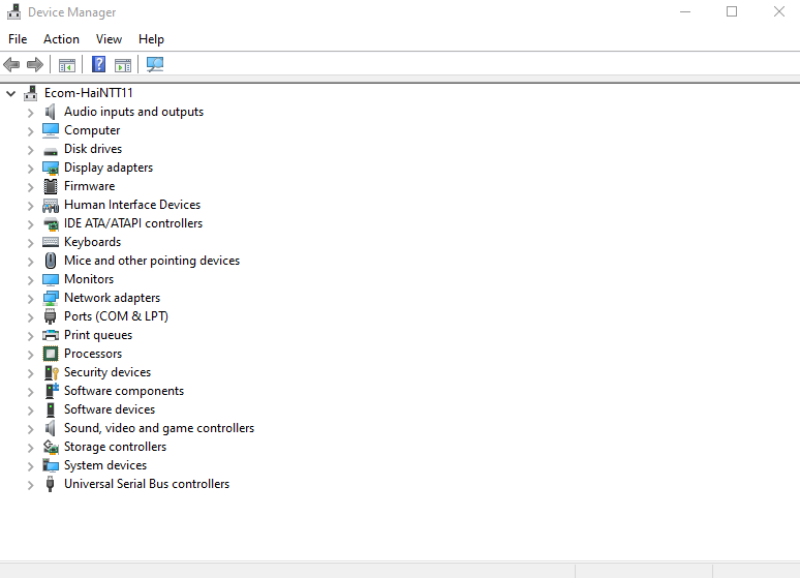
Bạn có thể mở Trình quản lý thiết bị bằng cách nhấn tổ hợp phím Windows + X và chọn Device Manager. Nếu trong danh sách thiết bị không xuất hiện mục “Bluetooth”, rất có thể máy chưa được tích hợp phần cứng này. Tuy nhiên, cũng cần lưu ý rằng đôi khi Bluetooth có nhưng chưa cài driver đầy đủ.
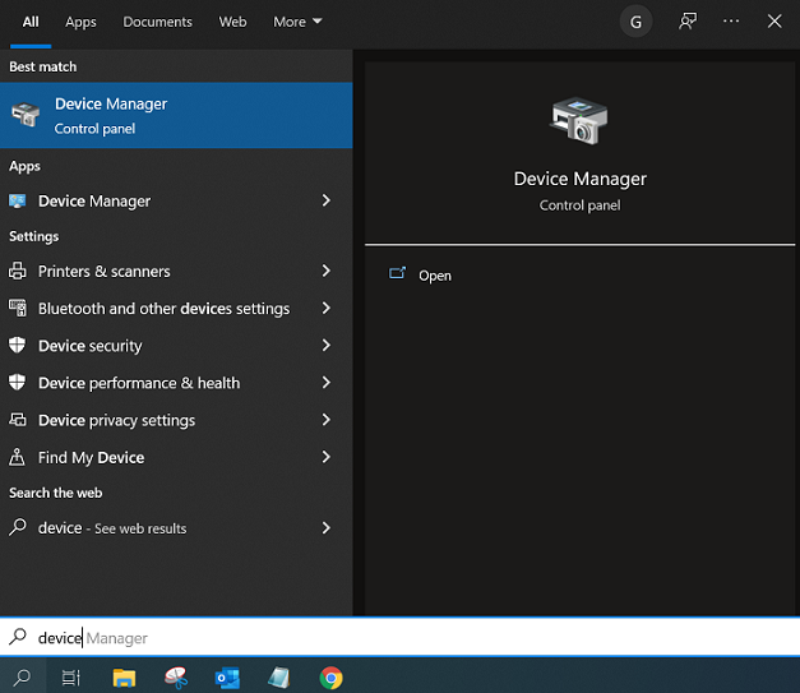
Kiểm tra trong phần Settings
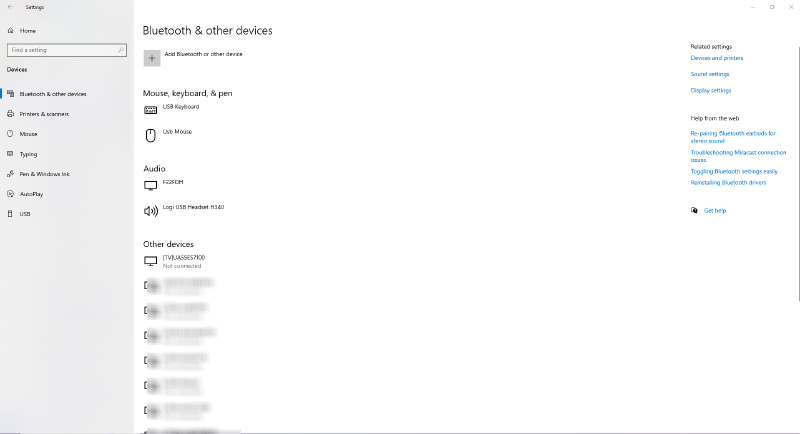
Vào Settings > Bluetooth & Devices. Nếu không thấy tùy chọn bật/tắt Bluetooth, khả năng cao hệ thống không có sẵn tính năng này.
Tra cứu thông số kỹ thuật mainboard
Nếu bạn biết model bo mạch chủ đang sử dụng, hãy truy cập website của hãng sản xuất để kiểm tra xem mainboard có tích hợp Wi-Fi/Bluetooth hay không. Đây là cách xác định chính xác nhất.
Giải pháp khi máy tính để bàn không có Bluetooth
Thực tế, việc bổ sung Bluetooth cho PC khá đơn giản và không tốn quá nhiều chi phí. Dưới đây là những phương án phổ biến nhất.
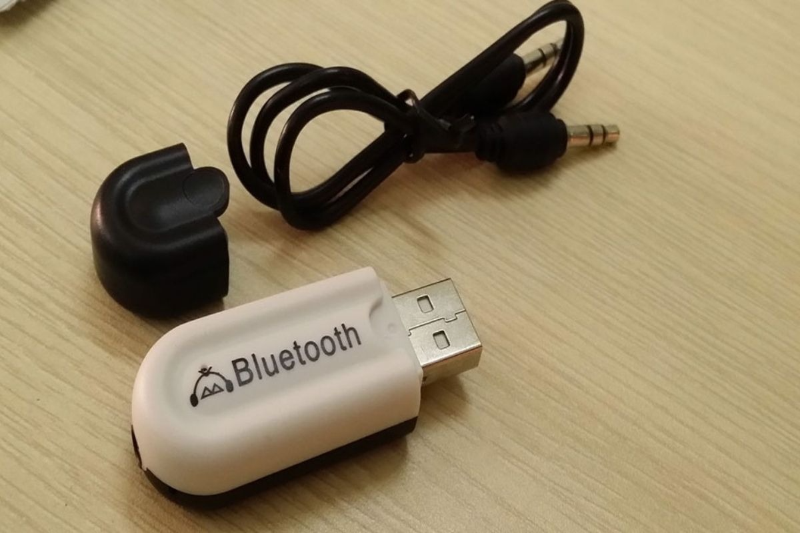
Sử dụng USB Bluetooth Adapter
Đây là lựa chọn tiện lợi và phù hợp với đa số người dùng cá nhân.
- Bạn chỉ cần mua một USB Bluetooth Adapter tương thích với hệ điều hành.
- Cắm vào cổng USB trên máy tính.
- Cài đặt driver (nếu hệ điều hành không tự nhận).
Ưu điểm của giải pháp này là chi phí thấp, dễ lắp đặt và không cần mở thùng máy. Tuy nhiên, phạm vi kết nối có thể hạn chế hơn so với module tích hợp trực tiếp trên mainboard.
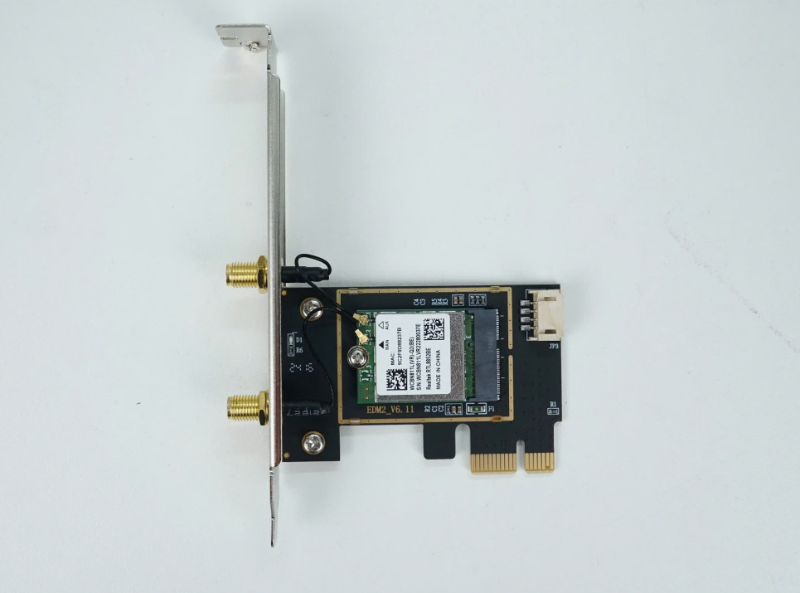
Lắp card Wi-Fi/Bluetooth PCIe
Nếu bạn muốn kết nối ổn định hơn, đặc biệt khi sử dụng tai nghe không dây, tay cầm chơi game hoặc truyền dữ liệu thường xuyên, card PCIe sẽ là giải pháp tối ưu hơn.
Card mở rộng này được gắn trực tiếp vào khe PCIe trên bo mạch chủ và thường đi kèm anten ngoài giúp tăng cường khả năng bắt sóng. Dù chi phí cao hơn USB Adapter, nhưng đổi lại bạn sẽ có tốc độ và độ ổn định tốt hơn.
Nâng cấp mainboard khi build PC mới
Trong trường hợp bạn đang có kế hoạch lắp PC mới, nên cân nhắc chọn mainboard có tích hợp Wi-Fi và Bluetooth ngay từ đầu. Điều này giúp hệ thống gọn gàng hơn, không chiếm cổng USB và đảm bảo tính thẩm mỹ.
Có nên lo lắng khi PC thiếu Bluetooth?
Thực tế, việc máy tính để bàn không có Bluetooth không phải lỗi kỹ thuật hay sự cố nghiêm trọng. Đây chỉ là sự khác biệt trong thiết kế phần cứng. Nếu bạn chủ yếu sử dụng thiết bị có dây, điều này gần như không ảnh hưởng đến trải nghiệm.
Tuy nhiên, trong môi trường làm việc hiện đại, việc sử dụng thiết bị không dây giúp không gian gọn gàng, linh hoạt và chuyên nghiệp hơn. Vì vậy, bổ sung Bluetooth sẽ mang lại nhiều tiện ích thiết thực, đặc biệt với người dùng văn phòng hoặc game thủ.
Lưu ý khi chọn thiết bị bổ sung Bluetooth
Trước khi quyết định mua thiết bị nâng cấp, bạn nên lưu ý:
- Ưu tiên chuẩn Bluetooth 5.0 hoặc mới hơn để đảm bảo tốc độ truyền tải ổn định và tiết kiệm năng lượng.
- Kiểm tra khả năng tương thích với hệ điều hành Windows đang sử dụng.
- Lựa chọn sản phẩm từ thương hiệu uy tín để hạn chế lỗi driver và tình trạng mất kết nối.
Nếu đang có ý định mua PC mới, bạn cũng nên cân nhắc nhu cầu sử dụng thiết bị không dây ngay từ đầu để tránh phát sinh chi phí nâng cấp về sau.
Kết luận
Máy tính để bàn không có Bluetooth là tình trạng phổ biến nhưng hoàn toàn có thể khắc phục nhanh chóng bằng những giải pháp đơn giản và tiết kiệm. Quan trọng nhất là xác định đúng nhu cầu sử dụng để lựa chọn phương án phù hợp, đảm bảo hiệu quả lâu dài.
Nếu bạn đang tìm mua PC chính hãng từ văn phòng đến gaming, hãy ghé FPT Shop để được tư vấn cấu hình phù hợp, hỗ trợ kỹ thuật tận tình và hưởng nhiều ưu đãi hấp dẫn. Lựa chọn đúng ngay từ đầu sẽ giúp bạn có trải nghiệm sử dụng ổn định và tiện lợi hơn trong thời gian dài.
Xem thêm:
:quality(75)/Dextop_bia_b7c23e9765.jpg)
:quality(75)/mua_pc_may_tinh_de_ban_o_dau_uy_tin_cover_4a821a0426.jpg)
:quality(75)/samsung_nang_cap_dex_de_don_dau_che_do_may_tinh_de_ban_cua_android_16_1_5e23dbbc31.png)
:quality(75)/gia_may_tinh_de_ban_tron_bo_samsung_3_d52ba4f652.jpg)
:quality(75)/keo_tan_nhiet_pc_la_gi_thumb_dbda49a078.png)
:quality(75)/build_PC_gia_re_cover_ca1960ebb8.png)


