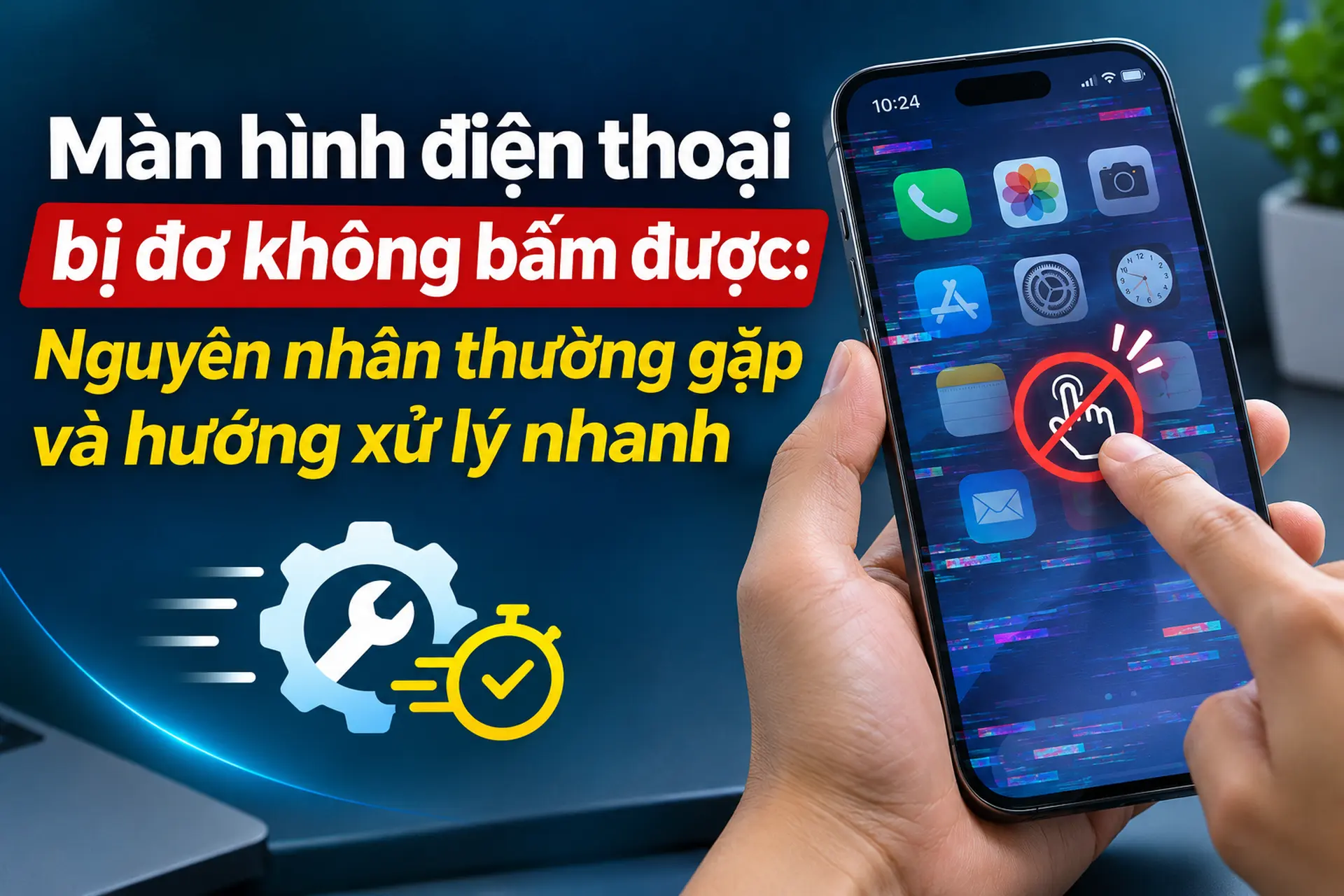

Màn hình điện thoại bị đơ không bấm được: Nguyên nhân thường gặp và hướng xử lý nhanh
Màn hình điện thoại bị đơ không bấm được nhưng vẫn sáng đèn, đồng hồ vẫn chạy và thông báo vẫn đổ về là tình huống rất hay gặp. Thực tế, lớp hiển thị và bộ phận cảm ứng hoạt động tách biệt, nên máy không nhận chạm chưa chắc đã hỏng phần cứng màn hình. Bài viết dưới đây giúp bạn phân biệt nhanh tình trạng đang gặp và xử lý từng bước từ nhẹ đến nặng mà không làm mất dữ liệu.
Tình trạng màn hình vẫn sáng nhưng liệt cảm ứng
Khi điện thoại không phản hồi thao tác chạm hoặc vuốt, việc đầu tiên cần làm là quan sát xem máy đang đứng hình toàn bộ hay chỉ trục trặc cục bộ. Dấu hiệu bên ngoài sẽ giúp bạn khoanh vùng nhanh nguyên nhân thuộc về phần mềm hay linh kiện bên trong.
Nếu hệ thống chỉ bị quá tải tạm thời do đang đồng bộ dữ liệu hoặc cập nhật ứng dụng, màn hình có thể khựng lại vài chục giây rồi tự hết. Ngược lại, những lỗi mất chạm cố định tại một điểm hoặc loạn cảm ứng thường cần kiểm tra kỹ hơn.
| Biểu hiện trên màn hình | Khả năng nguyên nhân thường gặp |
| Toàn bộ màn hình đứng hình, bấm nút không phản hồi | Hệ thống treo do quá tải bộ nhớ hoặc xung đột phần mềm |
| Cảm ứng lúc ăn lúc không, chạm nhiều lần mới nhận | Độ trễ phần mềm hoặc miếng dán quá dày cản tín hiệu |
| Chỉ một vùng cố định không nhận chạm, vùng khác bình thường | Lỗi phần cứng cục bộ như nứt kính hoặc lỏng cáp màn hình |
| Máy tự động bấm loạn, tự nhảy ứng dụng dù không chạm | Bề mặt dính ẩm, sạc không ổn định hoặc lỗi IC cảm ứng |
Những nguyên nhân phổ biến làm cảm ứng ngừng phản hồi
Không phải mọi lỗi đơ cảm ứng đều bắt nguồn từ va đập hay rơi rớt. Trong quá trình sử dụng hằng ngày, thói quen cài nhiều ứng dụng hoặc dùng phụ kiện kém tương thích cũng dễ khiến màn hình phản hồi chậm hoặc ngừng nhận lệnh.
Quá tải bộ nhớ và xung đột ứng dụng
Khi bộ nhớ trống trên điện thoại giảm xuống dưới 10%, hệ thống dễ rơi vào trạng thái chậm, giật và phản hồi thiếu ổn định. Việc mở cùng lúc quá nhiều ứng dụng nặng cũng khiến bộ xử lý quá tải tạm thời.
Ngoài ra, một số ứng dụng bên thứ ba mới cài đặt hoặc chưa được cập nhật tương thích với phiên bản hệ điều hành có thể gây xung đột ngầm. Tình trạng này thường làm màn hình bị treo đột ngột ngay khi bạn mở đúng ứng dụng đó.
Phụ kiện, độ ẩm và bộ sạc không ổn định
Miếng dán màn hình hoặc kính cường lực quá dày, dán lệch, có bọt khí hoặc bám bụi ở mép dễ làm giảm độ nhạy khi chạm. Một số loại ốp lưng ôm quá sát viền hoặc nhãn dán che cảm biến tiệm cận cũng gây cản trở thao tác.
Tay ướt, dính mồ hôi sau khi vận động hoặc nước đọng trên mặt kính sẽ làm nhiễu tín hiệu điện dung của màn hình. Bên cạnh đó, việc vừa cắm sạc bằng củ cáp kém chất lượng, nguồn điện chập chờn vừa sử dụng cũng dễ khiến cảm ứng bị đơ hoặc nhảy loạn.
Hư hỏng vật lý ở kính, cáp hoặc IC
Nếu điện thoại từng bị rơi, cấn chìa khóa trong túi hoặc ngấm nước, lớp cảm ứng và cáp kết nối bên trong có thể đã bị ảnh hưởng. Khi đó, máy thường xuất hiện vết nứt kính, vùng chết cảm ứng cố định hoặc các đường sọc, đốm đen trên màn hình.
Với những máy đã dùng nhiều năm, linh kiện xuống cấp theo thời gian cũng có thể dẫn đến trục trặc IC cảm ứng. Trường hợp này hiếm khi tự khỏi bằng các thao tác khởi động lại thông thường.
Các bước tự xử lý an toàn từ nhẹ đến nặng
Khi máy vừa bị treo, bạn không nên vội vàng đặt lại cài đặt gốc vì thao tác này sẽ xóa sạch dữ liệu cá nhân. Hãy đi lần lượt từ những bước đơn giản, không rủi ro bên ngoài trước rồi mới can thiệp sâu vào phần mềm.
Vệ sinh bề mặt và tháo ốp, miếng dán
Trước tiên, bạn hãy rút cáp sạc hoặc mọi phụ kiện đang cắm vào cổng kết nối của điện thoại. Nếu máy đang nóng ran do chơi game hoặc sạc pin, hãy đặt xuống chờ máy nguội bớt khoảng vài phút rồi thử lại.
Tiếp theo, tháo găng tay, gỡ ốp lưng và bóc tạm miếng dán màn hình nếu nghi ngờ lỗi xuất hiện sau khi vừa dán mới. Dùng khăn mềm, khô và sạch lau nhẹ toàn bộ mặt kính để loại bỏ mồ hôi hoặc hơi ẩm, sau đó kiểm tra lại từng thao tác chạm và vuốt.

Buộc khởi động lại bằng phím cứng
Nếu màn hình vẫn đứng im, bạn cần dùng tổ hợp phím vật lý để buộc thiết bị khởi động lại thay vì chạm vào menu tắt nguồn. Cách làm này chỉ làm mới lại hệ thống, hoàn toàn không xóa ảnh, tin nhắn hay ứng dụng đã lưu trên máy.
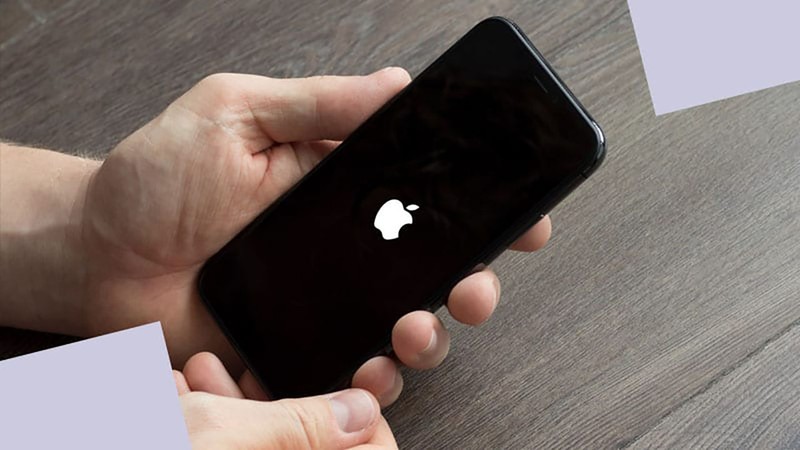
Nhiều người thường bỏ cuộc quá sớm khi mới giữ phím khoảng ba đến năm giây. Bạn cần giữ chắc tay đúng thời gian quy định cho đến khi màn hình tắt hẳn hoặc hiện logo hãng, với từng dòng máy như bảng dưới đây.
| Dòng điện thoại | Tổ hợp phím buộc khởi động lại |
| iPhone 8 trở lên, iPhone SE thế hệ 2 và 3 | Bấm thả nhanh Tăng âm lượng, bấm thả nhanh Giảm âm lượng, rồi giữ nút Sườn trên 10 giây đến khi hiện logo Apple |
| iPhone 7 và iPhone 7 Plus | Giữ đồng thời nút Nguồn và nút Giảm âm lượng khoảng 10 giây đến khi hiện logo Apple |
| iPhone 6s trở về trước, iPhone SE thế hệ 1 | Giữ đồng thời nút Nguồn và nút Home đến khi thấy logo Apple |
| Điện thoại Android phổ biến | Giữ nút Nguồn khoảng 30 giây, hoặc giữ đồng thời nút Nguồn và Giảm âm lượng trong 10–20 giây tùy hãng đến khi máy rung và khởi động lại |
Kiểm tra bằng chế độ an toàn trên Android
Sau khi khởi động lại mà điện thoại Android vẫn tiếp tục đơ, bạn hãy thử đưa máy vào Chế độ an toàn theo hướng dẫn riêng của từng hãng. Chế độ này sẽ tạm thời vô hiệu hóa toàn bộ các ứng dụng bên thứ ba mà bạn đã tải về.
Nếu cảm ứng hoạt động bình thường trở lại trong Chế độ an toàn, thủ phạm chắc chắn là một ứng dụng cài thêm gây xung đột. Bạn chỉ cần thoát chế độ này, khởi động lại máy rồi gỡ lần lượt các ứng dụng vừa cài gần nhất. Lưu ý rằng Chế độ an toàn thường tự bật chế độ máy bay, nên bạn cần tắt lại nếu muốn dùng mạng.

Giải phóng dung lượng và cập nhật hệ điều hành
Trường hợp cảm ứng đã phản hồi nhưng vẫn chậm và hay khựng, bạn hãy kiểm tra ngay bộ nhớ trong của thiết bị. Xóa bớt video dung lượng lớn, tệp tải xuống cũ hoặc ứng dụng ít dùng để duy trì khoảng trống an toàn cho hệ thống.
Đồng thời, hãy vào phần Cài đặt để kiểm tra và cập nhật phiên bản hệ điều hành mới nhất từ nhà sản xuất. Với máy Android, bạn cũng nên kiểm tra xem có vô tình bật Cử chỉ phóng to trong mục Hỗ trợ tiếp cận hoặc Tùy chọn nhà phát triển hay không, vì hai cài đặt này có thể làm chậm phản hồi chạm.

Cách cứu dữ liệu trước khi đặt lại máy
Nếu đã thử buộc khởi động lại mà màn hình vẫn liệt hoàn toàn nhưng hình ảnh bên trong vẫn hiển thị rõ, ưu tiên hàng đầu lúc này là lấy dữ liệu quan trọng ra ngoài. Không nên đồng ý xóa trắng máy khi ảnh, danh bạ hay tài liệu công việc chưa được sao lưu.
Dùng chuột USB OTG cho máy Android
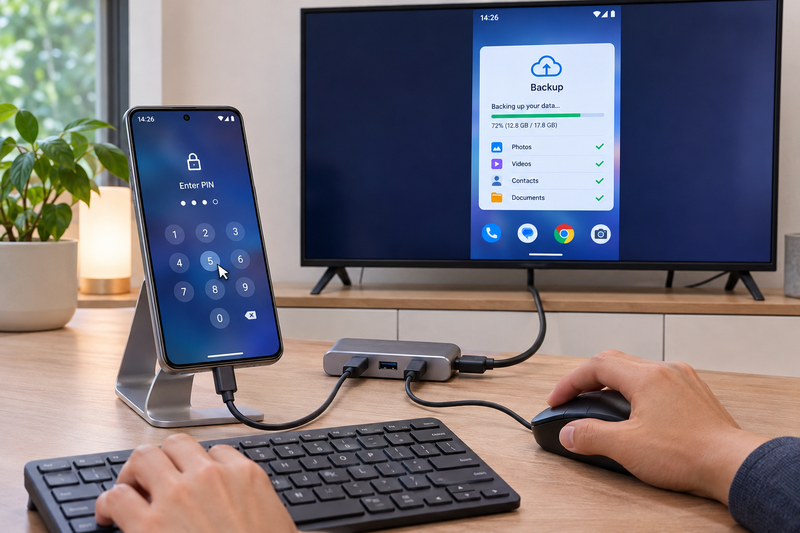
Với đa số điện thoại Android có hỗ trợ kết nối OTG, bạn có thể dùng một đầu chuyển USB OTG hoặc bộ chia cổng USB-C để cắm chuột máy tính có dây vào điện thoại. Khi con trỏ chuột hiện lên màn hình, bạn dùng chuột nhấp nhập mã PIN mở khóa và sao lưu dữ liệu lên đám mây hoặc chuyển sang máy tính.
Nếu cần nhập mật khẩu dạng chữ phức tạp, bạn cũng có thể cắm thêm bàn phím theo cách tương tự. Trong trường hợp màn hình tối đen không nhìn thấy gì, một số dòng máy cao cấp hỗ trợ xuất hình qua cổng HDMI cho phép bạn nối vào tivi bằng bộ chuyển đa cổng để thao tác sao lưu.
Lưu ý sao lưu trước khi khôi phục cài đặt gốc
Cách dùng chuột OTG không áp dụng đại trà cho iPhone như trên Android. Nếu dùng iPhone kết hợp máy tính Mac và đã thiết lập sẵn tính năng phản chiếu màn hình từ trước, bạn mới có thể điều khiển từ xa để sao lưu dữ liệu qua máy tính.
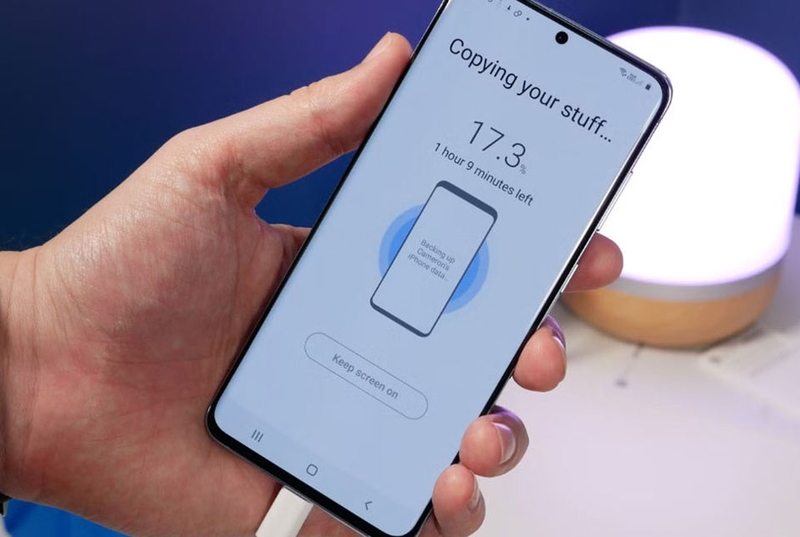
Khi mọi bước khắc phục phần mềm đều thất bại và bạn buộc phải khôi phục cài đặt gốc, hãy chắc chắn rằng dữ liệu đã nằm an toàn trên tài khoản lưu trữ hoặc thiết bị khác. Thao tác đặt lại sẽ đưa máy về trạng thái xuất xưởng và xóa sạch toàn bộ dữ liệu hiện có.
Khi nào cần mang điện thoại đi kiểm tra phần cứng?
Bạn nên dừng việc tự xử lý tại nhà và mang máy đến trung tâm bảo hành chính hãng hoặc cơ sở sửa chữa uy tín nếu màn hình có dấu hiệu nứt vỡ, sọc màu, chảy mực hoặc vừa bị rơi vào nước. Những hư hỏng vật lý này cần thiết bị đo kiểm chuyên dụng để xác định lỗi nằm ở mặt kính, cáp nối hay IC hiển thị.
Để kiểm tra xem màn hình có bị chết cảm ứng cục bộ hay không, bạn hãy đặt ngón tay ở góc trên bên trái rồi kéo chậm xuống góc dưới bên phải trong khoảng 10 giây. Nếu thanh thông báo bị tuột ra giữa chừng lặp lại đúng tại một vị trí, phần cứng khu vực đó nhiều khả năng đã hỏng.
Khi bàn giao máy cho kỹ thuật viên, bạn hãy mô tả rõ tình trạng bắt đầu từ khi nào, có rơi rớt hay dính nước trước đó không và bạn đã thử những bước nào. Đặc biệt, hãy dặn kỹ nơi sửa chữa báo trước nếu cần xóa dữ liệu, tránh hiểu nhầm giữa việc kiểm tra phần cứng và việc đặt lại toàn bộ máy.
Tạm kết
Tình trạng màn hình điện thoại bị đơ không bấm được đa phần xuất phát từ xung đột phần mềm tạm thời hoặc phụ kiện cản trở, hoàn toàn có thể xử lý nhanh bằng cách vệ sinh màn hình và buộc khởi động lại đúng tổ hợp phím. Chỉ khi máy có dấu hiệu hư hỏng vật lý, liệt cố định một vùng hoặc tiếp tục treo sau nhiều lần kiểm tra phần mềm, bạn mới cần mang thiết bị đi kiểm tra chuyên sâu.
Nếu chiếc điện thoại của bạn đã quá cũ, thường xuyên giật lag và cần nâng cấp lên thiết bị mới mượt mà hơn, bạn có thể tham khảo các dòng smartphone chính hãng đang có mặt tại FPT Shop. Đội ngũ kỹ thuật viên tại FPT Shop luôn sẵn sàng tư vấn cấu hình phù hợp nhu cầu, hỗ trợ chuyển đổi dữ liệu an toàn cùng chế độ bảo hành minh bạch.
Xem thêm: