
MacBook có cài được Windows không? Hướng dẫn cách cài trên chip Intel và Apple Silicon
MacBook có cài được Windows không là thắc mắc phổ biến của người dùng cần sử dụng những phần mềm chưa có phiên bản macOS. Trên thực tế, cả MacBook Intel và MacBook sử dụng chip Apple Silicon đều có cách chạy Windows, nhưng phương pháp cài đặt, khả năng tương thích và hiệu năng có sự khác biệt. Trong bài viết này, hãy cùng tìm hiểu từng giải pháp để lựa chọn cách sử dụng phù hợp với thiết bị.
MacBook có cài được Windows không?
Có. MacBook có thể chạy Windows, nhưng phương pháp cài đặt phụ thuộc vào loại bộ xử lý. MacBook Intel tương thích có thể cài Windows 10 thông qua Boot Camp, trong khi các mẫu MacBook sử dụng Apple Silicon, gồm dòng chip M-series và A18 Pro trên MacBook Neo, có thể chạy Windows 11 ARM thông qua phần mềm máy ảo tương thích.
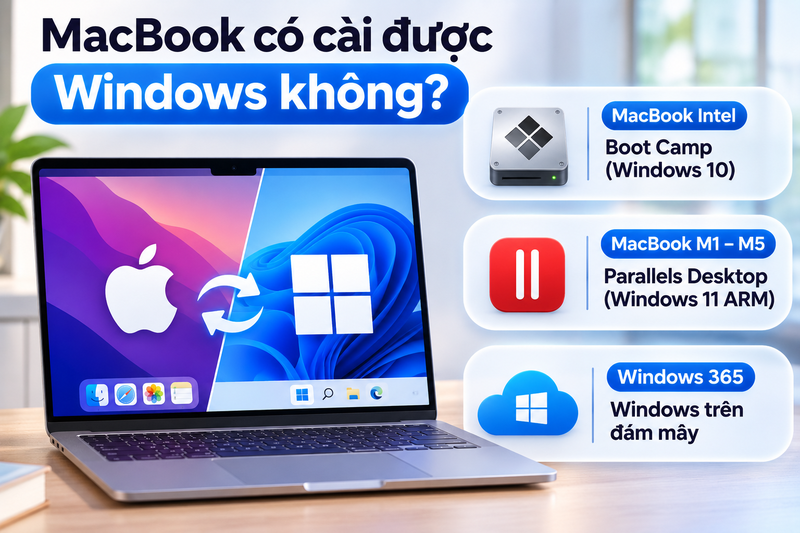
- MacBook Intel: Có thể cài Windows 10 bằng Boot Camp Assistant, cho phép chọn macOS hoặc Windows khi khởi động. Boot Camp không hỗ trợ chính thức Windows 11.
- MacBook Apple Silicon: Không hỗ trợ Boot Camp. Người dùng có thể chạy Windows 11 ARM qua phần mềm máy ảo như Parallels Desktop mà không cần khởi động lại máy.
- Windows 365: Cho phép truy cập máy tính Windows trên đám mây từ MacBook Intel hoặc Apple Silicon thông qua trình duyệt hay ứng dụng tương thích. Người dùng cần có giấy phép Windows 365 được cấp hoặc đăng ký dịch vụ phù hợp và kết nối Internet. Phương pháp này không cài đặt Windows trực tiếp lên MacBook.
Bảng dưới đây tóm tắt sự khác biệt giữa các phương pháp:
| Tiêu chí | MacBook Intel | MacBook Apple Silicon |
| Boot Camp | Windows 10 | Không hỗ trợ |
| Máy ảo | Có | Có, chạy Windows 11 ARM |
| Chuyển hệ điều hành | Phải khởi động lại nếu dùng Boot Camp | Không cần khởi động lại khi dùng máy ảo |
| Windows 365 | Có | Có |
Cách kiểm tra MacBook dùng chip Intel hay Apple Silicon
Trước khi cài Windows, bạn cần xác định bộ xử lý của MacBook để chọn phương pháp tương thích. Cách kiểm tra trực tiếp trên macOS như sau:
- Nhấn biểu tượng Apple ở góc trên bên trái màn hình.
- Chọn Giới thiệu về máy Mac này (About This Mac).
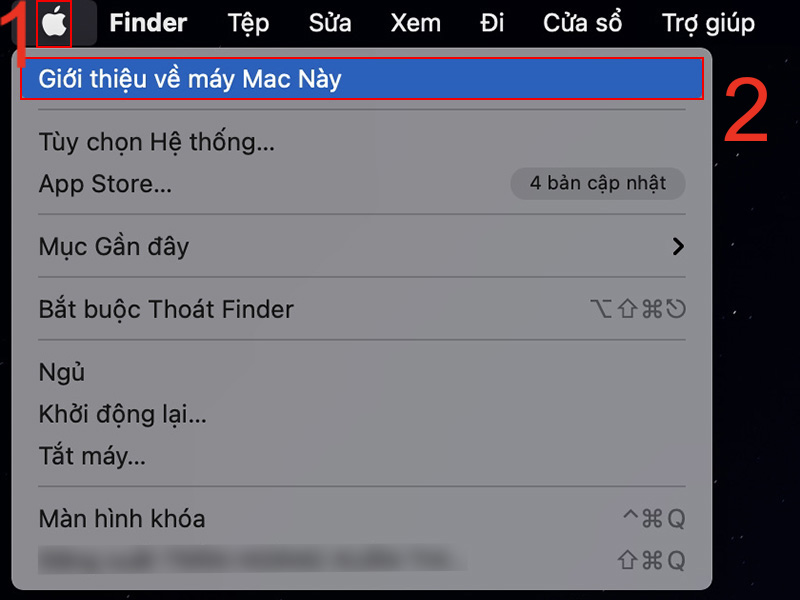
- Kiểm tra mục Chip hoặc Bộ xử lý (Processor).
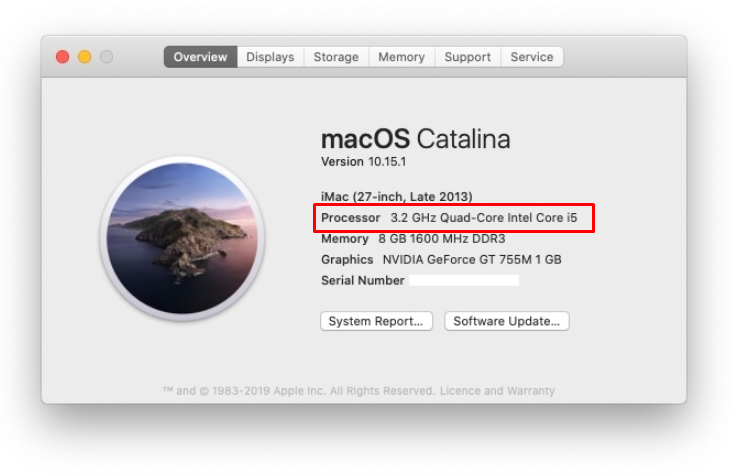
Nếu mục Bộ xử lý hiển thị Intel Core i3, i5, i7, i9 hoặc Intel Core M, MacBook sử dụng bộ xử lý Intel. Nếu mục Chip hiển thị Apple M-series hoặc Apple A18 Pro, thiết bị sử dụng Apple Silicon.
MacBook Intel có thể dùng Boot Camp nếu thuộc dòng được Apple hỗ trợ, còn máy chip M-series cần phần mềm ảo hóa tương thích.
Cách cài Windows trên MacBook Intel bằng Boot Camp
Boot Camp Assistant cho phép cài Windows 10 trên phân vùng riêng của MacBook Intel, giúp người dùng lựa chọn hệ điều hành khi khởi động máy.
Điều kiện để cài Windows bằng Boot Camp
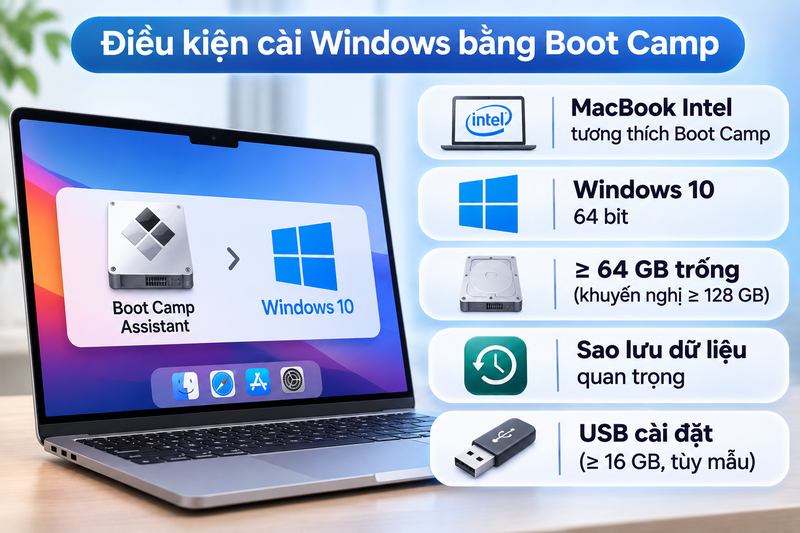
Trước khi thực hiện, bạn cần kiểm tra các yêu cầu sau:
- Thiết bị: MacBook Intel thuộc danh sách tương thích với Boot Camp.
- Bộ cài: Windows 10 phiên bản 64 bit.
- Dung lượng ổ cứng: Tối thiểu 64 GB trống; Apple khuyến nghị từ 128 GB để có thêm không gian cho bản cập nhật và ứng dụng.
- Dữ liệu: Sao lưu các tệp quan trọng trước khi phân vùng ổ cứng.
- USB cài đặt: Một số mẫu Mac cũ cần USB từ 16 GB, tùy cấu hình.
Lưu ý: Windows 10 đã kết thúc hỗ trợ thông thường từ ngày 14/10/2025. Trong năm 2026, bạn nên cân nhắc vấn đề bảo mật và phương án cập nhật mở rộng trước khi cài đặt.
Các bước cài Windows bằng Boot Camp
Sau khi chuẩn bị đầy đủ, bạn thực hiện theo trình tự sau:
- Sao lưu dữ liệu: Dùng Time Machine hoặc phương pháp khác để bảo vệ các tệp quan trọng.
- Mở Boot Camp Assistant: Vào Finder > Ứng dụng > Tiện ích.
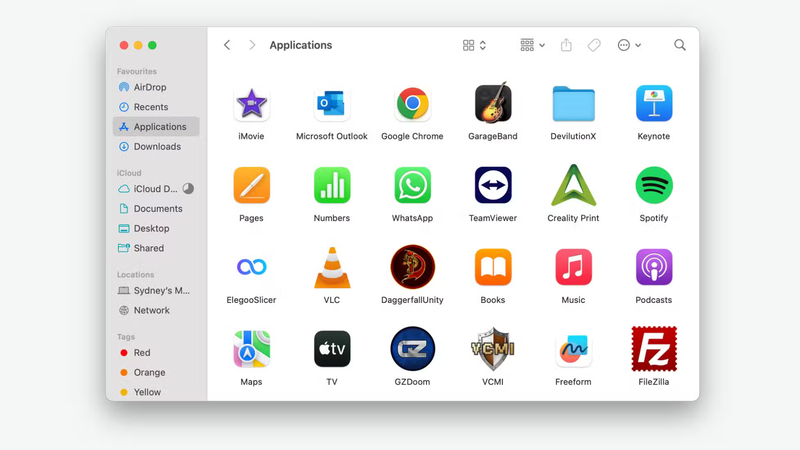
- Tạo phân vùng Windows: Làm theo hướng dẫn trên màn hình, chọn bộ cài và phân bổ dung lượng phù hợp.
- Cài đặt Windows: Khi trình cài đặt Windows yêu cầu chọn vị trí cài đặt, hãy chọn đúng phân vùng BOOTCAMP. Nếu phân vùng chưa được định dạng tự động, nhấn Định dạng (Format), sau đó chọn Tiếp theo (Next) và làm theo hướng dẫn để hoàn tất. Không định dạng các phân vùng khác của macOS.
- Cài trình điều khiển: Hoàn tất cài đặt các driver Boot Camp để bàn phím, bàn di chuột, âm thanh và phần cứng tương thích hoạt động đúng cách.
Sau khi cài xong, bạn có thể khởi động lại MacBook, nhấn giữ phím Option khi máy khởi động và chọn macOS hoặc Windows.
Phương pháp này chỉ dành cho các mẫu MacBook Intel tương thích. Apple không hỗ trợ chính thức việc cài Windows 11 qua Boot Camp.
Cách cài Windows 11 trên MacBook Apple Silicon bằng Parallels Desktop
Với MacBook sử dụng Apple Silicon, người dùng có thể cài Windows 11 ARM thông qua Parallels Desktop mà không cần tạo phân vùng riêng hoặc khởi động lại máy.
- Tải và cài đặt phiên bản Parallels Desktop tương thích với MacBook từ website chính thức.
- Mở Parallels Desktop, chọn tùy chọn cài đặt Windows mới. Nếu đã có máy ảo, vào Control Center > Biểu tượng dấu + > Get Windows 11 from Microsoft.
- Chọn Continue > Install Windows. Parallels Desktop sẽ tải phiên bản Windows 11 ARM tương thích và tiến hành cài đặt.
- Sau khi hoàn tất, làm theo hướng dẫn thiết lập Windows, đăng nhập tài khoản và kích hoạt bằng giấy phép Windows hợp lệ.
Lưu ý, người dùng có thể cần mua riêng bản quyền Parallels Desktop và Windows 11. Khả năng chạy ứng dụng phụ thuộc vào mức độ tương thích với Windows ARM.
Cài Windows trên MacBook có sử dụng được mọi phần mềm không?
Không. Khả năng chạy phần mềm Windows trên MacBook phụ thuộc vào bộ xử lý, phương pháp cài đặt và mức độ tương thích của từng ứng dụng. Đặc biệt, Windows 11 ARM chạy qua máy ảo có một số giới hạn so với laptop Windows thông thường.
Phần mềm văn phòng và ứng dụng thông dụng
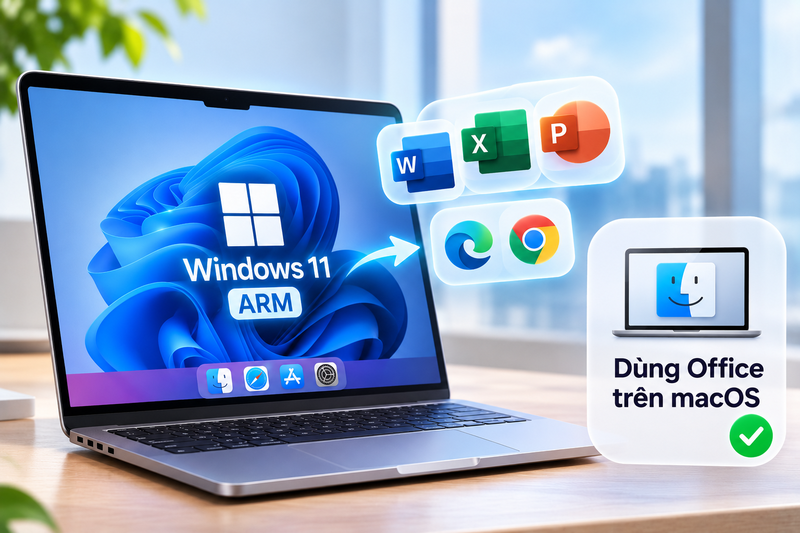
Windows 11 ARM có thể chạy Microsoft Office, trình duyệt và nhiều ứng dụng phổ biến nếu tương thích. Phần mềm có phiên bản ARM64 thường được tối ưu tốt hơn, trong khi ứng dụng x86/x64 có thể chạy qua lớp mô phỏng tùy yêu cầu kỹ thuật. Nếu chỉ cần Word, Excel hoặc PowerPoint, bạn cũng có thể dùng phiên bản dành cho macOS mà không cần cài thêm Windows.
Phần mềm lập trình, kỹ thuật và thiết kế
Với các ứng dụng chuyên ngành, bạn cần kiểm tra yêu cầu hệ thống trước khi cài đặt. Windows 11 ARM chạy trên Parallels Desktop dành cho Apple Silicon hiện không hỗ trợ Hyper-V và WSL2 do thiếu khả năng ảo hóa lồng nhau (nested virtualization). Người dùng có thể cân nhắc WSL1 cho một số nhu cầu phát triển phần mềm tương thích. Tương tự, AutoCAD, Revit, SolidWorks và các phần mềm kỹ thuật khác có thể gặp vấn đề tương thích tùy phiên bản, driver và phần cứng.
Game Windows và ứng dụng đồ họa nặng
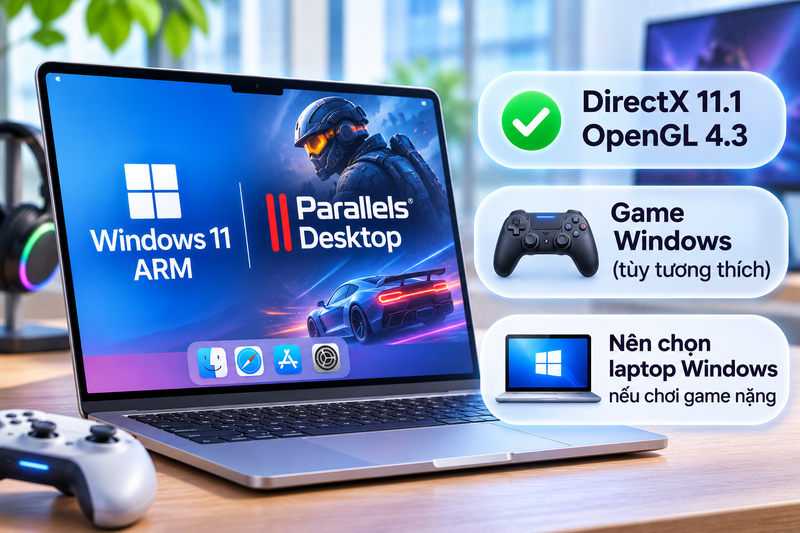
Parallels Desktop hỗ trợ tăng tốc đồ họa 3D với DirectX 11.1 trong môi trường Windows 11 ARM. Từ phiên bản Parallels Desktop 27, phần mềm bổ sung khả năng hỗ trợ OpenGL 4.3, với hiệu quả tăng tốc phần cứng phụ thuộc vào cấu hình MacBook và phiên bản macOS.
Tuy nhiên, một số game yêu cầu DirectX 12 hoặc phần mềm chống gian lận không tương thích có thể không chạy được. Hiệu năng cũng phụ thuộc vào cấu hình máy và mức độ tối ưu của ứng dụng. Nếu thường xuyên chơi game nặng, laptop Windows có GPU rời là lựa chọn đáng cân nhắc hơn.
Nên cài Windows trên MacBook hay mua laptop Windows?
Nếu đang dùng MacBook Intel, bạn có thể cân nhắc Boot Camp trên các model tương thích, nhưng cần lưu ý Windows 10 đã kết thúc hỗ trợ thông thường. Với MacBook M-series, Parallels Desktop phù hợp khi cần chạy các ứng dụng Windows tương thích song song với macOS.
Ngược lại, nếu công việc phụ thuộc vào phần mềm kỹ thuật chuyên dụng, môi trường ảo hóa phức tạp hoặc game yêu cầu DirectX 12, laptop Windows có thể hạn chế các vấn đề tương thích. Nếu chỉ thỉnh thoảng chạy ứng dụng Windows, máy ảo vẫn là phương án đáng cân nhắc để tận dụng MacBook hiện có.
Tạm kết
Việc MacBook có cài được Windows không còn phụ thuộc vào dòng chip và phần mềm cần sử dụng. MacBook Intel tương thích có thể cài Windows 10 qua Boot Camp, trong khi các mẫu MacBook sử dụng Apple Silicon, bao gồm dòng M-series và MacBook Neo trang bị chip A18 Pro, có thể chạy Windows 11 ARM thông qua phần mềm máy ảo tương thích. Trước khi lựa chọn, bạn nên kiểm tra yêu cầu phần mềm và cân nhắc vấn đề bảo mật, hiệu năng cũng như chi phí phát sinh.
Nếu đang tìm mua MacBook phục vụ học tập và công việc, bạn có thể tham khảo các mẫu máy tại FPT Shop với nhiều tùy chọn cấu hình và mức giá. Đừng quên cập nhật các chương trình khuyến mãi để lựa chọn thiết bị phù hợp với nhu cầu.
Xem thêm: