
iPad có mở được file Word không? Hướng dẫn 3 cách mở và chỉnh sửa tài liệu đơn giản
iPad không chỉ phục vụ nhu cầu giải trí mà còn có thể xử lý nhiều công việc liên quan đến tài liệu văn phòng. Vậy iPad có mở được file Word không và cần cài ứng dụng nào để đọc, chỉnh sửa văn bản? Bài viết dưới đây sẽ hướng dẫn các cách mở file Word trên iPad, từ sử dụng Microsoft Word đến những ứng dụng miễn phí như Pages và Google Docs.
iPad có mở được file Word không?
Câu trả lời là có. iPad hỗ trợ mở và xem nội dung tài liệu Microsoft Word, bao gồm hai định dạng phổ biến là .doc và .docx. Người dùng có thể mở file đã tải về máy, tài liệu đính kèm email hoặc được lưu trên các dịch vụ đám mây như iCloud Drive, OneDrive và Google Drive.
Đối với nhu cầu đọc tài liệu, ứng dụng Tệp (Files) tích hợp trên iPad có thể hiển thị bản xem trước mà không nhất thiết phải cài Microsoft Word. Nếu muốn chỉnh sửa nội dung, thêm hình ảnh, tạo bảng hoặc định dạng văn bản, bạn có thể sử dụng những ứng dụng soạn thảo tương thích.
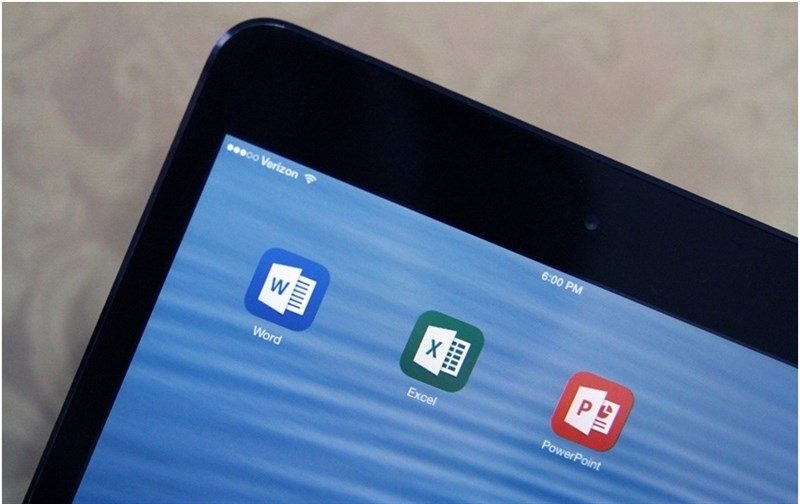
Tuy nhiên, khả năng chỉnh sửa còn phụ thuộc vào định dạng file, ứng dụng và gói tài khoản đang sử dụng. Chẳng hạn, Microsoft Word trên iPad hỗ trợ chỉnh sửa tài liệu .docx nhưng chỉ cho phép đọc file .doc theo định dạng cũ. Với file .doc, người dùng cần chuyển sang .docx nếu muốn chỉnh sửa trực tiếp bằng Word.
Nhìn chung, iPad đáp ứng tốt nhu cầu đọc và xử lý tài liệu Word thông thường. Bạn có thể lựa chọn phương pháp phù hợp tùy theo việc cần xem nhanh nội dung hay thường xuyên soạn thảo văn bản.
Cách mở file Word trên iPad bằng Microsoft Word
Microsoft Word là lựa chọn phù hợp khi cần làm việc thường xuyên với tài liệu Word, đặc biệt là những file được chuyển từ máy tính sang. Ứng dụng có giao diện quen thuộc và hỗ trợ nhiều công cụ định dạng văn bản.
Cài đặt Microsoft Word trên iPad
Trước tiên, bạn cần cài đặt ứng dụng Microsoft Word thông qua App Store.
Bước 1: Mở App Store trên iPad, nhập từ khóa Microsoft Word vào thanh tìm kiếm.
Bước 2: Chọn ứng dụng Microsoft Word do Microsoft Corporation phát hành và nhấn Nhận để tải về.
Bước 3: Mở ứng dụng sau khi cài đặt hoàn tất và đăng nhập bằng tài khoản Microsoft nếu được yêu cầu.
Bước 4: Cho phép ứng dụng truy cập những tài liệu cần thiết và bắt đầu sử dụng.
Việc tải Microsoft Word từ App Store là miễn phí. Người dùng có thể mở và đọc tài liệu mà không cần mua gói Microsoft 365. Tuy nhiên, một số chức năng chỉnh sửa sẽ yêu cầu gói đăng ký phù hợp.
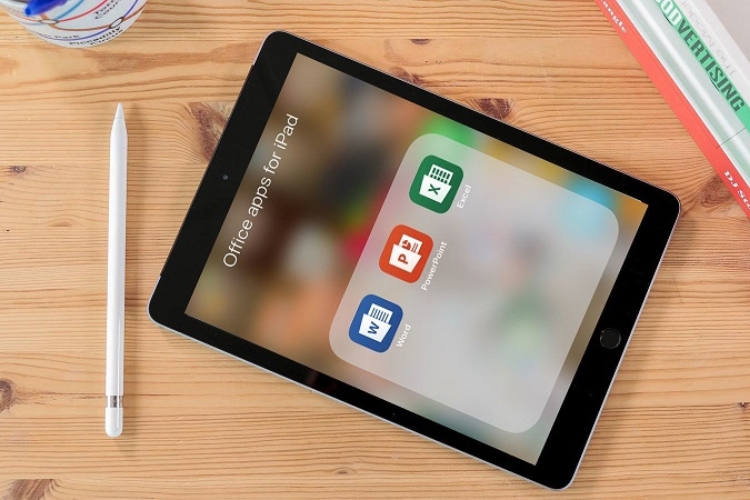
Mở file Word đã lưu trên iPad
Sau khi cài đặt Microsoft Word, bạn có thể mở những tài liệu đã tải về máy bằng ứng dụng Tệp.
Bước 1: Truy cập ứng dụng Tệp trên iPad.
Bước 2: Chọn Trên iPad hoặc iCloud Drive, sau đó tìm đến thư mục chứa tài liệu Word.
Bước 3: Chạm và giữ file cần mở, chọn Mở bằng (Open With).
Bước 4: Chọn Microsoft Word trong danh sách ứng dụng khả dụng.
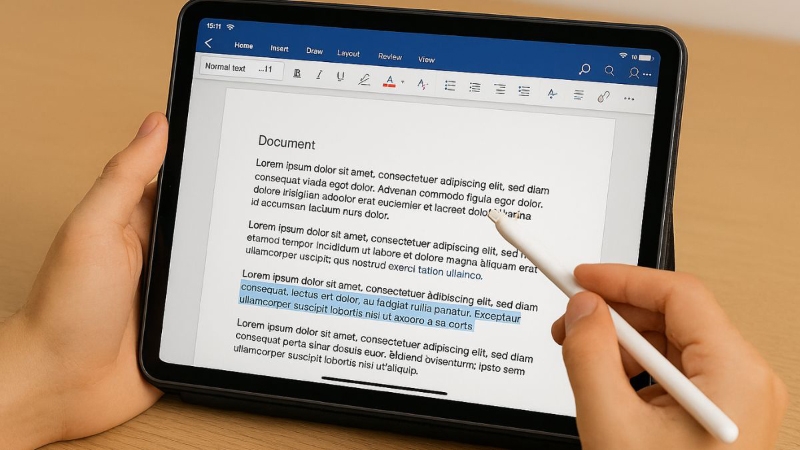
Tài liệu sẽ được mở trong Word để bạn đọc hoặc chỉnh sửa nếu định dạng file và tài khoản đáp ứng điều kiện. Bạn cũng có thể mở trực tiếp ứng dụng Word, truy cập mục Mở rồi tìm đến vị trí lưu tài liệu.
Mở file Word từ email hoặc dịch vụ lưu trữ đám mây
Nếu nhận tài liệu qua email, bạn chỉ cần mở thư đính kèm, chọn file Word và sử dụng tùy chọn chia sẻ hoặc mở bằng Microsoft Word. Tùy ứng dụng email, bạn cũng có thể lưu tài liệu vào ứng dụng Tệp trước khi mở.
Với tài liệu được lưu trên OneDrive, người dùng có thể đăng nhập tài khoản Microsoft trong Word để truy cập. Trường hợp sử dụng Google Drive hoặc dịch vụ khác, bạn có thể tải file về iPad rồi mở bằng Word.
Cách thực hiện này phù hợp với người thường xuyên nhận báo cáo, bài tập hoặc tài liệu công việc từ nhiều nguồn khác nhau.
Cách mở file Word trên iPad không cần Microsoft Word
Ngoài ứng dụng Microsoft Word, iPad còn hỗ trợ nhiều phương pháp mở tài liệu khác. Hai lựa chọn phổ biến là Pages của Apple và Google Docs.
Mở file Word bằng Pages
Pages là ứng dụng soạn thảo văn bản của Apple, có khả năng mở và chỉnh sửa các tài liệu Microsoft Word với phần mở rộng .doc hoặc .docx. Đây là giải pháp thuận tiện khi bạn không muốn sử dụng Microsoft Word.
Để mở tài liệu, hãy thực hiện các bước sau:
Bước 1: Mở ứng dụng Pages trên iPad. Nếu chưa có, bạn có thể tải miễn phí từ App Store.
Bước 2: Truy cập trình duyệt tài liệu trong Pages.
Bước 3: Tìm đến thư mục lưu file Word trên iPad hoặc iCloud Drive.
Bước 4: Chọn tài liệu cần mở và chờ Pages nhập nội dung.
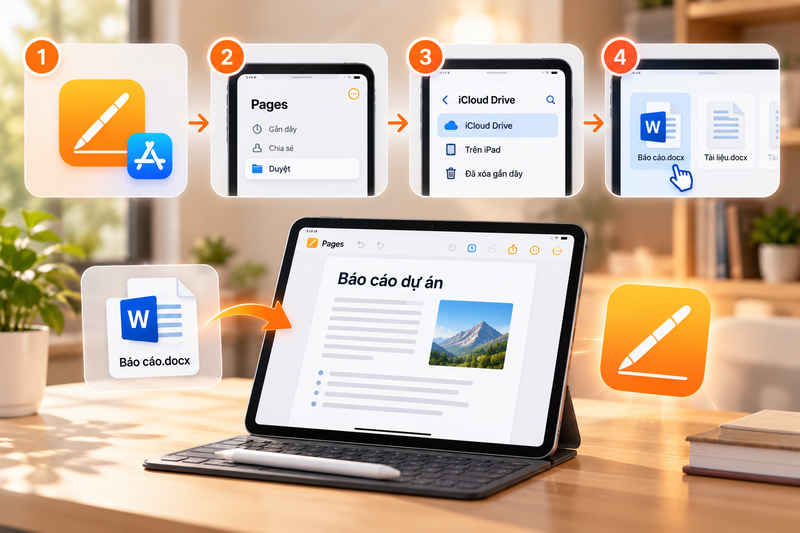
Sau khi nhập tài liệu Word vào Pages, người dùng có thể chỉnh sửa nội dung, căn chỉnh đoạn văn, thêm hình ảnh và thực hiện các thao tác soạn thảo. Khi cần chia sẻ, Pages hỗ trợ xuất tài liệu sang định dạng .docx. Tuy nhiên, một số thành phần bố cục hoặc định dạng đặc biệt có thể thay đổi trong quá trình chuyển đổi.
Mở file Word bằng Google Docs
Google Docs cũng hỗ trợ mở và chỉnh sửa tài liệu Word trên iPad. Ứng dụng tương thích với định dạng .doc và .docx, phù hợp với nhu cầu học tập hoặc cộng tác trực tuyến.
Để sử dụng, bạn mở App Store, tải ứng dụng Google Docs và đăng nhập tài khoản Google. Sau đó, truy cập tài liệu đã lưu trong Google Drive hoặc nhập file Word cần chỉnh sửa.
Ưu điểm của Google Docs là khả năng lưu trữ trực tuyến, chia sẻ tài liệu và cộng tác với nhiều người. Khi cần gửi tài liệu cho người khác, bạn cũng có thể xuất nội dung dưới định dạng .docx.
Tuy nhiên, nếu tài liệu sử dụng nhiều định dạng phức tạp, bạn nên kiểm tra lại bố cục sau khi mở hoặc chỉnh sửa bằng Google Docs.

Xem nhanh file Word bằng ứng dụng Tệp
Nếu chỉ muốn đọc nội dung mà không cần chỉnh sửa, bạn có thể sử dụng ứng dụng Tệp có sẵn trên iPad. Hãy tìm đến tài liệu Word đã tải xuống rồi chạm vào file để mở.
Trong trường hợp không có ứng dụng phù hợp để mở trực tiếp, iPad có thể hiển thị bản xem trước thông qua tính năng Xem nhanh (Quick Look). Cách này giúp bạn kiểm tra nhanh nội dung tài liệu mà không cần chuyển sang ứng dụng soạn thảo.
Dù vậy, đây chủ yếu là phương pháp xem trước. Để chỉnh sửa và lưu những thay đổi trong tài liệu, bạn vẫn nên sử dụng Microsoft Word, Pages hoặc Google Docs.
iPad có chỉnh sửa được file Word không? Có cần trả phí không?
iPad có thể chỉnh sửa file Word bằng Microsoft Word, nhưng việc sử dụng miễn phí phụ thuộc vào kích thước màn hình và gói bản quyền.
Chỉnh sửa bằng Microsoft Word
- Miễn phí: Microsoft Word hỗ trợ chỉnh sửa cơ bản trên một số thiết bị iPad có màn hình từ 10,1 inch trở xuống, tùy dòng máy và điều kiện tài khoản.
- Trả phí: iPad có màn hình lớn hơn 10,1 inch thường cần gói Microsoft 365 đủ điều kiện để tạo và chỉnh sửa tài liệu bằng Word. Microsoft cũng áp dụng yêu cầu đăng ký đối với iPad Pro và một số chức năng nâng cao hoặc dịch vụ lưu trữ doanh nghiệp.
Bạn vẫn có thể mở và đọc tài liệu mà không cần trả phí chỉnh sửa.
Chỉnh sửa miễn phí bằng Pages hoặc Google Docs
Nếu không muốn đăng ký Microsoft 365, bạn có thể dùng Pages hoặc Google Docs để chỉnh sửa văn bản cơ bản. Pages hỗ trợ xuất file Word định dạng .docx, còn Google Docs phù hợp với nhu cầu lưu trữ, chia sẻ và cộng tác trực tuyến.
Tạm kết
Như vậy, câu hỏi iPad có mở được file Word không đã có lời giải đáp rõ ràng. iPad hoàn toàn có thể mở, đọc và chỉnh sửa tài liệu Word thông qua Microsoft Word, Pages hoặc Google Docs. Tùy theo nhu cầu sử dụng và điều kiện tài khoản, bạn có thể lựa chọn ứng dụng phù hợp để làm việc hiệu quả mà không nhất thiết phải sử dụng máy tính.
Nếu đang tìm kiếm một chiếc iPad phục vụ học tập, soạn thảo văn bản và xử lý tài liệu Word hằng ngày, bạn có thể tham khảo các dòng iPad chính hãng tại FPT Shop. Với nhiều lựa chọn về kích thước màn hình và cấu hình, người dùng sẽ dễ dàng tìm được thiết bị phù hợp với nhu cầu cũng như ngân sách của mình.
Xem thêm: