:quality(75)/estore-v2/img/fptshop-logo.png)
:quality(75)/cach_ket_noi_ban_phim_roi_cho_i_Pad_Air_M3_92a1035abf.png)
:quality(75)/att_z_Dmq_NZ_8_4tyb_Mrl_bynx0s_J2xd_T30d_X5p_WXQV_3c04e_A_9e5bc519b9.jpg)
Cách kết nối bàn phím rời cho iPad Air M3 nhanh gọn, biến iPad thành công cụ làm việc tiện lợi
iPad Air M3 không chỉ phù hợp để giải trí mà còn có thể đáp ứng tốt nhu cầu học tập, làm việc khi kết hợp cùng bàn phím rời. Tuy nhiên, không phải ai cũng biết cách kết nối bàn phím rời cho iPad Air M3 sao cho nhanh và đúng cách.
Vậy cần thực hiện những bước nào và nên chọn loại bàn phím nào? Hãy cùng FPT Shop tìm hiểu chi tiết trong bài viết dưới đây để sử dụng iPad thuận tiện hơn.
Cách kết nối bàn phím Bluetooth với iPad Air M3
Bàn phím Bluetooth là lựa chọn phổ biến nếu bạn muốn sử dụng một thiết bị gõ phím rời nhưng vẫn giữ sự linh hoạt khi di chuyển. Cách kết nối bàn phím rời cho iPad Air M3 tương đối đơn giản và chỉ cần thực hiện một lần. Sau khi ghép nối thành công, bàn phím sẽ được lưu trong danh sách thiết bị Bluetooth của iPad để sử dụng lại về sau.
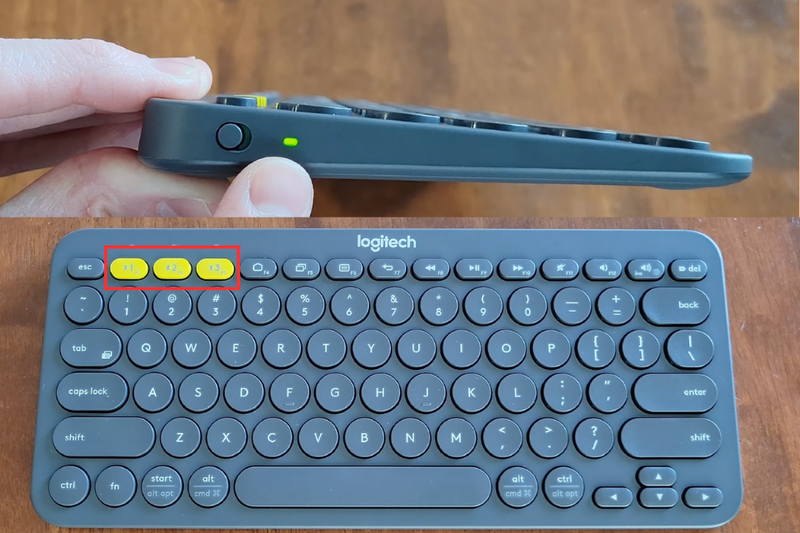
Bước 1: Bật bàn phím và chế độ ghép nối
Khởi động bàn phím, kiểm tra pin và đưa thiết bị vào chế độ ghép nối Bluetooth theo hướng dẫn của từng sản phẩm. Nếu bàn phím đang kết nối với thiết bị khác, hãy ngắt kết nối trước. Đồng thời, nên đặt bàn phím gần iPad để quá trình ghép nối diễn ra ổn định.
Bước 2: Bật Bluetooth trên iPad Air M3
Vào Cài đặt > Bluetooth trên iPad Air M3 và bật tính năng này. Chờ trong giây lát để iPad quét và hiển thị các thiết bị Bluetooth đang sẵn sàng kết nối.
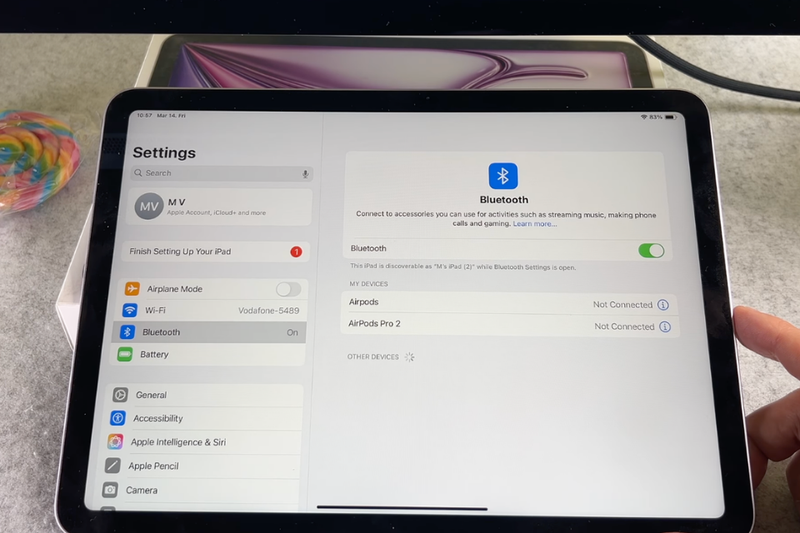
Bước 3: Chọn bàn phím và kiểm tra kết nối
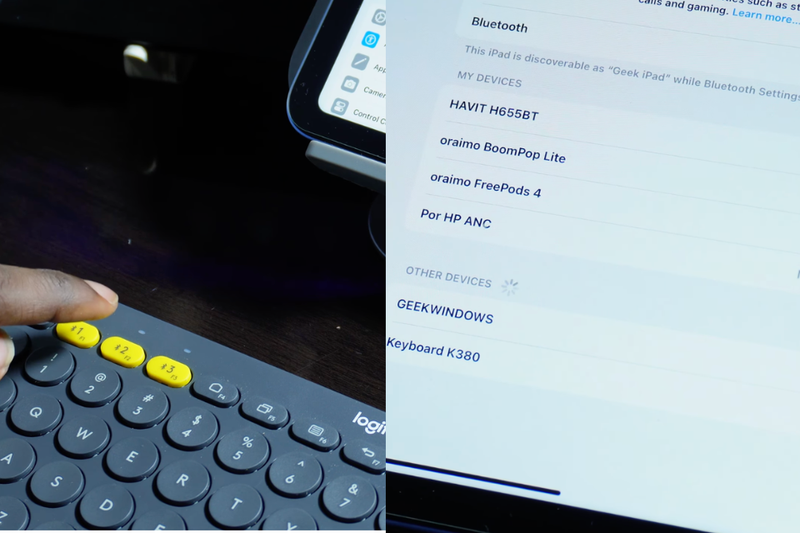
Khi tên bàn phím xuất hiện, chạm vào thiết bị để ghép nối. Nếu iPad yêu cầu nhập mã xác nhận hoặc PIN, hãy thực hiện theo hướng dẫn trên màn hình. Sau khi kết nối thành công, mở Ghi chú hoặc ứng dụng nhập văn bản để thử gõ. Nếu bàn phím hoạt động bình thường, bạn đã hoàn tất quá trình kết nối.
Cách kết nối Magic Keyboard với iPad Air M3
Nếu sử dụng Magic Keyboard dành cho iPad Air, cách kết nối bàn phím rời cho iPad Air M3 sẽ đơn giản hơn vì bạn không cần thực hiện ghép đôi Bluetooth. Magic Keyboard được thiết kế để kết nối với iPad thông qua Smart Connector.
Bước 1: Kiểm tra khả năng tương thích
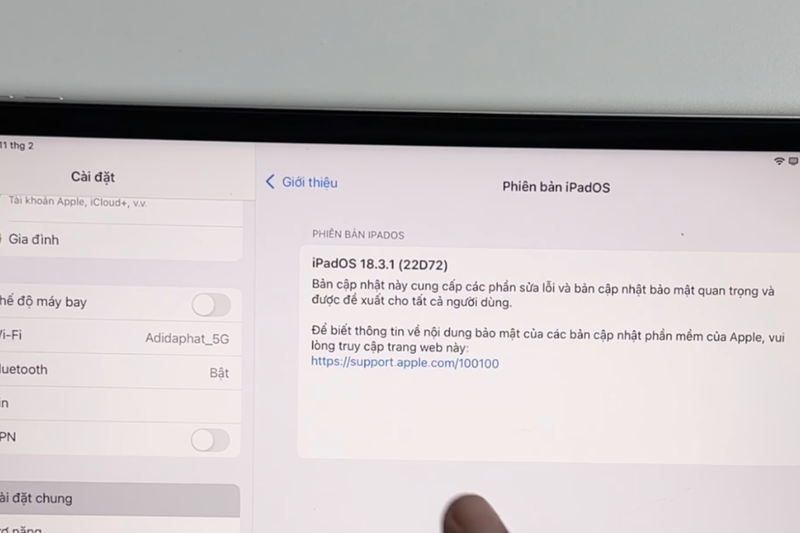
Magic Keyboard hỗ trợ iPad Air M3 bản 11 inch và 13 inch. Để sử dụng phụ kiện, iPad Air M3 cần chạy iPadOS 18.3 trở lên. Bạn có thể kiểm tra tại Cài đặt > Cài đặt chung > Cập nhật phần mềm.
Bước 2: Gắn iPad vào Magic Keyboard
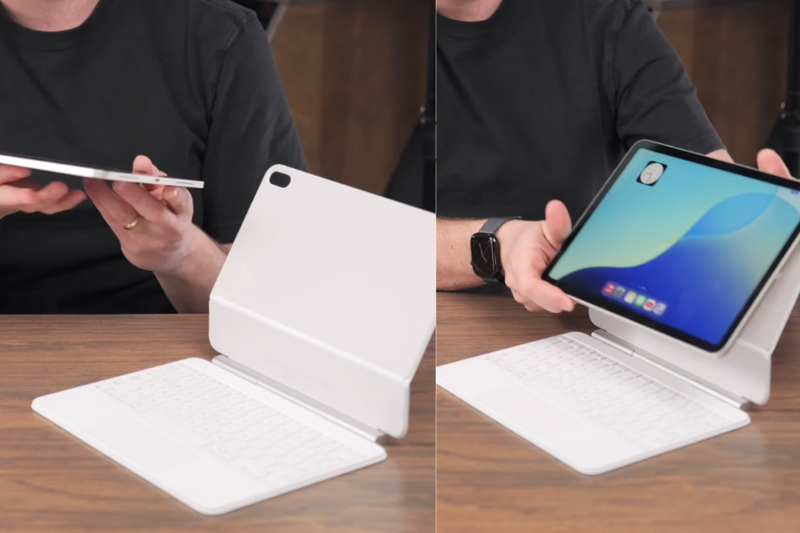
Đặt iPad Air M3 lên vị trí kết nối từ tính của Magic Keyboard sao cho Smart Connector tiếp xúc chính xác. Khi được gắn đúng, bàn phím sẽ hoạt động mà không cần mở Bluetooth hoặc nhập mã ghép đôi.
Bước 3: Điều chỉnh và bắt đầu sử dụng
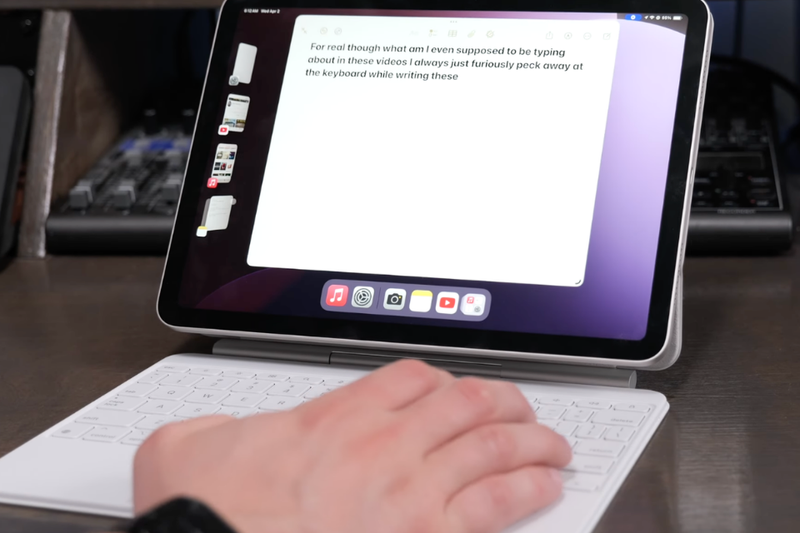
Sau khi kết nối, điều chỉnh góc nghiêng để có tư thế sử dụng thoải mái. Magic Keyboard còn có bàn di kính lớn, dãy 14 phím chức năng và cổng USB-C hỗ trợ sạc iPad, mang đến sự thuận tiện khi làm việc hoặc học tập trong thời gian dài.
Top bàn phím đáng cân nhắc cho iPad Air M3
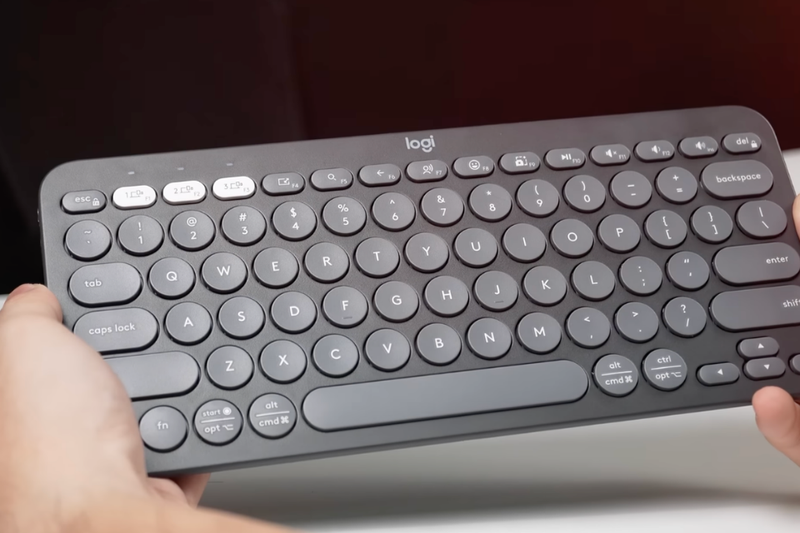
Logitech K380 – Bàn phím nhỏ gọn, dễ mang theo
Sau khi đã biết cách kết nối bàn phím rời cho iPad Air M3 thì Logitech K380 sẽ là lựa chọn phù hợp cho người thường xuyên sử dụng máy này ở nhiều không gian khác nhau. Bàn phím có thiết kế nhỏ gọn, không tích hợp cụm phím số nên dễ dàng bỏ vào balo cùng iPad mà không chiếm quá nhiều diện tích. Các phím tròn tạo điểm nhấn riêng cho sản phẩm, đồng thời mang đến cảm giác sử dụng khá trực quan.
Sản phẩm kết nối với thiết bị thông qua Bluetooth 3.0, hỗ trợ phạm vi kết nối tối đa khoảng 10 m. Logitech K380 sử dụng 2 viên pin AAA và có thời gian hoạt động lên đến 2 năm, giúp người dùng không phải thường xuyên thay pin trong quá trình sử dụng. Đây sẽ là lựa chọn đáng cân nhắc nếu bạn ưu tiên một mẫu bàn phím không dây đơn giản, nhẹ và thuận tiện mang theo cùng iPad Air M3.
Logitech K580 – Thiết kế mỏng, hỗ trợ kết nối linh hoạt
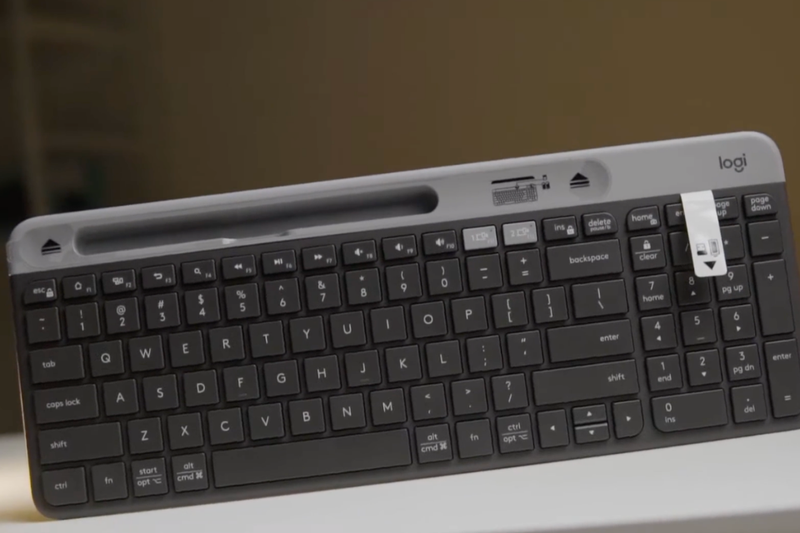
Nếu cần một mẫu bàn phím có không gian gõ rộng rãi hơn, Logitech K580 là lựa chọn đáng tham khảo. Sản phẩm sở hữu kiểu dáng mỏng, bố cục phím được sắp xếp hợp lý và vẫn tích hợp cụm phím số, phù hợp với những người thường xuyên nhập liệu, làm việc hoặc xử lý văn bản trên iPad Air M3.
Điểm đáng chú ý của K580 là khả năng kết nối theo hai phương thức gồm Bluetooth và đầu thu USB 2.4 GHz. Bàn phím còn hỗ trợ Easy-Switch, cho phép chuyển đổi giữa hai thiết bị đã ghép nối mà không cần thực hiện lại quá trình kết nối. Các phím switch thấp tạo cảm giác gõ tương đối giống bàn phím laptop, trong khi thời lượng pin có thể lên đến 24 tháng. Nhờ đó, K580 phù hợp với người muốn sử dụng iPad Air M3 như một thiết bị hỗ trợ học tập, làm việc và nhập liệu thường xuyên.
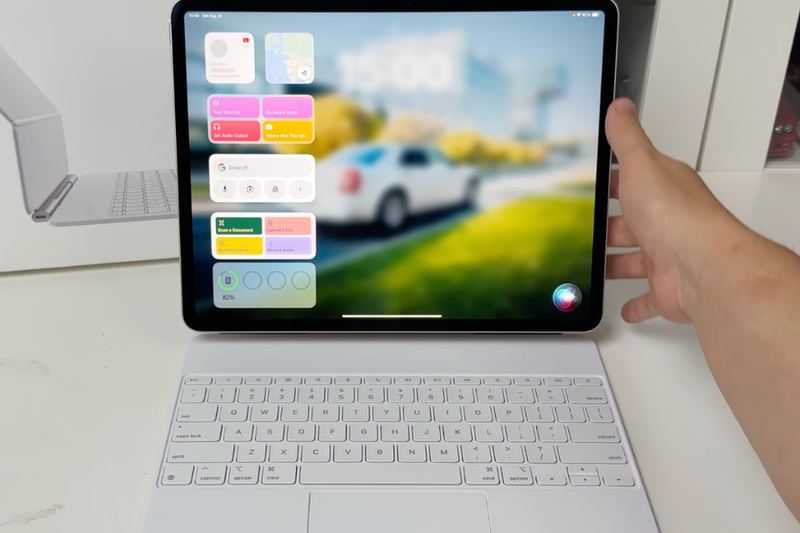
Magic Keyboard cho iPad Air 13 inch – Tối ưu trải nghiệm trên iPad Air M3
Với cách kết nối bàn phím rời cho iPad Air M3 và nếu người dùng muốn một phụ kiện được thiết kế đồng bộ với máy, Magic Keyboard là lựa chọn nổi bật. Bàn phím có thiết kế trục lơ lửng, giúp iPad Air được cố định chắc chắn đồng thời cho phép điều chỉnh góc nhìn linh hoạt. Khi gập lại, phụ kiện cũng hỗ trợ bảo vệ cả mặt trước và mặt sau của iPad, thuận tiện khi mang theo bên mình.
Magic Keyboard được trang bị bàn di bằng kính lớn hỗ trợ các thao tác Multi-Touch trên iPadOS, giúp điều khiển con trỏ và thực hiện các cử chỉ thuận tiện hơn. Bên cạnh đó, dãy 14 phím chức năng cho phép truy cập nhanh đến nhiều thao tác thường dùng. Cơ chế phím cắt kéo với hành trình 1 mm mang lại cảm giác gõ êm và chính xác, phù hợp với nhu cầu nhập liệu trong thời gian dài.
Một ưu điểm khác là bàn phím tích hợp cổng USB-C để sạc cho iPad Air, giúp giải phóng cổng USB-C trên máy khi cần kết nối thêm phụ kiện. Với thiết kế liền mạch và nhiều tính năng hỗ trợ iPadOS, đây là lựa chọn phù hợp nếu bạn muốn biến iPad Air M3 thành một thiết bị có trải nghiệm sử dụng gần với laptop hơn.
Những lưu ý khi sử dụng bàn phím rời với iPad Air M3
Biết cách kết nối bàn phím rời cho iPad Air M3 mới chỉ là bước đầu. Để sử dụng lâu dài thuận tiện hơn, bạn cũng nên chú ý đến khả năng tương thích, loại kết nối và cách bố trí bàn phím.
Chọn đúng loại bàn phím
Không phải bàn phím nào cũng mang lại trải nghiệm giống nhau trên iPad. Nếu ưu tiên sự linh hoạt, bàn phím Bluetooth là lựa chọn đáng cân nhắc vì có thể dễ dàng tháo rời và sử dụng với nhiều thiết bị.
Ngược lại, nếu muốn một bộ phụ kiện gọn gàng, cố định iPad chắc chắn và có thêm bàn di chuột, Magic Keyboard cho iPad Air sẽ phù hợp hơn. Sản phẩm được Apple thiết kế riêng cho dòng iPad Air và hỗ trợ các thao tác con trỏ, Multi-Touch trên iPadOS.
Kiểm tra bố cục bàn phím trước khi mua
Bố cục phím là yếu tố khá quan trọng nếu bạn thường xuyên soạn thảo văn bản. Một số bàn phím quốc tế có cách sắp xếp ký tự và phím chức năng khác với bàn phím quen thuộc tại Việt Nam.
Do đó, trước khi mua, bạn nên kiểm tra loại bố cục, ngôn ngữ hỗ trợ và các phím chức năng. Điều này giúp hạn chế tình trạng phải làm quen lại với bàn phím sau khi kết nối.
Không nhất thiết phải dùng bàn phím Apple
Nếu chỉ cần một thiết bị để nhập văn bản, bạn không nhất thiết phải chọn bàn phím của Apple. Các mẫu bàn phím Bluetooth của bên thứ ba vẫn có thể kết nối với iPad nếu đáp ứng yêu cầu tương thích.
Apple cũng hướng dẫn rằng khi kết nối phụ kiện Bluetooth, người dùng chỉ cần đưa phụ kiện vào chế độ phát hiện, bật Bluetooth trên iPad rồi chọn tên thiết bị khi xuất hiện.
Tuy nhiên, một số tính năng riêng như phím chức năng, đèn nền hoặc cách chuyển đổi giữa các thiết bị có thể phụ thuộc vào từng mẫu bàn phím. Vì vậy, hãy kiểm tra thông tin từ nhà sản xuất trước khi lựa chọn.
Tạm kết
Nắm được cách kết nối bàn phím rời cho iPad Air M3 sẽ giúp bạn khai thác thiết bị thuận tiện hơn, đặc biệt khi thường xuyên học tập, làm việc hoặc nhập liệu. Tùy loại bàn phím Bluetooth hay Magic Keyboard, thao tác kết nối có thể khác nhau nhưng nhìn chung đều khá đơn giản nếu thực hiện đúng từng bước.
Bên cạnh bàn phím, bạn cũng có thể tham khảo thêm nhiều dòng phụ kiện tại FPT Shop để hoàn thiện trải nghiệm sử dụng iPad Air M3, từ bao da, củ sạc đến các thiết bị hỗ trợ khác. Với đa dạng lựa chọn cùng mức giá ưu đãi, bạn có thể dễ dàng tìm được phụ kiện phù hợp với nhu cầu sử dụng của mình.
Xem thêm:
:quality(75)/i_Pad_Air_M3_co_bao_nhieu_phien_ban_cover_446155943b.png)
:quality(75)/ipad_air_m3_dung_pencil_nao_1_bc678ec882.png)
:quality(75)/so_sanh_ipad_pro_m4_va_ipad_air_m3_b0ed8972c6.jpg)
:quality(75)/danh_gia_ipad_air_m3_01_aa16b9c97b.jpg)
:quality(75)/ipad_air_m3_co_dung_de_ve_duoc_khong_2_074b02d2a7.png)
:quality(75)/so_sanh_ipad_mini_7_va_ipad_air_m3_ed8165b7ae.jpg)


