
iPad có kết nối được màn hình rời không? Hướng dẫn 3 cách kết nối đơn giản
iPad không chỉ phục vụ nhu cầu giải trí và làm việc cá nhân mà còn có thể kết nối với màn hình lớn để mở rộng không gian hiển thị. Vậy iPad có kết nối được màn hình rời không và cần chuẩn bị những phụ kiện nào để thực hiện? Bài viết dưới đây sẽ hướng dẫn các cách kết nối qua HDMI, USB-C và AirPlay, đồng thời phân biệt những dòng iPad hỗ trợ phản chiếu và mở rộng màn hình.
iPad có kết nối được màn hình rời không?
Câu trả lời là có. iPad có thể kết nối với màn hình rời, bao gồm màn hình máy tính, TV hoặc máy chiếu tương thích. Người dùng có thể sử dụng cáp USB-C, bộ chuyển đổi HDMI hoặc công nghệ AirPlay để đưa nội dung từ iPad lên màn hình lớn hơn.
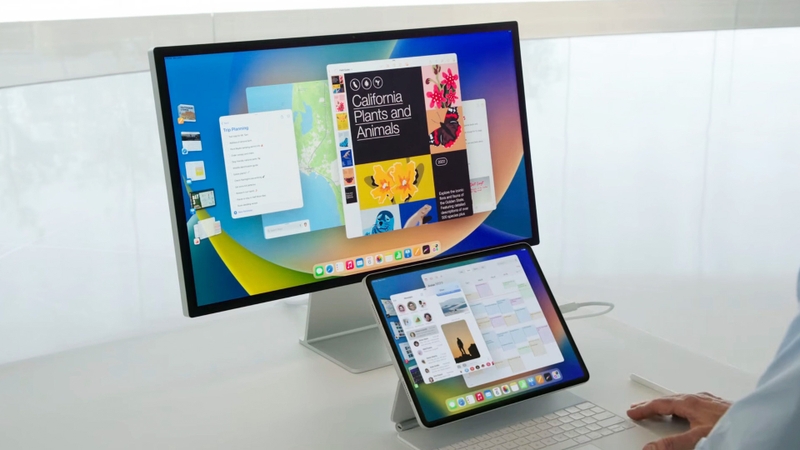
Khi kết nối thành công, iPad có thể hoạt động theo những hình thức sau:
- Phản chiếu màn hình: Nội dung trên iPad được hiển thị đồng thời trên màn hình ngoài, phù hợp để trình chiếu tài liệu, hình ảnh hoặc video.
- Hiển thị nội dung riêng: Một số ứng dụng hỗ trợ xuất nội dung khác với giao diện đang hiển thị trên iPad, chẳng hạn như trình phát video.
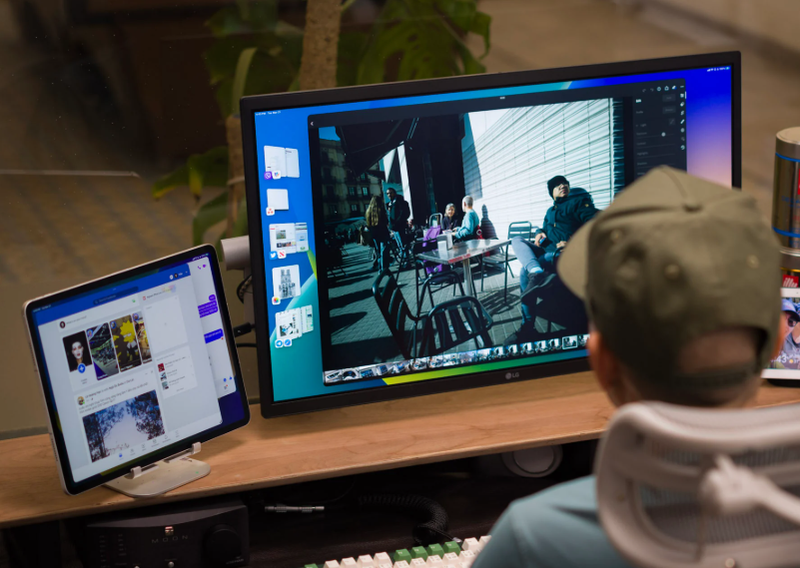
- Mở rộng màn hình: Một số dòng iPad tương thích cho phép sử dụng màn hình ngoài như không gian làm việc bổ sung, giúp sắp xếp và di chuyển các cửa sổ ứng dụng giữa hai màn hình.
Không phải mọi mẫu iPad đều hỗ trợ chế độ mở rộng màn hình độc lập. Một số thiết bị chỉ có khả năng phản chiếu nội dung, trong khi các phiên bản tương thích có thể sử dụng tính năng Quản lý màn hình (Stage Manager) để sắp xếp và di chuyển cửa sổ ứng dụng giữa hai màn hình. Tuy nhiên, không phải thiết bị hỗ trợ Stage Manager nào cũng có khả năng mở rộng màn hình ngoài. Tính năng này còn phụ thuộc vào model iPad và phiên bản iPadOS.
Những dòng iPad nào hỗ trợ kết nối màn hình rời?
Khả năng kết nối phụ thuộc vào cổng kết nối và phần cứng của từng thiết bị. Hiện nay, có thể chia iPad thành hai nhóm chính.
iPad sử dụng cổng USB-C
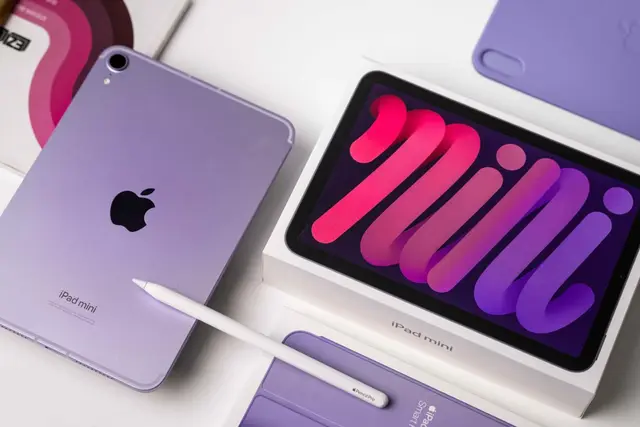
Các mẫu iPad trang bị USB-C có khả năng xuất hình ảnh thông qua cổng kết nối này. Một số dòng tiêu biểu gồm iPad thế hệ 10, iPad (A16), iPad mini thế hệ 6, iPad mini (A17 Pro), iPad Air thế hệ 4 trở lên và những mẫu iPad Pro sử dụng USB-C hoặc Thunderbolt.
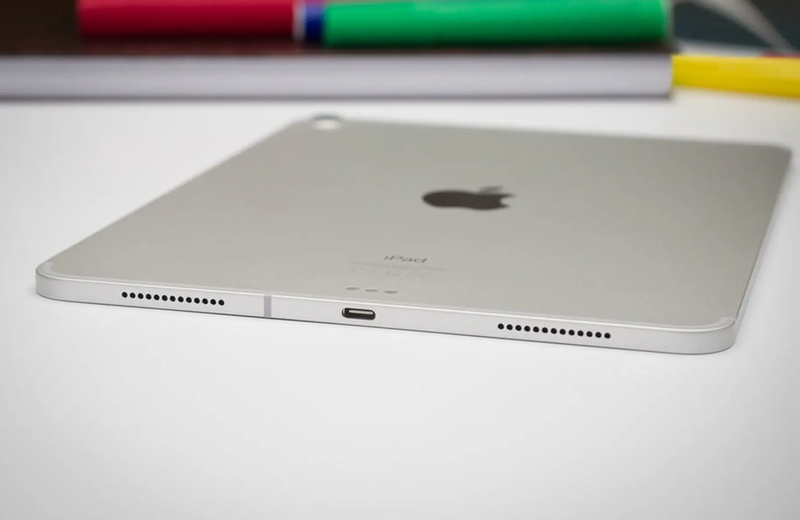
Những thiết bị này hỗ trợ kết nối trực tiếp với màn hình USB-C tương thích hoặc thông qua bộ chuyển đổi USB-C sang HDMI. Tùy model, độ phân giải xuất hình có thể đạt 4K, 5K hoặc 6K khi đáp ứng đầy đủ điều kiện về màn hình và phụ kiện.
Ví dụ, iPad thế hệ 10 hỗ trợ màn hình ngoài với độ phân giải tối đa 4K ở tần số 30 Hz hoặc 1080p ở 60 Hz. Trong khi đó, iPad (A16) hỗ trợ màn hình ngoài với độ phân giải tối đa 4K ở 60 Hz.
Nếu muốn mở rộng màn hình để làm việc với nhiều cửa sổ ứng dụng, người dùng nên lựa chọn các mẫu iPad Air sử dụng chip M1 trở lên hoặc iPad Pro sử dụng chip M1 trở lên. Đây là những dòng hỗ trợ di chuyển cửa sổ ứng dụng sang màn hình ngoài thông qua Stage Manager trên iPadOS tương thích. Các mẫu như iPad thế hệ 10, iPad (A16) hoặc iPad mini (A17 Pro) vẫn hỗ trợ xuất hình ảnh nhưng không có đầy đủ khả năng mở rộng màn hình độc lập tương tự.
iPad sử dụng cổng Lightning
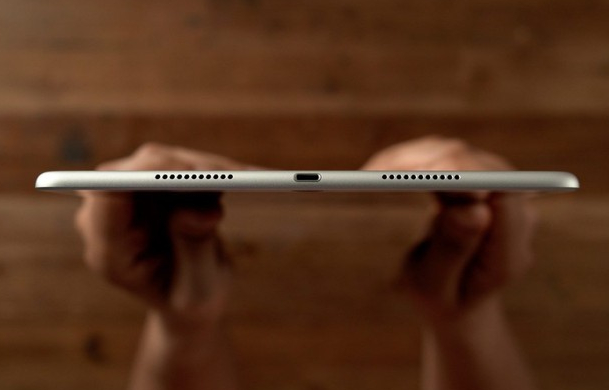
Một số dòng iPad đời cũ như iPad thế hệ 9 vẫn có thể kết nối với màn hình rời thông qua bộ chuyển đổi Lightning Digital AV sang HDMI hoặc bộ chuyển đổi Lightning sang VGA tương thích. Với iPad thế hệ 9, Apple hỗ trợ phản chiếu và xuất video qua bộ chuyển đổi Lightning Digital AV ở độ phân giải tối đa 1080p.
Mặc dù không linh hoạt như các mẫu USB-C mới, kết nối này vẫn đáp ứng nhu cầu trình chiếu tài liệu, xem hình ảnh và sử dụng màn hình lớn.
Hướng dẫn 3 cách kết nối iPad với màn hình rời
Tùy theo loại cổng trên iPad và màn hình ngoài, bạn có thể lựa chọn một trong ba phương pháp dưới đây.
Cách 1: Kết nối iPad với màn hình qua cổng HDMI
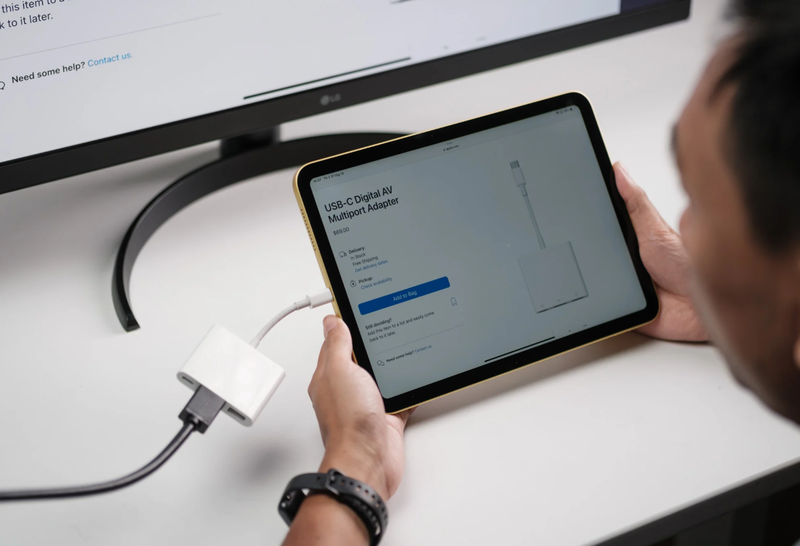
HDMI là phương pháp phổ biến vì được trang bị trên nhiều màn hình máy tính, TV và máy chiếu. Đối với iPad sử dụng USB-C, bạn cần chuẩn bị cáp hoặc bộ chuyển đổi USB-C sang HDMI có hỗ trợ xuất video. Với iPad sử dụng Lightning, hãy chọn bộ chuyển đổi Lightning Digital AV tương thích.
Các bước thực hiện như sau:
Bước 1: Xác định loại cổng kết nối trên iPad để chuẩn bị cáp hoặc bộ chuyển đổi HDMI tương thích.
Bước 2: Nếu sử dụng bộ chuyển đổi USB-C hoặc Lightning sang HDMI, hãy cắm bộ chuyển đổi vào iPad. Trường hợp dùng cáp USB-C sang HDMI trực tiếp, bạn cắm đầu USB-C vào iPad.
Bước 3: Kết nối đầu HDMI của dây cáp với cổng HDMI trên màn hình ngoài. Nếu sử dụng bộ chuyển đổi, cần kết nối thêm cáp HDMI giữa bộ chuyển đổi và màn hình.
Bước 4: Bật màn hình ngoài và chọn đúng nguồn tín hiệu HDMI đang sử dụng.
Bước 5: Kiểm tra nội dung hiển thị và điều chỉnh chế độ màn hình nếu iPad hỗ trợ.
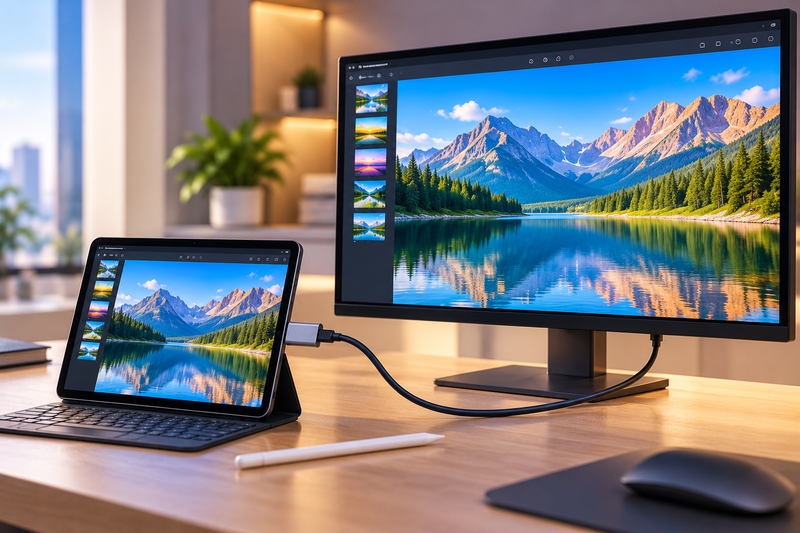
Thông thường, nội dung trên iPad sẽ xuất hiện trên màn hình ngoài sau khi thiết lập đúng kết nối. Nếu sử dụng dòng iPad có khả năng mở rộng màn hình, bạn còn có thể bố trí các ứng dụng trên hai màn hình thay vì chỉ hiển thị cùng một nội dung.
Khi lựa chọn bộ chuyển đổi, hãy kiểm tra khả năng xuất video, độ phân giải và tần số quét được hỗ trợ. Không phải mọi phụ kiện USB-C đều có chức năng truyền hình ảnh.
Cách 2: Kết nối iPad trực tiếp với màn hình USB-C
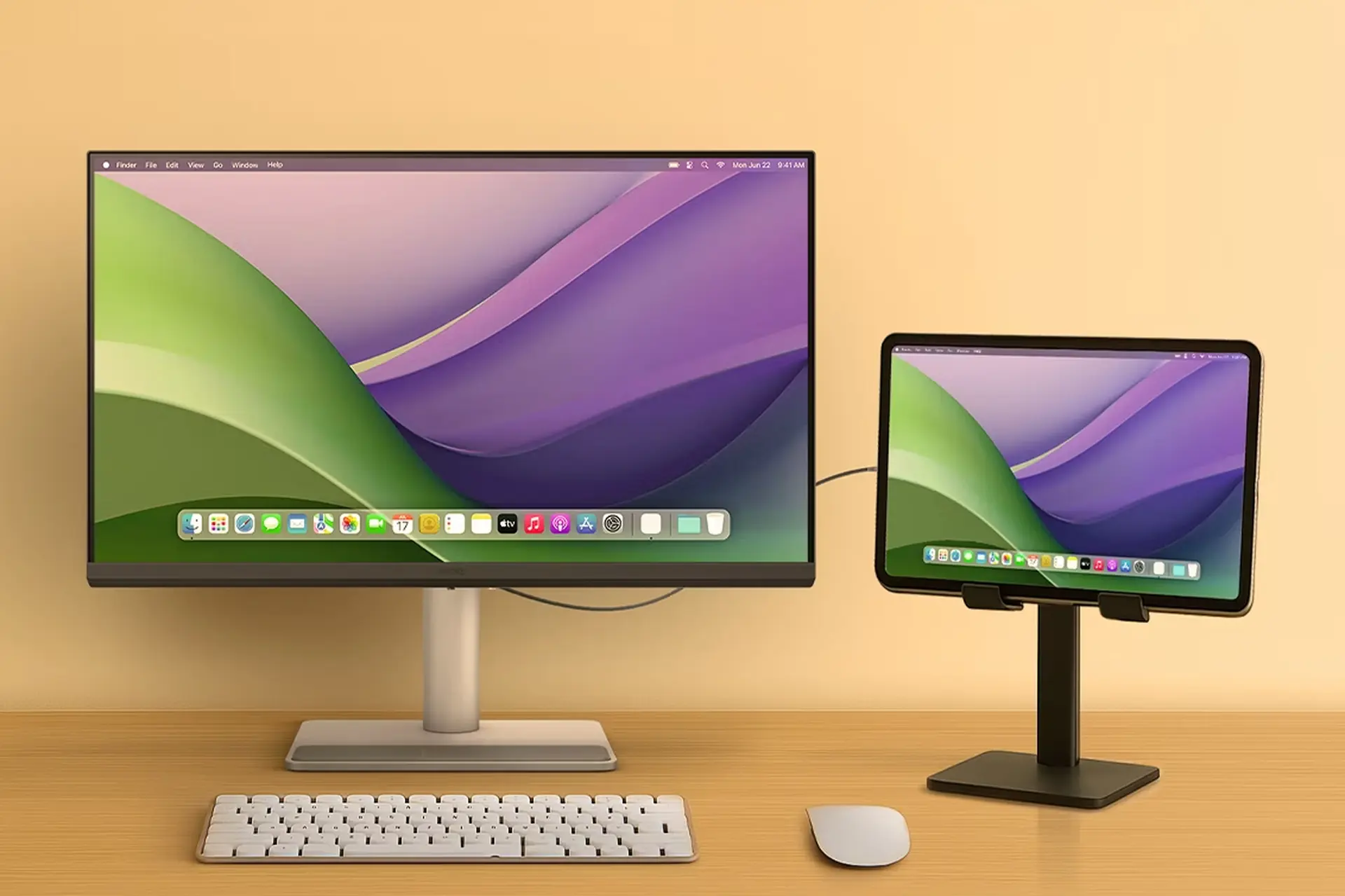
Nếu màn hình máy tính có cổng USB-C hỗ trợ nhận tín hiệu hình ảnh, việc kết nối sẽ đơn giản hơn vì không nhất thiết phải sử dụng bộ chuyển đổi HDMI. Bạn cần chuẩn bị một sợi cáp USB-C hỗ trợ truyền hình ảnh qua DisplayPort, đồng thời bảo đảm màn hình và iPad tương thích.
Bước 1: Kiểm tra cổng USB-C trên màn hình có hỗ trợ nhận tín hiệu video hay không.
Bước 2: Kết nối một đầu cáp USB-C vào iPad, đầu còn lại vào màn hình.
Bước 3: Bật màn hình và chọn nguồn tín hiệu USB-C tương ứng.
Bước 4: Chờ iPad nhận diện màn hình ngoài và hiển thị nội dung.
Ưu điểm của cách kết nối này là không cần sử dụng nhiều phụ kiện trung gian. Một số màn hình USB-C còn hỗ trợ cấp nguồn để sạc iPad trong quá trình sử dụng.
Tuy nhiên, bạn cần lưu ý rằng cáp USB-C chỉ hỗ trợ sạc hoặc truyền dữ liệu thông thường chưa chắc có khả năng xuất hình ảnh. Nếu màn hình không nhận tín hiệu, hãy kiểm tra thông số cáp và thử sử dụng loại hỗ trợ DisplayPort hoặc Thunderbolt tương thích.
Cách 3: Kết nối iPad với màn hình không dây qua AirPlay
Bên cạnh kết nối có dây, iPad còn hỗ trợ công nghệ AirPlay để phản chiếu màn hình lên Apple TV, TV thông minh tương thích hoặc máy Mac đáp ứng điều kiện sử dụng.
Nếu muốn hiển thị không dây lên màn hình máy tính thông thường, bạn cần có thiết bị nhận AirPlay tương thích kết nối với màn hình đó. AirPlay không thể trực tiếp truyền hình ảnh đến mọi màn hình chỉ có Wi-Fi hoặc Bluetooth.
Để phản chiếu màn hình iPad bằng AirPlay, hãy thực hiện:
Bước 1: Đảm bảo iPad và thiết bị nhận AirPlay được kết nối với cùng một mạng Wi-Fi.
Bước 2: Vuốt xuống từ góc trên bên phải màn hình iPad để mở Trung tâm điều khiển.
Bước 3: Chọn Phản chiếu màn hình (Screen Mirroring).
Bước 4: Chọn TV hoặc máy Mac tương thích trong danh sách thiết bị.
Bước 5: Nhập mật mã AirPlay nếu màn hình nhận yêu cầu xác thực.
Sau khi kết nối, nội dung trên iPad sẽ được phản chiếu lên màn hình đã chọn. Khi muốn ngắt kết nối, bạn mở lại Trung tâm điều khiển, chọn Phản chiếu màn hình rồi nhấn Dừng phản chiếu.
AirPlay phù hợp với nhu cầu phản chiếu màn hình, trình chiếu hình ảnh và phát video không dây. Tuy nhiên, phương thức này không thay thế chế độ mở rộng màn hình độc lập bằng Stage Manager. Nếu cần làm việc với nhiều cửa sổ ứng dụng trên hai màn hình hoặc ưu tiên độ trễ thấp, người dùng nên kết nối bằng cáp với mẫu iPad hỗ trợ.
Tạm kết
Như vậy, thắc mắc iPad có kết nối được màn hình rời không đã có câu trả lời rõ ràng. iPad hỗ trợ xuất hình ảnh lên màn hình ngoài thông qua HDMI, USB-C hoặc AirPlay, tùy theo model và thiết bị kết nối. Nếu cần làm việc trên hai màn hình độc lập, người dùng nên lựa chọn các mẫu iPad có hỗ trợ mở rộng màn hình để tận dụng tối đa không gian hiển thị.
Nếu đang tìm kiếm một chiếc iPad phục vụ học tập, làm việc và trình chiếu trên màn hình lớn, bạn có thể tham khảo các dòng iPad chính hãng tại FPT Shop. Tại đây có nhiều lựa chọn iPad với cổng USB-C, cấu hình và kích thước màn hình đa dạng, giúp bạn lựa chọn thiết bị phù hợp với nhu cầu sử dụng.
Xem thêm: