:quality(75)/estore-v2/img/fptshop-logo.png)
:quality(75)/1_2723b03b84.jpg)
:quality(75)/Chat_GPT_Image_May_20_2025_05_43_16_PM_892b55c76e.png)
Gamepad Tester là gì? Tại sao game thủ nào cũng nên biết về công cụ này
Đối với game thủ, việc sở hữu một chiếc tay cầm (controller) chất lượng là yếu tố then chốt để có trải nghiệm giải trí đỉnh cao. Chúng mang lại khả năng điều khiển mượt mà, từ việc bẻ lái trong game đua xe đến tung chiêu trong các tựa game đối kháng. Tuy nhiên, sau một thời gian sử dụng, các linh kiện bên trong có thể bị hao mòn dẫn đến hỏng hóc. Để biết chính xác tình trạng thiết bị, bạn cần hiểu rõ Gamepad Tester là gì và cách nó vận hành để phát hiện các lỗi tiềm ẩn nhanh chóng.
Tại sao bạn cần sử dụng các công cụ kiểm tra tay cầm?
Tay cầm chơi game là một thiết bị ngoại vi chịu tác động vật lý rất lớn. Khác với bàn phím hay chuột máy tính, các bộ phận trên gamepad như cần analog, nút trigger hay các phím bấm cao su thường xuyên bị nhấn mạnh hoặc xoay liên tục. Theo thời gian, những linh kiện này không tránh khỏi hiện tượng xuống cấp.
Hiện tượng trôi Analog (Analog Drift) phiền toái
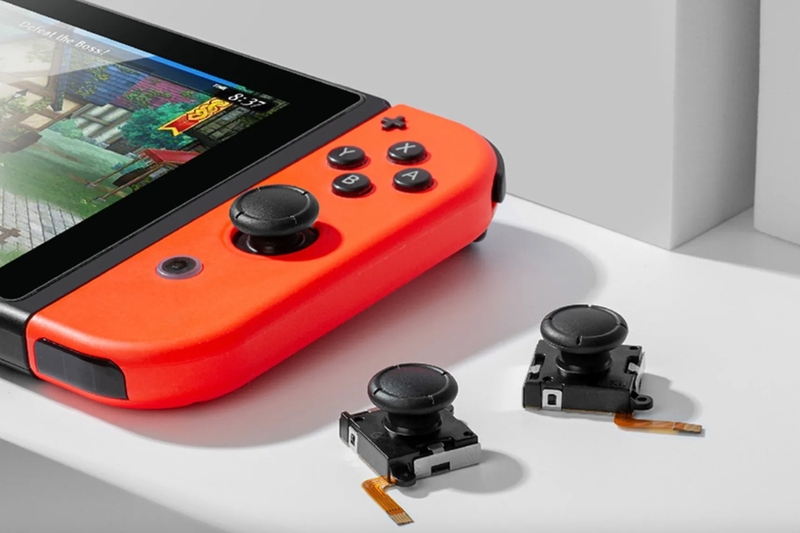
Một trong những nỗi ám ảnh lớn nhất của người dùng tay cầm chính là lỗi trôi Analog. Đây là hiện tượng nhân vật hoặc camera trong game tự động di chuyển dù bạn không hề chạm vào cần gạt. Nguyên nhân thường do các thanh quét bên trong chiết áp bị mòn hoặc bụi bẩn bám vào. Nếu không có các công cụ kiểm tra chuyên dụng, bạn sẽ rất khó xác định liệu đó là lỗi do game, do kết nối Bluetooth hay thực sự là phần cứng đã hỏng. Việc sử dụng trình kiểm tra giúp bạn nhìn thấy chính xác độ lệch của cần gạt trên hệ tọa độ.
Độ nhạy của các nút bấm vật lý và cảm ứng lực
Các dòng tay cầm hiện đại như DualSense hay Xbox Series Controller đều trang bị nút Trigger (L2/R2) có cảm ứng lực. Điều này cho phép game thủ điều khiển tốc độ xe đua hoặc lực bắn cung tùy theo mức độ nhấn sâu của ngón tay. Tuy nhiên, lò xo hoặc đệm cao su bên trong có thể bị giãn, khiến nút không đạt được 100% lực nhấn hoặc phản hồi chậm. Bằng cách kiểm tra, bạn có thể biết được giá trị đầu vào (input value) chính xác từ 0 đến 1.0, từ đó điều chỉnh lại cách chơi hoặc quyết định đem đi sửa chữa.
Kiểm tra tính tương thích khi mua thiết bị cũ
Thị trường tay cầm cũ (second-hand) luôn rất sôi động vì mức giá rẻ. Tuy nhiên, rủi ro mua phải hàng lỗi là rất cao. Khi đi mua trực tiếp, việc mang theo một chiếc laptop và truy cập vào các trang web kiểm tra là cách tốt nhất để "check" nhanh các nút ẩn như L3, R3 hay các nút phụ ở mặt lưng mà đôi khi vào game bạn chưa kịp thử hết.
Gamepad Tester là gì và cơ chế hoạt động
Gamepad Tester là thuật ngữ dùng để chỉ các nền tảng (có thể là trang web, phần mềm cài đặt hoặc ứng dụng di động) có khả năng giao tiếp trực tiếp với driver của tay cầm. Nhiệm vụ của nó là thu thập mọi tín hiệu điện tử mà tay cầm gửi đến máy tính, sau đó mô phỏng lại dưới dạng đồ họa trực quan trên màn hình.
Khi bạn kết nối một tay cầm với máy tính qua cổng USB hoặc Bluetooth, hệ điều hành sẽ nhận diện đó là một thiết bị ngoại vi đầu vào. Tuy nhiên, Windows hay macOS thường không hiển thị chi tiết từng milimet chuyển động của cần Analog. Công cụ kiểm tra sẽ can thiệp vào tầng dữ liệu này. Nó dịch các mã tín hiệu thô thành các con số cụ thể và hình ảnh minh họa.
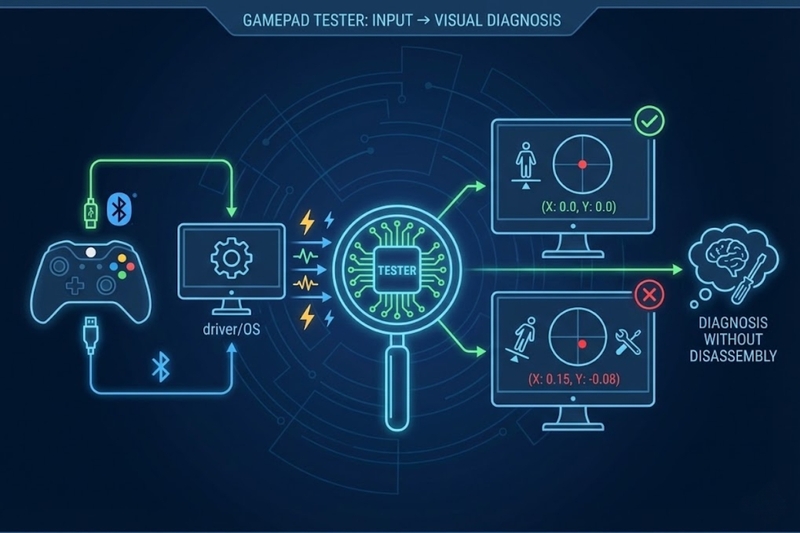
Ví dụ, khi bạn xoay cần gạt, trên màn hình sẽ xuất hiện một điểm đen di chuyển trong vòng tròn. Nếu điểm đen này không quay về tâm khi bạn thả tay, công cụ sẽ báo hiệu bằng các con số tọa độ khác 0. Chính cơ chế "nhìn thấy những gì máy tính thấy" này giúp người dùng chẩn đoán bệnh cho thiết bị một cách khoa học nhất mà không cần phải tháo tung tay cầm ra.
Các loại công cụ kiểm tra phổ biến nhất hiện nay
Hiện nay, game thủ có rất nhiều lựa chọn để kiểm tra thiết bị của mình. Tùy vào nhu cầu nhanh gọn hay chuyên sâu mà bạn có thể chọn một trong các phương thức sau:
Trình kiểm tra trực tuyến trên trình duyệt web
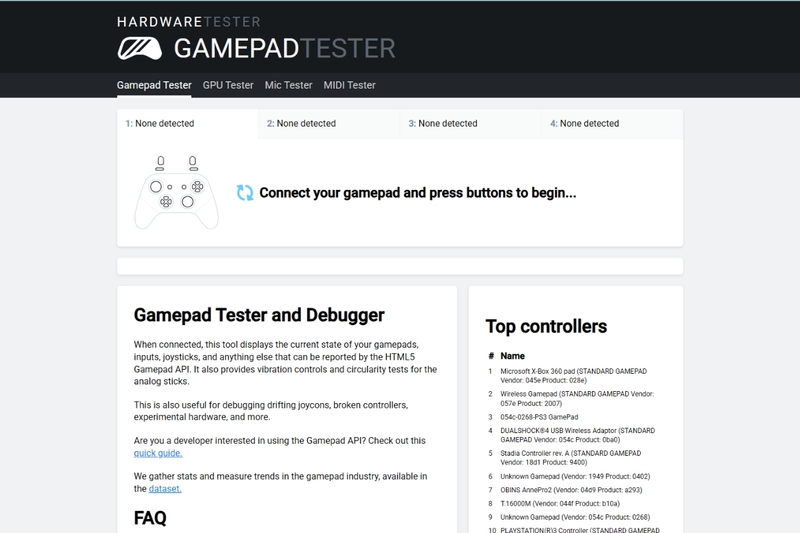
Đây là phương thức phổ biến nhất vì tính tiện lợi, không cần cài đặt. Các trang web như HardwareTester hay Gamepad-Tester sử dụng API Gamepad của trình duyệt để nhận diện thiết bị. Bạn chỉ cần cắm tay cầm vào, nhấn một nút bất kỳ để trình duyệt "đánh thức" thiết bị và mọi thông tin sẽ hiện ra.
Phần mềm chuyên dụng và công cụ có sẵn trên Windows
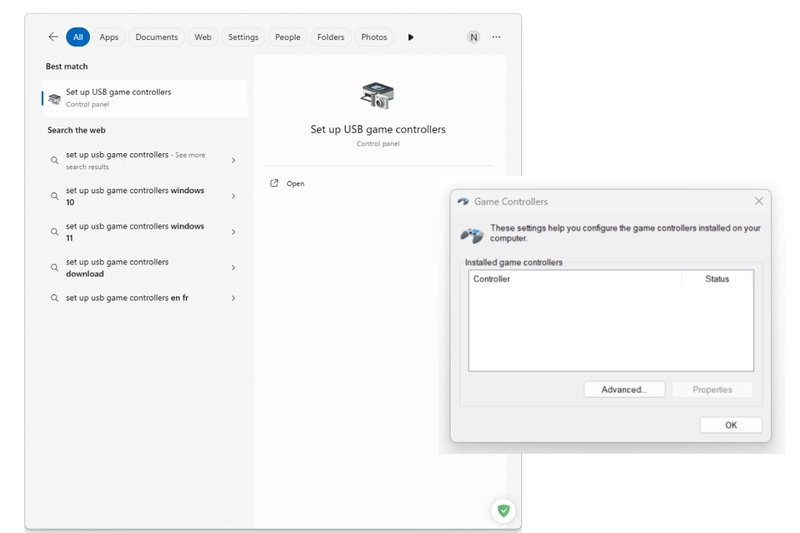
Bản thân hệ điều hành Windows đã tích hợp sẵn một công cụ kiểm tra cơ bản. Bạn có thể tìm kiếm từ khóa "Set up USB game controllers" trong menu Start để mở bảng điều khiển này. Dù giao diện hơi cổ điển, nhưng nó rất ổn định để kiểm tra các phím bấm cơ bản.
Ngoài ra, các phần mềm bên thứ ba như x360ce hay JoyToKey không chỉ giúp kiểm tra mà còn hỗ trợ giả lập tay cầm không có tên tuổi thành tay cầm Xbox để chơi được nhiều game hơn trên PC.
Ứng dụng dành riêng cho điện thoại thông minh
Nếu bạn thường xuyên chơi game mobile bằng tay cầm Bluetooth (như các dòng tay cầm của Razer, Backbone hay Gamesir), các ứng dụng trên Android và iOS là lựa chọn phù hợp. Các app như "Gamepad Tester" trên CH Play cho phép bạn kiểm tra ngay trên màn hình điện thoại. Điều này cực kỳ hữu ích để xác định xem lỗi không nhận tay cầm là do trò chơi đó không hỗ trợ hay do kết nối Bluetooth của điện thoại gặp vấn đề.
Hướng dẫn chi tiết cách dùng Gamepad Tester để chẩn đoán lỗi
Để bắt đầu quy trình kiểm tra chuyên nghiệp, bạn hãy kết nối tay cầm với máy tính và truy cập vào một công cụ uy tín. Dưới đây là các bước cụ thể để bạn đánh giá "sức khỏe" chiếc controller của mình.
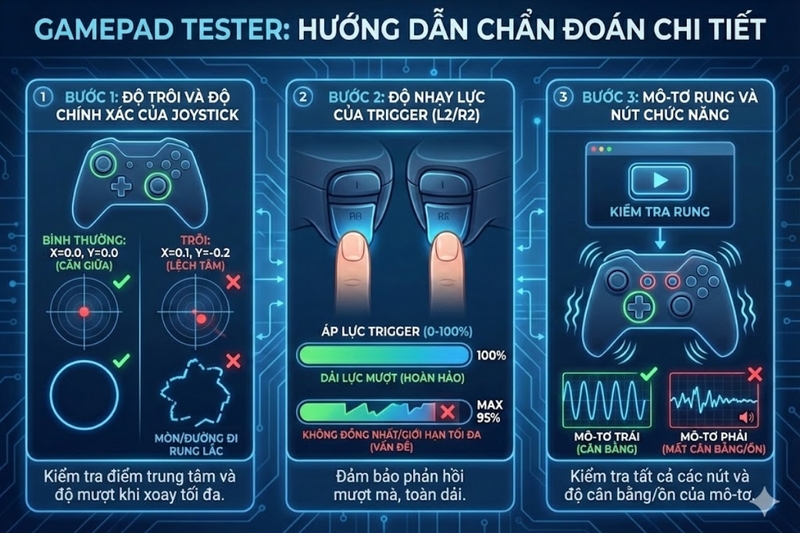
Bước 1: Kiểm tra độ chính xác và hiện tượng trôi của cần Joystick
Trong giao diện công cụ, bạn sẽ thấy hai vòng tròn đại diện cho Analog trái và phải. Tại đây, hãy quan sát điểm dữ liệu ở chính giữa. Khi bạn không chạm vào cần gạt, giá trị tọa độ (X, Y) phải xấp xỉ bằng 0. Nếu con số này nhảy liên tục hoặc lệch xa khỏi tâm, tay cầm của bạn đã bị lỗi drift. Bạn cũng nên xoay cần gạt theo vòng tròn kịch biên độ để xem đường vẽ có mượt mà hay không. Nếu đường vẽ bị đứt đoạn hoặc bị méo, cảm biến bên dưới có thể đã bị mòn ở một số góc nhất định.
Bước 2: Đánh giá cảm ứng lực của các nút Trigger
Đối với các nút như L2 và R2 (hoặc LT/RT trên Xbox), bạn không chỉ nhấn một lần. Hãy thử nhấn nhẹ nhàng và tăng dần lực. Trên màn hình Gamepad Tester sẽ hiển thị một thanh đo từ 0% đến 100%. Một nút Trigger hoạt động hoàn hảo phải có sự thay đổi giá trị mượt mà tương ứng với lực tay của bạn. Nếu bạn nhấn hết cỡ mà thanh đo chỉ báo 90% hoặc 95%, điều này sẽ khiến bạn không thể chạy nhanh tối đa trong các game như FIFA hay GTA V.
Bước 3: Thử nghiệm motor rung và các phím chức năng khác
Đừng quên kiểm tra các nút đặc biệt như phím Home, Start, Select và các phím macro ở mặt sau. Một số công cụ cao cấp còn có tính năng "Vibration Test". Khi bạn nhấn vào nút này trên màn hình, tay cầm sẽ rung lên. Bạn có thể kiểm tra xem motor rung bên trái và bên phải có cân bằng hay không, hoặc có tiếng kêu lạ nào phát ra từ bên trong khi rung hay không. Điều này giúp xác định các vấn đề về cơ khí hoặc lỏng ốc vít bên trong lớp vỏ.
Những lưu ý quan trọng để bảo quản tay cầm chơi game bền bỉ
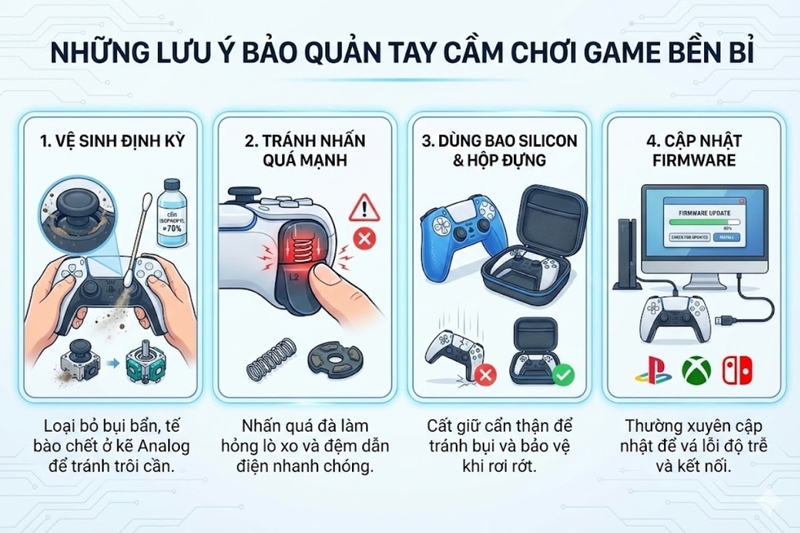
Sau khi đã hiểu rõ Gamepad Tester là gì và sử dụng các công cụ kiểm tra để biết được tình trạng thiết bị, việc bảo quản để tránh hư hỏng trong tương lai là rất cần thiết. Dưới đây là một số lời khuyên thực tế dành cho bạn:
- Vệ sinh định kỳ: Sử dụng tăm bông thấm một ít cồn Isopropyl (nồng độ trên 70%) để lau xung quanh kẽ hở của cần Analog. Điều này giúp loại bỏ bụi bẩn và tế bào chết từ da tay rơi vào bên trong, vốn là nguyên nhân chính gây trôi Analog.
- Tránh nhấn quá mạnh: Nhiều game thủ có thói quen nhấn nút thật mạnh khi phấn khích. Tuy nhiên, các nút Trigger và phím cao su có giới hạn chịu lực nhất định. Việc nhấn quá đà không giúp nhân vật mạnh hơn mà chỉ làm nhanh hỏng lò xo và đệm dẫn điện.
- Sử dụng bao silicon và hộp đựng: Khi không sử dụng, hãy cất tay cầm vào hộp hoặc túi đựng chuyên dụng để tránh bụi bẩn và hạn chế hư hỏng nếu lỡ tay làm rơi.
- Cập nhật Firmware thường xuyên: Đối với các dòng tay cầm cao cấp của Sony, Microsoft hay Nintendo, hãy thường xuyên kết nối với máy tính hoặc console để cập nhật phần mềm. Đôi khi các lỗi về độ trễ hoặc kết nối có thể được khắc phục thông qua các bản vá từ nhà sản xuất.
Tạm kết
Hiểu rõ về Gamepad Tester là gì không chỉ giúp bạn trở thành một người tiêu dùng thông thái mà còn là một game thủ chuyên nghiệp biết cách chăm sóc thiết bị của mình. Việc kiểm tra định kỳ giúp bạn phát hiện sớm các dấu hiệu hư hỏng, từ đó có biện pháp vệ sinh hoặc sửa chữa kịp thời trước khi lỗi trở nên quá nặng. Đừng để những lỗi kỹ thuật ngớ ngẩn làm gián đoạn những trận cầu đỉnh cao hay những cuộc phiêu lưu nghẹt thở trong thế giới ảo.
Nếu bạn đang tìm kiếm một chiếc tay cầm mới bền bỉ, có độ chính xác cao và hỗ trợ tốt cho cả PC lẫn console, hãy tham khảo ngay các mẫu tay cầm chính hãng tại FPT Shop. Một gợi ý tuyệt vời cho bạn chính là tay cầm chơi game Sony DualSense (PS5) hoặc Rapoo V610M. Đây là những dòng sản phẩm sở hữu hệ thống linh kiện cao cấp, cảm biến Analog cực nhạy và được bảo hành chính hãng, giúp bạn yên tâm chinh chiến mọi tựa game mà không lo lắng về các lỗi vặt hay hỏng hóc sớm.
Xem thêm:
:quality(75)/nam_ca_nhan_so_8_nam_2026_cover_0aa4f7da3c.png)
:quality(75)/tieng_long_la_gi_1_fe09c2c90f.jpg)
:quality(75)/plasma_la_gi_3846ce2e8d.png)
:quality(75)/1_f8f1a2e049.jpg)
:quality(75)/Nam_ca_nhan_so_9_nam_2026_cover_4f030837d4.png)
:quality(75)/similarweb_extension_la_gi_0_c819d8da84.jpg)


