:quality(75)/estore-v2/img/fptshop-logo.png)
:quality(75)/3_fd1fae39a4.jpg)
:quality(75)/2023_10_10_638325272053528398_nguyen-dinh-nhan.jpg)
Chọn định dạng USB theo chuẩn nào để sử dụng ổn định trên nhiều thiết bị?
USB đã trở thành thiết bị lưu trữ quen thuộc trong công việc và học tập nhờ tính di động và dung lượng ngày càng lớn. Tuy nhiên, không phải ai cũng biết cách lựa chọn hệ thống tệp phù hợp khi format USB. Việc chọn sai định dạng có thể dẫn đến lỗi không nhận thiết bị, giới hạn dung lượng file hoặc khó sử dụng trên nhiều hệ điều hành. Vì vậy, hiểu rõ định dạng USB theo chuẩn nào là bước quan trọng giúp đảm bảo khả năng tương thích, tối ưu tốc độ và bảo vệ dữ liệu lâu dài.
Các chuẩn định dạng USB phổ biến hiện nay
Khi tìm hiểu định dạng USB theo chuẩn nào, điều quan trọng đầu tiên là nắm được các hệ thống tệp phổ biến đang được sử dụng. Mỗi chuẩn định dạng được thiết kế cho những mục đích khác nhau và có ưu nhược điểm riêng. Ba định dạng phổ biến nhất hiện nay là FAT32, NTFS và exFAT.
FAT32
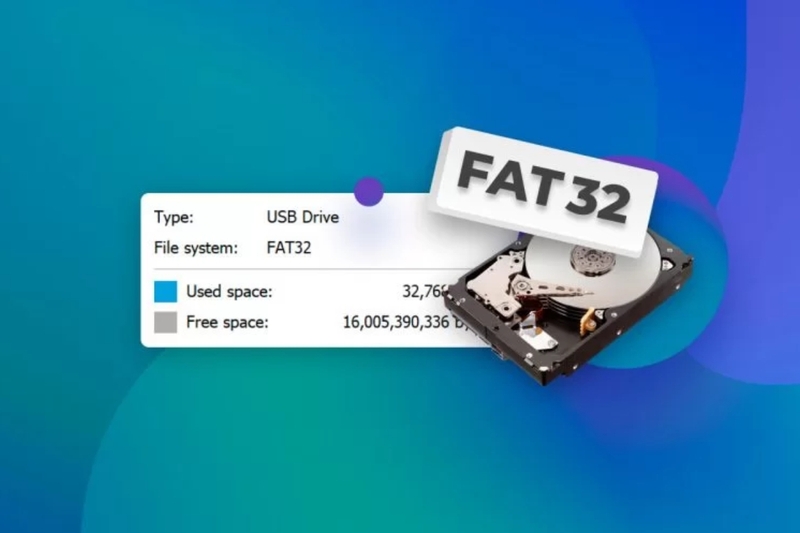
FAT32 là một trong những hệ thống tệp lâu đời nhưng vẫn được sử dụng rộng rãi nhờ khả năng tương thích cao. Hầu hết các hệ điều hành phổ biến như Windows, macOS và Linux đều có thể đọc và ghi dữ liệu trên USB được định dạng FAT32. Ngoài ra, nhiều thiết bị điện tử như TV, máy chơi game hoặc đầu phát đa phương tiện cũng hỗ trợ chuẩn này.
Tuy nhiên, FAT32 tồn tại một hạn chế đáng chú ý là không thể lưu file có dung lượng lớn hơn 4 GB. Điều này khiến chuẩn định dạng này không phù hợp với các tệp video độ phân giải cao hoặc file cài đặt phần mềm lớn. Vì vậy, FAT32 thường được sử dụng cho USB dung lượng nhỏ hoặc khi người dùng cần đảm bảo khả năng tương thích với nhiều thiết bị khác nhau.
NTFS
NTFS là hệ thống tệp được Microsoft phát triển và sử dụng mặc định trong hệ điều hành Windows. Khi cân nhắc định dạng USB để lưu trữ dữ liệu lớn hoặc sử dụng chủ yếu trên máy tính Windows, NTFS thường là lựa chọn hợp lý. Hệ thống tệp này hỗ trợ file có dung lượng rất lớn và cung cấp nhiều tính năng quản lý dữ liệu nâng cao.
Một ưu điểm đáng chú ý của NTFS là khả năng bảo mật và kiểm soát truy cập tốt hơn so với FAT32. Người dùng có thể thiết lập quyền truy cập hoặc mã hóa dữ liệu để bảo vệ thông tin quan trọng. Tuy vậy, một số thiết bị như TV hoặc đầu phát media có thể không hỗ trợ NTFS, điều này khiến USB định dạng NTFS đôi khi không sử dụng được trên các thiết bị giải trí gia đình.
exFAT
exFAT là hệ thống tệp được thiết kế nhằm khắc phục hạn chế của FAT32 nhưng vẫn giữ khả năng tương thích tốt với nhiều hệ điều hành. Chuẩn này cho phép lưu file dung lượng rất lớn và thường được sử dụng trên các thiết bị lưu trữ di động hiện đại. Khi người dùng phân vân "định dạng USB theo chuẩn nào" để sử dụng linh hoạt giữa Windows và macOS, exFAT thường là lựa chọn phù hợp.
Ưu điểm nổi bật của exFAT nằm ở sự cân bằng giữa hiệu năng và tính tương thích. Chuẩn này không bị giới hạn dung lượng file như FAT32 và cũng dễ sử dụng hơn NTFS trên macOS. Vì vậy, nhiều USB dung lượng lớn hiện nay được khuyến nghị định dạng exFAT khi dùng cho nhiều thiết bị khác nhau.
Khi nào nên định dạng USB để sử dụng trên thiết bị khác?
Không có một chuẩn định dạng duy nhất phù hợp cho mọi trường hợp sử dụng. Việc lựa chọn định dạng USB theo chuẩn nào cần dựa vào mục đích sử dụng và loại thiết bị mà USB sẽ kết nối.
Khi cần tương thích với nhiều thiết bị
Trong trường hợp USB được sử dụng cho nhiều thiết bị khác nhau như máy tính, TV hoặc hệ thống âm thanh, FAT32 thường là lựa chọn an toàn. Chuẩn này có mức độ tương thích rất cao và hầu như thiết bị nào cũng có thể nhận diện được. Điều này giúp người dùng tránh tình trạng USB không đọc được khi kết nối với thiết bị mới.
Tuy nhiên, người dùng cần lưu ý rằng FAT32 không hỗ trợ file lớn hơn 4 GB. Nếu bạn thường xuyên sao chép video hoặc phần mềm dung lượng lớn, chuẩn định dạng này có thể không đáp ứng được nhu cầu lưu trữ.
Khi cần lưu trữ file dung lượng lớn
Nếu mục đích chính của USB là lưu trữ video độ phân giải cao hoặc các file cài đặt phần mềm lớn, NTFS hoặc exFAT sẽ là lựa chọn hợp lý hơn. Những định dạng này cho phép lưu file dung lượng lớn mà không gặp giới hạn như FAT32. Điều này đặc biệt quan trọng khi làm việc với video 4K hoặc bộ cài hệ điều hành.
Ngoài ra, NTFS còn phù hợp khi USB được sử dụng chủ yếu trên máy tính Windows. Hệ thống tệp này giúp tối ưu khả năng quản lý dữ liệu và mang lại hiệu suất tốt khi xử lý các tệp dung lượng lớn.
Khi cần sử dụng giữa Windows và macOS
Đối với người dùng thường xuyên chuyển dữ liệu giữa Windows và macOS, exFAT là lựa chọn đáng cân nhắc. Chuẩn định dạng này được cả hai hệ điều hành hỗ trợ đầy đủ và cho phép đọc ghi dữ liệu dễ dàng. Nhờ đó, người dùng không cần cài thêm phần mềm hỗ trợ khi sử dụng USB trên nhiều hệ điều hành khác nhau.
Trong nhiều trường hợp, exFAT được xem là giải pháp cân bằng khi cân nhắc định dạng USB cho mục đích sử dụng đa nền tảng.

Hướng dẫn định dạng USB trên máy tính
Sau khi xác định định dạng USB theo chuẩn nào phù hợp, người dùng có thể tiến hành format thiết bị để bắt đầu sử dụng. Quá trình này khá đơn giản và có thể thực hiện trực tiếp trên hệ điều hành.
Định dạng USB trên Windows
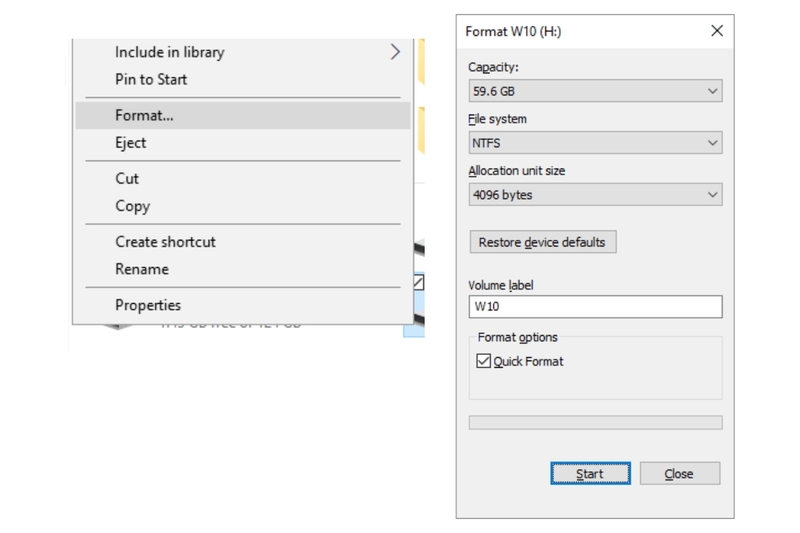
Trên máy tính Windows, người dùng chỉ cần cắm USB vào cổng kết nối và mở cửa sổ quản lý ổ đĩa. Sau đó, nhấp chuột phải vào biểu tượng USB và chọn chức năng format. Hệ thống sẽ hiển thị các tùy chọn định dạng như FAT32, NTFS hoặc exFAT để người dùng lựa chọn.
Sau khi chọn hệ thống tệp phù hợp, người dùng chỉ cần xác nhận và chờ quá trình format hoàn tất. Thời gian thực hiện thường chỉ mất vài giây đến vài phút tùy vào dung lượng USB.
Định dạng USB trên macOS
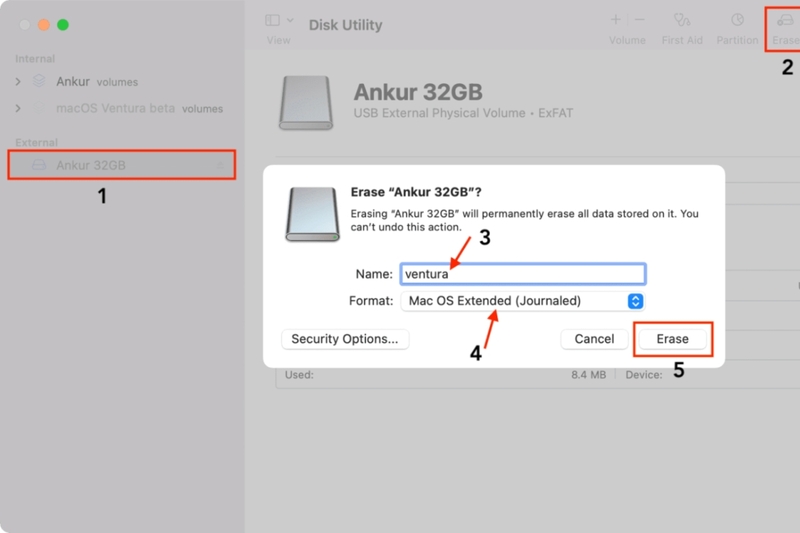
Trên macOS, người dùng có thể sử dụng công cụ Disk Utility để format USB. Sau khi mở ứng dụng này, chỉ cần chọn thiết bị USB trong danh sách ổ lưu trữ. Tiếp theo, chọn chức năng Erase và chọn hệ thống tệp mong muốn.
Thông thường, macOS khuyến nghị sử dụng exFAT khi format USB để đảm bảo khả năng tương thích với Windows. Sau khi xác nhận thao tác, hệ thống sẽ tiến hành định dạng và USB sẽ sẵn sàng để sử dụng.
Những lưu ý quan trọng khi định dạng USB
Trước khi thực hiện format, người dùng nên kiểm tra và sao lưu dữ liệu quan trọng để tránh mất thông tin. Quá trình định dạng sẽ xóa toàn bộ dữ liệu trên USB, vì vậy việc sao lưu trước là bước rất cần thiết. Ngoài ra, người dùng nên đảm bảo USB được kết nối ổn định với máy tính trong suốt quá trình format.
Một lưu ý khác là nên chọn hệ thống tệp phù hợp với dung lượng USB. Với các USB có dung lượng lớn như 64 GB hoặc 128 GB, exFAT thường mang lại hiệu suất tốt hơn khi lưu trữ dữ liệu. Điều này giúp USB hoạt động ổn định và hạn chế lỗi khi sao chép file lớn.
Tạm kết
Việc lựa chọn định dạng USB theo chuẩn nào không chỉ ảnh hưởng đến khả năng lưu trữ mà còn quyết định mức độ tương thích giữa các thiết bị. FAT32 phù hợp khi cần sử dụng USB trên nhiều thiết bị khác nhau, NTFS thích hợp cho môi trường Windows và file dung lượng lớn, còn exFAT mang lại sự linh hoạt khi dùng trên nhiều hệ điều hành. Khi hiểu rõ đặc điểm của từng hệ thống tệp, người dùng sẽ dễ dàng chọn được định dạng phù hợp với nhu cầu thực tế. Điều này giúp USB hoạt động ổn định hơn và giảm nguy cơ gặp lỗi khi sao chép dữ liệu.
Nếu bạn đang tìm một USB tốc độ cao để sao chép dữ liệu lớn hoặc tạo USB cài hệ điều hành, USB OTG 3.1 64GB Sandisk Ultra là lựa chọn đáng cân nhắc. Sản phẩm hỗ trợ cả cổng USB truyền thống và USB Type C, tốc độ đọc ghi cao, phù hợp cho nhu cầu làm việc và học tập hiện đại. Bạn có thể tham khảo sản phẩm này tại hệ thống FPT Shop để có thêm lựa chọn thiết bị lưu trữ chất lượng.
Xem thêm:
:quality(75)/usb_otg_32_64gb_sandisk_ultra_ddc3_1_be05b79525.jpg)


:quality(75)/tp_link_uh700_1_67f7d44af3.png)




:quality(75)/so_sanh_usb_c_va_lightning_1_7ad3227c5d.png)
:quality(75)/2_0ff4b3a5eb.jpg)
:quality(75)/chipp_e_market_la_gi_2_60794b7238.png)
:quality(75)/small/dau_noi_lightning_la_gi_35430e867d.jpg)
:quality(75)/Mau_sac_cua_cong_USB_co_quan_trong_khong_cover_aad05206ef.png)
:quality(75)/usb_hub_la_gi_9344909af8.png)


