:quality(75)/estore-v2/img/fptshop-logo.png)
:quality(75)/DDMS_00_fa6363b34a.jpg)
:quality(75)/dinh_long_4627e1a3db.jpg)
Tìm hiểu DDMS: Công cụ hỗ trợ debug, xem log và phân tích ứng dụng Android cũ
Trong quá trình phát triển ứng dụng Android, debug không chỉ dừng lại ở việc tìm lỗi rồi sửa lỗi. Lập trình viên còn cần xem log, theo dõi tiến trình, kiểm tra bộ nhớ, phân tích hoạt động của ứng dụng và hiểu điều gì đang thật sự diễn ra bên trong thiết bị. Trước khi các công cụ hiện đại trong Android Studio trở nên phổ biến, DDMS từng là một cái tên rất quen thuộc với nhiều lập trình viên Android. Vậy DDMS là gì? Công cụ này từng hỗ trợ debug ứng dụng Android như thế nào?
Bài viết này sẽ giúp bạn hiểu rõ hơn về Dalvik Debug Monitor Server, các tính năng nổi bật của DDMS, vai trò của nó trong Android SDK cũ và những công cụ thay thế phù hợp trong môi trường phát triển Android hiện nay.
DDMS là gì?
DDMS là viết tắt của Dalvik Debug Monitor Server. Đây là một công cụ từng được dùng trong hệ sinh thái Android để hỗ trợ lập trình viên theo dõi thiết bị, kiểm tra ứng dụng và xử lý lỗi trong quá trình phát triển. Vì vậy, bạn có thể hiểu đơn giản rằng DDMS giống như một “bảng điều khiển kỹ thuật” giúp lập trình viên quan sát những gì đang diễn ra bên trong ứng dụng Android.
Hiện nay, DDMS hiện đã bị đánh dấu là công cụ cũ và không còn là lựa chọn chính trong Android Studio hiện đại. Android Device Monitor đã bị ngừng hỗ trợ từ Android Studio 3.1 và bị gỡ khỏi Android Studio 3.2, trong đó DDMS là một thành phần thuộc nhóm công cụ này.
DDMS từng được dùng để làm gì trong Android?
Trước đây, DDMS từng được dùng để hỗ trợ nhiều thao tác quan trọng khi lập trình viên cần debug và phân tích ứng dụng Android. Công cụ này giúp kết nối với thiết bị hoặc máy ảo, hỗ trợ theo dõi hoạt động của ứng dụng, phục vụ việc kiểm tra CPU, bộ nhớ, mạng, cũng như thực hiện một số tác vụ kỹ thuật như gửi lệnh đến thiết bị, thiết lập port forwarding, truyền tệp hoặc chụp màn hình.
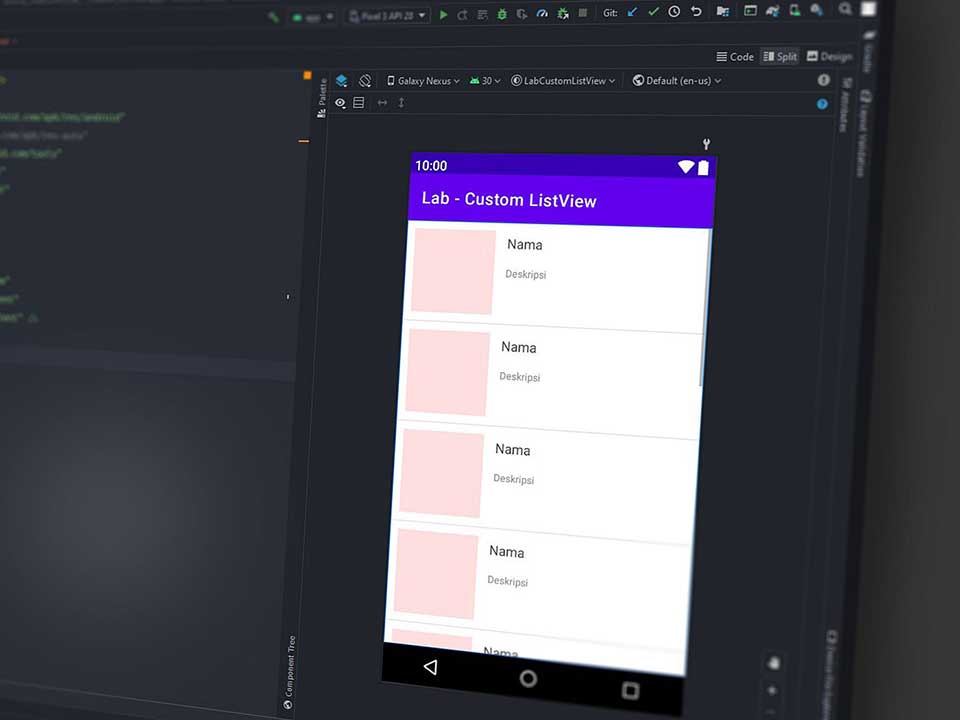
Với lập trình viên Android thời kỳ cũ, DDMS là một công cụ hữu ích. Đơn giản là vì nó có thể gom nhiều nhu cầu kiểm tra ứng dụng vào cùng một môi trường làm việc, giúp quá trình tìm lỗi trở nên trực quan hơn. Hiện nay, những việc từng làm bằng DDMS đã được tách ra và thay thế bằng các công cụ chuyên biệt hơn trong Android Studio. Trong phần sau, chúng ta hãy cùng xem công cụ này có tính năng gì nổi bật nhé.
Các tính năng nổi bật của DDMS
Trong quá khứ, DDMS từng là một công cụ hỗ trợ debug khá quen thuộc trong Android SDK cũ. Dưới đây là các tính năng nổi bật nhất của công cụ này mà bạn nên biết.
1. Hỗ trợ theo dõi thiết bị, tiến trình và kết nối debugger
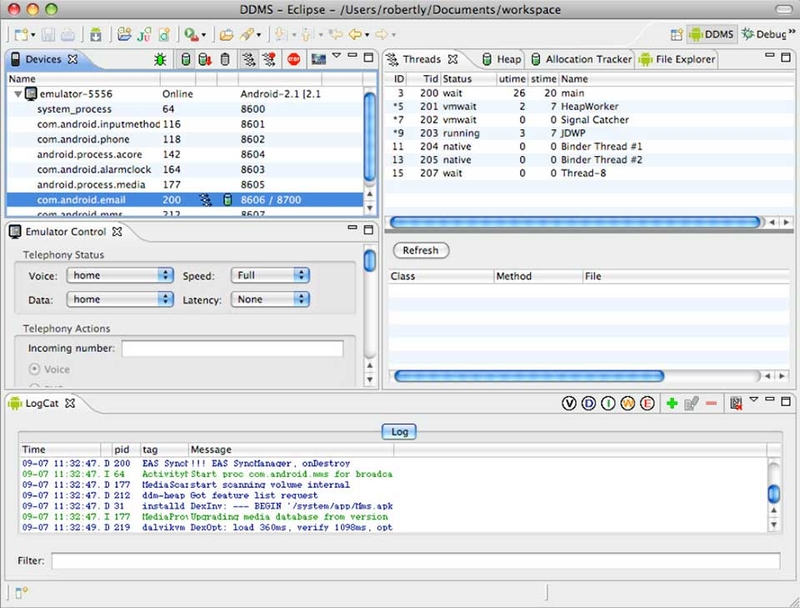
Một trong những tính năng nổi bật nhất của DDMS là khả năng kết nối với thiết bị Android thật hoặc máy ảo Android để theo dõi các ứng dụng đang chạy. Thông qua DDMS, lập trình viên có thể nhìn thấy danh sách thiết bị, tiến trình ứng dụng và máy ảo Dalvik đang hoạt động, từ đó chọn đúng tiến trình cần kiểm tra. DDMS cũng từng hỗ trợ cơ chế kết nối debugger thông qua các cổng riêng cho từng tiến trình, giúp lập trình viên gỡ lỗi ứng dụng chính xác hơn khi làm việc với Android đời cũ.
2. Xem Logcat và thông tin hoạt động của hệ thống
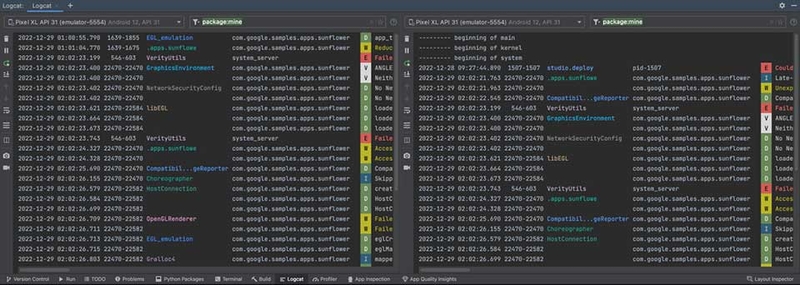
Khi ứng dụng bị lỗi, bị crash hoặc chạy không đúng như mong muốn, Logcat thường là nơi đầu tiên mà lập trình viên cần kiểm tra. DDMS từng tích hợp khả năng xem log, thông tin tiến trình và trạng thái radio. Nhờ đó, lập trình viên sẽ có thể theo dõi thông báo lỗi, cảnh báo và các sự kiện phát sinh trong quá trình ứng dụng hoạt động. Tính năng này của DDMS sẽ rất hữu ích trong những tình huống mà bạn cần biết lỗi xuất hiện ở bước nào, hàm nào hoặc tình huống nào trên thiết bị.
3. Hỗ trợ kiểm tra thread, heap và hiệu năng ứng dụng
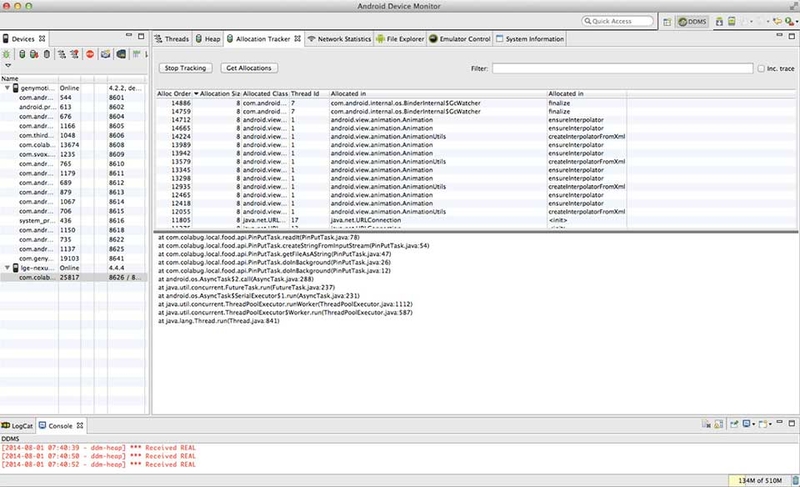
Không chỉ dừng lại ở việc xem log, DDMS còn từng hỗ trợ lập trình viên theo dõi thông tin về thread (luồng) và heap (bộ nhớ/vùng nhớ dùng chung) trên thiết bị. Điều này giúp lập trình viên có thêm dữ liệu để nhận biết ứng dụng có đang dùng nhiều bộ nhớ, tạo quá nhiều luồng xử lý hay gặp dấu hiệu bất thường về tài nguyên hay không. Hiện nay, nhóm tính năng phân tích hiệu năng (như CPU, bộ nhớ và mạng) đã được chuyển sang Android Profiler trong Android Studio để phù hợp hơn với quy trình phát triển hiện đại.
4. Hỗ trợ chụp màn hình, chuyển tệp và mô phỏng tình huống kiểm thử
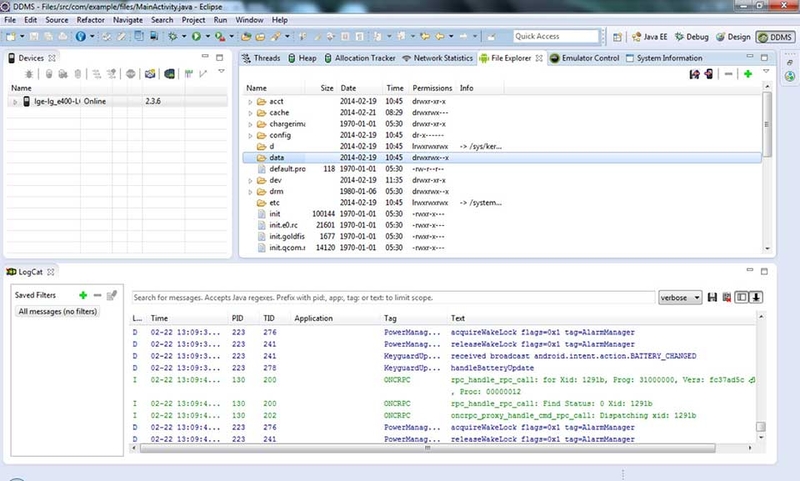
Một điểm khiến DDMS từng rất tiện lợi là công cụ này gom nhiều thao tác kiểm thử vào cùng một nơi. Lập trình viên có thể chụp màn hình thiết bị, thực hiện một số thao tác truyền tệp, thiết lập port forwarding (chuyển tiếp cổng) hoặc mô phỏng các tình huống như cuộc gọi đến, tin nhắn SMS và dữ liệu vị trí GPS. Những tính năng này giúp việc kiểm thử ứng dụng thực tế hơn, nhất là khi ứng dụng có liên quan đến bản đồ, tin nhắn, cuộc gọi hoặc hành vi của thiết bị. Ở Android Studio hiện nay, các tác vụ như vậy thường được thực hiện bằng ADB, Android Emulator, Device Explorer hoặc cửa sổ Debugger.
Tạm kết
Tuy đã không còn là công cụ debug chính trong Android Studio hiện đại, nhưng DDMS vẫn giữ một vai trò đáng nhớ trong quá trình phát triển ứng dụng Android. Qua bài viết này, FPT Shop hy vọng bạn sẽ hiểu rõ hơn cách lập trình viên trước đây xem log, theo dõi tiến trình, kiểm tra tài nguyên và phân tích lỗi ứng dụng Android một cách có hệ thống.
Nếu bạn đang cần một chiếc laptop mạnh mẽ, bền bỉ để học lập trình, chạy Android Studio hoặc phát triển ứng dụng di động, bạn có thể tham khảo thêm các mẫu MacBook Pro tại FPT Shop với nhiều cấu hình phù hợp cho nhu cầu học tập và làm việc chuyên nghiệp.
Xem thêm:
:quality(75)/dien_thoai_android_sac_nhanh_2026_6_830a7916fe.png)
:quality(75)/one_ui_9_bat_ngo_xuat_hien_tren_galaxy_s26_ultra_206843_1_c936418d85.jpg)
:quality(75)/small/m3u8_player_7_f7d3986108.jpg)
:quality(75)/realme_ui_6_0_3_719f9f0ee7.jpg)
:quality(75)/dien_thoai_android_duoi_8_trieu_tot_nhat_2026_7_82b77456f6.png)


