:quality(75)/estore-v2/img/fptshop-logo.png)
:quality(75)/CH_Play_khong_du_dung_luong_01_f24749120d.jpg)
:quality(75)/dinh_long_4627e1a3db.jpg)
CH Play không đủ dung lượng: Nguyên nhân thường gặp và cách khắc phục cực đơn giản
Bạn đang muốn tải một ứng dụng cần thiết nhưng CH Play lại báo không đủ dung lượng, dù điện thoại trông vẫn còn bộ nhớ trống? Đây là lỗi khá quen thuộc trên Android và nguyên nhân không phải lúc nào cũng nằm ở việc máy đã đầy bộ nhớ. Đôi khi, vấn đề có thể đến từ bộ nhớ đệm, dữ liệu tạm, ứng dụng chạy nền hoặc chính hệ thống CH Play đang hoạt động chưa ổn định.
Bài viết dưới đây sẽ giúp bạn hiểu rõ vì sao CH Play không đủ dung lượng và cách khắc phục đơn giản để tải ứng dụng dễ dàng hơn.
Vì sao CH Play báo không đủ dung lượng khi tải ứng dụng?
Bạn đang cần tải một ứng dụng quan trọng, nhưng CH Play lại báo không đủ dung lượng. Cảm giác này khá khó chịu, nhất là khi bạn vừa kiểm tra và thấy điện thoại vẫn còn trống vài GB. Thực tế, lỗi này không chỉ xảy ra khi bộ nhớ đầy hoàn toàn. Android cần một khoảng trống nhất định để tải gói cài đặt, giải nén dữ liệu, cập nhật ứng dụng và lưu thêm tệp tạm trong quá trình cài đặt.
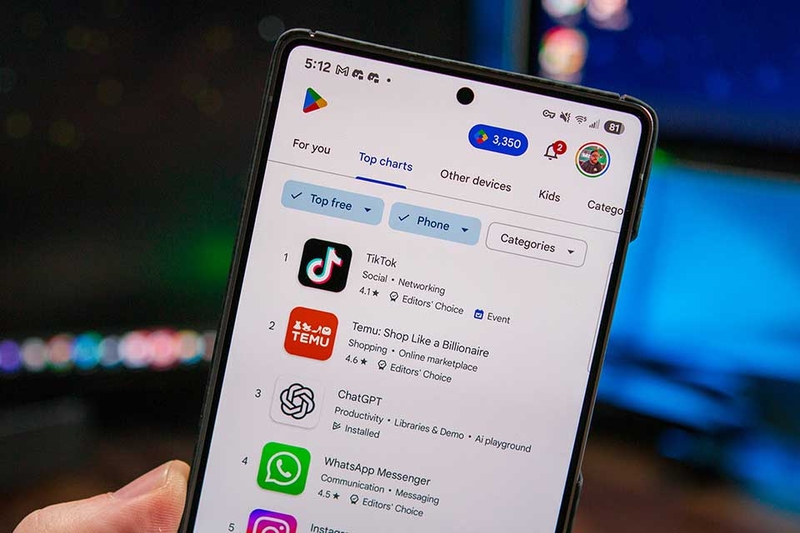
Theo đó, nếu thiết bị sắp hết dung lượng, việc tải và cài đặt ứng dụng có thể bị dừng. Điện thoại Android của bạn cũng có thể được xem là đang thiếu dung lượng khi có thông báo về bộ nhớ hoặc khi máy còn dưới 1 GB trống.
Ngoài dung lượng thật sự còn lại, lỗi này còn có thể đến từ bộ nhớ đệm của CH Play. Trong quá trình hoạt động, cửa hàng ứng dụng Google và các ứng dụng khác tạo ra dữ liệu tạm để mở nhanh hơn. Khi dữ liệu này bị lỗi hoặc tích tụ quá nhiều, CH Play có thể tải ứng dụng chậm, đứng ở trạng thái “đang chờ xử lý” hoặc báo không đủ dung lượng dù người dùng đã xóa một vài tệp.
Một nguyên nhân khác là Google Play Services hoạt động chưa ổn định. Đây là dịch vụ nền quan trọng giúp các ứng dụng Google và nhiều ứng dụng Android khác vận hành đúng cách. Vậy bạn cần làm gì để khắc phục lỗi CH Play không đủ dung lượng? Câu trả lời sẽ có trong phần sau của bài viết này.
5 cách khắc phục lỗi CH Play không đủ dung lượng
Nếu bạn gặp phải tình huống CH Play không đủ dung lượng, hãy tham khảo các giải pháp khắc phục sự cố dưới đây nhé.
1. Kiểm tra dung lượng trống thật sự trên điện thoại
Trước khi xóa bất cứ thứ gì, bạn nên kiểm tra chính xác dung lượng còn lại của điện thoại. Bạn hãy vào Settings > Storage để xem bộ nhớ trong đang được dùng cho những nhóm dữ liệu nào như ứng dụng, ảnh, video, âm thanh, tệp tải xuống hoặc dữ liệu hệ thống.
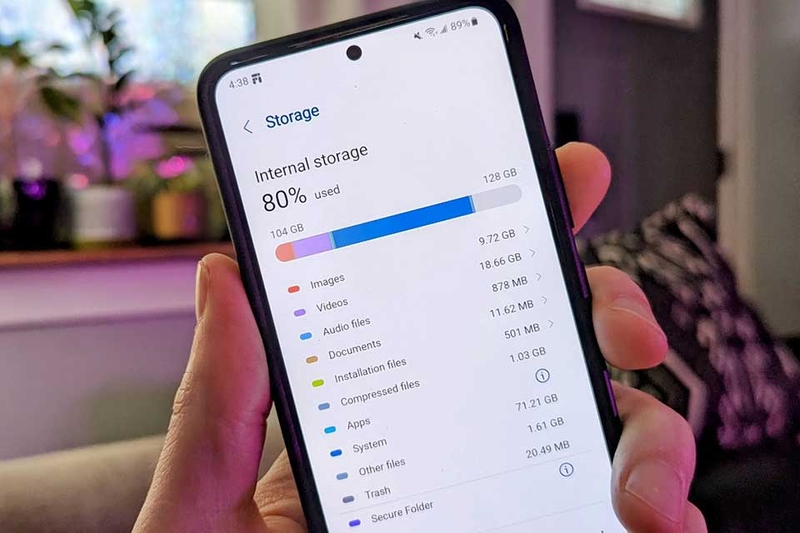
Nếu máy chỉ còn dưới 1 GB, bạn nên giải phóng thêm dung lượng trước khi tải ứng dụng mới. Một ứng dụng có dung lượng hiển thị là 500 MB vẫn có thể cần nhiều hơn thế trong quá trình cài đặt, vì hệ thống còn phải tải gói cài đặt, giải nén và lưu dữ liệu liên quan.
Bạn nên ưu tiên xóa những nội dung ít ảnh hưởng đến trải nghiệm sử dụng hằng ngày. Các video quay lâu ngày, ảnh trùng lặp, tệp tải xuống cũ và tài liệu không còn cần thiết thường chiếm nhiều dung lượng hơn bạn nghĩ. Bạn cũng có thể xóa tệp đã tải xuống, chuyển tệp sang máy tính hoặc gỡ các ứng dụng không còn dùng để tiết kiệm bộ nhớ.
2. Xóa bộ nhớ đệm của CH Play
Nếu điện thoại vẫn còn đủ dung lượng nhưng CH Play vẫn báo lỗi, bạn nên xóa bộ nhớ đệm của Google Play Store. Bộ nhớ đệm là dữ liệu tạm giúp ứng dụng mở nhanh hơn. Tuy nhiên, dữ liệu này vẫn có thể bị lỗi và gây ảnh hưởng đến quá trình tải ứng dụng.
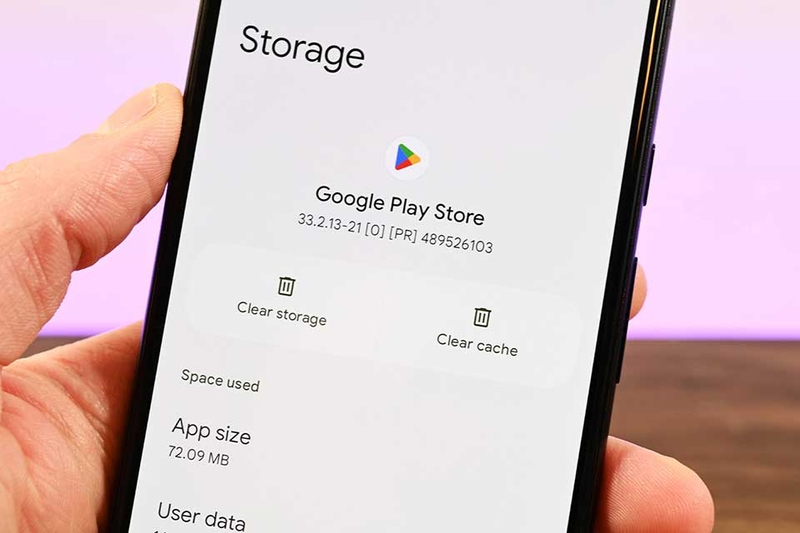
Bạn có thể thực hiện theo các bước sau:
Vào Settings > Apps > Google Play Store > Storage > Clear Cache. Sau đó, bạn hãy mở lại CH Play và thử tải lại ứng dụng.
Việc xóa cache của Google Play Store là một trong những cách phổ biến để xử lý sự cố khi tải ứng dụng từ Google Play. Nếu xóa cache chưa hiệu quả, bạn có thể tiếp tục xóa dữ liệu của Google Play Store theo cách tương tự như hướng dẫn. Thao tác này không xóa ứng dụng đã cài trên điện thoại. Nó chủ yếu làm mới dữ liệu tạm của CH Play để ứng dụng hoạt động ổn định hơn.
3. Gỡ ứng dụng ít dùng hoặc bật lưu trữ ứng dụng
Nhiều người dùng Android có thói quen cài rất nhiều ứng dụng nhưng chỉ dùng vài ứng dụng quen thuộc mỗi ngày. Những ứng dụng ít dùng vẫn chiếm bộ nhớ, tạo dữ liệu tạm và đôi khi tự động cập nhật, khiến dung lượng trống bị thu hẹp dần.
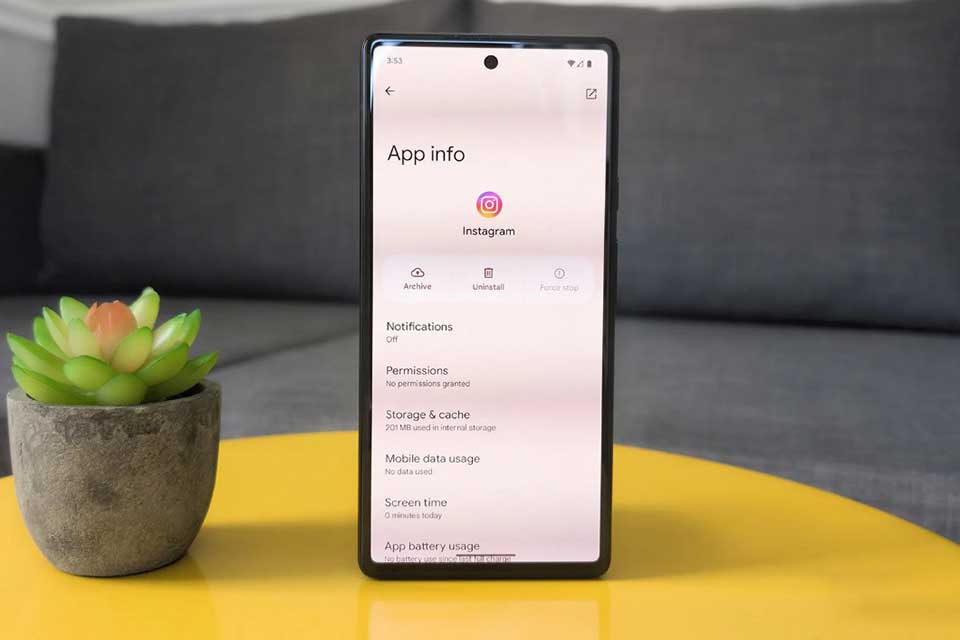
Bạn nên vào Settings > Apps và sắp xếp danh sách theo dung lượng. Những ứng dụng nặng nhưng ít sử dụng nên được gỡ bỏ. Nếu sau này cần dùng lại, bạn vẫn có thể tải lại từ CH Play. Nếu bạn đã mua ứng dụng, bạn có thể tải lại mà không cần mua lần nữa, miễn là ứng dụng vẫn còn trên Google Play và tài khoản của bạn còn quyền truy cập.
Với một số thiết bị Android mới, bạn còn có thể dùng tính năng lưu trữ ứng dụng. Tính năng này giúp giải phóng một phần dung lượng của ứng dụng ít dùng nhưng vẫn giữ lại biểu tượng và một số dữ liệu cần thiết. Khi cần dùng lại, bạn chỉ cần chạm vào biểu tượng ứng dụng để tải lại.
4. Xóa tệp tải xuống, ảnh trùng lặp và dữ liệu không cần thiết
Dung lượng điện thoại thường bị chiếm bởi những thứ rất nhỏ nhưng tích lại trong thời gian dài. Đó có thể là ảnh chụp màn hình cũ, video gửi qua ứng dụng nhắn tin, file PDF đã tải về, tệp APK cũ hoặc dữ liệu từ các nhóm chat.
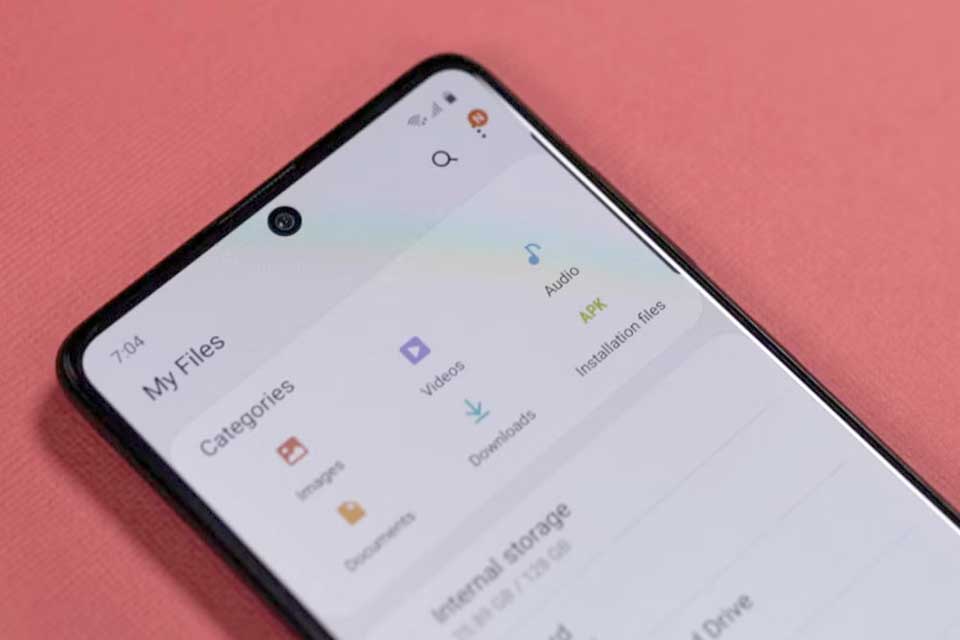
Bạn nên mở ứng dụng Files, Files by Google hoặc trình quản lý tệp có sẵn trên máy. Sau đó, bạn hãy kiểm tra thư mục Download, thư mục ảnh chụp màn hình và các tệp dung lượng lớn. Bạn nên xóa những tệp không còn cần thiết hoặc chuyển chúng sang máy tính, thẻ nhớ, ổ cứng ngoài hoặc dịch vụ lưu trữ đám mây.
Ngoài ra, bạn có thể xóa cache của từng ứng dụng nặng như trình duyệt, mạng xã hội hoặc ứng dụng xem video. Nhìn chung, việc xóa cache của một ứng dụng có thể giúp giải phóng dữ liệu tạm và hỗ trợ xử lý một số lỗi như ứng dụng chạy chậm, đóng bất ngờ hoặc hoạt động không đúng.
Bạn không nên xóa dữ liệu ứng dụng một cách vội vàng nếu chưa hiểu rõ. Việc xóa cache thường an toàn hơn, còn xóa dữ liệu có thể làm mất thiết lập, tài khoản đăng nhập hoặc dữ liệu lưu cục bộ trong ứng dụng.
5. Khởi động lại máy và cập nhật hệ thống
Sau khi đã dọn bộ nhớ và xóa cache, bạn nên khởi động lại điện thoại. Việc khởi động lại giúp hệ thống làm mới tiến trình nền, cập nhật lại trạng thái bộ nhớ và xử lý những lỗi tạm thời đang ảnh hưởng đến CH Play.
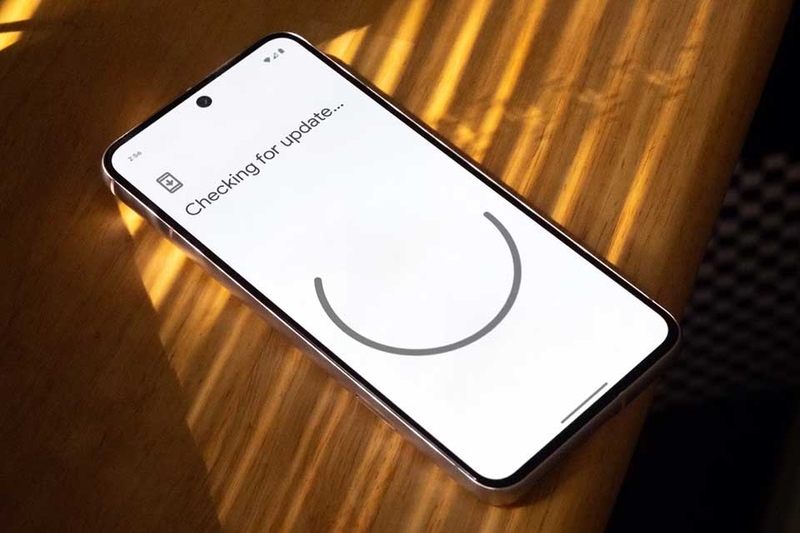
Bạn cũng nên kiểm tra bản cập nhật hệ thống bằng cách vào Settings > System > System update. Các bản cập nhật Android có thể sửa lỗi liên quan đến hiệu năng, bảo mật và khả năng tương thích của ứng dụng.
Tạm kết
Lỗi CH Play không đủ dung lượng có thể gây khó chịu, nhưng bạn hoàn toàn có thể xử lý nếu biết kiểm tra đúng nguyên nhân. Chỉ với vài thao tác như dọn bộ nhớ, xóa cache CH Play, gỡ ứng dụng ít dùng hoặc khởi động lại máy, điện thoại Android của bạn có thể hoạt động ổn định hơn và tải ứng dụng mượt mà hơn.
Nếu bạn đang tìm một thiết bị có bộ nhớ rộng, hiệu năng ổn định và trải nghiệm Android mượt mà, bạn có thể tham khảo thêm các mẫu điện thoại Samsung chính hãng tại FPT Shop để chọn sản phẩm phù hợp với nhu cầu sử dụng.
Xem thêm:
:quality(75)/cach_xem_ung_dung_da_xoa_tren_ch_play_4813eb0b58.png)
:quality(75)/tivi_khong_vao_duoc_app_ch_play_9_2c7e484cf7.png)
:quality(75)/tai_ch_play_cho_samsung_7_a55d733a8e.png)
:quality(75)/ch_play_bao_loi_muc_nay_khong_co_san_o_quoc_gia_cua_ban_5e0b0944f1.jpg)
:quality(75)/small/game_hay_tren_ch_play_fb91c47025.jpg)
:quality(75)/ch_play_khong_tuong_thich_cover_4d659f1ed4.png)


