
Cổng Type C trên laptop có sạc được không? Cách kiểm tra và sử dụng đúng cách
USB-C ngày càng phổ biến trên laptop nhờ thiết kế nhỏ gọn, khả năng truyền dữ liệu và hỗ trợ nhiều chức năng kết nối. Tuy nhiên, cùng một kiểu đầu cắm nhưng mỗi nhà sản xuất có thể tích hợp những tính năng khác nhau tùy model. Việc xác định đúng khả năng nhận nguồn, công suất sạc và chuẩn cáp sẽ tránh mua nhầm phụ kiện hoặc gặp tình trạng máy không nhận điện.
Cổng Type C trên laptop có sạc được không?
Câu trả lời là có, nhưng chỉ những cổng Type-C hỗ trợ nhận nguồn điện (USB Power Delivery Input) mới có thể dùng để sạc pin laptop. Nếu cổng chỉ hỗ trợ truyền dữ liệu hoặc xuất hình ảnh, việc cắm củ sạc USB-C vào sẽ không nạp điện cho máy.
Thông thường, laptop hỗ trợ sạc USB-C sử dụng chuẩn USB Power Delivery (USB PD). Giao thức này cho phép củ sạc và máy tính trao đổi thông tin để xác định điện áp, dòng điện và công suất phù hợp trước khi cấp nguồn.
Nhiều dòng MacBook, laptop văn phòng mỏng nhẹ và một số mẫu laptop gaming hiện nay hỗ trợ sạc qua USB-C. Tuy nhiên, khả năng này cần được kiểm tra theo từng model, không thể xác định chỉ bằng hình dạng cổng kết nối.
Vì sao không phải cổng Type-C nào trên laptop cũng sạc được?
USB-C là chuẩn đầu nối, không đồng nghĩa USB Power Delivery
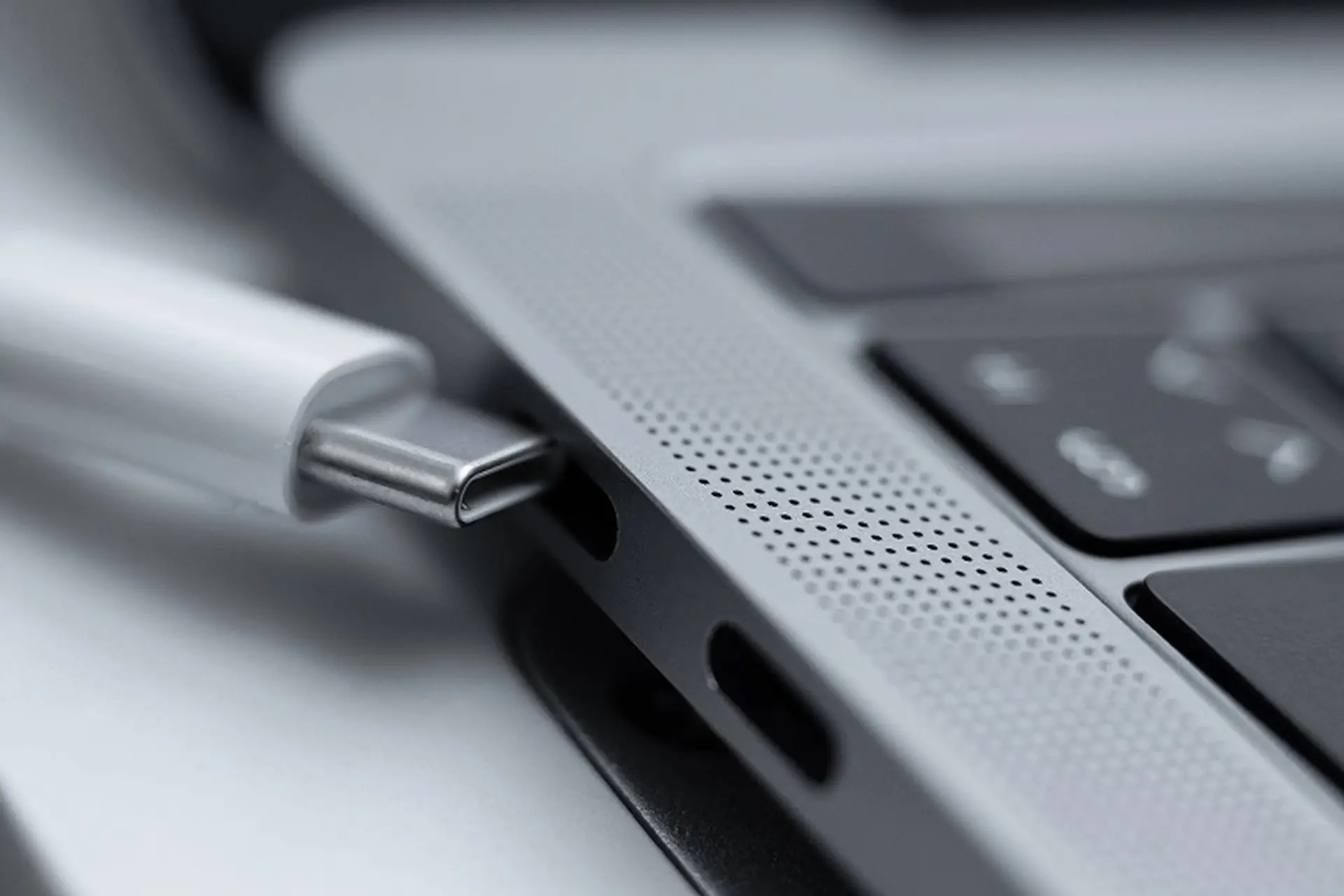
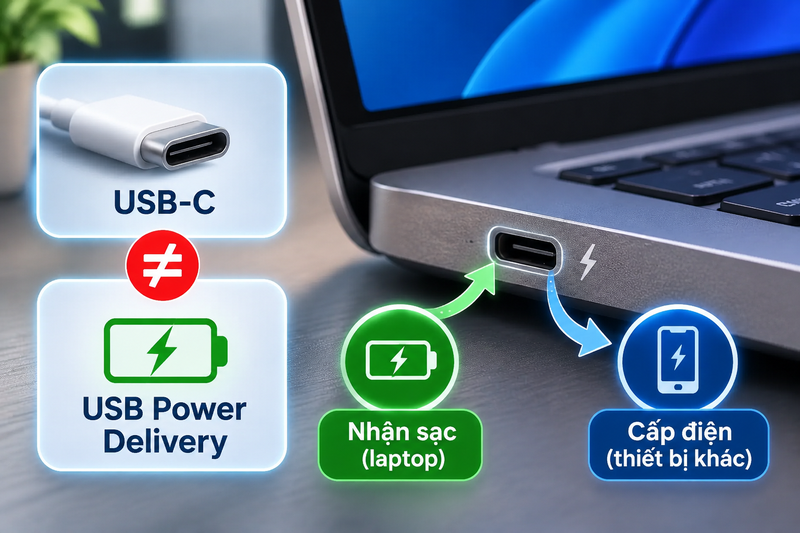
USB-C (USB Type-C) là chuẩn đầu nối vật lý có thiết kế hình bầu dục, cho phép cắm theo cả hai chiều. Trong khi đó, USB Power Delivery là giao thức quản lý và truyền tải điện năng qua kết nối USB tương thích.
Theo USB-IF, USB Type-C và USB Power Delivery là hai tiêu chuẩn riêng biệt. Nhà sản xuất có thể triển khai cổng Type-C chỉ để truyền dữ liệu hoặc bổ sung khả năng nhận nguồn, xuất hình ảnh tùy thiết kế phần cứng.
Vì vậy, việc laptop có cổng Type-C chưa đủ để khẳng định máy sạc được qua cổng này.
Phân biệt cổng nhận sạc và cổng cấp điện cho thiết bị khác
Một số laptop có khả năng cấp điện từ cổng USB-C sang điện thoại, tai nghe hoặc phụ kiện ngoại vi. Tuy nhiên, chức năng cấp điện ra (Power Output) không đồng nghĩa cổng đó hỗ trợ nhận nguồn vào (Power Input) để sạc pin laptop.
Ngoài ra, cổng USB-C có thể hỗ trợ xuất hình ảnh qua DisplayPort Alt Mode hoặc Thunderbolt mà không nhất thiết đảm nhiệm chức năng nhận sạc. Do đó, cần kiểm tra riêng từng tính năng trong tài liệu kỹ thuật của máy.
Cách kiểm tra cổng Type-C trên laptop có hỗ trợ sạc không
Kiểm tra thông số kỹ thuật trên website nhà sản xuất
Đây là cách đáng tin cậy nhất để xác định laptop có hỗ trợ sạc qua USB-C hay không. Trước tiên, hãy tìm chính xác tên model hoặc mã sản phẩm, sau đó truy cập website chính thức của thương hiệu để tra cứu thông số cổng kết nối.
Trong phần Specifications hoặc Ports, hãy tìm những mô tả như USB-C Power Delivery, USB-C Charging, PD Input hoặc Power Input. Nếu thông số xác nhận khả năng nhận nguồn qua USB-C, bạn có thể sử dụng bộ sạc tương thích theo công suất hãng khuyến nghị.
Quan sát ký hiệu bên cạnh cổng Type-C
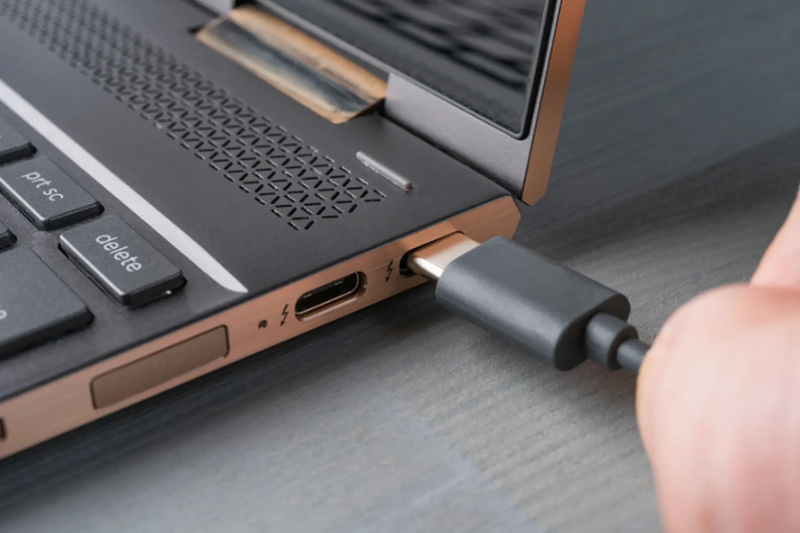
Một số nhà sản xuất in biểu tượng pin, nguồn điện hoặc ký hiệu PD bên cạnh cổng USB-C để nhận biết chức năng sạc. Chẳng hạn, ASUS phân loại cổng Type-C thành nhiều nhóm gồm truyền dữ liệu, nhận sạc, xuất hình ảnh và cổng đa chức năng.
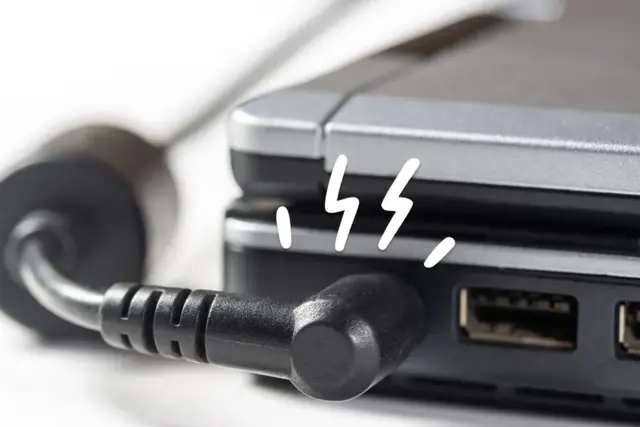
Tuy nhiên, ký hiệu trên thân máy không hoàn toàn thống nhất giữa các thương hiệu. Biểu tượng tia sét cũng có thể đại diện cho Thunderbolt, không nên mặc định rằng cổng đó chắc chắn nhận nguồn sạc cho laptop.
Kiểm tra sách hướng dẫn sử dụng và củ sạc đi kèm
Tài liệu hướng dẫn thường mô tả chi tiết chức năng của từng cổng kết nối, bao gồm khả năng nhận nguồn và công suất tối đa. Nếu bộ sạc đi kèm sử dụng USB-C, bạn có thể đối chiếu cổng tương ứng để xác định khả năng sạc của máy.
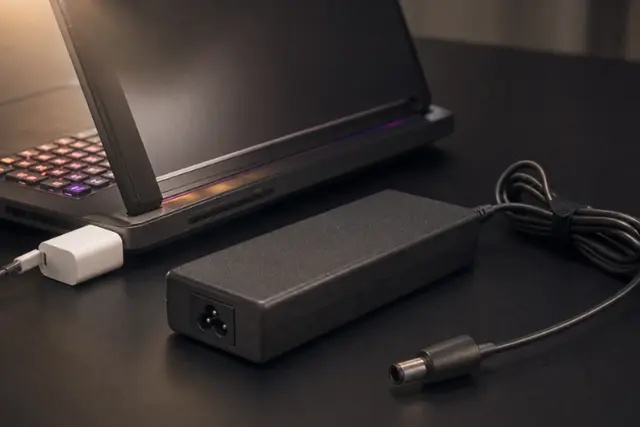
Trong trường hợp laptop sử dụng đầu sạc tròn hoặc chân kim truyền thống, cổng Type-C vẫn có khả năng hỗ trợ sạc bổ sung tùy model. Vì vậy, hãy kiểm tra tài liệu kỹ thuật thay vì kết luận chỉ dựa trên loại đầu sạc đi kèm.
Cách chọn củ sạc Type-C phù hợp cho laptop
Ưu tiên củ sạc hỗ trợ USB Power Delivery
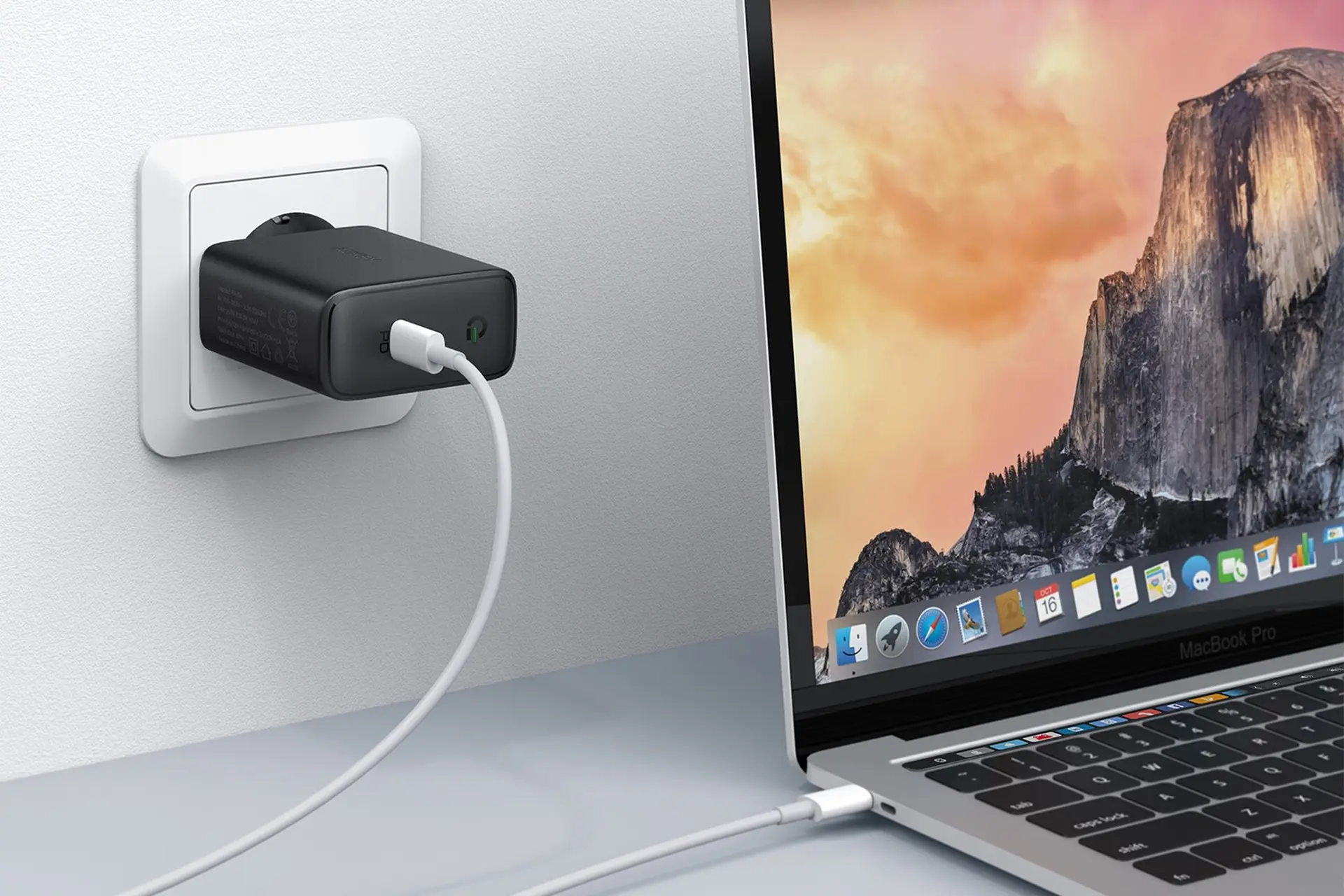
Nếu laptop hỗ trợ nhận nguồn qua USB-C, hãy chọn củ sạc có chuẩn USB Power Delivery (USB PD) tương thích. Giao thức này cho phép thiết bị và bộ sạc tự thương lượng mức điện áp, dòng điện phù hợp trước khi bắt đầu nạp năng lượng.
USB PD 3.1 hỗ trợ công suất truyền tải tối đa 240 W trên hệ thống tương thích. Tuy nhiên, không phải laptop nào cũng tiếp nhận mức công suất cao như vậy. Cần căn cứ vào yêu cầu của từng model để chọn củ sạc phù hợp.
Chọn công suất tương ứng yêu cầu của laptop
Công suất là yếu tố quan trọng ảnh hưởng đến tốc độ sạc và khả năng vận hành của laptop. Một số mức công suất thường gặp gồm:
| Công suất củ sạc | Nhu cầu sử dụng tham khảo |
| 30–45 W | Laptop văn phòng mỏng nhẹ, Chromebook tương thích |
| 65 W | Nhiều mẫu laptop học tập, làm việc văn phòng |
| 90–100 W | Laptop hiệu năng cao và một số mẫu workstation |
| 140 W trở lên | Một số laptop hiệu năng cao hỗ trợ mức nguồn tương ứng |
Các mức trên chỉ mang tính tham khảo, không phải quy định chung cho mọi laptop. Nếu củ sạc có công suất thấp hơn yêu cầu, máy có thể sạc chậm, báo nguồn không đủ hoặc tiếp tục hao pin khi chạy tác vụ nặng.
Ngược lại, sử dụng củ sạc công suất cao hơn không đồng nghĩa laptop sẽ nhận toàn bộ lượng điện đó. Thiết bị chỉ tiếp nhận mức nguồn tương thích theo cơ chế thương lượng USB PD.
Chọn cáp USB-C có khả năng chịu tải phù hợp
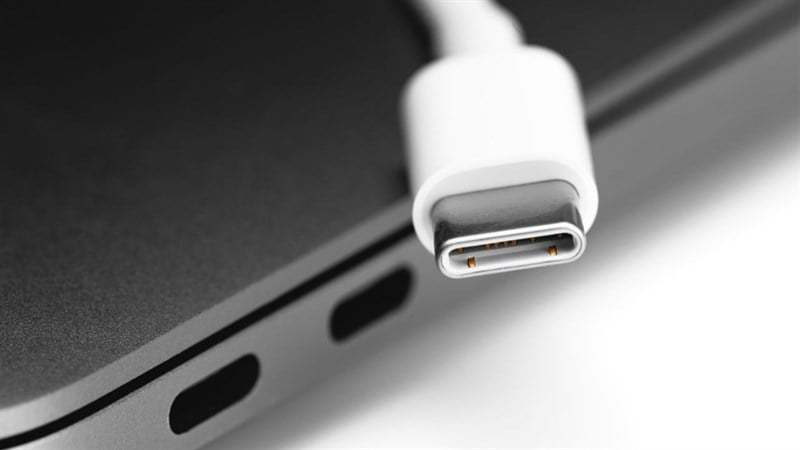
Không phải mọi dây cáp USB-C đều hỗ trợ cùng mức công suất. Một số loại chỉ đáp ứng mức sạc cơ bản, còn cáp dùng cho công suất cao cần có thông số truyền tải tương ứng.
Nếu sử dụng củ sạc trên 60 W, hãy ưu tiên cáp USB-C hỗ trợ dòng điện 5 A và có chip E-Marker theo yêu cầu của chuẩn sạc. Đối với bộ sạc công suất cao hơn nữa, cần kiểm tra khả năng tương thích của cả adapter lẫn cáp trước khi kết nối.
Hướng dẫn sạc laptop qua cổng Type-C đúng cách
Kết nối củ sạc và kiểm tra khả năng nhận điện
Sau khi xác nhận laptop hỗ trợ USB-C Power Delivery, bạn có thể thực hiện theo các bước sau:
Bước 1: Kiểm tra công suất sạc được nhà sản xuất khuyến nghị cho laptop.
Bước 2: Chuẩn bị củ sạc USB-C PD và dây cáp có thông số tương thích.
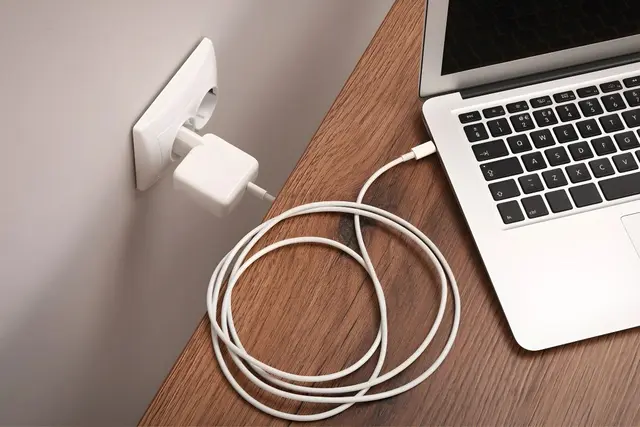
Bước 3: Kết nối củ sạc với ổ điện, sau đó cắm cáp vào đúng cổng Type-C hỗ trợ nhận nguồn trên laptop.
Bước 4: Quan sát biểu tượng pin hoặc đèn báo sạc để xác nhận thiết bị đã nhận nguồn.
Bước 5: Theo dõi trạng thái sạc trong những phút đầu để phát hiện cảnh báo nguồn điện không tương thích.
Nếu laptop không nhận sạc, hãy kiểm tra lại cổng kết nối, củ sạc và dây cáp. Không nên liên tục thử những bộ chuyển đổi không rõ thông số để tránh phát sinh sự cố điện.
Kiểm soát nhiệt độ trong quá trình sạc
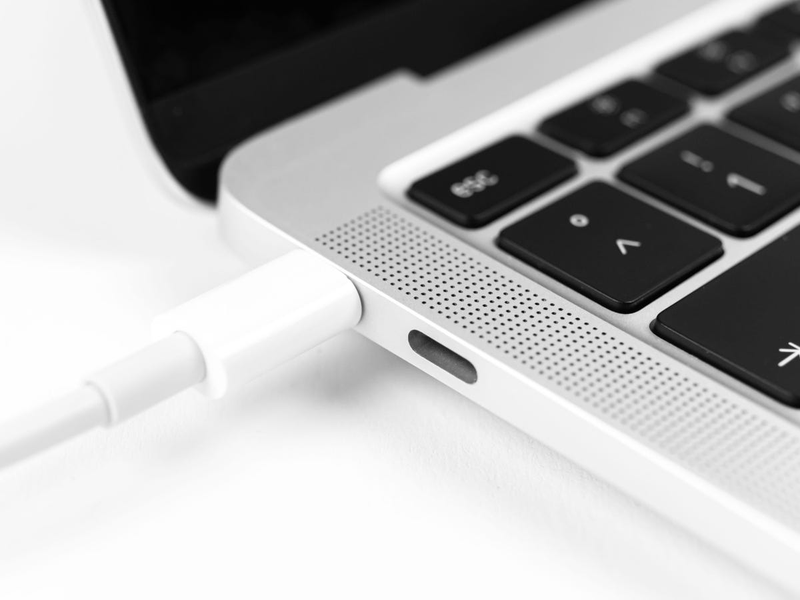
Khi sạc qua USB-C, hãy đặt laptop trên bề mặt phẳng, khô ráo và thông thoáng để hệ thống tản nhiệt hoạt động bình thường. Tránh sử dụng máy trên chăn, gối hoặc những bề mặt che kín khe thoát khí.
Ngoài ra, cần kiểm tra đầu cắm và dây cáp nếu phát hiện nhiệt độ tăng bất thường. Việc sử dụng phụ kiện đạt chuẩn, đúng công suất sẽ hỗ trợ quá trình cấp nguồn ổn định hơn.
Tạm kết
Như vậy, câu hỏi cổng Type C trên laptop có sạc được không phụ thuộc vào khả năng nhận nguồn USB Power Delivery của từng model. Nếu cổng chỉ hỗ trợ truyền dữ liệu hoặc xuất hình ảnh, bạn vẫn cần sử dụng adapter truyền thống. Trước khi mua củ sạc mới, hãy kiểm tra công suất đầu vào, chuẩn PD và khả năng chịu tải của dây cáp để bảo đảm tương thích.
Bạn đang tìm kiếm củ sạc USB-C PD hoặc cáp sạc công suất cao cho laptop? Tham khảo ngay các mẫu phụ kiện sạc chính hãng tại FPT Shop từ Anker, Baseus, UGREEN và nhiều thương hiệu uy tín. Truy cập website FPT Shop để kiểm tra thông số, giá bán và chọn bộ sạc phù hợp với thiết bị nhé!
Xem thêm: