:quality(75)/estore-v2/img/fptshop-logo.png)
:quality(75)/Hub_USB_Type_C_8_a6b17f25ed.jpg)
:quality(75)/Chat_GPT_Image_May_20_2025_05_43_16_PM_892b55c76e.png)
Cách chọn hub chuyển đổi USB-C cho laptop đúng chuẩn và đủ cổng
Nhiều người dùng khi chuyển sang các dòng máy mỏng nhẹ thường bối rối vì số lượng cổng cắm bị tinh giản tối đa. Nắm vững cách chọn hub chuyển đổi USB-C cho laptop sẽ giúp bạn không mua nhầm những bộ phụ kiện thiếu tương thích hoặc hoạt động chập chờn. Việc xác định đúng nhu cầu thực tế ngay từ đầu vừa tiết kiệm chi phí, vừa giúp thiết lập không gian làm việc gọn gàng và hiệu quả.
Điều kiện trên laptop cần kiểm tra trước khi chọn hub USB-C
Cổng USB-C thực chất chỉ là một quy chuẩn thiết kế đầu cắm vật lý chứ không quyết định toàn bộ tính năng bên trong. Cùng một kích thước cổng tròn vát cạnh nhưng khả năng truyền tải dữ liệu, tiếp nhận dòng điện sạc và xuất hình ảnh trên từng mẫu máy tính lại hoàn toàn khác nhau. Do đó, việc xác minh thông số kỹ thuật do nhà sản xuất công bố trên máy là bước bắt buộc trước khi chi tiền mua hub.
Khả năng xuất hình qua DisplayPort Alt Mode hoặc Thunderbolt
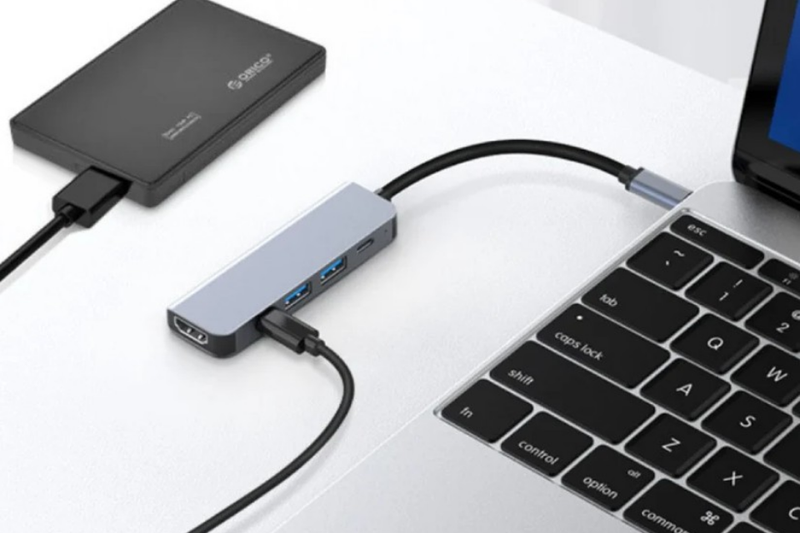
Cổng HDMI trên hub không thể tự xử lý tín hiệu hình ảnh độc lập nếu máy tính không hỗ trợ giao thức DisplayPort Alternate Mode (DP Alt Mode). Khi cắm hub có cổng HDMI vào cổng USB-C chỉ hỗ trợ truyền dữ liệu thông thường, màn hình phụ sẽ không nhận được tín hiệu hiển thị dù các cổng USB khác vẫn nhận chuột hay bàn phím. Nếu máy tính trang bị chuẩn Thunderbolt 3, Thunderbolt 4 hoặc USB4 thì cổng cắm đó đã mặc định tích hợp sẵn khả năng xuất hình ảnh chất lượng cao.
Khả năng nhận nguồn sạc qua chuẩn USB Power Delivery
Để có thể vừa cắm phụ kiện vừa nạp pin cho máy qua một sợi cáp duy nhất, cổng USB-C của laptop phải hỗ trợ giao thức nhận điện USB Power Delivery (PD). Một số dòng máy vẫn dùng cổng sạc chân kim hoặc chân tròn riêng, khiến cổng USB-C tích hợp chỉ dùng cho mục đích đọc dữ liệu ngoại vi. Trong trường hợp đó, người dùng bắt buộc phải cắm củ sạc gốc của máy và hub chỉ đóng vai trò mở rộng cổng thông thường.
Tiêu chí kỹ thuật then chốt khi lựa chọn hub USB-C
Khi đã xác định rõ khả năng phần cứng của máy tính, người dùng cần đối chiếu trực tiếp các thông số kỹ thuật của hub với nhu cầu hằng ngày. Bạn nên lập danh sách các thiết bị ngoại vi thường cắm cùng một lúc để lựa chọn cấu hình cổng phù hợp nhất.
Cổng xuất hình HDMI và tần số quét hiển thị
Độ phân giải và tần số quét của cổng xuất hình ảnh hưởng trực tiếp đến trải nghiệm quan sát khi làm việc trong thời gian dài. Người dùng nên ưu tiên các loại hub hỗ trợ chuẩn HDMI tối thiểu đạt 4K ở tần số quét 60 Hz thay vì các dòng giá rẻ bị giới hạn ở 4K 30 Hz. Mức 30 Hz chỉ thích hợp để chiếu slide tĩnh, trong khi thao tác rê chuột, lướt web hay xem video sẽ xuất hiện cảm giác giật khung hình và gây mỏi mắt.
Công suất sạc truyền tiếp qua chuẩn Power Delivery
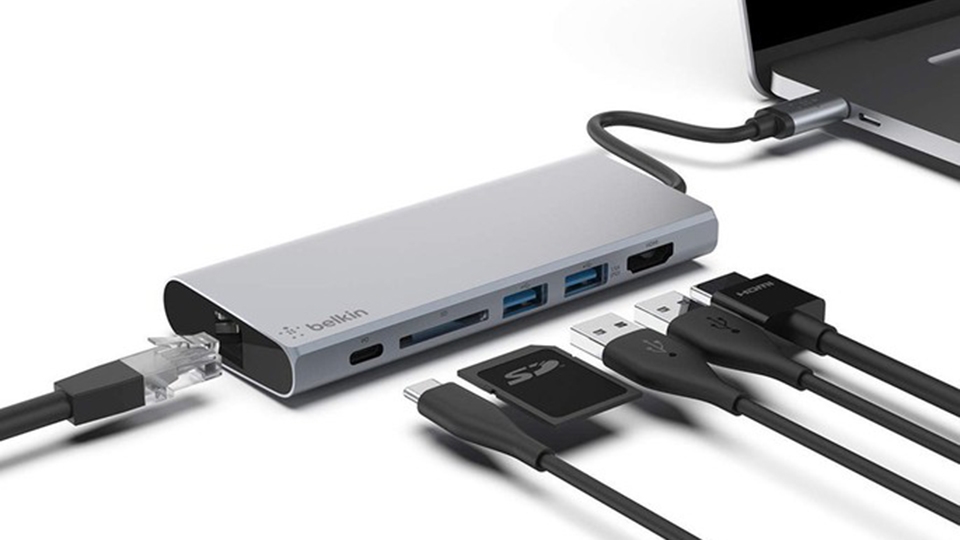
Các mẫu hub tích hợp tính năng sạc truyền tiếp (PD passthrough) cho phép cắm củ sạc trực tiếp vào thân hub để truyền năng lượng ngược lại cho máy tính. Bạn nên chọn những mẫu hub ghi nhận công suất đầu vào từ 100 W trở lên nhằm đảm bảo máy luôn nhận đủ điện năng. Bản thân vi mạch điều khiển của phụ kiện sẽ tiêu hao khoảng 5 W đến 15 W để vận hành, nên nguồn điện thực tế nạp vào máy sẽ thấp hơn công suất của củ sạc.
Tốc độ các cổng dữ liệu USB và khe thẻ nhớ
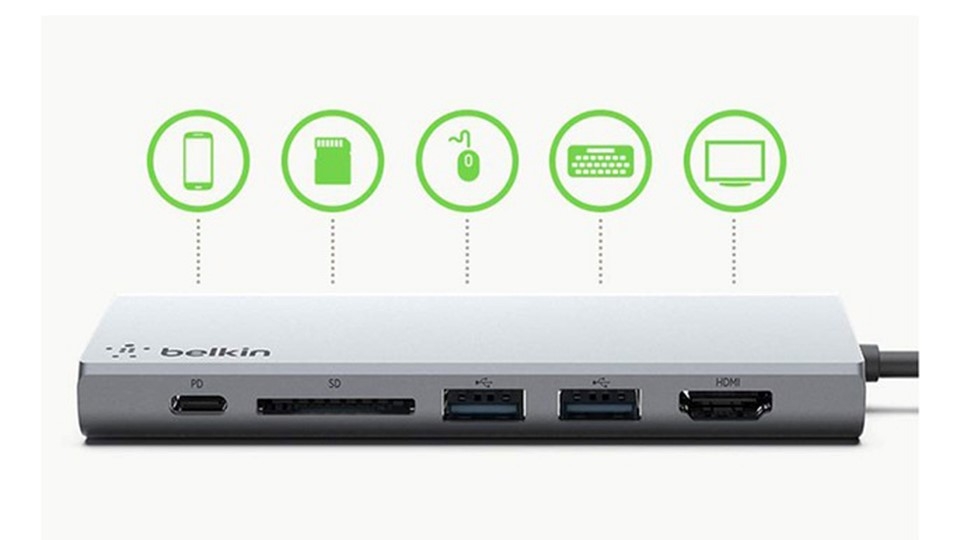
Nhu cầu cắm chuột, bàn phím cơ hoặc máy in thông thường chỉ cần chuẩn USB 2.0 hoặc USB 3.0 với tốc độ truyền tải 5 Gbps. Tuy nhiên, nếu bạn thường xuyên sao chép tập tin nặng qua ổ cứng di động SSD, hãy ưu tiên các cổng chuẩn USB 3.2 Gen 2 với tốc độ lên đến 10 Gbps. Người làm công việc sáng tạo nội dung, chụp ảnh hay quay phim nên chọn hub tích hợp sẵn khe đọc thẻ nhớ SD và microSD để tiện trích xuất tệp dữ liệu mà không cần thêm đầu đọc phụ.
Cổng mạng có dây Gigabit Ethernet cho kết nối ổn định
Khi tham gia các cuộc họp trực tuyến hoặc tải tệp dữ liệu lớn trong môi trường sóng không dây chập chờn, cổng mạng LAN RJ45 sẽ phát huy giá trị rõ rệt. Chuẩn Ethernet Gigabit 1 Gbps tích hợp trên hub mang lại đường truyền Internet mượt mà và giảm thiểu tối đa hiện tượng trễ sóng. Đây là trang bị rất hữu ích đối với những mẫu máy tính xách tay mỏng nhẹ đã bị lược bỏ hoàn toàn cổng cắm mạng vật lý.
Gợi ý 5 mẫu hub chuyển đổi USB-C cho laptop nổi bật
Thị trường phụ kiện hiện nay mang đến rất nhiều sự lựa chọn với kiểu dáng và tính năng đa dạng. Để dễ dàng áp dụng cách chọn hub chuyển đổi USB-C cho laptop vào thực tế mua sắm, bạn có thể tham khảo 5 mẫu sản phẩm đang được phân phối chính hãng tại FPT Shop:
Cáp chuyển đổi Hub USB-C 6 in 1 UltraJoy Series Baseus
Cáp chuyển đổi Hub USB-C 6 in 1 UltraJoy Series Baseus là lựa chọn tiết kiệm cho người dùng văn phòng cần đầy đủ cổng kết nối cơ bản. Bộ phụ kiện tích hợp 1 cổng HDMI xuất hình 4K@60 Hz sắc nét, 3 cổng USB 3.0 tốc độ 5 Gbps, cổng mạng RJ45 1.000 Mbps cùng cổng sạc USB-C hỗ trợ công suất Power Delivery tối đa 100 W.
:quality(75)/cap_chuyen_doi_hub_usb_c_6_in_1_ultrajoy_series_baseus_686f3bc449.png)
Thân vỏ làm bằng hợp kim nhôm màu xám với trọng lượng nhẹ chỉ 68 g, kết hợp cùng sợi cáp bện dài 22 cm tiện lợi khi bỏ túi xách. Điểm độc đáo của mẫu Baseus UltraJoy Series này là phím bấm Screen-off độc lập hỗ trợ tắt nhanh màn hình phụ khi cần bảo mật thông tin, đi kèm vòng đèn LED báo trạng thái vận hành trực quan.
Cáp chuyển đổi USB-C 6 in 1 Robot PD 100 W 35998 Ugreen
Cáp chuyển đổi USB-C 6 in 1 Robot PD 100 W 35998 Ugreen hướng đến người dùng thường xuyên sao chép video hay hình ảnh nặng. Điểm cộng lớn nhất trên model CD361 nằm ở băng thông vượt trội với 2 cổng USB-C 3.2 Gen 2 và 2 cổng USB-A 3.2 Gen 2 đều đạt tốc độ tối đa 10 Gbps.
:quality(75)/cap_chuyen_doi_usb_c_6_in_1_robot_pd_100w_35998_ugreen_3_e4cf3291c2.jpg)
Cổng HDMI của máy hỗ trợ xuất hình chuẩn 4K@60 Hz mượt mà ra màn hình ngoài. Bên cạnh đó, cổng sạc Power Delivery 100 W có khả năng truyền công suất thực tế 85 W nuôi laptop và trích 15 W vận hành các kết nối ngoại vi. Thiết kế vỏ nhôm đen lấy cảm hứng từ biểu tượng robot với màn hình hiển thị trạng thái cảm xúc đem lại sự mới mẻ cho góc làm việc.
Cáp Hub chuyển đổi USB-C 7 in 1 Robogan CM888 Ugreen
Cáp Hub chuyển đổi USB-C 7 in 1 Robogan CM888 Ugreen cân bằng xuất sắc giữa nhu cầu kết nối mạng dây, gắn phụ kiện và xuất hình ảnh chất lượng cao. Sản phẩm tích hợp 1 cổng HDMI 4K@60 Hz, 1 cổng Ethernet Gigabit 1 Gbps, 2 cổng USB 3.0 tốc độ 5 Gbps, 1 cổng USB 2.0 cho chuột phím, 1 cổng USB-C và 1 cổng nhận sạc nhanh PD 100 W.
:quality(75)/cap_hub_chuyen_doi_usb_c_7_in_1_robogan_cm888_ugreen_39478a4336.png)
Lớp vỏ hợp kim màu xám đen giúp tản nhiệt ổn định trong quá trình vận hành liên tục, kết hợp dây cáp bọc nylon dài 15 cm chắc chắn. Bên trong bo mạch trang bị chipset điều khiển giúp tín hiệu hình ảnh hiển thị trơn tru, hạn chế hiện tượng chập chờn khi cắm nhiều phụ kiện cùng lúc.
Cáp Hub chuyển đổi USB-C 9 in 1 CM498 Ugreen
Cáp Hub chuyển đổi USB-C 9 in 1 CM498 Ugreen phù hợp cho người sáng tạo nội dung hoặc thường xuyên làm việc với máy ảnh. Thiết bị mở rộng tới 9 cổng cắm gồm HDMI 4K@60 Hz, cổng mạng LAN 1 Gbps, 2 cổng USB-A 3.0, 2 cổng USB-C truyền dữ liệu tốc độ 5 Gbps, cổng sạc PD 100 W cùng khe cắm thẻ nhớ SD và microSD.
:quality(75)/cap_hub_chuyen_doi_usb_c_9_in_1_cm498_ugreen_4d58b87cb1.png)
Bộ đôi khe đọc thẻ hỗ trợ tốc độ truy xuất dữ liệu 104 MB/s, giúp việc sao lưu ảnh chụp từ máy quay vào máy tính diễn ra nhanh chóng. Khung vỏ hợp kim nhôm cứng cáp không chỉ tăng độ bền khi va chạm mà còn giúp phân tán nhiệt lượng tốt hơn khi bạn đồng thời gắn nhiều ổ đĩa lưu trữ ngoài.
Cáp Hub USB-C 3.1 11 in 1 pass-thru 100 W Belkin Xám
Cáp Hub USB-C 3.1 11 in 1 pass-thru 100 W Belkin Xám được thiết kế tối ưu cho nhu cầu biến laptop thành trạm làm việc cố định chuyên nghiệp. Trạm kết nối này tích hợp tới 11 cổng giao tiếp gồm HDMI, DisplayPort, VGA, 3 cổng USB-A tốc độ 5 Gbps, cổng mạng Gigabit Ethernet, khe cắm thẻ SD/microSD, jack tai nghe 3.5 mm và cổng sạc USB-C PD 100 W.
:quality(75)/20089_Xam_861557143559_cap_hub_usb_c_3_1_11_in_1_pass_thru_100w_belkin_xam_14_6412af655b.png)
Kiểu dáng dạng thanh dài vát nghiêng đóng vai trò như một chiếc giá đỡ tản nhiệt, giúp nâng nhẹ phần đáy máy tính xách tay để luồng khí lưu thông tốt hơn. Sự đa dạng về cổng xuất video cho phép bạn dễ dàng ghép nối với nhiều loại màn hình hiển thị hoặc máy chiếu đời cũ thông qua cổng VGA mà không cần mua thêm đầu chuyển trung gian.
Những lưu ý thực tế để vận hành hub ổn định
Hiện tượng thân hub ấm lên trong quá trình cắm nhiều phụ kiện cùng lúc là phản ứng vật lý hoàn toàn bình thường. Lớp vỏ bằng hợp kim nhôm đóng vai trò truyền nhiệt từ cụm vi mạch xử lý bên trong ra môi trường ngoài, giúp phụ kiện không bị quá nhiệt dẫn đến sụt giảm hiệu năng. Nếu phát hiện thân vỏ nóng rát kèm theo tình trạng màn hình nhấp nháy, bạn nên giảm bớt số lượng thiết bị đang cắm chung hoặc kiểm tra lại nguồn điện cấp vào.
Bên cạnh yếu tố nhiệt độ, hiện tượng nhiễu sóng 2.4 GHz trên chuột hoặc bàn phím không dây cũng rất hay xảy ra do bức xạ từ cổng USB 3.0 ở khoảng cách gần. Bạn có thể xử lý nhanh bằng cách cắm đầu thu vào cổng USB 2.0 hoặc dùng thêm một đoạn cáp nối dài để tạo khoảng cách thông thoáng. Đặc biệt, nếu dùng macOS thì một lưu ý lớn trong cách chọn hub chuyển đổi USB-C cho laptop là máy không hỗ trợ chuẩn MST qua hub thông thường, khiến hai màn hình ngoài chỉ hiển thị nội dung trùng lặp chứ không thể mở rộng độc lập.
Tạm kết
Nắm vững cách chọn hub chuyển đổi USB-C cho laptop sẽ giúp bạn dễ dàng chọn được phụ kiện tương thích, tránh lãng phí vào những cổng kết nối không cần đến. Việc xác định đúng chuẩn xuất hình, công suất sạc PD cùng tốc độ truyền dữ liệu sẽ bảo đảm máy tính luôn vận hành ổn định trong mọi tác vụ.
Nếu bạn đang tìm kiếm giải pháp kết nối gọn nhẹ và tối ưu cho thiết bị công nghệ chuyên biệt, hãy tham khảo mẫu Hub chuyển đổi dùng cho kính XREAL tại hệ thống FPT Shop. Đội ngũ tư vấn viên luôn sẵn sàng hỗ trợ bạn kiểm tra độ tương thích của thiết bị để chọn mua được phụ kiện ưng ý nhất.
Xem thêm:
:quality(75)/loa_keo_bao_nhieu_w_la_du_hat_gia_dinh_c_d28a983d08.png)
:quality(75)/cach_chon_hub_chuyen_doi_usb_c_b_df2d5fd837.png)
:quality(75)/cach_chon_micro_thu_am_0_798c21e557.png)
:quality(75)/cach_chon_dien_thoai_xiaomi_cho_hoc_sinh_0_94859a5374.png)
:quality(75)/cach_chon_may_ep_cham_cho_gia_dinh_ee87b52cf3.png)
:quality(75)/laptop_manh_co_thuc_su_dung_duoc_lau_hon_thumb_1a46e2377e.png)


