:quality(75)/estore-v2/img/fptshop-logo.png)
:quality(75)/cau_lenh_phuc_hoi_anh_cu_trong_gemini_001_cd8d992b0a.jpeg)
:quality(75)/Anh_Nguyen_99ac7f0a25.jpg)
Câu lệnh phục hồi ảnh cũ trong Gemini sửa ảnh mờ, xước, bạc màu nhanh chóng và đơn giản
Các câu lệnh phục hồi ảnh cũ trong Gemini dưới đây rất hữu ích cho những ai muốn làm mới ảnh kỷ niệm bị mờ, xước, bạc màu hoặc xuống chất lượng theo thời gian. Thay vì phải dùng phần mềm chỉnh sửa phức tạp, bạn chỉ cần tải ảnh lên Gemini và nhập prompt phù hợp. FPT Shop sẽ tổng hợp các câu lệnh phục hồi ảnh cũ trong Gemini dễ copy. Hãy lưu lại để dành dùng khi cần nhé!
Hướng dẫn dùng câu lệnh phục hồi ảnh cũ trong Gemini
Để dùng câu lệnh phục hồi ảnh cũ trong Gemini, bạn có thể thực hiện theo các bước cơ bản dưới đây.
Bước 1: Chuẩn bị ảnh gốc
Bạn nên chọn ảnh có độ phân giải tốt nhất có thể. Nếu ảnh là ảnh giấy, hãy scan bằng máy scan hoặc chụp lại trong điều kiện đủ sáng. Nên đặt ảnh trên mặt phẳng, tránh bóng đổ, tránh phản chiếu và giữ điện thoại song song với mặt ảnh.
Bước 2: Mở Gemini và tải ảnh lên
Bạn truy cập Gemini trên trình duyệt hoặc ứng dụng, đăng nhập tài khoản Google, sau đó tải ảnh muốn phục hồi lên. Nếu giao diện có mục tạo hoặc chỉnh sửa hình ảnh, hãy chọn đúng công cụ hỗ trợ xử lý ảnh.
Bước 3: Nhập prompt chi tiết
Sau khi tải ảnh lên, hãy nhập câu lệnh rõ ràng. Prompt nên gồm 4 phần: Lỗi ảnh hiện tại, yêu cầu chỉnh sửa, chi tiết cần giữ nguyên và phong cách ảnh mong muốn.
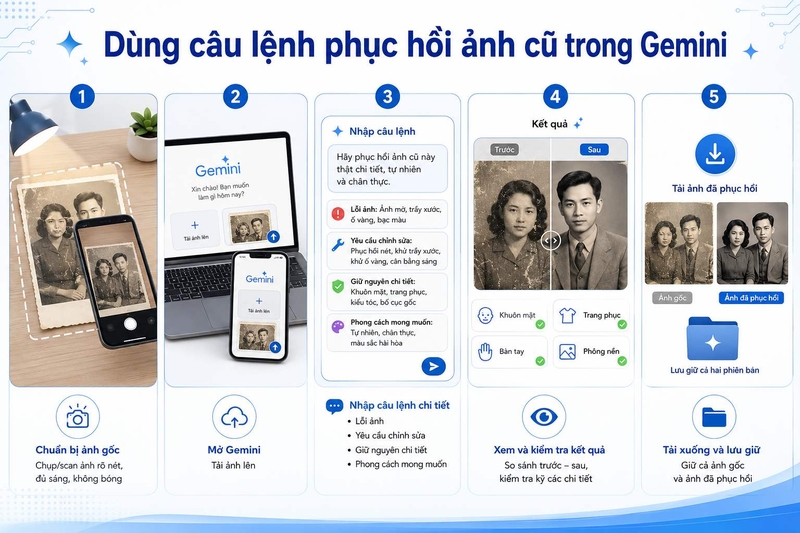
Bước 4: Kiểm tra kết quả
Sau khi Gemini tạo ảnh, bạn nên kiểm tra kỹ khuôn mặt, bàn tay, mắt, miệng, trang phục và bối cảnh. Nếu ảnh bị khác người thật, hãy yêu cầu chỉnh lại bằng prompt bổ sung.
Bước 5: Tải ảnh về và lưu bản gốc
Nên lưu cả ảnh gốc và ảnh đã chỉnh. Không nên ghi đè ảnh gốc vì bạn có thể cần thử lại bằng prompt khác hoặc dùng phần mềm khác để chỉnh tiếp.
Công thức viết prompt phục hồi ảnh cũ trong Gemini
Để câu lệnh phục hồi ảnh cũ trong Gemini hiệu quả hơn, bạn có thể dùng công thức sau:
Phục hồi ảnh này + nêu lỗi cần sửa + yêu cầu giữ nguyên chi tiết quan trọng + mô tả phong cách tự nhiên + tránh chỉnh quá mức.

10 câu lệnh phục hồi ảnh cũ trong Gemini dành cho bạn
Dưới đây là bộ câu lệnh phục hồi ảnh cũ trong Gemini cho nhiều tình huống khác nhau. Bạn có thể copy trực tiếp và chỉnh lại vài chi tiết theo ảnh của mình.
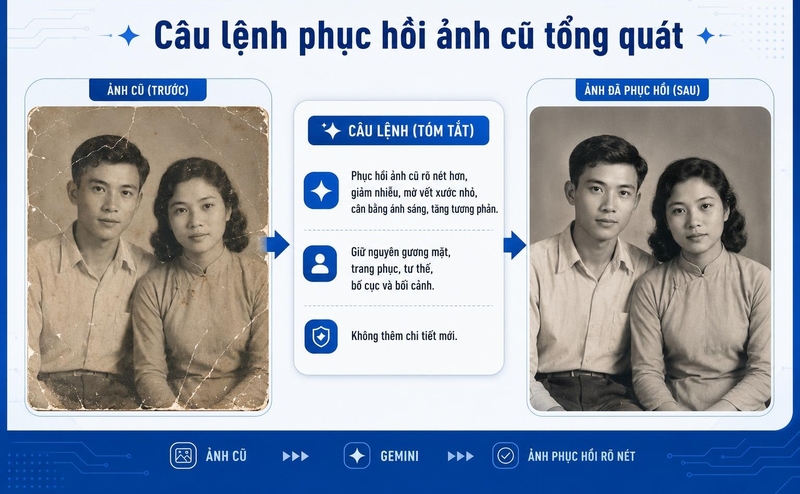
1. Câu lệnh phục hồi ảnh cũ tổng quát
Hãy phục hồi ảnh cũ này sao cho rõ nét, sạch hơn và tự nhiên hơn. Giảm nhiễu, làm mờ các vết xước nhỏ, cân bằng ánh sáng và cải thiện độ tương phản. Giữ nguyên gương mặt, trang phục, tư thế, bố cục và bối cảnh gốc. Không thêm chi tiết mới, không làm ảnh quá hiện đại.
2. Câu lệnh làm rõ ảnh cũ bị mờ
Hãy làm rõ ảnh cũ bị mờ này, tăng độ sắc nét vừa phải, cải thiện chi tiết khuôn mặt, tóc và trang phục. Giữ nguyên nhận dạng nhân vật, không thay đổi nét mặt, không làm da quá mịn và không biến ảnh thành ảnh vẽ.
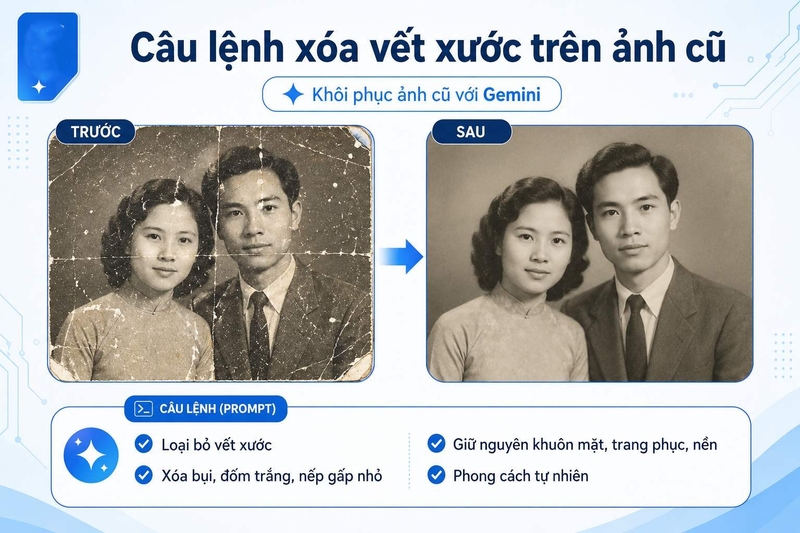
3. Câu lệnh xóa vết xước trên ảnh cũ
Hãy phục hồi ảnh cũ này bằng cách loại bỏ các vết xước, bụi, đốm trắng và nếp gấp nhỏ trên bề mặt ảnh. Giữ nguyên khuôn mặt, ánh mắt, trang phục và nền phía sau. Chỉnh ảnh theo phong cách tự nhiên, giống ảnh gốc sau khi được làm sạch.
4. Câu lệnh phục hồi ảnh bạc màu
Hãy phục hồi màu sắc cho ảnh cũ bị bạc màu này. Cân bằng lại tông màu, giảm sắc vàng cũ, làm màu da tự nhiên hơn và cải thiện ánh sáng tổng thể. Không làm màu quá rực, không thay đổi trang phục, không thay đổi bối cảnh gốc.
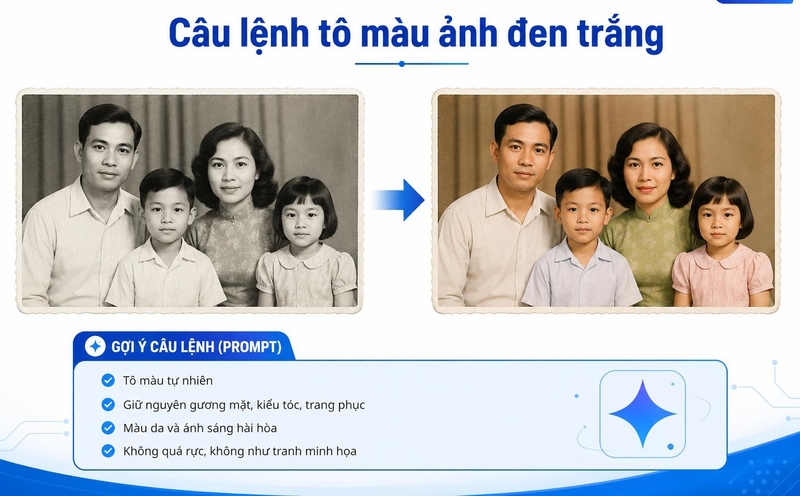
5. Câu lệnh tô màu ảnh đen trắng
Hãy tô màu ảnh đen trắng này theo phong cách tự nhiên, chân thực và nhẹ nhàng. Giữ nguyên gương mặt, kiểu tóc, trang phục, tư thế và bối cảnh. Màu da, màu quần áo và ánh sáng cần hài hòa, không quá rực, không làm ảnh giống tranh minh họa.
6. Câu lệnh phục hồi ảnh chân dung cũ
Hãy phục hồi ảnh chân dung cũ này, làm rõ khuôn mặt, mắt, tóc và đường nét tự nhiên. Giảm nhiễu và vết xước nhẹ, cân bằng ánh sáng. Giữ nguyên nhận dạng khuôn mặt, biểu cảm, độ tuổi, trang phục và nền ảnh. Không chỉnh quá mịn hoặc thay đổi nét mặt.
7. Câu lệnh phục hồi ảnh gia đình cũ
Hãy phục hồi ảnh gia đình cũ này sao cho rõ nét và sạch hơn. Làm rõ từng khuôn mặt, giảm nhiễu, xóa vết xước nhẹ và cân bằng ánh sáng. Giữ nguyên vị trí từng người, trang phục, tư thế, bối cảnh và không thêm hoặc xóa bất kỳ ai trong ảnh.
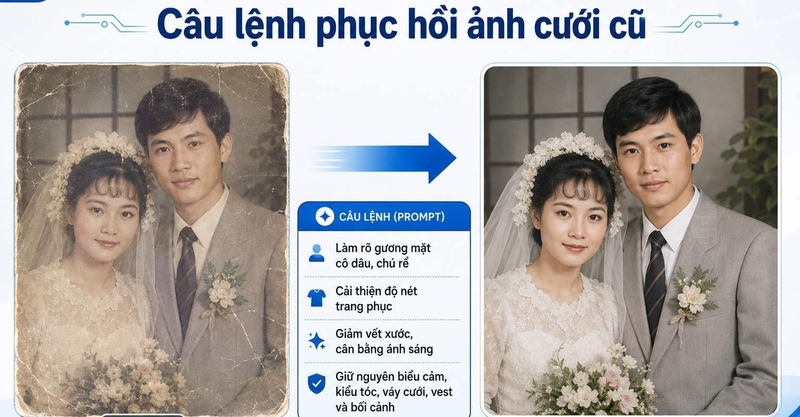
8. Câu lệnh phục hồi ảnh cưới cũ
Hãy phục hồi ảnh cưới cũ này theo phong cách tự nhiên và trang trọng. Làm rõ gương mặt cô dâu, chú rể, cải thiện độ nét trang phục, giảm vết xước và cân bằng ánh sáng. Giữ nguyên biểu cảm, kiểu tóc, váy cưới, vest và bối cảnh gốc.
9. Câu lệnh phục hồi ảnh ông bà, cha mẹ cũ
Hãy phục hồi ảnh cũ của ông bà/cha mẹ trong ảnh này một cách nhẹ nhàng và tôn trọng bản gốc. Làm rõ khuôn mặt, giảm nhiễu, xử lý vết xước và khôi phục độ sáng. Giữ nguyên nét mặt, tuổi tác, kiểu tóc, trang phục và cảm giác hoài niệm của ảnh.
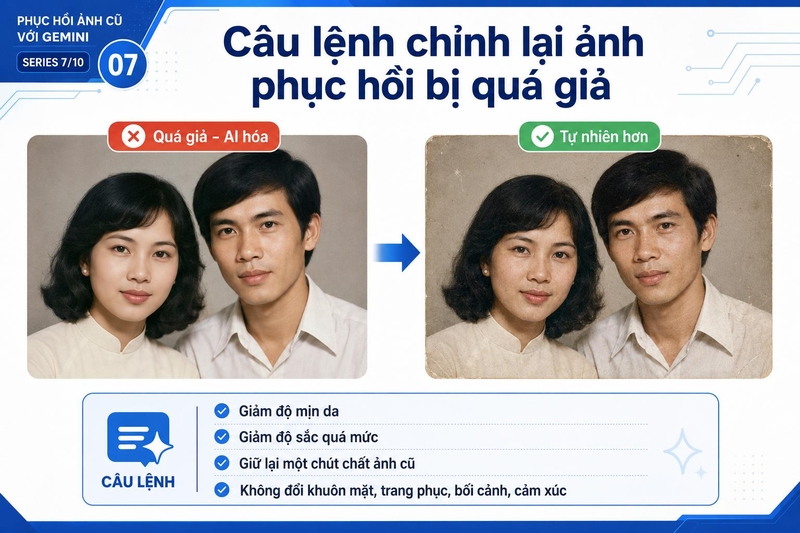
10. Câu lệnh chỉnh lại ảnh phục hồi bị quá giả
Kết quả trước đó trông quá giả và bị AI hóa. Hãy chỉnh lại ảnh theo hướng tự nhiên hơn, giảm độ mịn da, giảm độ sắc quá mức, giữ lại một chút chất ảnh cũ. Không thay đổi khuôn mặt, trang phục, bối cảnh và cảm xúc ban đầu của ảnh.
Tạm kết
Các câu lệnh phục hồi ảnh cũ trong Gemini trên đây sẽ giúp bạn làm rõ ảnh mờ, giảm vết xước, khôi phục màu sắc, tô màu ảnh đen trắng và cải thiện ảnh kỷ niệm cũ vô cùng nhanh và rất đơn giản. Tuy nhiên, Gemini không phải lúc nào cũng phục hồi chính xác hoàn toàn ảnh gốc, nhất là ảnh hỏng nặng hoặc mất nhiều chi tiết. Vì vậy, bạn nên giữ lại ảnh gốc, thử nhiều câu lệnh khác nhau và kiểm tra kỹ kết quả trước khi chia sẻ.
Nếu bạn thường xuyên chỉnh ảnh, lưu trữ file kỷ niệm, dùng Gemini, Canva, Google Photos hoặc các công cụ AI khác, một chiếc laptop ổn định sẽ giúp thao tác thuận tiện hơn. Bạn có thể tham khảo các mẫu laptop văn phòng tại FPT Shop để phục vụ chỉnh ảnh cơ bản, quản lý dữ liệu, học tập, làm việc và sử dụng các công cụ AI hằng ngày.
Xem thêm:
:quality(75)/transformer_65d5c7c53c.png)
:quality(75)/cach_tao_anh_couple_bang_ai_0_f89430df66.png)
:quality(75)/gemini_du_doan_world_cup_2026_208148_1_7a388ab313.jpg)
:quality(75)/cach_theo_doi_ket_qua_world_cup_theo_thoi_gian_thuc_d20b766d4e.png)
:quality(75)/1_639d9f2a22.jpg)
:quality(75)/cach_tao_slide_bang_gemini_3_b850bd6ced.png)


