:quality(75)/estore-v2/img/fptshop-logo.png)
:quality(75)/cach_xoa_bo_nho_dem_messenger_thumb_1eac3f38aa.png)
:quality(75)/48d562d6_9283_4f39_8139_04cfae6d1b9e_ddc81c5fa8.jpg)
Cách xóa bộ nhớ đệm Messenger trên iPhone, Android để giải phóng dung lượng hiệu quả
Messenger có thể tạo ra dữ liệu tạm thời khi bạn xem ảnh, video, ảnh đại diện và sử dụng nhiều tính năng trong ứng dụng. Theo thời gian, lượng dữ liệu này có thể chiếm thêm dung lượng trên điện thoại. Nếu Messenger ngày càng nặng hoặc hoạt động không ổn định, cách xóa bộ nhớ đệm Messenger có thể giúp giải phóng một phần bộ nhớ và làm mới dữ liệu tạm thời của ứng dụng. Tuy nhiên, cách thực hiện trên Android và iPhone không giống nhau nên bạn cần chọn đúng phương pháp cho thiết bị đang sử dụng.
Bộ nhớ đệm Messenger là gì?
Bộ nhớ đệm hay cache là các dữ liệu tạm thời được ứng dụng lưu trên thiết bị để phục vụ quá trình hoạt động. Thay vì tải lại một số nội dung mỗi lần mở ứng dụng, Messenger có thể sử dụng dữ liệu đã lưu cục bộ để truy cập nhanh hơn.
Cache có thể tăng dần khi bạn sử dụng ứng dụng trong thời gian dài. Tuy nhiên, cache khác với dữ liệu tài khoản và nội dung trò chuyện. Vì vậy, người dùng cần phân biệt rõ trước khi chọn các tùy chọn như Xóa bộ nhớ đệm, Xóa dữ liệu/Xóa bộ nhớ, Gỡ bỏ ứng dụng hoặc Xóa ứng dụng. Trên Android, Google xác nhận rằng tùy chọn xóa cache chỉ loại bỏ dữ liệu tạm thời. Trong khi đó, xóa bộ nhớ của ứng dụng sẽ xóa toàn bộ dữ liệu ứng dụng được lưu trên thiết bị.
Khi nào nên xóa bộ nhớ đệm Messenger?
Bạn không cần xóa cache Messenger mỗi ngày. Hệ điều hành và ứng dụng đều có cơ chế quản lý dữ liệu trong quá trình sử dụng. Tuy nhiên, thao tác này có thể hữu ích trong một số trường hợp.
Messenger chiếm quá nhiều dung lượng
Nếu Messenger xuất hiện trong nhóm ứng dụng chiếm nhiều dung lượng, bạn có thể kiểm tra và dọn dữ liệu tạm thời. Việc này đặc biệt hữu ích với điện thoại có bộ nhớ trong hạn chế.
Ứng dụng hoạt động không ổn định
Messenger có thể gặp tình trạng mở chậm, tải nội dung bất thường hoặc một số thành phần hiển thị không đúng. Xóa cache là một trong những biện pháp cơ bản có thể thử trước khi xóa và cài đặt lại ứng dụng.
Google cũng khuyến nghị xóa cache hoặc dữ liệu ứng dụng như một bước xử lý khi ứng dụng Android gặp sự cố. Dữ liệu cache sẽ được tạo lại dần trong quá trình sử dụng.
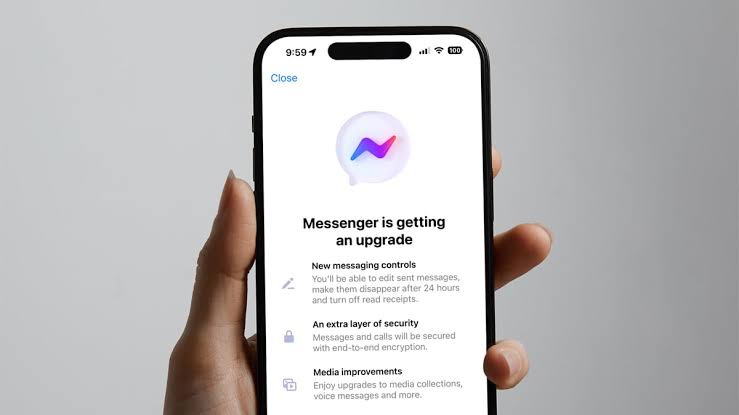
Muốn giải phóng dung lượng tạm thời
Nếu bộ nhớ điện thoại gần đầy, dọn cache của các ứng dụng thường xuyên sử dụng có thể giải phóng một phần không gian. Tuy nhiên, đây chỉ là giải pháp tạm thời vì cache sẽ tiếp tục được tạo lại.
Cách xóa bộ nhớ đệm Messenger trên điện thoại Android
Android cung cấp tùy chọn xóa cache riêng cho từng ứng dụng. Đây là cách xóa bộ nhớ đệm Messenger trực tiếp và không yêu cầu gỡ Messenger khỏi điện thoại.
Tên menu có thể khác đôi chút giữa Samsung, Xiaomi, OPPO, vivo, realme và các thiết bị Android khác. Tuy nhiên, cách xóa bộ nhớ đệm Messenger về cơ bản được thực hiện thông qua phần quản lý ứng dụng trong Cài đặt.
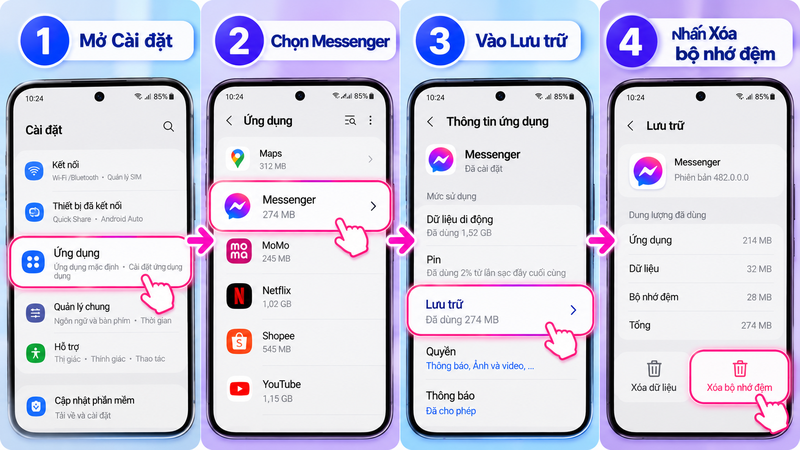
- Bước 1: Bạn mở ứng dụng Cài đặt trên điện thoại. Sau đó, hãy tìm mục Ứng dụng, Quản lý ứng dụng hoặc tùy chọn có tên tương tự.
- Bước 2: Trong danh sách ứng dụng đã cài đặt, bạn tìm và chọn Messenger. Điện thoại sẽ hiển thị các thông tin liên quan đến ứng dụng như dung lượng, quyền truy cập, thông báo và dữ liệu.
- Bước 3: Bạn chọn Lưu trữ, Dung lượng lưu trữ hoặc Bộ nhớ, tùy giao diện của điện thoại.
- Bước 4: Bạn nhấn Xóa bộ nhớ đệm/Clear cache để hoàn tất.
Sau khi xóa, dung lượng cache có thể giảm đáng kể hoặc trở về mức rất thấp. Messenger sẽ tiếp tục tạo dữ liệu tạm thời mới khi bạn sử dụng ứng dụng.
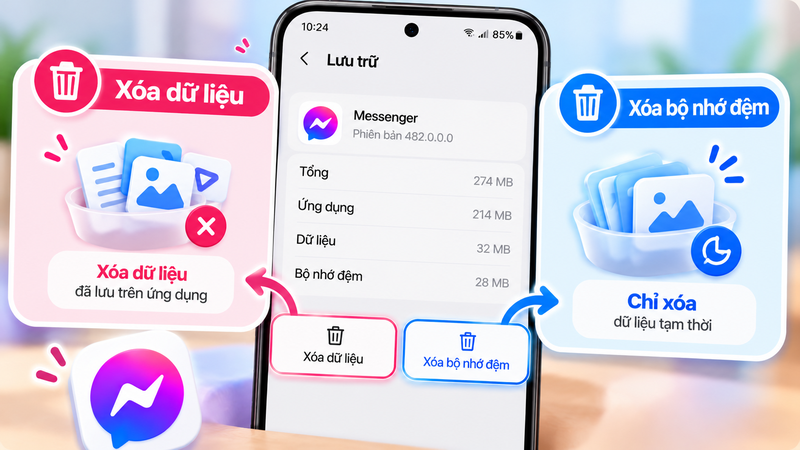
Phân biệt Xóa bộ nhớ đệm và Xóa dữ liệu
Bạn cần đặc biệt chú ý hai tùy chọn thường xuất hiện gần nhau:
- Xóa bộ nhớ đệm: Chỉ xóa dữ liệu tạm thời.
- Xóa bộ nhớ/Xóa dữ liệu: Xóa dữ liệu ứng dụng được lưu cục bộ và có thể khiến ứng dụng trở về trạng thái giống sau khi mới cài.
Google khuyến nghị nên thử xóa dữ liệu từ bên trong ứng dụng trước khi sử dụng tùy chọn xóa toàn bộ bộ nhớ ứng dụng. Nếu mục tiêu chỉ là dọn cache, bạn không cần chọn Xóa dữ liệu.
Cách xóa bộ nhớ đệm Messenger trên iPhone
Khác với Android, iOS không cung cấp nút Clear cache riêng cho Messenger trong phần Cài đặt. Apple cho phép người dùng kiểm tra dung lượng từng ứng dụng và lựa chọn Gỡ bỏ ứng dụng hoặc Xóa ứng dụng.
Vì vậy, cách xóa bộ nhớ đệm Messenger trên iPhone sẽ khác so với thao tác trực tiếp trên Android.
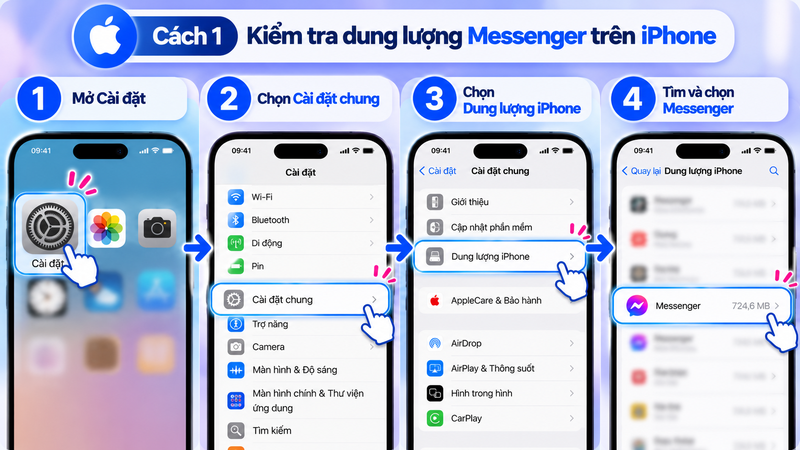
Cách 1: Kiểm tra dung lượng Messenger trước
Bạn thực hiện:
- Bước 1: Mở Cài đặt.
- Bước 2: Chọn Cài đặt chung.
- Bước 3: Chọn Dung lượng iPhone.
- Bước 4: Tìm và chọn Messenger.
Tại đây, iPhone sẽ hiển thị dung lượng mà ứng dụng đang sử dụng. Apple lưu ý rằng dữ liệu cache và dữ liệu tạm thời có thể không được tính đầy đủ vào con số dung lượng hiển thị cho ứng dụng.
Cách 2: Gỡ bỏ ứng dụng để giải phóng dung lượng ứng dụng
Trong Dung lượng iPhone > Messenger, bạn có thể thấy tùy chọn Gỡ bỏ ứng dụng. Tùy chọn này giải phóng dung lượng mà chính ứng dụng sử dụng nhưng vẫn giữ lại tài liệu và dữ liệu liên quan. Khi cài lại ứng dụng, dữ liệu được giữ có thể tiếp tục được sử dụng.
Do đó, gỡ bỏ ứng dụng phù hợp khi bạn muốn tiết kiệm dung lượng của ứng dụng nhưng không phải là phương pháp đảm bảo xóa sạch toàn bộ dữ liệu cục bộ.

Một số lưu ý khi dọn bộ nhớ Messenger
Trước khi thực hiện, bạn nên nhớ rằng xóa cache khác với xóa tài khoản hoặc xóa cuộc trò chuyện. Trên Android, hãy chọn đúng Xóa bộ nhớ đệm thay vì Xóa dữ liệu nếu chỉ muốn dọn file tạm.
Đối với iPhone, hệ điều hành tự quản lý nhiều tệp cache và tệp tạm thời khi cần thêm dung lượng. Apple cho biết iOS có thể tự loại bỏ những nội dung có thể tải lại hoặc không còn cần thiết khi dung lượng thiết bị xuống thấp. Vì vậy, bạn không cần thường xuyên xóa rồi cài lại Messenger nếu ứng dụng vẫn hoạt động bình thường và điện thoại còn đủ bộ nhớ.
Tạm kết
Cách xóa bộ nhớ đệm Messenger đơn giản nhất trên Android là vào phần quản lý ứng dụng, chọn Messenger rồi nhấn Xóa bộ nhớ đệm. Trên iPhone, iOS không có nút xóa cache riêng cho Messenger nên bạn có thể kiểm tra Dung lượng iPhone, sử dụng tính năng Gỡ bỏ ứng dụng hoặc xóa và cài lại ứng dụng khi thực sự cần thiết. Quan trọng nhất là phân biệt cache với dữ liệu ứng dụng để tránh chọn nhầm thao tác.
Nếu điện thoại thường xuyên báo đầy bộ nhớ dù bạn đã dọn dữ liệu và tối ưu ứng dụng, đây cũng có thể là thời điểm cân nhắc thiết bị có dung lượng lưu trữ lớn hơn. Bạn có thể tham khảo điện thoại iPhone tại FPT Shop với nhiều lựa chọn bộ nhớ và phân khúc giá để tìm model phù hợp với nhu cầu sử dụng Messenger, mạng xã hội, chụp ảnh và lưu trữ lâu dài.
Xem thêm:
:quality(75)/Messenger_khong_dang_nhap_duoc_47bb089c89.jpg)
:quality(75)/cach_tu_huy_tin_nhan_sau_24_gio_tren_messenger_3_89e3c002d8.jpeg)
:quality(75)/messenger_loi_bong_bong_chat_thumb_0ab60be34b.jpg)
:quality(75)/cach_tao_hieu_ung_messenger_tren_iphone_thumb_979fd11cdd.png)
:quality(75)/loi_go_tieng_viet_trong_messenger_1_0cffaee7a1.png)
:quality(75)/Cach_dang_xuat_Messenger_tu_xa_tren_dien_thoai_may_tinh_nhanh_chong_78dc0855ce.png)


