
Cách nâng cấp RAM cho HP Victus 15 có khó không? Kinh nghiệm chọn RAM tương thích với máy
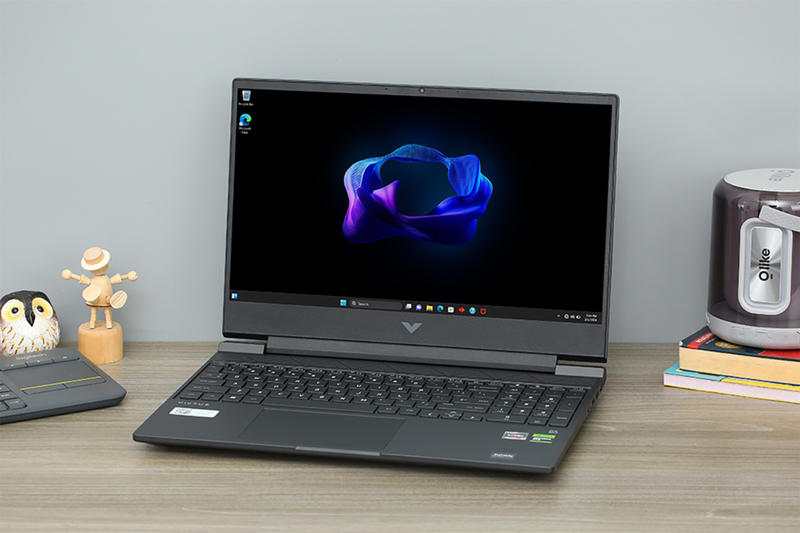
Khi HP Victus 15 thường xuyên bị giật lag hoặc gặp khó khăn khi chạy nhiều ứng dụng cùng lúc, bạn có thể cân nhắc nâng cấp RAM để cải thiện tình trạng này. Vậy cách nâng cấp RAM cho HP Victus 15 có khó không? Hãy cùng FPT Shop tìm hiểu chi tiết quy trình thực hiện và những điều cần lưu ý trước khi bắt đầu.
HP Victus 15 có nâng cấp RAM được không?
Nhiều phiên bản HP Victus 15 sử dụng RAM dạng SO-DIMM có thể tháo rời và nâng cấp. Tuy nhiên, số khe cắm, loại RAM và dung lượng tối đa sẽ phụ thuộc vào từng dòng máy cụ thể. Ví dụ, theo tài liệu bảo trì của HP, dòng Victus 15-fa2xxx có các cấu hình sử dụng RAM DDR4-3200 hoặc DDR5-5600, tùy phiên bản. HP công bố dòng máy này có hai khe cắm RAM, hỗ trợ tối đa 16 GB theo cấu hình được hãng xác nhận. Người dùng cần kiểm tra chính xác mã sản phẩm để lựa chọn chuẩn RAM tương thích.
Trước khi mua linh kiện, bạn kiểm tra mã model đầy đủ trên nhãn thiết bị, trong ứng dụng HP System Information hoặc thông tin hệ thống Windows. Sau đó, đối chiếu với tài liệu bảo trì của HP để xác định khả năng nâng cấp phù hợp.
Chuẩn bị trước khi nâng cấp RAM
Trước khi thực hiện nâng cấp RAM cho HP Victus 15 tại nhà, bạn cần chuẩn bị những linh kiện và dụng cụ sau:
- RAM tương thích: Kiểm tra chuẩn DDR4 hoặc DDR5, dạng thanh SO-DIMM, tốc độ và dung lượng được hỗ trợ. Hai chuẩn DDR4 và DDR5 không thể thay thế trực tiếp cho nhau.
- Dụng cụ tháo lắp: Chuẩn bị tua vít phù hợp với các loại ốc trên máy và dụng cụ nạy vỏ chuyên dụng nếu cần.
- Bề mặt làm việc: Chọn nơi khô ráo, sạch sẽ, đủ ánh sáng và hạn chế tĩnh điện. Tránh thao tác trên bề mặt dễ tích điện.
- Dữ liệu quan trọng: Sao lưu các tệp cần thiết trước khi tháo máy để chủ động hơn nếu phát sinh sự cố.
- Tài liệu kỹ thuật: Đọc hướng dẫn tháo lắp dành riêng cho model laptop HP đang sử dụng.
Nếu máy còn bảo hành hoặc bạn chưa có kinh nghiệm tháo laptop, nên kiểm tra điều kiện bảo hành và cân nhắc nhờ kỹ thuật viên thực hiện.
Hướng dẫn cách nâng cấp RAM cho HP Victus 15
Bước 1: Tắt máy và ngắt nguồn điện
Bạn lưu lại công việc đang thực hiện, tắt hoàn toàn laptop và rút bộ sạc cùng các thiết bị ngoại vi rồi chờ máy nguội trước khi bắt đầu tháo lắp. Lưu ý, bạn không thao tác khi máy đang bật hoặc vẫn kết nối nguồn điện và tuân thủ các biện pháp chống tĩnh điện để hạn chế nguy cơ làm hỏng linh kiện.
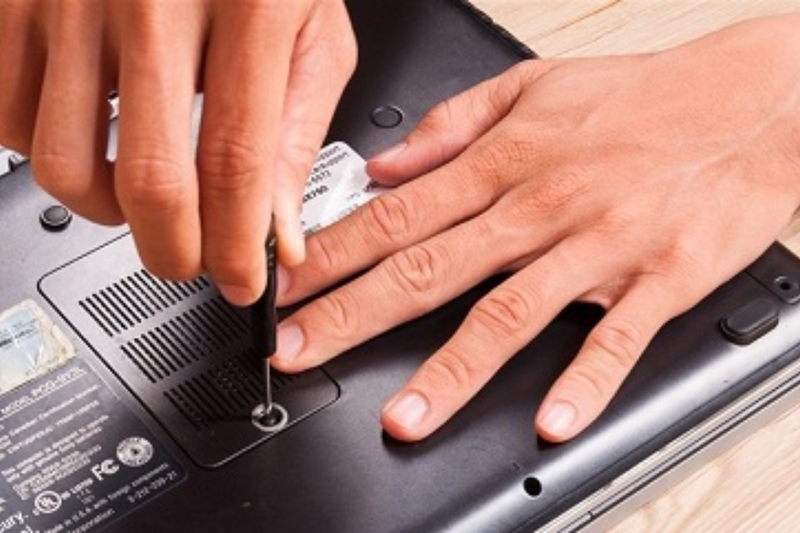
Bước 2: Tháo nắp đáy laptop HP
- Đặt máy trên bề mặt phẳng, mềm và sạch để tránh làm trầy xước vỏ.
- Sử dụng tua vít phù hợp để tháo các ốc cố định, sau đó mở nắp đáy theo hướng dẫn dành cho đúng model.
- Thao tác nhẹ nhàng, không dùng lực quá mạnh vì có thể làm gãy ngàm nhựa hoặc ảnh hưởng đến các chi tiết bên trong.
Nếu nắp đáy không mở dễ dàng, bạn kiểm tra lại các vị trí ốc và hướng tháo theo tài liệu kỹ thuật.
Bước 3: Ngắt kết nối pin bên trong
Sau khi mở nắp đáy, bạn xác định vị trí đầu nối pin và ngắt kết nối theo hướng dẫn của nhà sản xuất trước khi thay RAM. Lưu ý, không dùng vật kim loại để cạy đầu nối hoặc chạm vào các linh kiện không cần thiết. Nếu bạn không xác định được vị trí đầu nối pin hay cách tháo an toàn, nên dừng lại và nhờ kỹ thuật viên hỗ trợ.
Bước 4: Kiểm tra khe RAM và tháo thanh cũ nếu cần
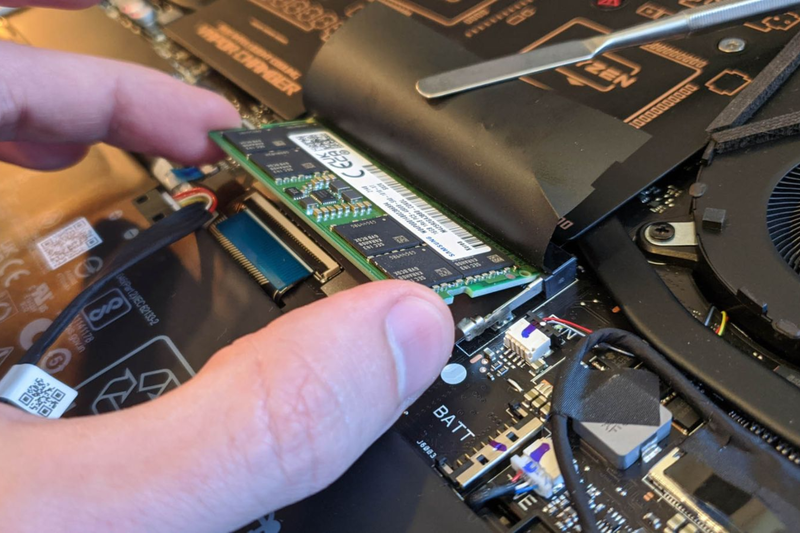
Bạn xác định vị trí các khe RAM trên bo mạch chủ và kiểm tra số khe còn trống. Nếu máy còn khe trống và thanh RAM mới tương thích, bạn có thể lắp bổ sung mà không cần tháo thanh cũ. Trường hợp cần thay thế, hãy nhẹ nhàng mở hai chốt giữ ở hai bên để thanh RAM nghiêng lên khoảng 45 độ, sau đó rút thanh RAM ra theo đúng hướng.
Chỉ cầm vào các cạnh của thanh RAM, tránh chạm tay vào chân tiếp xúc hoặc linh kiện trên bảng mạch. Nếu có tấm che bảo vệ RAM, bạn cần tháo hoặc nâng tấm che trước khi thao tác.
Bước 5: Lắp thanh RAM mới
Bạn căn phần khuyết trên chân tiếp xúc của thanh RAM với gờ tương ứng trong khe cắm. Tiếp tục, đưa thanh RAM vào khe theo góc nghiêng phù hợp, sau đó ấn nhẹ xuống cho đến khi các chốt giữ cố định thanh RAM. Lưu ý, không cố ép thanh RAM nếu vị trí khuyết chưa khớp hoặc thanh RAM không vào khe dễ dàng.
Việc lắp sai hướng hoặc dùng lực quá mạnh có thể làm hỏng khe cắm và linh kiện. Nếu bạn muốn tận dụng chế độ bộ nhớ kênh đôi (dual-channel) thì có thể lắp hai thanh RAM có thông số tương thích.
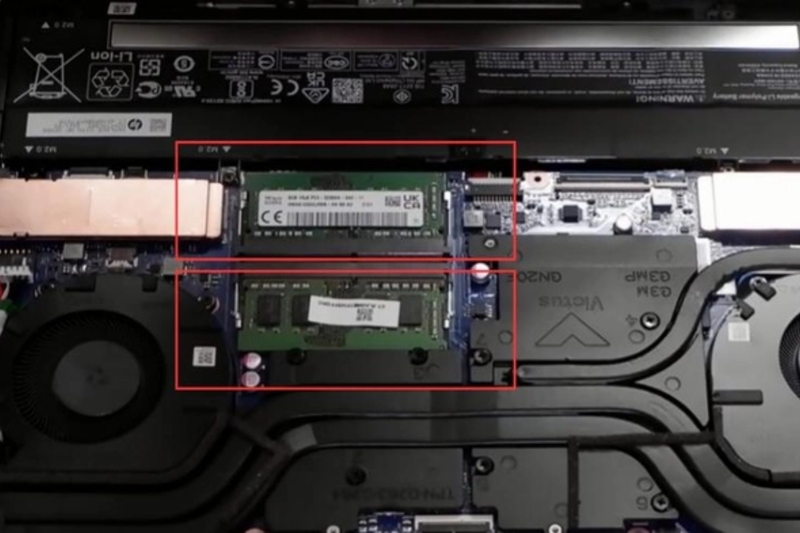
Bước 6: Lắp lại máy và kiểm tra
Sau khi hoàn tất, lắp lại các chi tiết theo đúng thứ tự hướng dẫn, kết nối pin và cố định nắp đáy. Tiếp theo, bạn kết nối bộ sạc và khởi động laptop HP Victus. Nếu máy khởi động bình thường, mở Task Manager bằng tổ hợp phím Ctrl + Shift + Esc, chọn mục Performance rồi nhấn Memory để kiểm tra dung lượng RAM Windows nhận diện. Bạn cũng có thể kiểm tra thêm tốc độ bộ nhớ và số khe đang sử dụng nếu Windows hiển thị thông tin này.
Nếu máy không khởi động hoặc không nhận đủ dung lượng RAM, bạn tắt máy, ngắt nguồn và kiểm tra lại khả năng tương thích, vị trí lắp thanh RAM theo hướng dẫn kỹ thuật. Tuy nhiên, không liên tục bật tắt máy khi chưa xác định được nguyên nhân.
Lưu ý quan trọng khi nâng cấp RAM
Bên cạnh việc thực hiện đúng quy trình tháo lắp, bạn cần lưu ý thêm một số yếu tố để đảm bảo RAM tương thích và laptop hoạt động ổn định sau khi nâng cấp:
- Chọn đúng loại RAM và dung lượng: Không phải thanh RAM nào cũng tương thích với HP Victus 15. Bạn cần đối chiếu loại DDR, tốc độ, dạng thanh, dung lượng mỗi khe và giới hạn bộ nhớ của đúng model. Việc chọn RAM có tốc độ cao hơn không đồng nghĩa máy sẽ hoạt động ở tốc độ đó, bởi bộ nhớ có thể bị giới hạn theo cấu hình phần cứng.
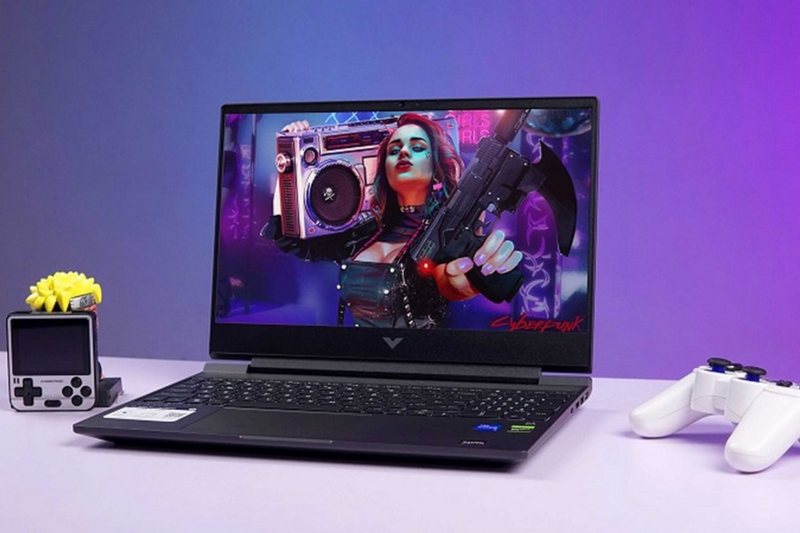
- Kiểm tra số khe RAM còn trống: Một số phiên bản có hai khe RAM, nhưng số khe đang sử dụng phụ thuộc vào cấu hình xuất xưởng. Nếu cả hai khe đều có RAM, bạn có thể cần thay một hoặc cả hai thanh thay vì chỉ lắp thêm và nên kiểm tra dung lượng từng thanh và khả năng hỗ trợ của máy để tránh mua nhầm linh kiện.
- Cân nhắc nhu cầu sử dụng thực tế: Với nhu cầu học tập, văn phòng và sử dụng các ứng dụng thông thường, dung lượng RAM cần thiết có thể khác so với khi chơi game, chỉnh sửa video hoặc chạy phần mềm chuyên môn. Bạn nên kiểm tra mức sử dụng RAM trong Task Manager khi thực hiện các tác vụ thường ngày để xác định nhu cầu nâng cấp.
Câu hỏi thường gặp khi nâng cấp RAM laptop
- Nâng cấp RAM có làm mất dữ liệu không?
Thông thường, thay RAM không xóa dữ liệu lưu trên SSD hoặc ổ cứng. Tuy nhiên, quá trình tháo lắp vẫn tiềm ẩn rủi ro nếu thao tác không đúng cách. Bạn nên sao lưu dữ liệu quan trọng trước khi thực hiện.
- Có thể tự nâng cấp RAM tại nhà không?
Bạn có thể tự thực hiện nếu đã xác định đúng linh kiện tương thích, có dụng cụ phù hợp và làm theo hướng dẫn tháo lắp dành cho model của mình. Nếu chưa có kinh nghiệm, nhờ kỹ thuật viên hỗ trợ là lựa chọn an toàn hơn.
- Nâng cấp RAM có giúp laptop chơi game mượt hơn không?
Việc nâng cấp sẽ cải thiện tình trạng giật lag do thiếu RAM, đặc biệt khi chạy game cùng nhiều ứng dụng nền. Tuy nhiên, nếu hiệu năng bị giới hạn bởi GPU, CPU hoặc các yếu tố khác, nâng cấp RAM có thể không mang lại khác biệt rõ rệt.
Tạm kết
Nắm rõ cách nâng cấp RAM cho HP Victus 15 giúp bạn chủ động hơn khi cải thiện khả năng đa nhiệm và tối ưu trải nghiệm sử dụng laptop. Trước khi thực hiện, cần xác định chính xác model máy, chuẩn RAM tương thích và dung lượng tối đa được hỗ trợ. Nếu chưa có kinh nghiệm tháo lắp linh kiện, bạn nên nhờ kỹ thuật viên hỗ trợ để hạn chế rủi ro và đảm bảo thiết bị hoạt động ổn định sau nâng cấp.
Nếu bạn có nhu cầu mua RAM chính hãng, phù hợp với thiết bị, có thể tham khảo các sản phẩm tại FPT Shop. Đội ngũ kỹ thuật viên sẽ tư vấn lựa chọn linh kiện tương thích và hỗ trợ lắp đặt, giúp bạn yên tâm hơn trong quá trình nâng cấp laptop.
Xem thêm: