:quality(75)/estore-v2/img/fptshop-logo.png)
:quality(75)/Cover_62b8939339.jpg)
:quality(75)/thuy_an_85c38e07fa.jpg)
Cách livestream trên DJI Mimo như thế nào? Hướng dẫn cách thiết lập và sử dụng dành cho người mới
DJI Mimo là ứng dụng đồng hành với nhiều thiết bị DJI, cung cấp các công cụ hỗ trợ quay, chỉnh sửa và quản lý nội dung ngay trên điện thoại. Trong đó, tính năng livestream là lựa chọn hữu ích khi người dùng muốn đưa nội dung đang ghi hình lên các nền tảng trực tuyến. Vậy cách livestream trên DJI Mimo ra sao? Nội dung dưới đây sẽ hướng dẫn từng bước để bạn dễ dàng làm quen và sử dụng tính năng này.
Thiết bị DJI tương thích với tính năng livestream trên DJI Mimo
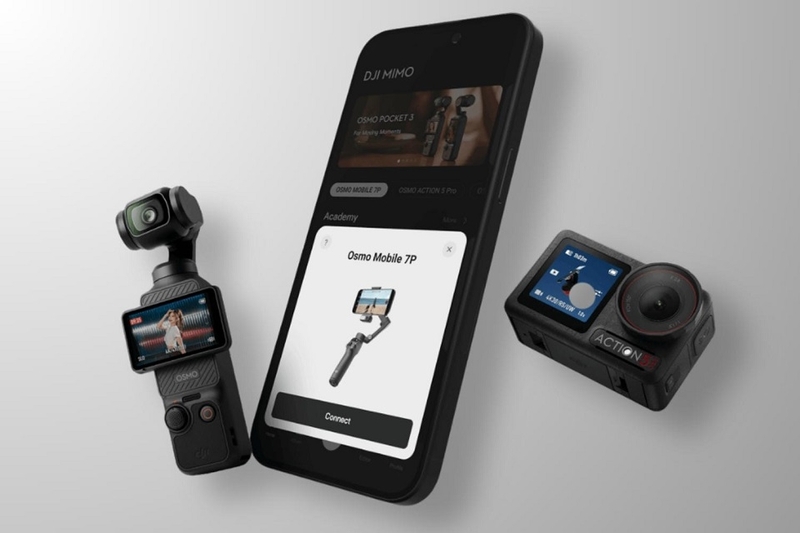
Trước khi tìm hiểu cách livestream trên DJI Mimo, bạn cần kiểm tra phiên bản ứng dụng và khả năng tương thích của thiết bị đang sử dụng. Tính năng phát trực tiếp được DJI Mimo hỗ trợ từ phiên bản 1.2.20 trở lên và hiện có thể sử dụng với nhiều dòng camera DJI, bao gồm:
- DJI Osmo Pocket 4P.
- Osmo Pocket 4.
- Osmo 360 (chỉ hỗ trợ livestream ở chế độ ống kính đơn).
- Osmo Action 6.
- Osmo Action 5 Pro.
- Osmo Pocket 3.
- Osmo Action 4.
- DJI Pocket 2.
- Osmo Action 3.
- DJI Action 2.
- Osmo Action.
Để đảm bảo thiết bị được nhận diện chính xác và tính năng livestream hoạt động ổn định, hãy cập nhật ứng dụng DJI Mimo lên phiên bản mới nhất trước khi bắt đầu thiết lập.
Cách sử dụng tính năng livestream trên ứng dụng DJI Mimo
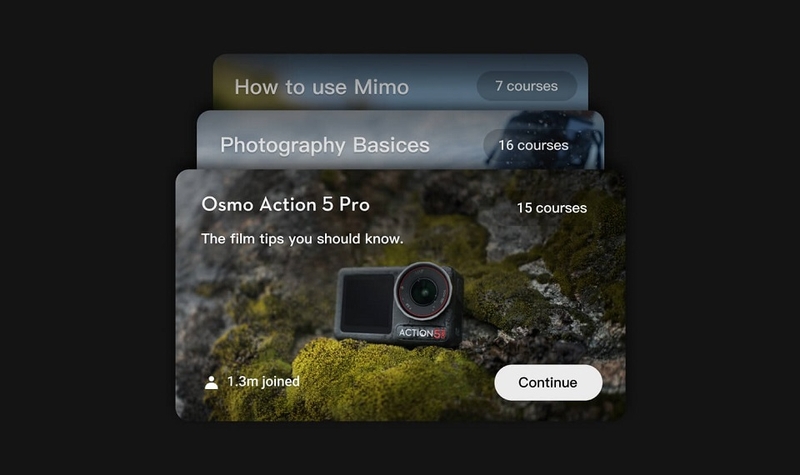
Sau khi kiểm tra thiết bị tương thích, bạn có thể bắt đầu thiết lập phát trực tiếp ngay trên ứng dụng. Cách livestream trên DJI Mimo không quá phức tạp, bạn chỉ cần kết nối thiết bị DJI với điện thoại và thực hiện lần lượt theo các bước hướng dẫn dưới đây.
Cách livestream trên Facebook
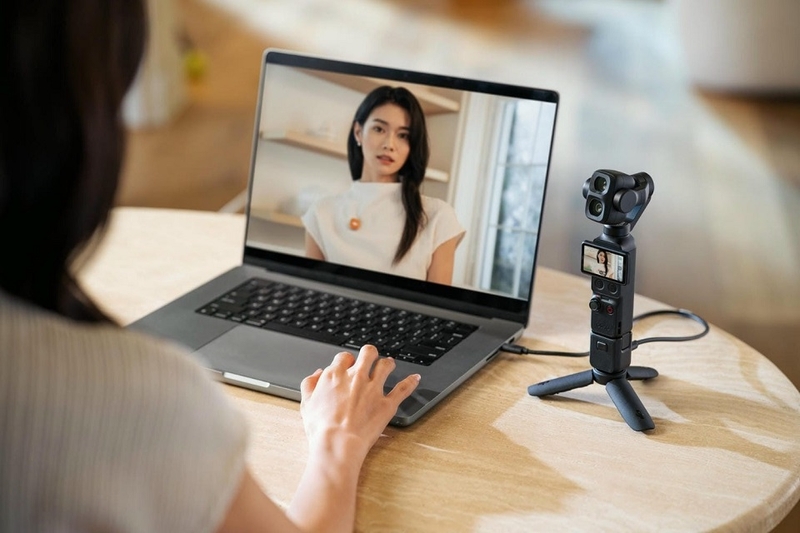
Để thực hiện cách livestream với app DJI Mimo trên Facebook, bạn cần kết nối thiết bị DJI với ứng dụng, sau đó lựa chọn Facebook làm nền tảng phát trực tiếp. Các bước thực hiện như sau:
Bước 1: Kết nối thiết bị DJI với điện thoại và mở ứng dụng DJI Mimo. Sau đó, truy cập Livestream Settings (Cài đặt Livestream) để bắt đầu thiết lập.
Bước 2: Trong danh sách nền tảng được hỗ trợ, chọn Facebook, sau đó nhấn Start livestream settings (Bắt đầu cài đặt livestream). Tiếp tục đăng nhập tài khoản Facebook và làm theo hướng dẫn trên màn hình để bắt đầu phát trực tiếp.
Lưu ý: Nếu kết nối mạng không ổn định, DJI Mimo có thể cần thêm vài giây để tải thông tin tài khoản Facebook sau khi đăng nhập. Trường hợp buổi livestream tự động kết thúc ngay khi vừa bắt đầu, bạn có thể thiết lập và thực hiện lại quá trình phát trực tiếp.
Cách livestream trên YouTube
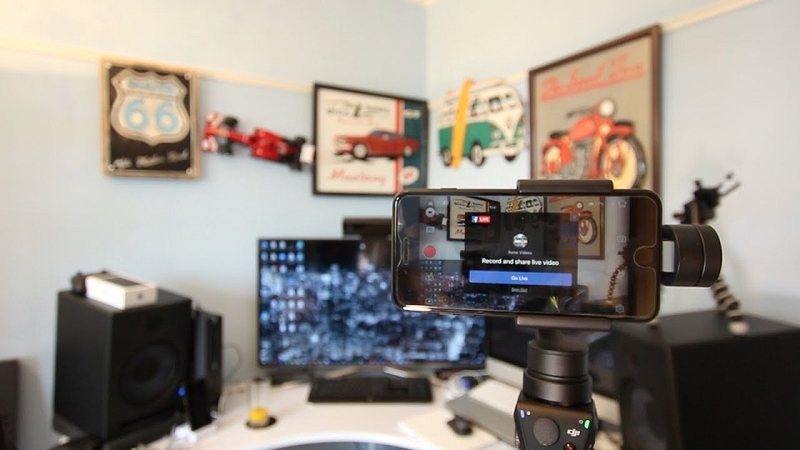
Để thực hiện cách livestream trên DJI Mimo với YouTube, các bước thiết lập sẽ có sự khác biệt tùy vào trạng thái kênh của bạn. Cụ thể, bạn có thể thực hiện theo hai trường hợp dưới đây: kênh chưa từng phát trực tiếp và kênh đã từng livestream trên YouTube.
Đối với kênh chưa từng livestream trên YouTube
Nếu đây là lần đầu bạn phát trực tiếp trên YouTube, bạn cần kích hoạt tính năng livestream cho kênh trước khi kết nối và sử dụng với DJI Mimo. Hãy thực hiện lần lượt theo các bước sau:
Bước 1: Mở YouTube và đăng nhập vào tài khoản có kênh mà bạn muốn sử dụng để livestream.
Bước 2: Nhấn vào biểu tượng Tạo ở góc trên bên phải màn hình, sau đó chọn tùy chọn Phát trực tiếp.
Bước 3: Nếu kênh YouTube chưa được xác minh, hãy thực hiện quá trình xác minh theo hướng dẫn hiển thị trên màn hình.
Bước 4: Sau khi kích hoạt tính năng phát trực tiếp lần đầu, YouTube có thể cần tối đa 24 giờ để hoàn tất quá trình thiết lập. Khi tính năng được kích hoạt, bạn có thể tiếp tục livestream trên YouTube với app DJI Mimo.
Đối với kênh đã từng livestream trên YouTube
Với kênh YouTube đã từng phát trực tiếp trước đó, bạn có thể thiết lập livestream từ DJI Mimo và quản lý buổi phát trên YouTube theo các bước sau:
Bước 1: Mở DJI Mimo và tiến hành thiết lập livestream cho đến khi ứng dụng hiển thị màn hình phát trực tiếp.
Bước 2: Truy cập YouTube trên trình duyệt, nhấn Tạo ở góc trên bên phải và chọn Bắt đầu livestream (Start Live Streaming).
Bước 3: Tại giao diện quản lý livestream, chọn Quản lý (Manage) ở menu bên trái. Tìm buổi phát hiện tại trong danh sách, sau đó mở mục Chi tiết (Details).
Bước 4: Điền hoặc điều chỉnh các thông tin cần thiết cho buổi livestream, sau đó nhấn Lưu (Save). Tiếp theo, chọn Bắt đầu livestream (Start Live Streaming) ở góc trên bên phải để tiến hành phát trực tiếp.
Bước 5: Chờ trong giây lát để YouTube tiếp nhận tín hiệu. Khi kết nối hoàn tất, hình ảnh từ thiết bị DJI sẽ xuất hiện trên màn hình livestream của YouTube.
Lưu ý: Khi thực hiện cách livestream trên DJI Mimo với YouTube, kết nối Internet không ổn định có thể khiến thông tin tài khoản tải chậm sau khi đăng nhập. Bạn nên chờ thêm vài giây hoặc thử đăng nhập lại nếu ứng dụng chưa hiển thị đầy đủ thông tin.
Livestream trên DJI Mimo tùy chỉnh qua RTMP
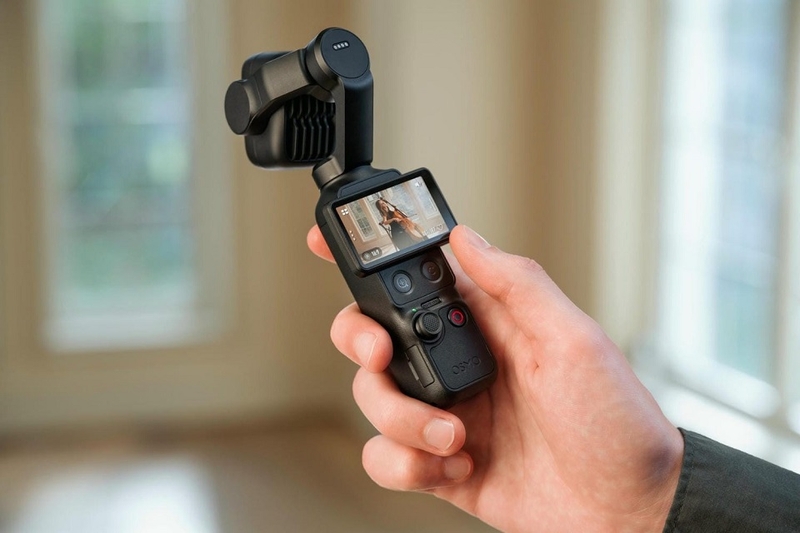
DJI Mimo còn hỗ trợ phát trực tiếp thông qua kết nối RTMP tùy chỉnh, bên cạnh các nền tảng phổ biến như Facebook và YouTube. Với cách livestream trên DJI Mimo này, bạn có thể chủ động thiết lập luồng phát trên những nền tảng hỗ trợ RTMP. Dưới đây, YouTube sẽ được sử dụng làm ví dụ để hướng dẫn cách lấy địa chỉ máy chủ và Stream Key.
Cách lấy địa chỉ RTMP và Stream Key trên YouTube
Bước 1: Truy cập YouTube trên trình duyệt và đăng nhập vào tài khoản bạn muốn sử dụng để phát trực tiếp.
Bước 2: Mở Kênh của bạn (Your Channel), sau đó chọn Tạo video hoặc bài đăng (Create a video or post).
Bước 3: Chọn Phát trực tiếp (Go Live), sau đó truy cập Phát trực tiếp ngay bây giờ (Live Now).
Bước 4: Tại trang quản lý livestream, tìm đến phần Stream Settings. Tại đây, YouTube sẽ cung cấp Stream URL (địa chỉ máy chủ) và Stream Key (khóa luồng) cần thiết cho việc kết nối.
Bước 5: Kiểm tra và sao chép Stream URL cùng Stream Key. Hai thông tin này sẽ được sử dụng khi thiết lập RTMP trong DJI Mimo để kết nối thiết bị với luồng phát trực tiếp.
Lưu ý: Stream Key là thông tin quan trọng giúp kết nối luồng phát với kênh của bạn. Không nên chia sẻ mã này công khai hoặc cung cấp cho người không đáng tin cậy.
Tạm kết
Trên đây là hướng dẫn cách livestream trên DJI Mimo thông qua Facebook, YouTube và kết nối RTMP tùy chỉnh. Tùy vào nền tảng muốn sử dụng, bạn có thể lựa chọn phương thức phù hợp và thực hiện theo các bước tương ứng. Đừng quên cập nhật DJI Mimo lên phiên bản mới nhất, kiểm tra thiết bị tương thích và duy trì kết nối Internet ổn định để quá trình phát trực tiếp diễn ra thuận lợi!
Nếu bạn đang tìm kiếm một thiết bị nhỏ gọn để ghi lại những chuyến đi, hoạt động ngoài trời hay tạo nội dung và livestream thuận tiện, camera hành động là lựa chọn đáng cân nhắc. Truy cập FPT Shop ngay hôm nay để tham khảo các mẫu camera hành động chính hãng, lựa chọn sản phẩm phù hợp và tận hưởng nhiều ưu đãi hấp dẫn!
Xem thêm:
:quality(75)/dji_osmo_pocket_4p_ra_mat_207065_4_96c31de354.jpg)
:quality(75)/dji_pocket_4p_dbb975eae8.jpg)
:quality(75)/danh_gia_dji_action_5_pro_c3c753c461.jpg)
:quality(75)/so_sanh_dji_osmo_pocket_4p_va_insta360_luna_ultra_c8324a8b6e.jpg)
:quality(75)/cach_su_dung_mic_thu_am_dji_0_391a476a76.png)
:quality(75)/so_sanh_camera_dji_pocket_4p_vs_dji_pocket_4_thumb_1_77e8060dba.jpg)


