:quality(75)/estore-v2/img/fptshop-logo.png)
:quality(75)/cach_lay_ma_captcha_tren_dien_thoai_1ffc80437c.jpg)
:quality(75)/2024_1_1_638397494608670897_409307496_924411505719855_5538812596272384266_n.jpg)
Bật mí cách lấy mã Captcha trên điện thoại nhanh chóng và chính xác nhất mà bạn nên biết
Trong kỷ nguyên số hóa, khi mọi giao dịch từ chuyển khoản ngân hàng, đăng ký tài khoản mạng xã hội cho đến sử dụng ứng dụng định danh điện tử VNeID đều diễn ra trên điện thoại, chúng ta sẽ thường bắt gặp Captcha. Tuy nhiên, không phải ai cũng biết cách tương tác hiệu quả với lớp bảo mật này, đặc biệt là trên giao diện màn hình cảm ứng. Bạn hãy đọc ngay bài viết để nắm được cách lấy mã Captcha trên điện thoại nhé!
Hiểu rõ về mã Captcha
Để thực hiện tốt cách lấy mã Captcha trên điện thoại, trước hết chúng ta cần hiểu bản chất của thuật ngữ này. Captcha thực chất là viết tắt của cụm từ tiếng Anh "Completely Automated Public Turing test to tell Computers and Humans Apart". Hiểu một cách đơn giản, đây là một phép thử Turing công khai hoàn toàn tự động nhằm mục đích phân biệt giữa người dùng thật và các chương trình máy tính tự động (bot/spam). Khi bạn nhập đúng mã này, hệ thống sẽ xác nhận là con người, từ đó cho phép tiếp tục truy cập vào các tài nguyên hoặc thực hiện các lệnh quan trọng.
Cụ thể, lý do mã xác thực này thường xuyên xuất hiện trên giao diện điện thoại là:
- Ngăn chặn cuộc tấn công spam và gian lận: Các đối tượng xấu thường sử dụng phần mềm tự động để tạo hàng nghìn tài khoản ảo hoặc gửi tin nhắn rác liên tục. Việc yêu cầu mã Captcha buộc phải có sự can thiệp của con người, từ đó chặn các hành vi gây nhiễu hệ thống và bảo vệ tài nguyên máy chủ.
- Tăng cường bảo mật cho giao dịch tài chính: Trên các ứng dụng ngân hàng và ví điện tử, Captcha đóng vai trò là lớp bảo vệ cuối trước khi thực hiện giao dịch. Điều này đảm bảo rằng các yêu cầu chuyển tiền hoặc thay đổi mật khẩu là do chính chủ sở hữu điện thoại thực hiện chứ không phải một mã độc chạy ngầm.
- Bảo vệ tính toàn vẹn của dữ liệu cá nhân: Khi đăng nhập vào các ứng dụng nhạy cảm như VNeID hoặc bảo hiểm xã hội, mã xác thực giúp ngăn chặn các kỹ thuật "Brute Force" (thử sai liên tục mật khẩu) của hacker. Nhờ có Captcha, tài khoản cá nhân của người dân được bảo vệ an toàn hơn trước các nguy cơ xâm nhập trái phép từ môi trường mạng.
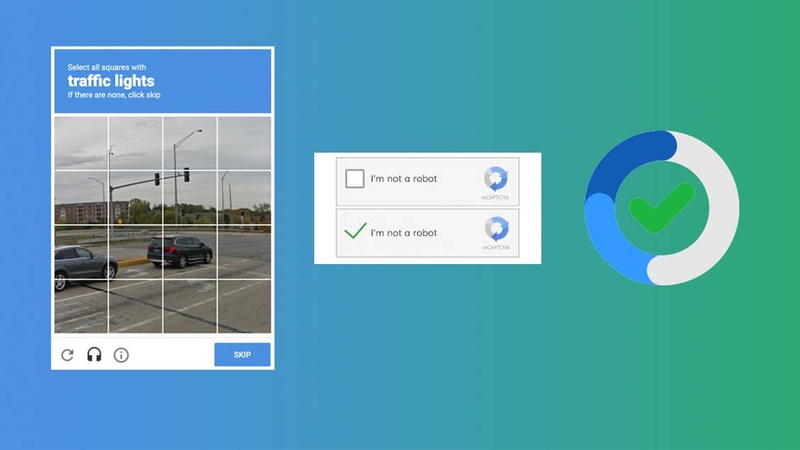
Bật mí cách lấy mã Captcha trên điện thoại nhanh chóng
Mỗi hệ thống sẽ sử dụng một loại mã xác thực khác nhau tùy vào mục đích bảo mật. Dưới đây là hướng dẫn chi tiết các bước để bạn làm chủ mọi loại mã Captcha hiện nay.
Cách lấy mã Captcha trên điện thoại dạng ký tự
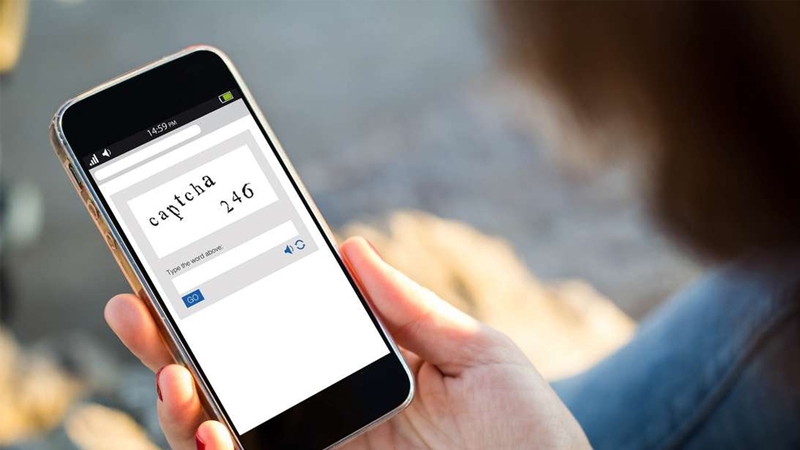
Đây là dạng phổ biến nhất, thường xuất hiện là một đoạn mã gồm chữ và số bị làm mờ, bóp méo hoặc gạch chéo.
- Bước 1: Quan sát kỹ hình ảnh chứa mã Captcha. Trên điện thoại, bạn có thể dùng hai ngón tay để phóng to vùng ảnh này nếu chữ quá nhỏ hoặc khó nhìn.
- Bước 2: Chú ý phân biệt rõ ràng giữa chữ hoa và chữ thường, cũng như các con số dễ nhầm lẫn. Nhập chính xác dãy ký tự đó vào ô văn bản được chỉ định ngay bên dưới.
- Bước 3: Nhấn nút "Xác nhận", "Gửi" hoặc "Tiếp tục". Trong trường hợp mã quá khó đọc, hãy nhấn biểu tượng vòng cung mũi tên (Refresh) để hệ thống đổi sang một mã mới dễ nhìn hơn.
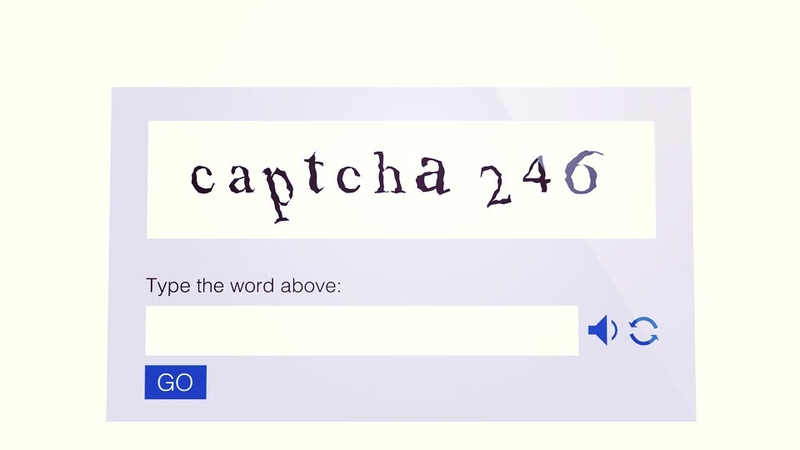
Cách lấy mã Captcha trên điện thoại dạng hình ảnh
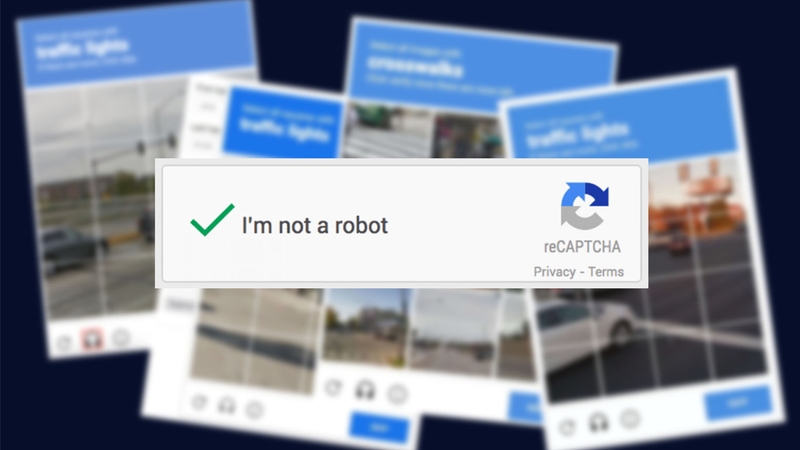
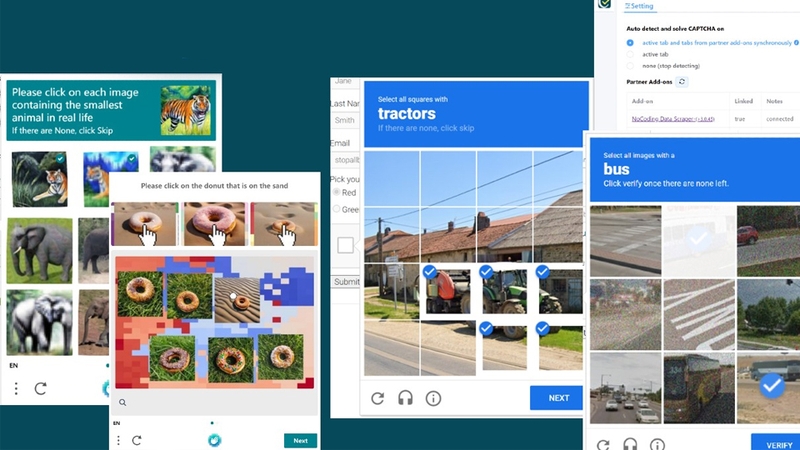
Dạng này yêu cầu bạn tương tác trực quan với các tấm ảnh, thường gặp nhất là dịch vụ reCaptcha của Google.
- Bước 1: Chạm vào ô vuông có dòng chữ "Tôi không phải là người máy" (I'm not a robot).
- Bước 2: Một bảng gồm các hình ảnh nhỏ sẽ hiện ra cùng yêu cầu phía trên (ví dụ: "Chọn tất cả hình ảnh có đèn giao thông"). Bạn lần lượt chạm vào các ô hình tương ứng.
- Bước 3: Sau khi chọn xong, nhấn nút "Xác minh" hoặc "Verify". Nếu chọn sai hoặc thiếu, hệ thống sẽ yêu cầu thực hiện lại với một bộ hình ảnh mới cho đến khi xác thực thành công.
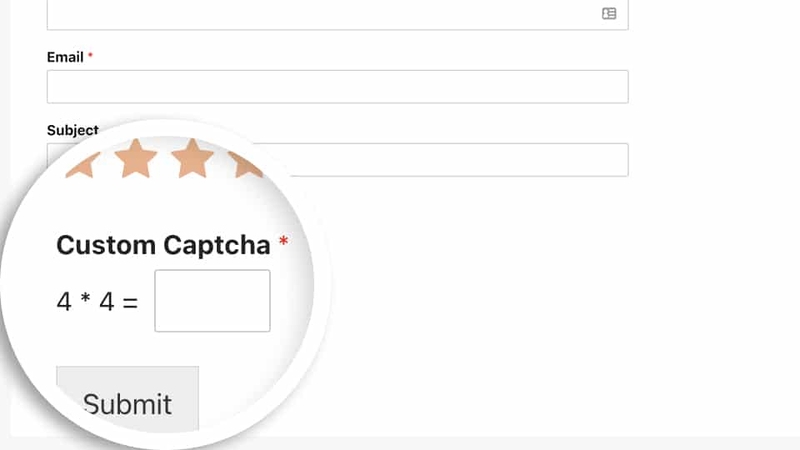
Cách lấy mã Captcha trên điện thoại dạng âm thanh/toán
Loại này rất hữu ích cho những ai gặp khó khăn về thị giác hoặc khi hình ảnh Captcha bị lỗi không hiển thị.
- Đối với Captcha âm thanh: Bạn nhấn vào biểu tượng chiếc loa. Hệ thống sẽ phát ra một đoạn âm thanh đọc các con số hoặc chữ cái bằng tiếng Anh. Nhiệm vụ của bạn là nghe thật kỹ và nhập lại vào ô trống.
- Đối với Captcha toán học: Hệ thống sẽ đưa ra phép tính đơn giản như "4 x 4 = ?". Bạn chỉ cần tính nhẩm kết quả và nhập con số cuối cùng (trong trường hợp này là 16) vào ô yêu cầu.
Một số lưu ý khi lấy mã Captcha trên điện thoại
Thao tác trên điện thoại thường khó khăn hơn máy tính do bàn phím ảo và diện tích hiển thị nhỏ. Để không phải mất công nhập đi nhập lại nhiều lần, bạn cần chú trọng các vấn đề sau:
Kiểm tra kỹ chế độ gõ tiếng Việt của bàn phím
Một trong những nguyên nhân khiến bạn nhập sai mã Captcha nhiều nhất chính là do bộ gõ tiếng Việt (như Telex hay VNI). Khi nhập các ký tự như "aa" hay "as", bàn phím sẽ tự động chuyển thành "â" hoặc "á", dẫn đến việc mã bị sai lệch. Lời khuyên cho bạn là nên chuyển bàn phím sang chế độ tiếng Anh (English) hoặc tắt tạm thời tính năng tự động sửa lỗi trước khi nhập Captcha.
Đảm bảo độ sáng và kết nối mạng ổn định
Hình ảnh Captcha đôi khi có độ tương phản thấp hoặc được thiết kế với màu sắc gây nhiễu. Việc tăng độ sáng màn hình điện thoại sẽ giúp nhận diện các ký tự mờ một cách rõ ràng hơn. Bên cạnh đó, mã xác thực có thời gian tồn tại rất ngắn (thường chỉ vài phút), vì vậy một kết nối mạng ổn định (4G/Wi-Fi) là cần thiết để hệ thống ghi nhận kết quả kịp thời trước khi mã bị hết hạn.
Cách xử lý lỗi thường gặp về Captcha
Đôi khi bạn đã làm đúng theo hướng dẫn nhưng hệ thống vẫn báo lỗi. Đừng lo lắng, hãy áp dụng các phương pháp xử lý chuyên nghiệp sau đây:
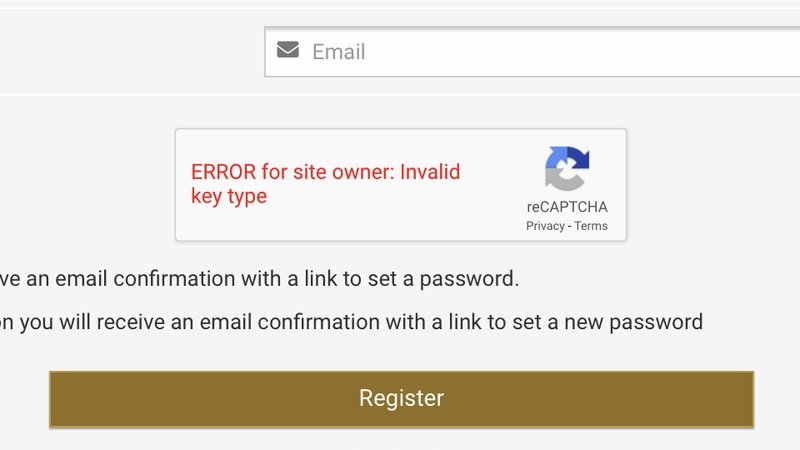
Xử lý lỗi Captcha không hiển thị hoặc bị trắng trang
Lỗi này thường do trình duyệt web không tương thích hoặc bộ nhớ đệm (cache) bị đầy. Hãy thử nhấn nút tải lại trang (Reload). Nếu vẫn không được, bạn nên chuyển sang sử dụng các trình duyệt phổ biến và có tính tương thích cao như Google Chrome trên Android hoặc Safari trên iPhone. Việc mở trang web trong tab ẩn danh cũng là một cách hiệu quả để loại bỏ các xung đột về dữ liệu cũ.
Khắc phục tình trạng bị chặn do nhập sai quá nhiều lần
Nhằm bảo mật, các hệ thống như ứng dụng ngân hàng hay VNeID sẽ tạm thời khóa chức năng nhập Captcha nếu thực hiện sai quá 3 - 5 lần liên tục. Trong tình huống này, bạn không nên cố gắng thao tác tiếp mà hãy thoát ứng dụng hoàn toàn, chờ đợi từ 5 - 10 phút để hệ thống thiết lập lại phiên làm việc mới. Sau đó, kiểm tra lại kết nối mạng và bắt đầu thao tác một cách chậm rãi, chính xác hơn.
Tối ưu hóa trải nghiệm xác thực trên smartphone
Việc sử dụng tính năng "Tự động điền" (Autofill) đôi khi có thể gây nhiễu cho ô Captcha. Ngoài ra, việc thường xuyên cập nhật hệ điều hành (iOS hoặc Android) và các ứng dụng quan trọng lên phiên bản mới nhất sẽ giúp giảm thiểu tối đa các lỗi hiển thị hình ảnh Captcha. Đặc biệt, hãy luôn giữ cho camera sạch sẽ nếu bạn sử dụng các loại Captcha yêu cầu quét mã QR hoặc tương tác AR, dù dạng này hiện nay chưa phổ biến nhưng đang là xu hướng bảo mật trong tương lai gần.
Tạm kết
Nắm vững cách lấy mã Captcha trên điện thoại là một phần tất yếu của việc sử dụng công nghệ an toàn và hiệu quả trong đời sống hiện nay. Bằng cách hiểu rõ từng loại mã, thực hiện theo quy trình chuẩn và chú ý đến các chi tiết nhỏ về bàn phím hay kết nối mạng, bạn sẽ dễ dàng vượt qua mọi rào cản xác thực một cách nhanh chóng. Luôn kiên nhẫn và cẩn trọng để bảo vệ tốt nhất cho các tài khoản cá nhân của chính mình nhé!
Để trải nghiệm sử dụng điện thoại mượt mà và hiển thị sắc nét hơn, nâng cấp lên một chiếc iPhone với màn hình Retina đỉnh cao sẽ là lựa chọn đáng để bạn cân nhắc. Các dòng iPhone đời mới không chỉ mang lại tốc độ xử lý nhanh chóng mà còn tối ưu hóa bảo mật tối đa cho người dùng. Truy cập FPT Shop để sở hữu ngay những mẫu iPhone chính hãng với mức giá vô cùng ưu đãi nhé!
Xem thêm:
:quality(75)/cach_ket_noi_tai_nghe_havit_thumb_089684f187.jpg)
:quality(75)/chatgpt_bi_gioi_han_tin_nhan_thumb_f260985966.jpg)
:quality(75)/cach_tim_kenh_youtube_thumb_fa34a698c7.jpg)
:quality(75)/Vision_Language_Models_cover_a4c4f98653.png)
:quality(75)/cach_copy_tu_chatgpt_sang_word_giu_nguyen_0_3546765323.jpg)
:quality(75)/Cach_tim_ma_QR_cua_dong_ho_thong_minh_cover_c275a18440.png)


