:quality(75)/estore-v2/img/fptshop-logo.png)
:quality(75)/cach_lam_sticker_tren_android_thumb_c435ba5b50.jpg)
:quality(75)/4f45556c_6443_4d97_82c0_f2cdf855453d_cdc48c24b4.jpg)
Cách làm sticker trên Android từ ảnh cực dễ để tạo bộ sticker xịn như dân chuyên
Cách làm sticker trên Android giúp tạo ra những sticker mang dấu ấn riêng ngay trên điện thoại. Không cần biết thiết kế, chỉ với vài thao tác đơn giản là đã có thể biến ảnh cá nhân thành sticker độc đáo. Trong bài viết dưới đây, FPT Shop sẽ hướng dẫn chi tiết cách thực hiện nhanh chóng để tạo bộ sticker thú vị cho riêng mình.
Sticker là gì?
Sticker là dạng hình ảnh (có thể tĩnh hoặc động) được dùng trong các cuộc trò chuyện để thể hiện cảm xúc, thái độ hoặc tình huống một cách trực quan hơn so với chữ viết thông thường. Khác với những biểu tượng đơn giản, sticker thường được thiết kế có cá tính riêng, màu sắc rõ ràng và phong cách đa dạng, giúp cuộc trò chuyện trở nên sinh động hơn rất nhiều.
Ngày nay, việc sử dụng sticker đã trở thành một phần quen thuộc trong giao tiếp trên các ứng dụng như Zalo, Messenger, Telegram,… Đặc biệt, với sự phát triển của smartphone, cách làm sticker trên Android cũng ngày càng đơn giản và dễ tiếp cận hơn, ngay cả với người không rành công nghệ.
Sticker không chỉ mang tính giải trí mà còn giúp người dùng thể hiện bản sắc cá nhân. Một bộ sticker tự tạo từ chính gương mặt, biểu cảm hoặc khoảnh khắc đời thường sẽ khiến cuộc trò chuyện trở nên “có hồn” và gần gũi hơn rất nhiều.
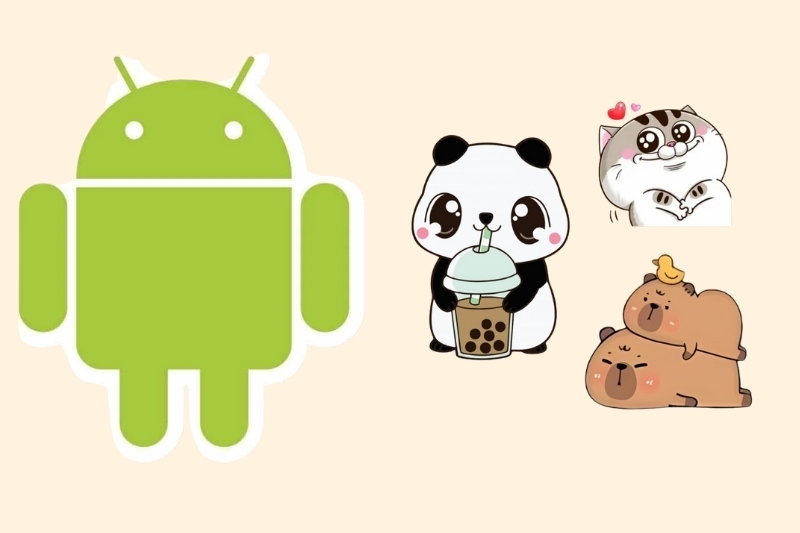
Vì sao nên biết cách làm sticker trên Android?
Biết được cách làm sticker trên Android sẽ mang lại nhiều lợi ích thiết thực trong quá trình sử dụng điện thoại hàng ngày, đặc biệt là khi giao tiếp qua mạng xã hội.
Trước hết, sticker giúp cá nhân hóa cách trò chuyện. Thay vì sử dụng những emoji có sẵn giống nhau trên mọi thiết bị, bạn có thể tạo ra bộ sticker mang phong cách riêng, phản ánh đúng cảm xúc và cá tính của mình.
Thứ hai, sticker giúp tăng khả năng truyền tải cảm xúc. Có những trạng thái rất khó diễn đạt bằng lời, nhưng chỉ cần một sticker phù hợp là người đối diện đã hiểu ngay bạn đang vui, buồn hay “cạn lời”.
Ngoài ra, việc tự tạo sticker còn giúp bạn tận dụng kho ảnh cá nhân một cách sáng tạo hơn. Những bức ảnh tưởng chừng bình thường có thể trở thành những nhãn dán hài hước, dễ thương hoặc độc đáo để dùng lâu dài.
Cuối cùng, khi biết cách làm sticker trên Android, bạn cũng có thể chia sẻ hoặc sử dụng chúng trên nhiều nền tảng khác nhau, giúp trải nghiệm giao tiếp trở nên đồng bộ và tiện lợi hơn.
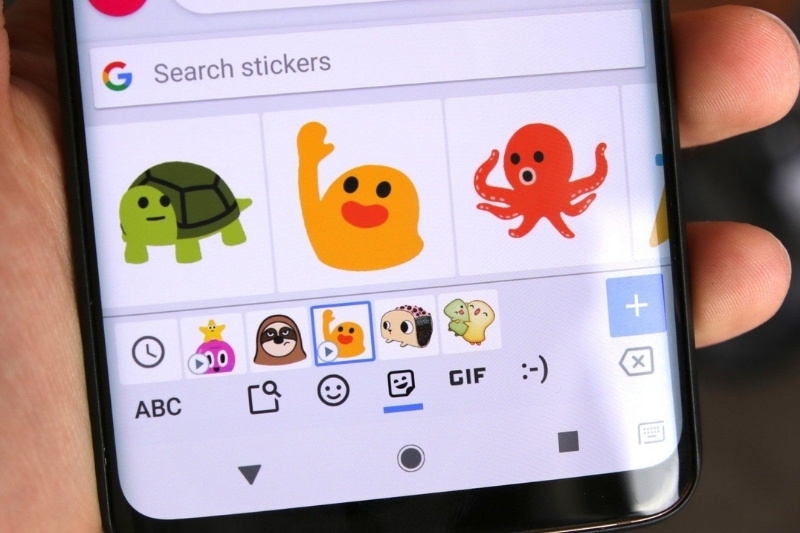
Cách làm sticker trên Android không cần app
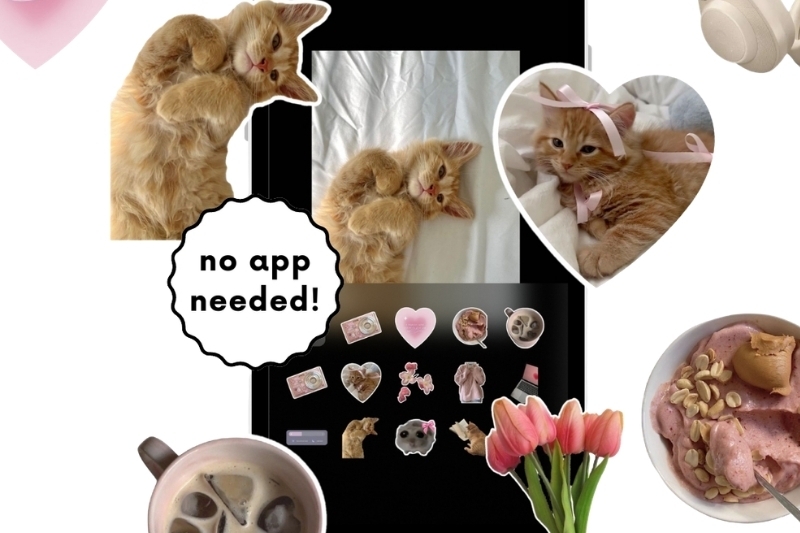
Hiện nay, nhiều dòng điện thoại Android đã tích hợp sẵn các công cụ hỗ trợ tạo sticker mà không cần cài thêm ứng dụng bên thứ ba. Điều này giúp quá trình thực hiện trở nên nhanh chóng và tiện lợi hơn rất nhiều.
Dùng tính năng tách nền có sẵn
Một số thiết bị Android, đặc biệt là dòng Samsung chạy One UI 5.1 trở lên, đã hỗ trợ tính năng tách nền thông minh. Đây là một trong những cách làm sticker trên Android đơn giản nhất.
Cách thực hiện:
- Bước 1: Mở thư viện ảnh và chọn hình muốn tạo sticker.
- Bước 2: Nhấn giữ vào chủ thể trong ảnh (người, thú cưng, đồ vật…).
- Bước 3: Hệ thống sẽ tự động tách nền.
- Bước 4: Chọn “Sao chép”, “Chia sẻ” hoặc “Lưu ảnh” để sử dụng.
Chỉ với vài thao tác, bạn đã có ngay một hình dạng sticker trong suốt để gửi cho bạn bè hoặc dùng trong các ứng dụng chat. Tuy nhiên, hiệu quả của tính năng này phụ thuộc khá nhiều vào chất lượng ảnh gốc và khả năng xử lý của thiết bị.
Dùng bàn phím Gboard
Ngoài tách nền, Gboard của Google cũng là một công cụ hỗ trợ cách làm sticker trên Android khá thú vị. Dù không tạo sticker từ ảnh trực tiếp, Gboard vẫn giúp bạn cá nhân hóa biểu tượng cảm xúc theo cách riêng, phù hợp với những ai thích sự đơn giản.
Các thực hiện:
- Bước 1: Cài và kích hoạt Gboard trong phần cài đặt bàn phím.
- Bước 2: Chọn Gboard làm bàn phím mặc định.
- Bước 3: Khi nhắn tin, mở mục emoji.
- Bước 4: Kết hợp các biểu tượng để tạo sticker gợi ý.
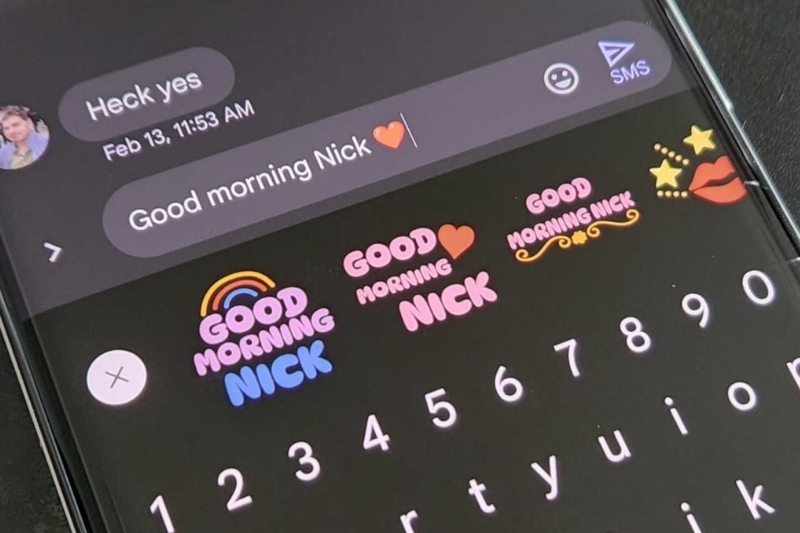
Cách làm sticker trên Android bằng ứng dụng/app
Nếu muốn tạo sticker đẹp, chuyên nghiệp và đa dạng hơn, bạn có thể sử dụng các ứng dụng chuyên dụng. Đây là lựa chọn phổ biến nhất hiện nay.
Sticker.ly
- Nhà phát hành: Snow Inc.
- Dung lượng: ~50-100 MB (tùy thiết bị)
- Nền tảng: Android / iOS
- Mục đích: Tạo và chia sẻ sticker từ ảnh cá nhân
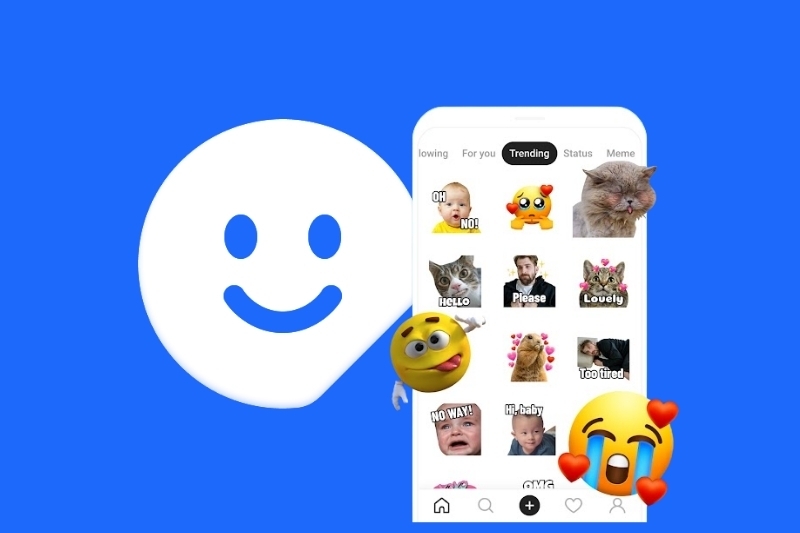
Sticker.ly là một trong những ứng dụng phổ biến nhất hiện nay dành cho người dùng muốn tạo sticker trên smartphone Android. Ứng dụng này hỗ trợ tự động tách nền ảnh, giúp người dùng không cần kỹ năng chỉnh sửa vẫn có thể tạo sticker đẹp. Ngoài ra, Sticker.ly còn có cộng đồng chia sẻ sticker rất lớn, nơi bạn có thể tải và sử dụng hàng triệu bộ sticker có sẵn. Đây là lựa chọn phù hợp cho cả người mới bắt đầu lẫn người dùng nâng cao.
Tính năng nổi bật:
- Tự động tách nền bằng AI
- Tạo bộ sticker theo chủ đề
- Chia sẻ và tải sticker từ cộng đồng
- Hỗ trợ xuất file dùng cho nhiều app chat
Sticker Maker
- Nhà phát hành: Viko & Co.
- Dung lượng: ~30-80 MB
- Nền tảng: Android / iOS
- Mục đích: Tạo sticker thủ công từ ảnh cá nhân
Sticker Maker là ứng dụng phù hợp với những ai thích tự tay chỉnh sửa và tạo sticker theo phong cách riêng. Khi sử dụng trên smartphone Android, bạn có thể dễ dàng khoanh vùng, cắt ảnh và thiết kế sticker theo ý muốn. Ứng dụng mang lại cảm giác sáng tạo tự do, phù hợp với người thích cá nhân hóa nội dung. Đây là công cụ đơn giản nhưng rất hiệu quả để bắt đầu làm sticker.
Tính năng nổi bật:
- Cắt ảnh thủ công theo ý thích
- Tạo sticker không giới hạn
- Quản lý bộ sưu tập sticker dễ dàng
- Hỗ trợ xuất file PNG trong suốt
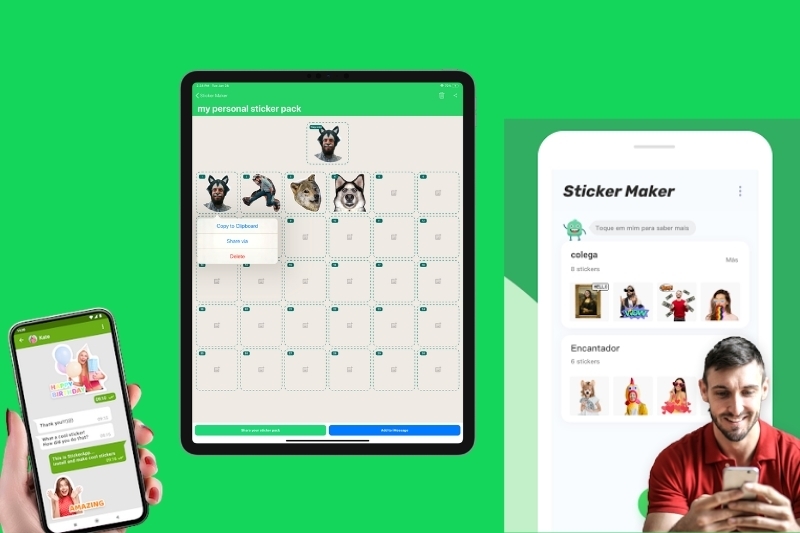
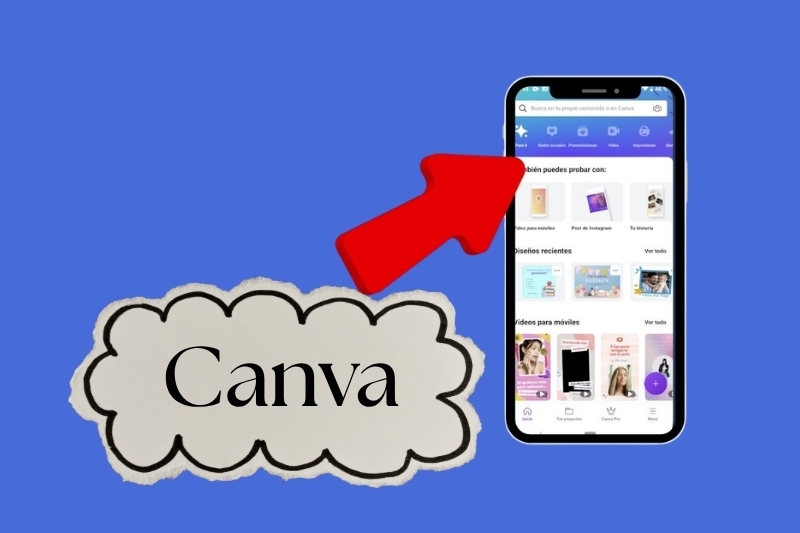
Canva
- Nhà phát hành: Canva Pty Ltd
- Dung lượng: ~100 MB+
- Nền tảng: Android / iOS / Web
- Mục đích: Thiết kế hình ảnh, sticker và nội dung sáng tạo
Canva là công cụ thiết kế đồng thời hỗ trợ rất tốt cho cách làm sticker trên smartphone Android. Với giao diện kéo thả đơn giản, người dùng có thể tạo sticker mang phong cách chuyên nghiệp chỉ trong vài phút. Canva phù hợp cho cả người chưa có kinh nghiệm thiết kế vì đã có sẵn hàng nghìn mẫu. Đây là lựa chọn lý tưởng nếu bạn muốn sticker đẹp và có tính thẩm mỹ cao.
Tính năng nổi bật:
- Kho template phong phú
- Thêm chữ, icon, hiệu ứng dễ dàng
- Xuất ảnh chất lượng cao
- Thiết kế đa nền tảng
Cách làm sticker trên Android bằng AI nhanh chóng
Công nghệ AI đang giúp việc tạo sticker trở nên đơn giản hơn bao giờ hết. Chỉ cần mô tả ý tưởng, bạn đã có thể tạo ra hình ảnh theo phong cách mong muốn.
Bing Image Creator
- Nhà phát triển: Microsoft
- Nền tảng: Web / Smartphone Android / iOS
- Mục đích: Tạo hình ảnh bằng AI từ mô tả văn bản
- Công nghệ: DALL·E AI
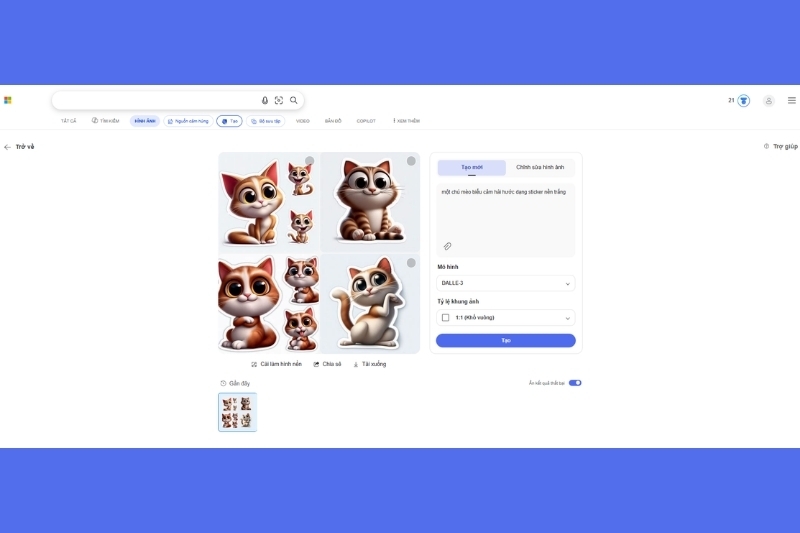
Bing Image Creator là công cụ tạo ảnh bằng AI cho phép người dùng biến mô tả thành hình ảnh chỉ trong vài giây. Khi áp dụng cách làm sticker trên Android, bạn có thể dùng công cụ này để tạo ra các sticker độc đáo từ ý tưởng cá nhân. Công cụ phù hợp cho người mới vì thao tác đơn giản, không cần cài đặt phức tạp. Chỉ cần nhập câu lệnh, AI sẽ tự động xử lý hình ảnh.
Cách thực hiện:
- Bước 1: Truy cập Bing Image Creator trên trình duyệt.
- Bước 2: Nhập mô tả sticker muốn tạo.
- Bước 3: Chờ AI tạo hình ảnh.
- Bước 4: Tải ảnh về.
Ví dụ: Nhập mô tả: “một chú mèo biểu cảm hài hước dạng sticker nền trắng” → AI sẽ tạo ra nhiều phiên bản khác nhau để lựa chọn.
Midjourney
- Nhà phát triển: Midjourney Inc.
- Nền tảng: Discord / Web
- Mục đích: Tạo hình ảnh nghệ thuật bằng AI
- Phong cách: Sáng tạo, nghệ thuật cao cấp
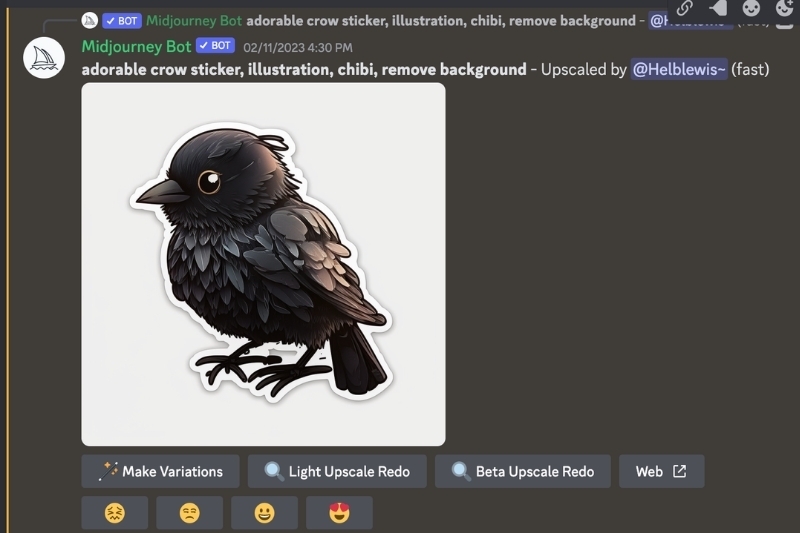
Midjourney là công cụ AI mạnh mẽ dành cho những ai muốn tạo sticker có phong cách nghệ thuật độc đáo. Khi sử dụng cách làm sticker trên Android, Midjourney giúp bạn tạo ra hình ảnh có chiều sâu, sắc nét và mang tính cá nhân hóa cao. Công cụ này phù hợp với người đã quen sử dụng AI hoặc muốn nâng cấp chất lượng sticker. Hình ảnh tạo ra thường có độ chi tiết rất cao.
Cách thực hiện:
- Bước 1: Nhập prompt mô tả chi tiết hình ảnh.
- Bước 2: Chọn phiên bản AI phù hợp.
- Bước 3: Chờ hệ thống tạo ảnh.
- Bước 4: Tải ảnh về smartphone Android.
Ví dụ: Prompt: “adorable crow sticker, illustration, chibi, remove background” → tạo ra bộ sticker đồng nhất theo phong cách hoạt hình.
Cách xuất và sử dụng sticker trên các ứng dụng chat
Sau khi hoàn thành cách làm sticker trên Android, bước tiếp theo là đưa sticker vào các ứng dụng nhắn tin để sử dụng. Mỗi nền tảng sẽ có cách thêm sticker riêng, nhưng nhìn chung đều khá đơn giản và dễ thao tác. Khi đã đồng bộ thành công, bạn có thể dùng sticker tự tạo để trò chuyện sinh động hơn và thể hiện cảm xúc cá nhân rõ ràng hơn.
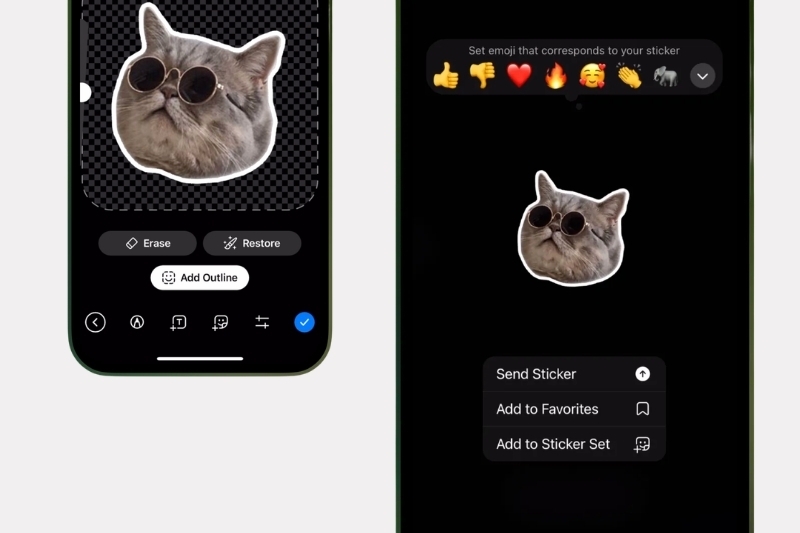
Với Telegram:
- Tìm bot “Sticker” trong Telegram và nhấn Start
- Chọn Create Sticker Pack để tạo bộ sticker mới
- Đặt tên cho bộ sticker
- Tải ảnh lên (định dạng PNG hoặc WEBP)
- Gán emoji tương ứng cho từng sticker
- Nhấn Publish để hoàn tất
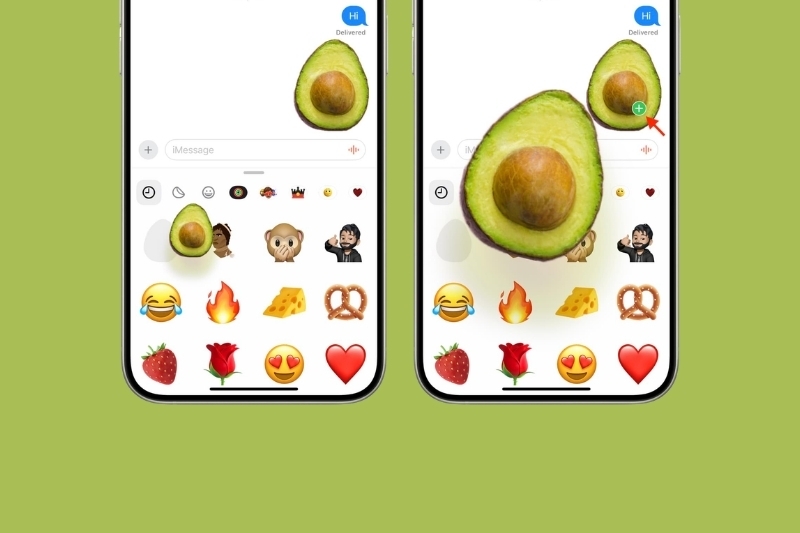
Với Messenger:
- Mở cuộc trò chuyện bất kỳ trên Messenger
- Nhấn biểu tượng Sticker trong khung chat
- Chọn mục tạo hoặc thêm sticker
- Tải ảnh từ thư viện Smartphone Android lên
- Điều chỉnh kích thước nếu cần
- Nhấn Lưu để hoàn tất sử dụng
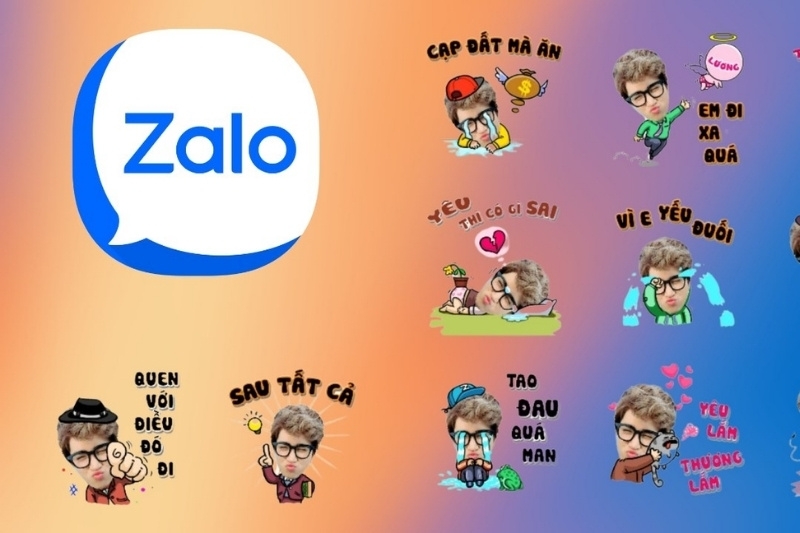
Với Zalo:
- Tìm kiếm zSticker AI trong Zalo
- Nhấn Bắt đầu để vào công cụ tạo sticker
- Chọn nhân vật hoặc phong cách mong muốn
- Tùy chỉnh biểu cảm, hành động theo ý thích
- Nhấn Tạo sticker để hệ thống xử lý
- Lưu sticker vào bộ sưu tập và sử dụng ngay trong chat
Mẹo làm sticker đẹp, rõ nét và không bị vỡ
Để sticker luôn hiển thị sắc nét và trông đẹp mắt hơn khi dùng trong tin nhắn, bạn nên chú ý ngay từ bước chọn ảnh và thiết kế ban đầu. Một vài mẹo nhỏ dưới đây sẽ giúp sticker của bạn nhìn chuyên nghiệp hơn rất nhiều:
- Dùng ảnh có độ phân giải cao để đảm bảo hình không bị vỡ khi thu nhỏ hoặc gửi qua ứng dụng chat.
- Ưu tiên bố cục rõ ràng, chủ thể chính (gương mặt, hành động) cần nổi bật và không bị nền rối.
- Thêm viền trắng mỏng xung quanh chủ thể để sticker nổi bật hơn trên mọi nền màu trong khung chat.
- Giữ tỷ lệ vuông (1:1) để sticker hiển thị cân đối và không bị méo trên các ứng dụng.
- Tránh sử dụng chữ quá nhỏ hoặc font khó đọc vì khi thu nhỏ sẽ rất khó nhìn.
Những lỗi thường gặp khi làm sticker trên Android và cách xử lý
Trong quá trình thực hiện cách làm sticker trên Android, đôi khi bạn có thể gặp một số lỗi khiến việc sử dụng bị gián đoạn. Việc hiểu rõ nguyên nhân và cách khắc phục sẽ giúp bạn xử lý nhanh hơn và tạo sticker ổn định hơn.
Không thêm được sticker vào app chat
Lỗi này thường xảy ra khi file sticker không đúng định dạng hoặc ứng dụng nhắn tin chưa được cập nhật phiên bản mới nhất. Một số nền tảng chỉ hỗ trợ định dạng PNG hoặc WEBP nên nếu dùng định dạng khác sẽ không nhận diện được. Ngoài ra, phiên bản app cũ cũng có thể gây ra tình trạng không tương thích. Cách khắc phục là chuyển ảnh sang đúng định dạng và cập nhật ứng dụng lên bản mới nhất.
Sticker bị mờ hoặc sai tỷ lệ
Tình trạng sticker bị mờ hoặc hiển thị không đẹp thường xuất phát từ việc ảnh gốc có chất lượng thấp. Khi hình ảnh không đủ độ phân giải, sticker sẽ bị vỡ hoặc nhòe khi thu nhỏ trong khung chat. Bên cạnh đó, việc thiết kế không giữ đúng tỷ lệ cũng khiến sticker bị méo hoặc mất cân đối. Để khắc phục, bạn nên sử dụng ảnh HD và luôn thiết kế theo tỷ lệ vuông 1:1.
Không lưu hoặc xuất được sticker
Lỗi này thường liên quan đến bộ nhớ thiết bị hoặc quyền truy cập của ứng dụng. Khi bộ nhớ đầy, hệ thống sẽ không thể lưu thêm file mới, dẫn đến việc xuất sticker thất bại. Ngoài ra, nếu chưa cấp quyền truy cập tệp và phương tiện, ứng dụng cũng không thể lưu sticker vào máy. Cách xử lý là kiểm tra lại dung lượng bộ nhớ, cấp quyền đầy đủ và xóa cache nếu cần thiết.
Lưu ý quan trọng khi làm sticker trên Android
Trong quá trình tạo và sử dụng sticker trên smartphone Android, bạn cần tuân thủ một số nguyên tắc quan trọng để đảm bảo an toàn, chất lượng và trải nghiệm sử dụng lâu dài.
- Không sử dụng hình ảnh vi phạm bản quyền để tránh rủi ro khi chia sẻ hoặc đăng tải
- Tránh nội dung nhạy cảm, phản cảm hoặc gây hiểu lầm trong quá trình trò chuyện
- Ưu tiên ảnh có dung lượng nhẹ để sticker gửi nhanh hơn và không làm nặng ứng dụng
- Lưu trữ sticker theo từng thư mục hoặc nhóm chủ đề để dễ quản lý và tìm kiếm
- Luôn kiểm tra lại nội dung trước khi xuất hoặc chia sẻ để đảm bảo hiển thị đúng
Tạm kết
Tóm lại, cách làm sticker trên Android hiện nay khá đơn giản nhờ các công cụ có sẵn và ứng dụng hỗ trợ. Chỉ với smartphone Android, bạn đã có thể tạo ra những bộ sticker mang dấu ấn riêng để sử dụng trong các cuộc trò chuyện hằng ngày. Khi nắm rõ các bước cơ bản, việc tạo sticker sẽ nhanh chóng, dễ thực hiện và cho kết quả đẹp mắt hơn.
Để quá trình tạo sticker mượt mà, nhanh chóng và hiển thị sắc nét, một chiếc smartphone Android có hiệu năng tốt như Samsung sẽ là lựa chọn đáng cân nhắc, giúp thao tác tách nền, xử lý ảnh và sử dụng ứng dụng ổn định hơn. Bạn có thể tham khảo và chọn mua các dòng điện thoại Samsung chính hãng tại FPT Shop để được hỗ trợ tốt hơn về trải nghiệm các cách tạo sticker trên Android cũng như nhiều ưu đãi hấp dẫn khi mua hàng.
Xem thêm:
:quality(75)/cach_tao_sticker_tren_messenger_bang_ai_de80c12cf9.jpg)
:quality(75)/cach_lam_sticker_cb46d5360e.png)
:quality(75)/cach_tao_sticker_tren_zalo_bang_ai_1_d31c82b859.jpg)
:quality(75)/cach_tao_sticker_tu_anh_tren_telegram_1_c68353351b.jpg)
:quality(75)/sticker_noel_13_286718fa00.png)
:quality(75)/them_avatar_sticker_dong_tren_facebook_c137b9dcce.jpg)


