:quality(75)/estore-v2/img/fptshop-logo.png)
:quality(75)/cach_chen_anh_vao_anh_017_fc093ff8a8.png)
:quality(75)/Anh_Nguyen_99ac7f0a25.jpg)
Cách chèn ảnh vào ảnh trên điện thoại cực dễ thao tác dành cho những ai chưa biết
Cách chèn ảnh vào ảnh là thao tác đưa một hình ảnh phụ đặt lên một hình ảnh nền để tạo thành bố cục mới. Trước đây, những thao tác này thường cần phần mềm chỉnh ảnh trên máy tính. Hiện nay, bạn có thể thực hiện ngay trên điện thoại, nhờ các công cụ chỉnh sửa ảnh ngày càng tiện lợi.
Bài viết dưới đây, FPT Shop sẽ hướng dẫn chi tiết cách chèn ảnh vào ảnh nhanh và đơn giản kèm mẹo ghép đẹp, tự nhiên. Hãy cùng tìm hiểu nhé!
Vì sao từ khóa cách chèn ảnh vào ảnh được nhiều người quan tâm?
Cách chèn ảnh vào ảnh được quan tâm vì nhu cầu chỉnh sửa hình ảnh trên điện thoại ngày càng tăng. Mạng xã hội phát triển khiến người dùng muốn ảnh đăng lên đẹp hơn, rõ thông điệp hơn và mang dấu ấn cá nhân hơn. Một bức ảnh có thêm logo, chữ hoặc ảnh phụ thường dễ truyền tải nội dung hơn ảnh gốc. Đây là lý do kỹ thuật này trở nên phổ biến với cả người dùng cá nhân và người làm kinh doanh.

Ngoài ra, việc chèn ảnh trực tiếp trên điện thoại giúp tiết kiệm thời gian. Bạn không cần mở máy tính hoặc dùng phần mềm thiết kế phức tạp. Qua điện thoại, người dùng có thể tạo ảnh ghép nhanh để đăng Facebook, Instagram, TikTok, Zalo hoặc gửi cho khách hàng. Đây là lợi thế rất lớn trong những tình huống cần chỉnh ảnh nhanh nhưng vẫn muốn thành phẩm nhìn chuyên nghiệp.
Cách chèn ảnh vào ảnh trên iPhone đơn giản
Bước 1: Mở ứng dụng Ảnh và chọn ảnh nền
Đầu tiên, bạn mở ứng dụng Ảnh trên iPhone. Sau đó, chọn hình ảnh muốn dùng làm ảnh nền. Sau khi chọn ảnh nền, bạn nhấn Sửa để mở giao diện chỉnh sửa. Đây là nơi iPhone cho phép điều chỉnh sáng, màu, cắt ảnh và sử dụng một số công cụ đánh dấu. Nếu chỉ cần chèn ảnh nhanh, bạn không cần chỉnh quá nhiều thông số. Hãy giữ ảnh nền rõ ràng trước khi thêm lớp ảnh phụ.
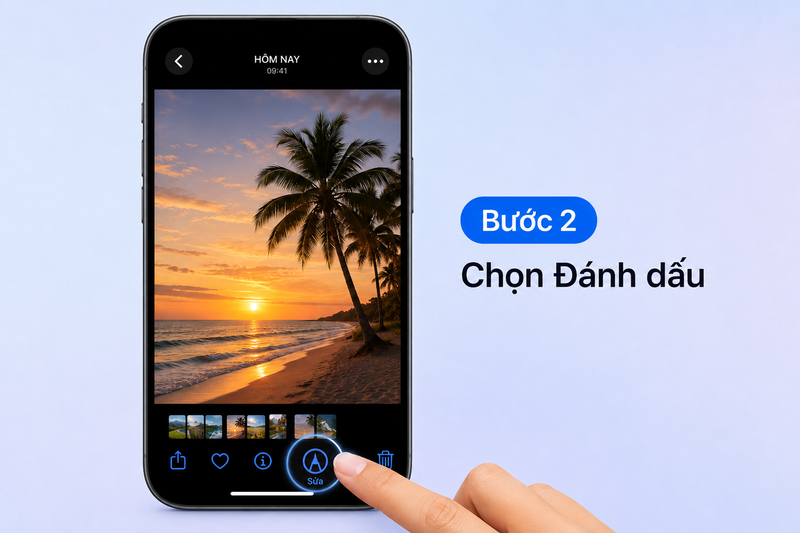
Bước 2: Chọn công cụ Đánh dấu
Trong giao diện chỉnh sửa, bạn tìm biểu tượng Đánh dấu. Tính năng này thường được dùng để vẽ, ghi chú, thêm chữ hoặc thêm đối tượng lên ảnh. Đây là công cụ đơn giản nhưng rất hữu ích khi cần chỉnh ảnh nhanh trên iPhone. Trên một số phiên bản iOS, bạn có thể thấy biểu tượng cây bút hoặc tùy chọn Markup.
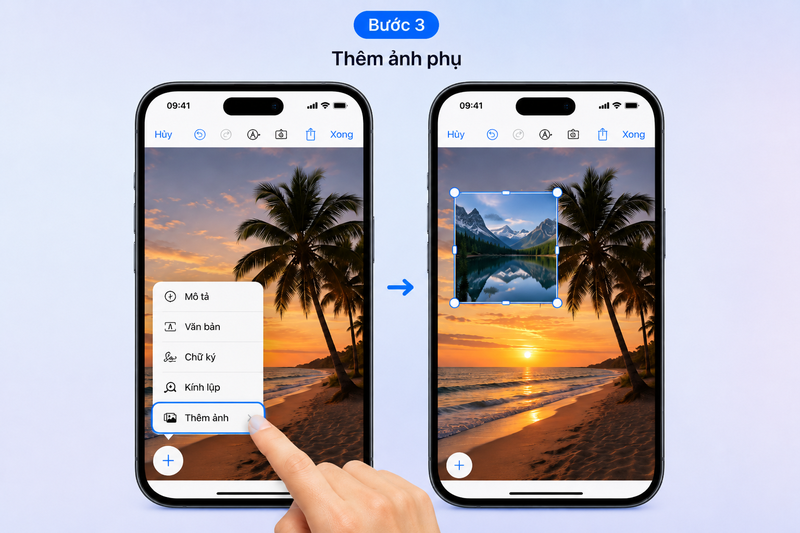
Bước 3: Thêm ảnh phụ vào ảnh nền
Sau khi nhấn dấu cộng, bạn chọn tùy chọn thêm ảnh nếu thiết bị hỗ trợ. Tiếp theo, chọn ảnh phụ từ thư viện iPhone. Ảnh phụ sẽ xuất hiện trên ảnh nền như một lớp riêng. Bạn có thể kéo ảnh đến vị trí mong muốn, phóng to, thu nhỏ hoặc xoay nhẹ để phù hợp bố cục.
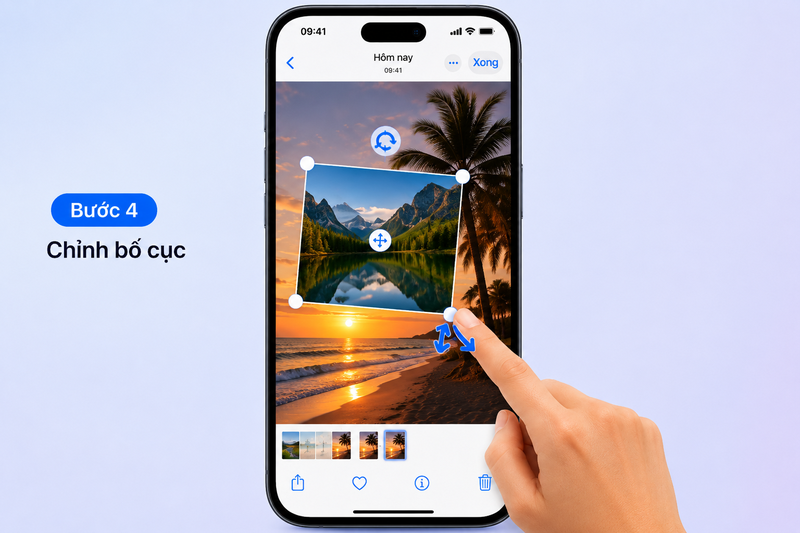
Bước 4: Điều chỉnh bố cục và lưu ảnh
Sau khi thêm ảnh phụ, bạn kiểm tra tổng thể bố cục. Hãy đảm bảo ảnh chèn không che chi tiết quan trọng của ảnh nền. Nếu cần, bạn có thể điều chỉnh vị trí, kích thước hoặc cắt lại ảnh. Khi đã hài lòng, nhấn Xong để lưu ảnh. iPhone sẽ lưu phiên bản đã chỉnh trong thư viện ảnh.
Cách chèn ảnh vào ảnh bằng Canva
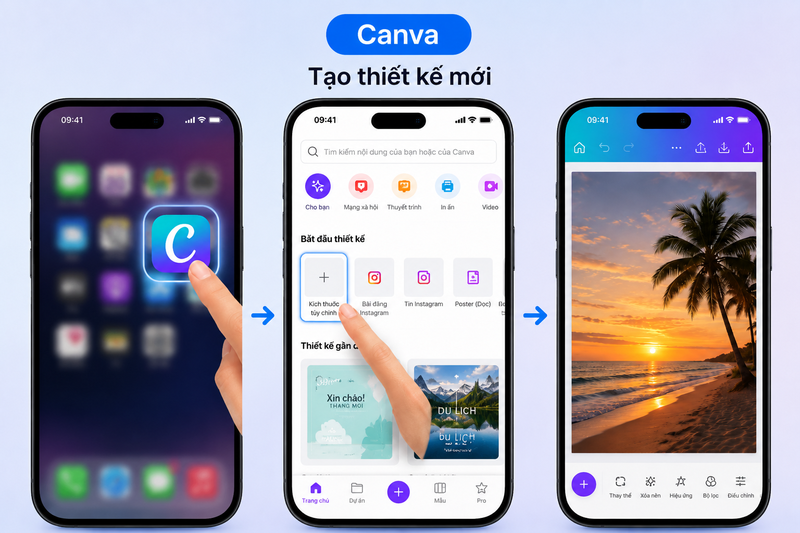
Bước 1: Tạo thiết kế mới trên Canva
Bạn mở ứng dụng Canva trên di động và chọn kích thước thiết kế phù hợp. Nếu muốn đăng Facebook, Instagram hoặc làm story, hãy chọn kích thước tương ứng. Nếu muốn tạo ảnh sản phẩm, bạn có thể chọn kích thước vuông hoặc ngang. Việc chọn đúng kích thước ngay từ đầu giúp ảnh không bị cắt xấu khi đăng tải. Sau khi tạo thiết kế mới, bạn tải ảnh nền lên Canva.
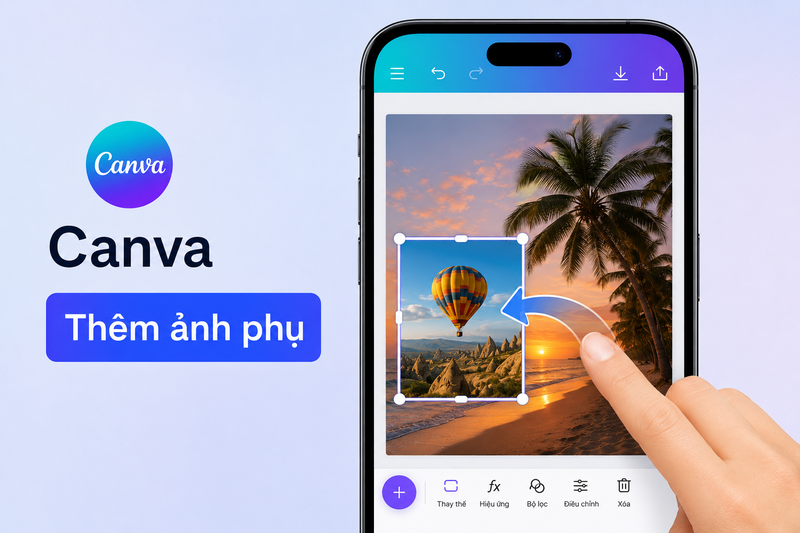
Bước 2: Thêm ảnh phụ vào bố cục
Tiếp theo, bạn chọn mục Tải lên hoặc Ảnh, sau đó thêm ảnh phụ cần chèn. Ảnh phụ sẽ xuất hiện như một lớp riêng trên thiết kế. Bạn có thể kéo thả, phóng to, thu nhỏ, xoay và sắp xếp vị trí. Nếu ảnh phụ là logo, bạn nên dùng file PNG nền trong suốt. Điều này giúp logo hòa vào ảnh nền tự nhiên hơn.
Bước 3: Thêm chữ và hiệu ứng nếu cần
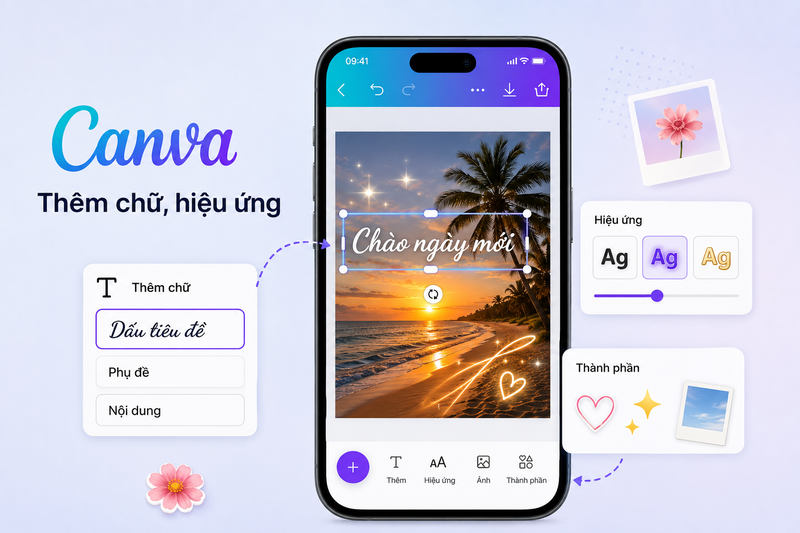
Canva không chỉ hỗ trợ cách chèn ảnh vào ảnh, mà còn giúp thêm chữ rất dễ. Bạn có thể thêm tiêu đề, mô tả sản phẩm, lời chúc hoặc thông tin liên hệ. Không nên dùng quá nhiều kiểu chữ trong cùng một ảnh vì dễ gây rối mắt. Ngoài chữ, bạn có thể thêm khung, biểu tượng, sticker hoặc hiệu ứng nhẹ.
Cách chèn ảnh vào ảnh bằng PicsArt
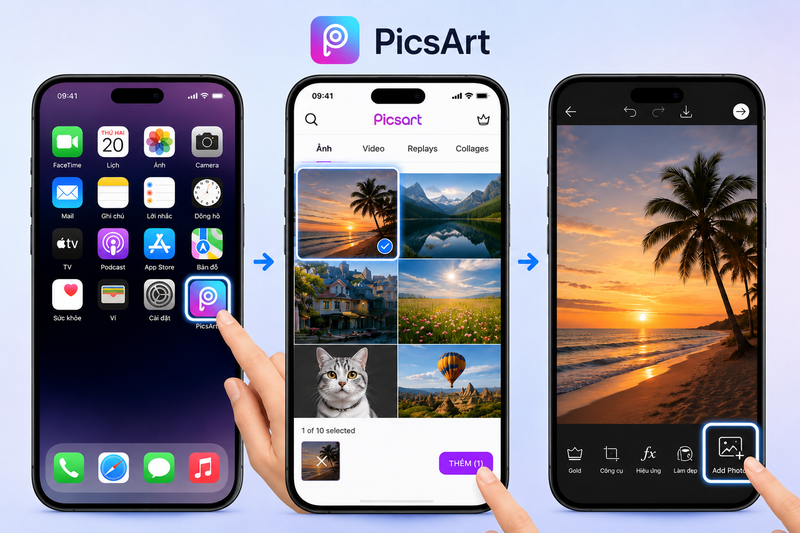
Bước 1: Chọn ảnh nền trong PicsArt
Bạn mở PicsArt và chọn ảnh nền từ thư viện. Sau khi ảnh được mở trong giao diện chỉnh sửa, bạn sẽ thấy nhiều công cụ ở thanh bên dưới. Hãy chọn công cụ thêm ảnh hoặc Add Photo để chèn ảnh phụ. Ứng dụng sẽ cho phép bạn chọn một hoặc nhiều ảnh khác để đặt lên ảnh nền.
Bước 2: Điều chỉnh độ mờ và hòa trộn
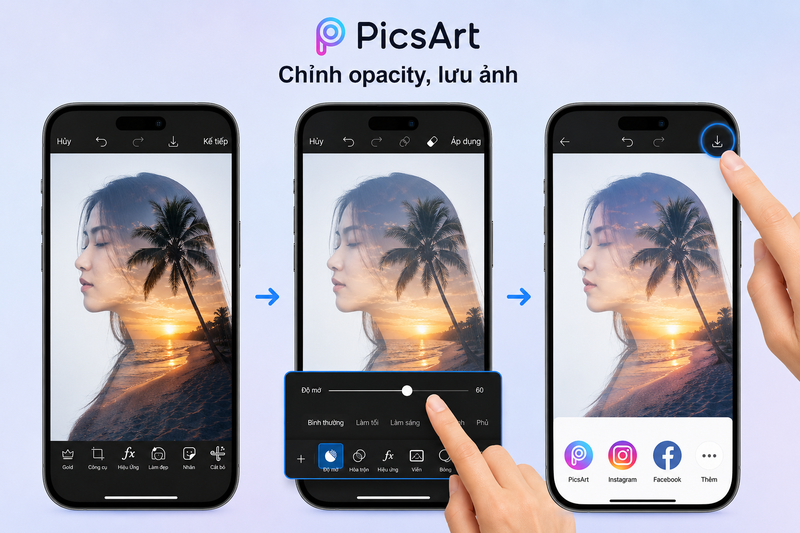
Một điểm mạnh của PicsArt là khả năng điều chỉnh độ mờ và chế độ hòa trộn. Nếu ảnh phụ quá nổi, bạn có thể giảm opacity để ảnh hòa vào nền hơn. Nếu muốn tạo hiệu ứng nghệ thuật, bạn có thể thử các chế độ blending khác nhau. Những tùy chọn này giúp ảnh ghép trông mềm mại và sáng tạo hơn.
Bước 3: Lưu ảnh sau khi chỉnh
Sau khi hoàn tất chỉnh sửa, bạn chọn lưu ảnh về máy. Hãy kiểm tra lại chất lượng ảnh sau khi xuất file.
Những lỗi thường gặp khi chèn ảnh vào ảnh
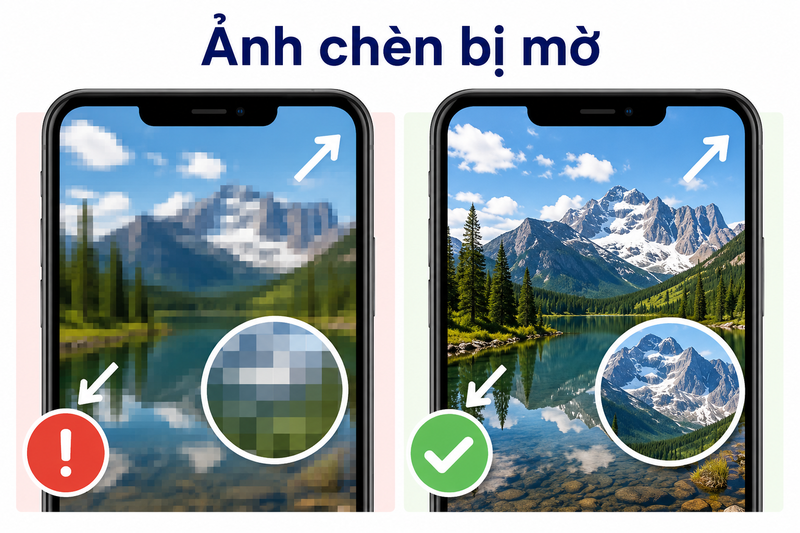
Ảnh chèn bị mờ
Ảnh chèn bị mờ thường do ảnh phụ có độ phân giải thấp. Khi bạn phóng to ảnh quá mức, ảnh sẽ bị vỡ và mất chi tiết. Để khắc phục, hãy dùng ảnh gốc chất lượng cao. Nếu cần chèn logo, hãy dùng file PNG sắc nét. Nếu cần chèn ảnh sản phẩm, hãy dùng ảnh chụp rõ và đủ sáng.
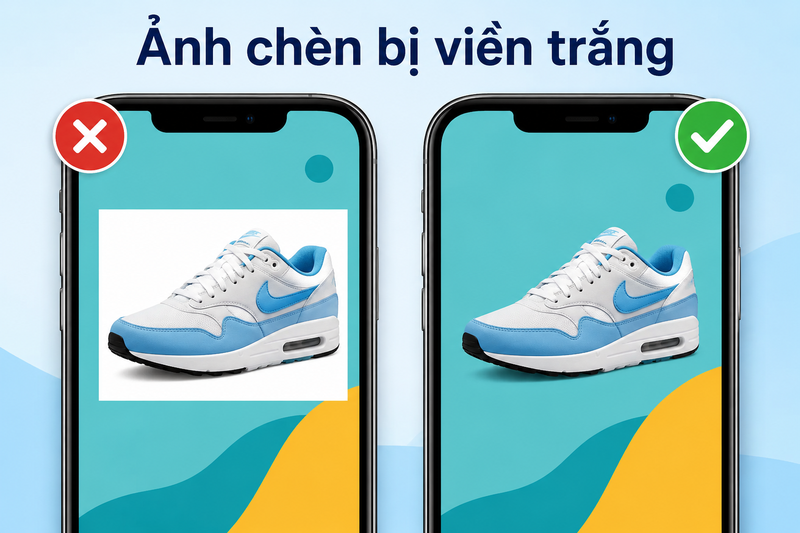
Ảnh chèn bị viền trắng
Viền trắng thường xuất hiện khi ảnh phụ có nền trắng nhưng bạn muốn đặt lên nền khác. Lỗi này hay gặp khi chèn logo, icon hoặc sản phẩm đã tách nền chưa đúng. Để xử lý, bạn nên dùng ảnh PNG nền trong suốt. Nếu ảnh chưa có nền trong suốt, hãy dùng công cụ xóa nền trước khi chèn.
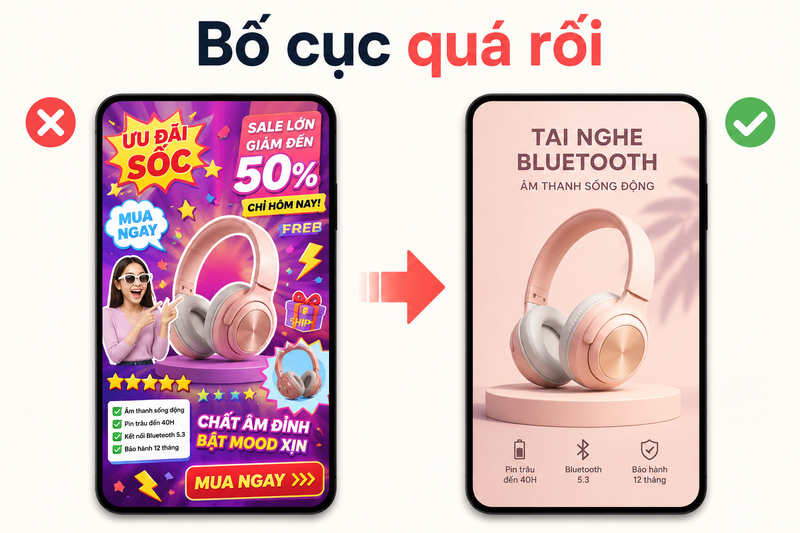
Bố cục quá rối
Bố cục rối xảy ra khi bạn chèn quá nhiều ảnh phụ, chữ, sticker hoặc hiệu ứng. Người xem sẽ không biết đâu là điểm chính. Để tránh lỗi này, hãy xác định một nội dung quan trọng nhất trong ảnh. Các chi tiết khác chỉ nên đóng vai trò hỗ trợ. Nếu ảnh dùng để bán hàng, sản phẩm cần là điểm nổi bật nhất.
Tạm kết
Cách chèn ảnh vào ảnh trên điện thoại không quá phức tạp nếu bạn chọn đúng công cụ. Nếu nhu cầu đơn giản, bạn có thể dùng tính năng có sẵn trong ứng dụng Ảnh. Nếu muốn thiết kế chuyên nghiệp hơn, Canva và PicsArt sẽ hỗ trợ nhiều tùy chọn như kéo thả, chèn logo, thêm chữ, chỉnh độ mờ và tạo bố cục đẹp. Mỗi công cụ có ưu điểm riêng, phù hợp cho từng mục đích sử dụng khác nhau.
Để thực hiện cách chèn ảnh vào ảnh nhanh, đẹp và thuận tiện trên điện thoại, một chiếc iPhone có màn hình sắc nét, camera tốt và hiệu năng ổn định sẽ giúp trải nghiệm chỉnh ảnh mượt mà hơn. Tại FPT Shop, bạn có thể tham khảo nhiều mẫu iPhone chính hãng phù hợp cho nhu cầu chụp ảnh, chỉnh ảnh, thiết kế nội dung mạng xã hội, học tập và làm việc hằng ngày.
Xem thêm:
:quality(75)/design_school_cua_canva_la_gi_1_231e031c45.jpg)
:quality(75)/cach_tao_video_ai_trong_canva_bang_google_veo_3_1_063e36684d.jpg)
:quality(75)/cach_tao_dang_chup_anh_bien_466332a923.jpg)
:quality(75)/cach_tao_nhac_bang_ai_tren_canva_thumb_cc5b7ccd27.webp)
:quality(75)/canva_photo_booth_la_gi_thumb_0cbdc5a6d8.jpg)
:quality(75)/cach_chen_video_youtube_vao_powerpoint_c839898c7b.jpg)


