:quality(75)/estore-v2/img/fptshop-logo.png)
:quality(75)/2022_5_10_637877761171379130_cach-kiem-tra-nguon.jpg)
:quality(75)/2021_2_5_637481207135578592_screen_shot_2020_08_05_at_11_14_14_am_2_f1eed442c9.jpg)
Top 8 phần mềm kiểm tra nguồn máy tính chính xác hiện nay
Top 8 phần mềm kiểm tra nguồn máy tính miễn phí
1. Phần mềm CPU-Z
Phần mềm đầu tiên là CPU-Z, đây là phần mềm rất phổ biến để kiểm tra các thông tin của máy tính. Ở CPU-Z, bạn có thể kiểm tra RAM, card màn hình, mainboard và cả nguồn máy tính.
 \
\
2. GPU-Z
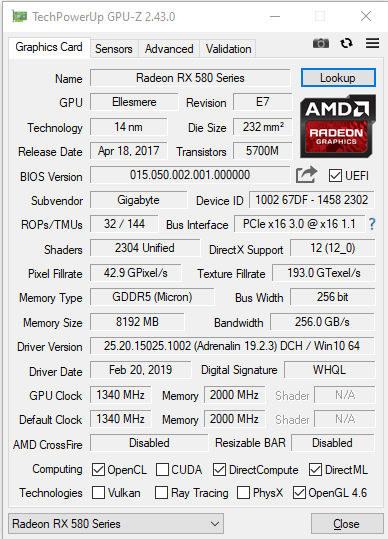
GPU-Z cũng là một trong những phần mềm được ưa chuộng hiện nay để xem thông số kỹ thuật máy tính bao gồm cả nguồn máy tính. Ngoài xem nguồn máy tính, bạn cũng có thể xem chi tiết thông số về card màn hình.
3. Furmark
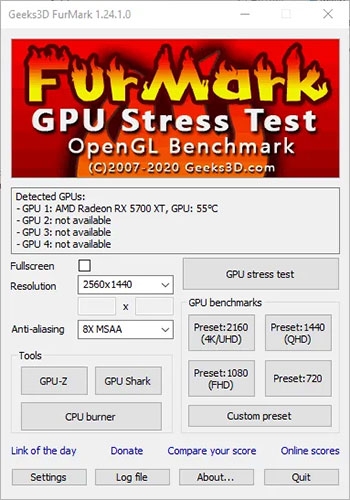
Furmark là phần mềm cung cấp đầy đủ tính năng để kiểm tra lẫn tối ưu card màn hình khá toàn diện. Nhờ vậy, người dùng có thể biết card màn hình có bị quá nóng, ảnh hưởng đến nguồn hay không.
4. Phần mềm Core Temp
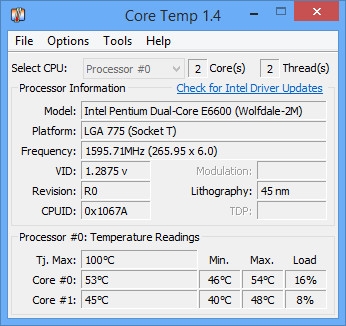
Được biết đến là phần mềm đo nhiệt độ CPU miễn phí. Core Temp có khả năng hiển thị nhiệt độ của từng core trong mỗi bộ xử lý hệ thống và phần mềm. Điều này sẽ giúp bạn thấy được sự biến thiên liên tục của nhiệt độ, để bạn kiểm soát được tình trạng máy tính, CPU lẫn nguồn hiệu quả.
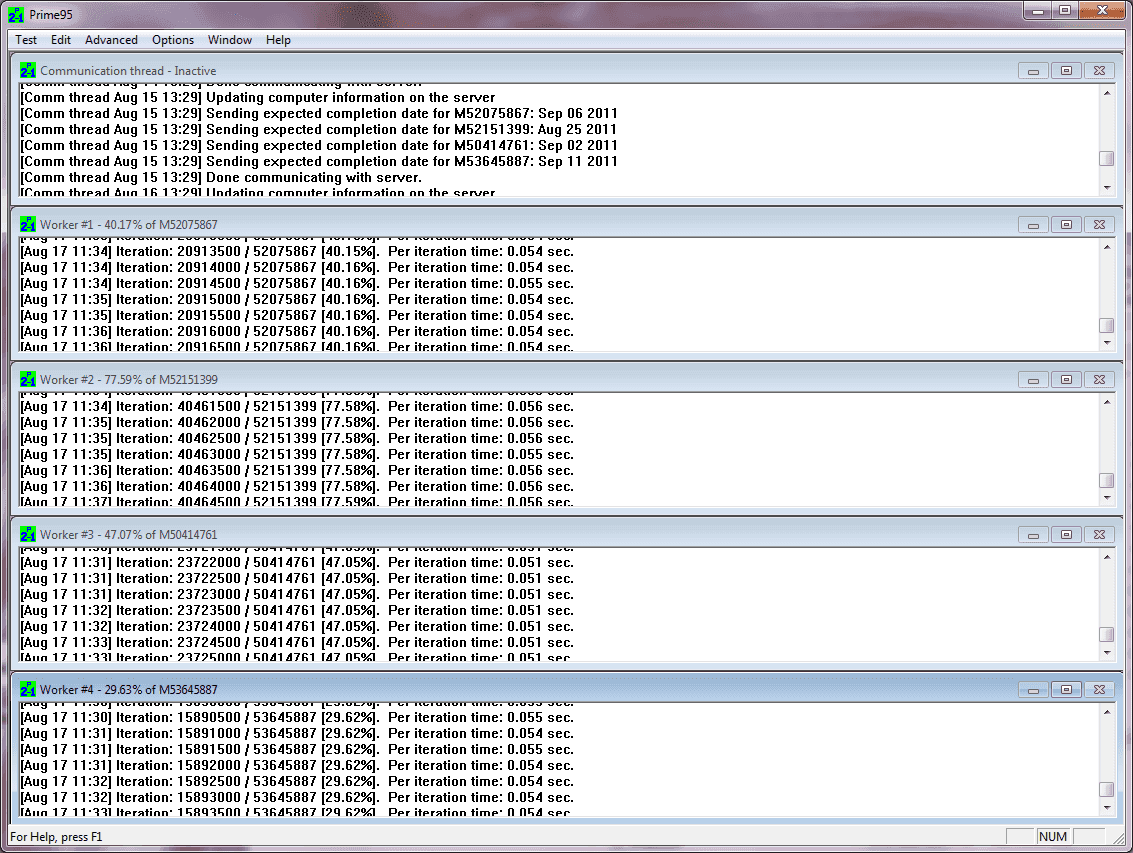
5. Phần mềm Prime95
Prime95 cho phép bạn kiểm tra nhiệt độ của CPU. Phần mềm còn cho phép đẩy công suất hoạt động CPU lên 100% để bạn có thể kiểm tra lỗi.
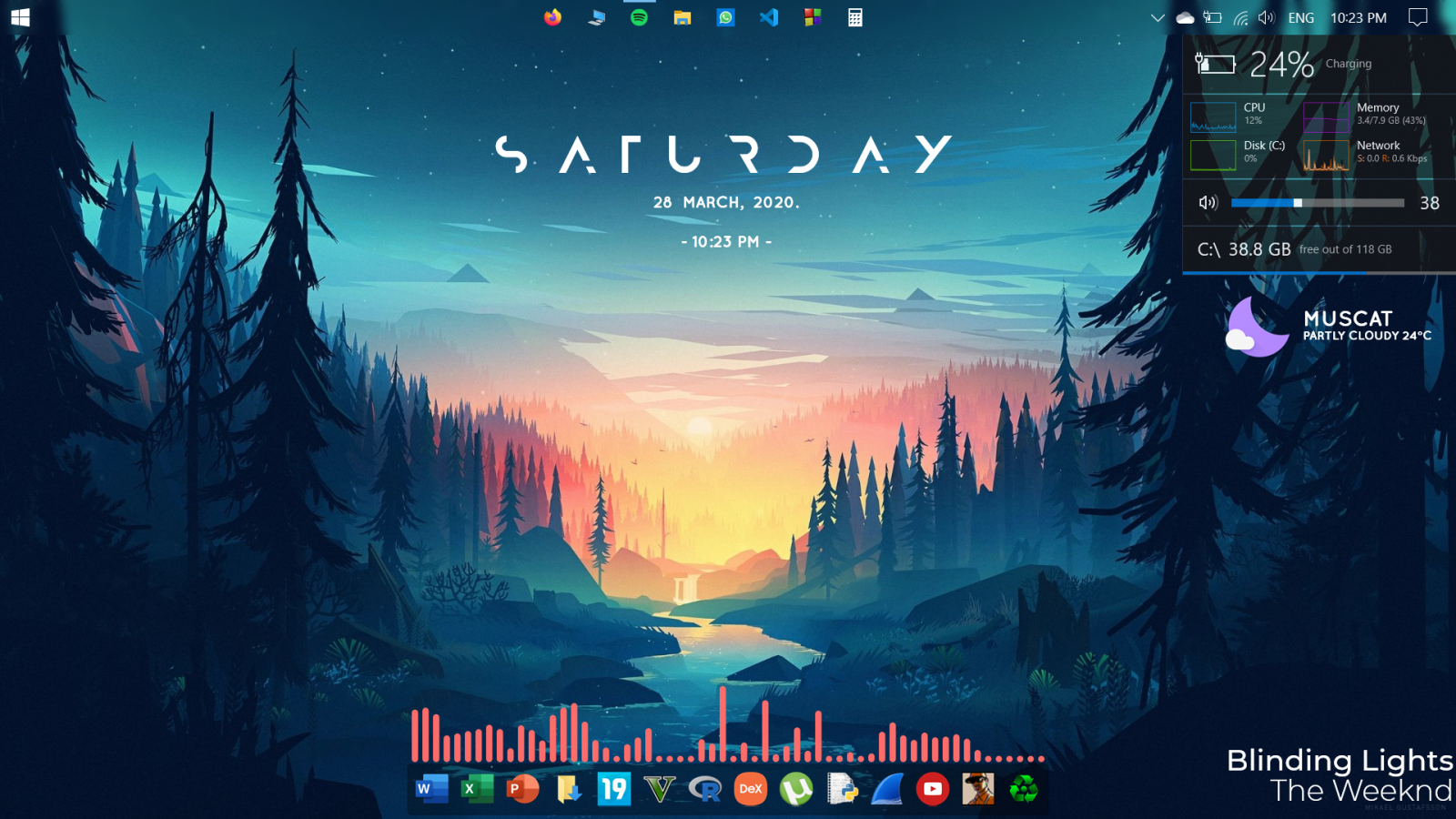
6. Phần mềm Rainmeter
Rainmeter là phần mềm có khả năng tùy biến giao diện cho hệ thống Windows khiến máy tính bạn trở nên sinh động hơn. Không chỉ thế Rainmeter còn có widget hiển thị những thông số hoạt động của các thiết bị như CPU, VGA, nhiệt độ máy tính trực tiếp trên màn hình. Nhờ vậy, bạn có thể dễ dàng kiểm tra nguồn máy tính của mình bất cứ khi nào bạn khởi động, thật tiện ích đúng không nào?
7. Phần mềm 3DMark
3DMark là phần mềm được cung cấp bởi Futuremark Corporation, được dùng trong việc thử nghiệm chất lượng đầu ra của đồ họa 3D. Phần mềm còn được trang bị các tính năng kiểm tra thử AI, CPU một hoặc nhiều core, giúp bạn có thể nhanh chóng nhận biết được những lỗi trong bộ nguồn.

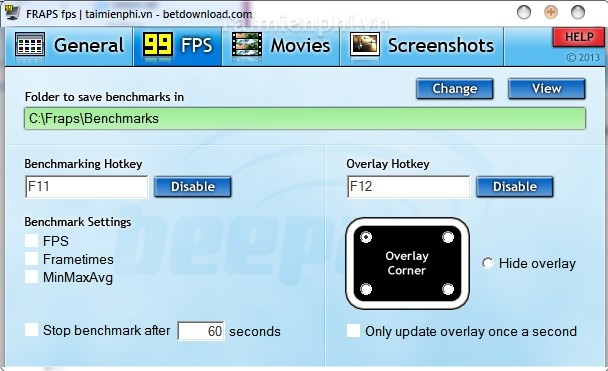
8. Phần mềm Fraps
Đây là một trong những phần mềm nhận được nhiều sự yêu thích từ các game thủ. Fraps hỗ trợ người dùng đo số lượng khung hình trên mỗi giây của bất kỳ ứng dụng nào đang khởi chạy. Phần mềm cũng có tính năng chụp màn hình và ghi lại những gì đang xảy ra trên máy tính.
Trên đây là 8 phần mềm kiểm tra nguồn máy tính đơn. Hy vọng bài viết hữu ích với bạn.
Xem thêm:
Bật mí cách tính công suất nguồn máy tính chuẩn xác nhất. Gợi ý nguồn máy tính theo từng tầm giá
Các bước vệ sinh nguồn máy tính sạch sẽ để hoạt động hiệu quả
:quality(75)/2022_1_23_637785515407013335_nen-mua-nguon-may-tinh-hang-nao-top-5-thuong-hieu-nguon-may-tinh-noi-bat-2021-1.png)
:quality(75)/2022_4_16_637857379781699276_thiet-ke-chua-co-ten-6.jpg)
:quality(75)/2022_1_23_637785565119204240_nguyen-nhan-va-cac-khac-phuc-loi-quat-nguon-may-tinh-keu-to-1.png)


