:quality(75)/estore-v2/img/fptshop-logo.png)
:quality(75)/tivi_khong_vao_app_youtube_9_7b96dbb03b.jpg)
:quality(75)/Huyen_Dang_Ngoc_6818881a4d.jpg)
Tivi không vào app YouTube được phải làm sao? Tìm hiểu ngay nguyên nhân và cách khắc phục hiệu quả
Trong thời đại số ngày nay, tivi thông minh (smart TV) đã trở thành một phần không thể thiếu trong mỗi gia đình. Với tính năng tích hợp các ứng dụng giải trí như YouTube, Netflix, Facebook, người dùng có thể dễ dàng thưởng thức những chương trình yêu thích ngay tại nhà. Tuy nhiên, đôi khi bạn có thể gặp phải tình trạng tivi không vào app YouTube được, khiến bạn loay hoay không viết làm cách nào. Trong bài viết này, bạn hãy cùng FPT Shop tìm hiểu nguyên nhân và cách khắc phục lỗi tivi không vào app YouTube này nhé.
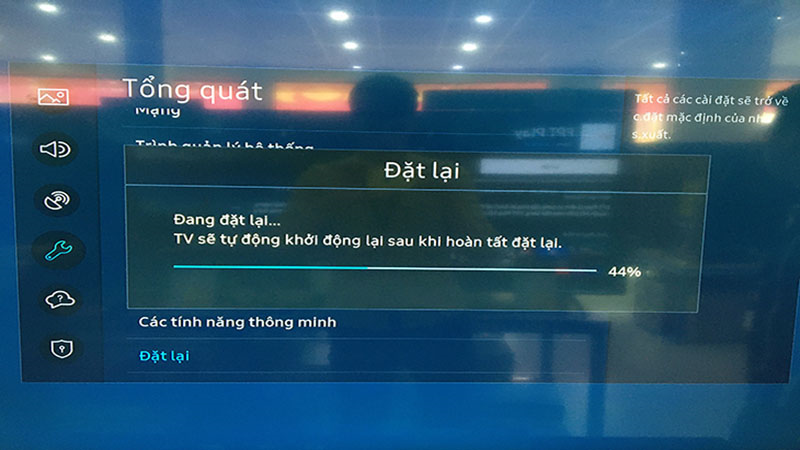
Dấu hiệu tivi không vào được YouTube
Khi tivi không thể truy cập vào YouTube, bạn sẽ thấy một số dấu hiệu sau:
- Tivi báo lỗi 400 khi truy cập vào YouTube.
- Màn hình tivi vẫn mở, nhưng YouTube không hiển thị.
- Tivi không thể truy cập vào YouTube, hoặc khi vào YouTube, màn hình chỉ hiển thị đen.
- Thỉnh thoảng vào được YouTube nhưng trong quá trình sử dụng lại bị thoát ra giữa chừng.
- Nếu bạn gặp phải một trong những tình huống này, có thể tivi của bạn đang gặp phải lỗi cần được xử lý.
Nguyên nhân tivi báo lỗi khi truy cập vào YouTube
Tivi không vào được YouTube có thể do một số nguyên nhân phổ biến sau:
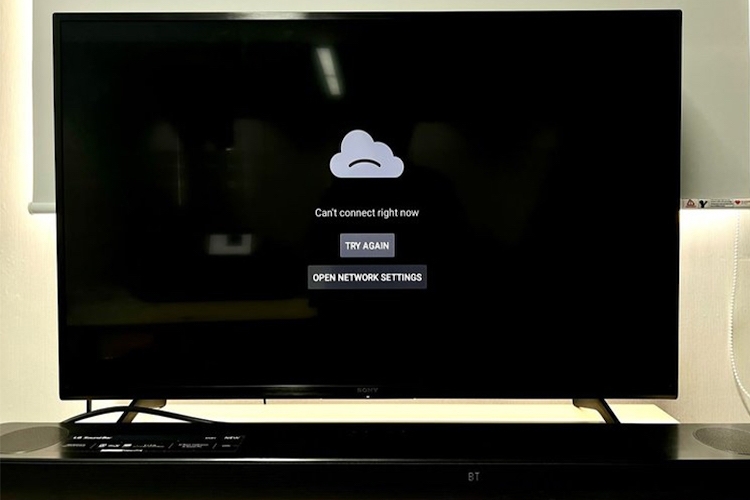
Lỗi ứng dụng YouTube
Lỗi này thường xảy ra khi YouTube gặp sự cố phần mềm hoặc phiên bản YouTube của bạn quá cũ và không còn được hỗ trợ trên tivi. Trong trường hợp này, bạn không thể truy cập vào YouTube, hoặc YouTube sẽ không hoạt động như bình thường.
Kết nối mạng lỗi
Kết nối mạng không ổn định hoặc gặp sự cố có thể khiến tivi không vào app YouTube được. Đây là lỗi rất phổ biến nhưng người dùng lại ít khi chú ý.
Lỗi phần mềm tivi
Một số tivi, đặc biệt là tivi cũ hoặc mới sử dụng chưa lâu có thể gặp phải lỗi phần mềm. Nếu phần mềm tivi chưa được cập nhật hoặc gặp sự cố trong quá trình hoạt động, bạn sẽ không thể vào được YouTube.
Lỗi server YouTube
Lỗi server YouTube xảy ra khi có sự cố ở phía máy chủ của YouTube, khiến cho người dùng không thể truy cập vào ứng dụng hoặc trang web YouTube. Đây không phải là lỗi từ thiết bị của bạn (như tivi, máy tính hay điện thoại), mà là sự cố từ phía YouTube hoặc cơ sở hạ tầng của họ.
Lỗi này có thể là do YouTube có thể đang thực hiện bảo trì hoặc cập nhật hệ thống nên gây ra gián đoạn dịch vụ. Bên cạnh đó, các sự cố về hạ tầng hoặc các máy chủ của YouTube như do quá tải server, lỗi phần cứng hoặc vấn đề kết nối mạng giữa YouTube và người dùng, khiến dịch vụ không hoạt động bình thường. Nhiều khi YouTube có thể gặp sự cố tại một số khu vực địa lý, dẫn đến việc người dùng không thể truy cập dịch vụ.
Phiên bản YouTube chưa tương thích với tivi
Nếu tivi của bạn sử dụng phiên bản YouTube quá cũ hoặc không tương thích với hệ điều hành tivi, YouTube sẽ không hoạt động. Trong trường hợp này, bạn cần phải cập nhật hoặc xoá đi tải lại ứng dụng YouTube.
Cách khắc phục lỗi tivi không vào được YouTube
Khi tivi không vào app YouTube được, bạn hãy thực hiện các cách khắc phục sau đây để xử lý tình trạng này nhé:
Cập nhật phiên bản YouTube mới nhất
Nếu bạn đang sử dụng phiên bản YouTube cũ, hãy kiểm tra và cập nhật lên phiên bản mới nhất để tránh các lỗi tương thích.
Các bước thực hiện:
- Bước 1: Nhấn nút Home trên điều khiển để mở giao diện chính của tivi.
- Bước 2: Chọn mục APPS và tìm ứng dụng YouTube.
- Bước 3: Nhấn và giữ nút OK trên điều khiển để hiện ra các tùy chọn của ứng dụng.
- Bước 4: Chọn Cài đặt lại và đợi quá trình hoàn tất.
- Bước 5: Mở lại YouTube để kiểm tra ứng dụng đã hoạt động bình thường chưa.
Kiểm tra kết nối mạng
Kết nối mạng không ổn định là một trong những nguyên nhân phổ biến khi tivi không thể vào được YouTube. Bạn có thể kiểm tra mạng nhà mình bằng cách vào thử các ứng dụng khác.
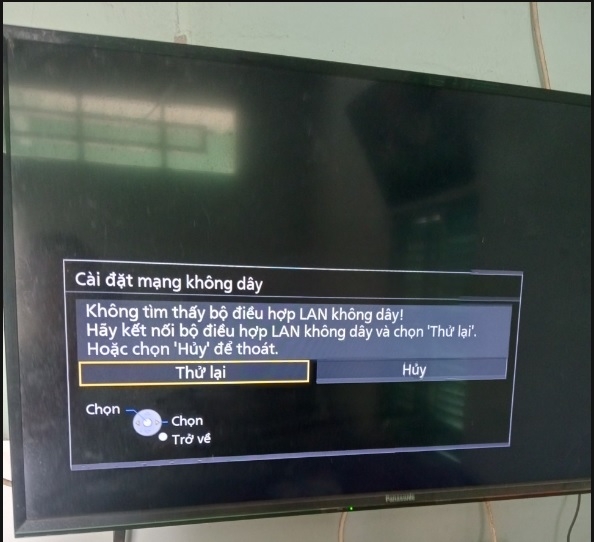
Cách khắc phục:
- Bạn hãy kiểm tra kết nối Wi-Fi hoặc Ethernet của tivi để đảm bảo kết nối mạng được ổn định.
- Nếu tivi không kết nối được vào mạng, bạn có thể thử thay đổi DNS hoặc cài lại IP cho tivi.
Các bước thay đổi DNS như sau:
- Bước 1: Trên điều khiển tivi, bạn nhấn nút Home hoặc Menu để mở giao diện chính. Chọn Cài đặt (Settings) hoặc Mạng (Network).
- Bước 2: Nếu tivi của bạn đang sử dụng kết nối Wi-Fi, chọn Wi-Fi hoặc Mạng không dây. Nếu tivi đang sử dụng kết nối Ethernet (cáp mạng), chọn Mạng có dây (Wired Network).
- Bước 3: Tìm và chọn Cài đặt mạng hoặc Advanced Settings. Chọn Cài đặt IP tĩnh (Static IP) hoặc Cài đặt DNS.
- Bước 4: Trong phần DNS, bạn có thể thay đổi địa chỉ DNS mặc định. Để cải thiện tốc độ và kết nối mạng, bạn có thể nhập DNS Google (DNS 1: 8.8.8.8/ DNS 2: 8.8.4.4). Bạn cũng có thể sử dụng DNS của Cloudflare (DNS 1: 1.1.1.1/ DNS 2: 1.0.0.1).
- Bước 5: Sau khi nhập DNS mới, bạn chọn Lưu và thoát khỏi cài đặt. Bạn có thể kiểm tra kết nối mạng bằng cách thử mở lại ứng dụng như YouTube hoặc Netflix.
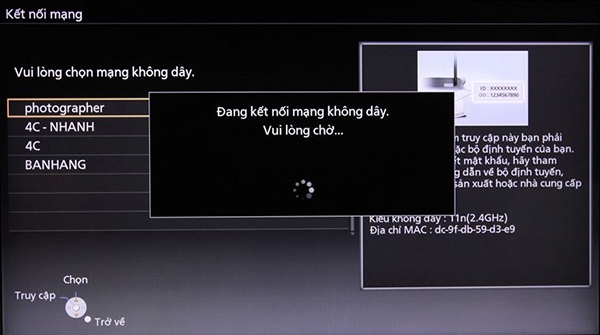
Các bước cài lại IP cho tivi:
- Bước 1: Trên điều khiển tivi, bạn nhấn nút Home hoặc Menu để mở giao diện chính. Chọn Cài đặt (Settings) hoặc Mạng (Network).
- Bước 2: Nếu tivi của bạn đang sử dụng kết nối Wi-Fi, chọn Wi-Fi hoặc Mạng không dây. Nếu tivi đang sử dụng kết nối Ethernet (cáp mạng), chọn Mạng có dây (Wired Network).
- Bước 3: Trong Cài đặt mạng, chọn Cài đặt IP hoặc Cài đặt mạng. Chọn Cài đặt IP tĩnh (Static IP).
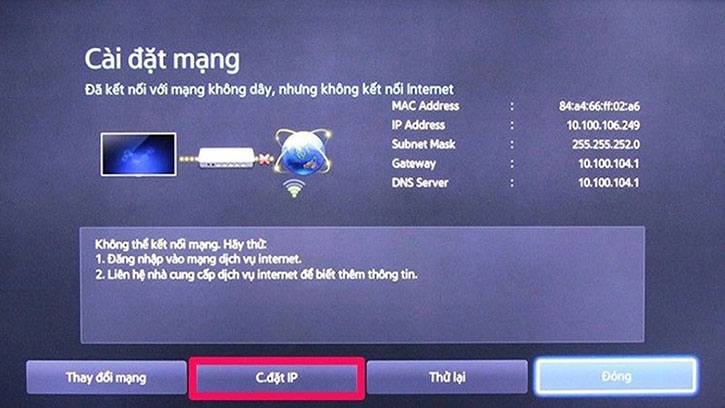
- Bước 4: IP Address: Nhập địa chỉ IP của tivi. Ví dụ: 192.168.1.100 (tùy thuộc vào mạng của bạn). Subnet Mask: Nhập 255.255.255.0. Gateway: Nhập địa chỉ gateway của mạng (thường là địa chỉ IP của router, ví dụ 192.168.1.1).
- Bước 5: Sau khi nhập các thông tin trên, bạn chọn Lưu để cài đặt.
Nếu bạn kiểm tra và thấy lỗi là do dịch vụ mạng thì hãy liên hệ với nhà cung cấp dịch vụ khi kết nối mạng không ổn định để được kiểm tra và sửa chữa.
Cập nhật phần mềm tivi
Nếu phần mềm của tivi quá cũ, tivi sẽ không thể vào được YouTube. Bạn hãy kiểm tra xem tivi của bạn đã được cập nhật phiên bản mới nhất chưa.
Cách cập nhật phần mềm:
- Bạn truy cập vào Cài đặt của tivi.
- Chọn mục Cập nhật phần mềm.
- Đợi tivi tải và cài đặt phần mềm mới nhất.
Kiểm tra lỗi server YouTube
Khi server của YouTube gặp sự cố, bạn chỉ có thể đợi khoảng 30-60 phút cho YouTube khắc phục sự cố và thử lại.
Bạn có thể truy cập vào các trang web như DownDetector để kiểm tra xem có phải YouTube đang gặp sự cố trên toàn cầu hay không.
Sử dụng trình duyệt web
Nếu YouTube không thể truy cập qua ứng dụng tivi, bạn có thể thử truy cập vào YouTube thông qua trình duyệt web (nếu tivi hỗ trợ).
Các bước thực hiện:
- Bạn mở trình duyệt web trên tivi.
- Truy cập vào website youtube.com.
- Tìm kiếm video yêu thích và thưởng thức như bình thường.
Xóa bộ nhớ cache
Khi YouTube bị lỗi 400, bạn có thể thử xóa bộ nhớ cache của ứng dụng. Bộ nhớ cache là một bộ nhớ tạm được sử dụng để lưu trữ dữ liệu của các ứng dụng hoặc trình duyệt, giúp tăng tốc độ truy cập vào các thông tin mà bạn đã truy cập trước đó. Tuy nhiên, khi bộ nhớ cache tích tụ quá nhiều hoặc chứa dữ liệu lỗi có thể gây ra các vấn đề, bao gồm việc tivi không vào app YouTube được.
Cách thực hiện:
- Trên điều khiển tivi, bạn nhấn nút Home và vào ứng dụng YouTube.
- Chọn mục Cài đặt và chọn Xóa lịch sử xem.
- Sau đó, thử mở lại YouTube để kiểm tra.
Kết luận
Tivi không vào app YouTube được là một sự cố có thể xảy ra với bất kỳ ai khi sử dụng smart TV. Tuy nhiên, hầu hết các lỗi này đều có thể được khắc phục thông qua các phương pháp đơn giản như cập nhật phần mềm, kiểm tra kết nối mạng hoặc cài đặt lại ứng dụng. Hy vọng bài viết này sẽ giúp bạn giải quyết vấn đề tivi không vào được YouTube một cách nhanh chóng và hiệu quả nhé.
Nếu bạn đang tìm kiếm một chiếc tivi thông minh mới, đừng quên tham khảo những mẫu tivi chất lượng cao tại FPT Shop. Với nhiều lựa chọn từ các thương hiệu nổi tiếng, FPT Shop sẽ mang đến cho bạn những chiếc tivi thông minh chất lượng, mang đến cho bạn những giờ phút giải trí thư giãn cùng gia đình.
Xem thêm:
:quality(75)/phan_mem_chan_quang_cao_tren_Youtube_cover_9707c860b0.png)
:quality(75)/youtube_va_fox_doi_dau_nguoi_xem_co_the_mat_quyen_truy_cap_vao_cac_tran_dau_nfl_5504cb7e5d.jpg)
:quality(75)/tivi_asanzo_mat_ket_noi_youtube_386c4c221e.jpg)
:quality(75)/spotify_va_youtube_se_co_giao_dien_moi_tren_android_auto_2_4b234522d5.jpg)
:quality(75)/youtube_tv_xac_nhan_gia_han_hop_dong_voi_fox_giu_nguyen_kenh_cho_nguoi_dung_131515fc76.jpg)
:quality(75)/youtube_music_thu_nghiem_chuyen_muc_tim_kiem_xuong_thanh_dieu_huong_duoi_2_201afa7fa3.jpg)


