:quality(75)/estore-v2/img/fptshop-logo.png)
:quality(75)/2023_11_30_638369816010152621_magic-remote-tre-n-tivi-lg-0.jpg)
:quality(75)/2023_5_27_638208133968315103_screenshot-2023-05-27-at-7-43-08-pm.png)
Tất tần tật về Magic Remote trên tivi LG: Ý nghĩa các nút bấm và cách sử dụng chi tiết nhất!
Trong bài viết dưới đây, chúng ta sẽ cùng tìm hiểu tất tần tật về cách sử dụng Magic Remote trên tivi LG các bạn nhé!
1. Ý nghĩa kí hiệu các nút trên Magic Remote LG
Magic Remote trên tivi LG vốn là một thiết bị điều khiển thông minh, được thiết kế độc quyền để sử dụng cho dòng smart tivi của hãng LG. Khác các remote thông thường, Magic Remote có thiết kế khá nhỏ gọn, vừa tay mà lại cực kỳ hữu ích với hàng loạt tính năng nhanh nhạy.
Magic Remote trên tivi LG tưởng khó dùng nhưng thực ra rất đơn giản. Phụ kiện này sẽ giúp bạn thực hiện mọi thao tác điều khiển đối với smart tivi LG từ xa một cách nhanh chóng.
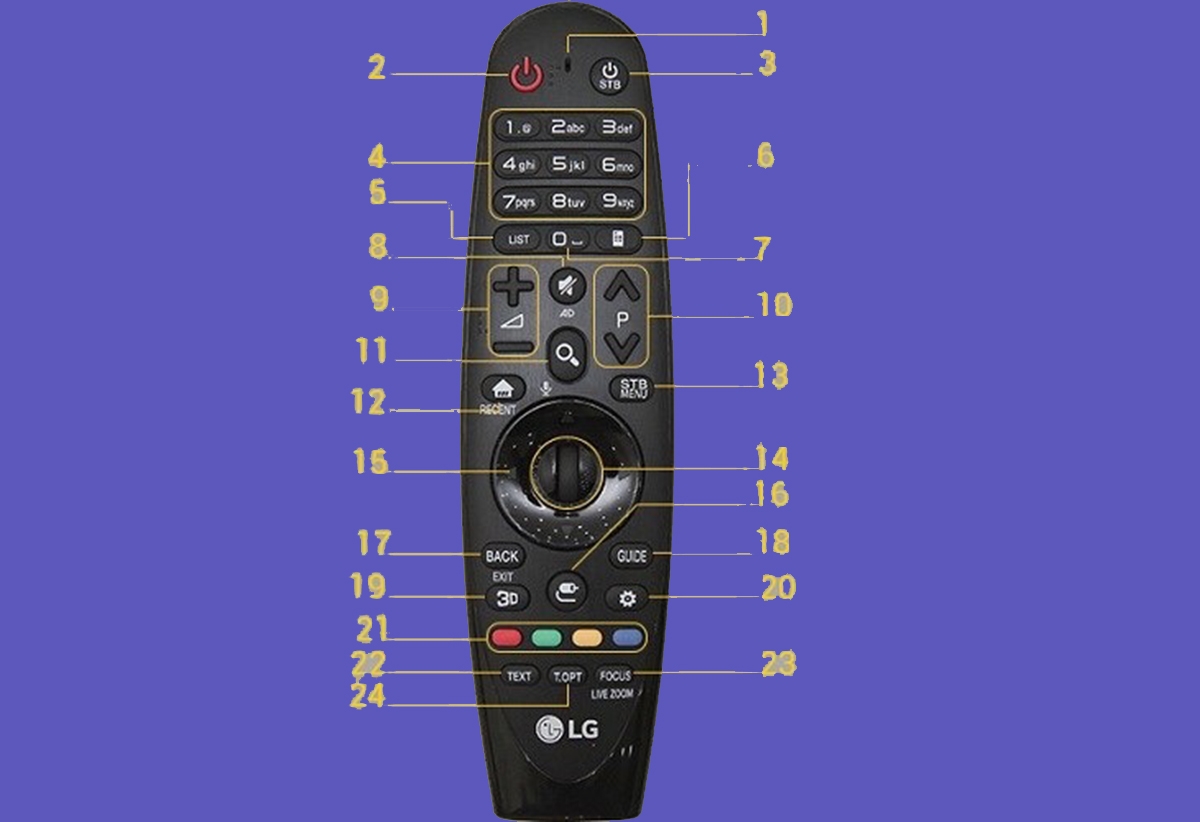
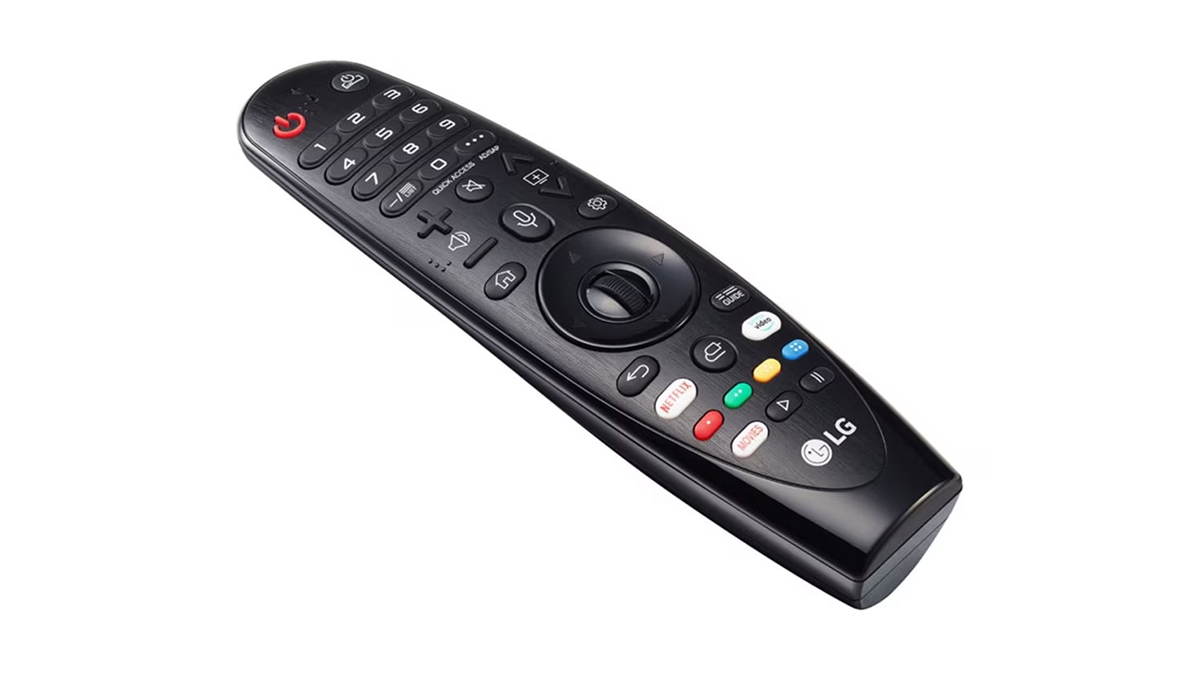
Trước khi tìm hiểu cách đăng ký kết nối Magic Remote trên tivi LG, chúng ta cần nắm được ý nghĩa kí hiệu các nút điều khiển Remote Remote như sau:
- Micro: Dùng thu âm thanh.
- Power: Nút nguồn.
- STB (Set-top-box): Đổi đầu vào tivi LG.
- Các phím số: Chọn kênh tương ứng 1,2,3,4… hoặc nhập số trên bàn phím.
- LIST: Truy cập nhanh vào danh sách các chương trình trên tivi LG.
- Ratio: Thay đổi tỷ lệ màn hình.
- Space (phím 0): Nút tạo khoảng cách.
- AD: Bật/tắt âm thanh.
- ⊿: Tăng/giảm âm lượng.
- P: Chuyển kênh.
- Biểu tượng hình kính lúp: Nút tìm kiếm bằng giọng nói tiếng Việt.
- Recent: Xem lịch sử các thao tác gần nhất.
- STB MENU: Hiện menu điều khiển STB (Set-top-box).
- Con lăn chuột (di chuyển trên màn hình tivi LG): Giúp bạn nhấn nút để chọn tính năng tương tự chuột vi tính.
- Nút điều hướng: Di chuyển lên/xuống hoặc trái/phải trên màn hình tivi, kết hợp con lăn chuột.
- Input: Tín hiệu đầu vào.
- Back: Quay lại.
- Guide: Xem hướng dẫn sử dụng tivi LG.
- 3D: Xem video 3D (chỉ có trên tivi LG có hỗ trợ 3D).
- Nút cài đặt: Mở menu cài đặt.
- Các nút có màu: Mỗi nút sẽ có một chức năng đặc biệt.
- Text: Chỉ dùng khi cần điện tín.
- Focus live zoom: Phóng to hình ảnh.
- T.OPT: Chỉ dùng khi cần điện tín.
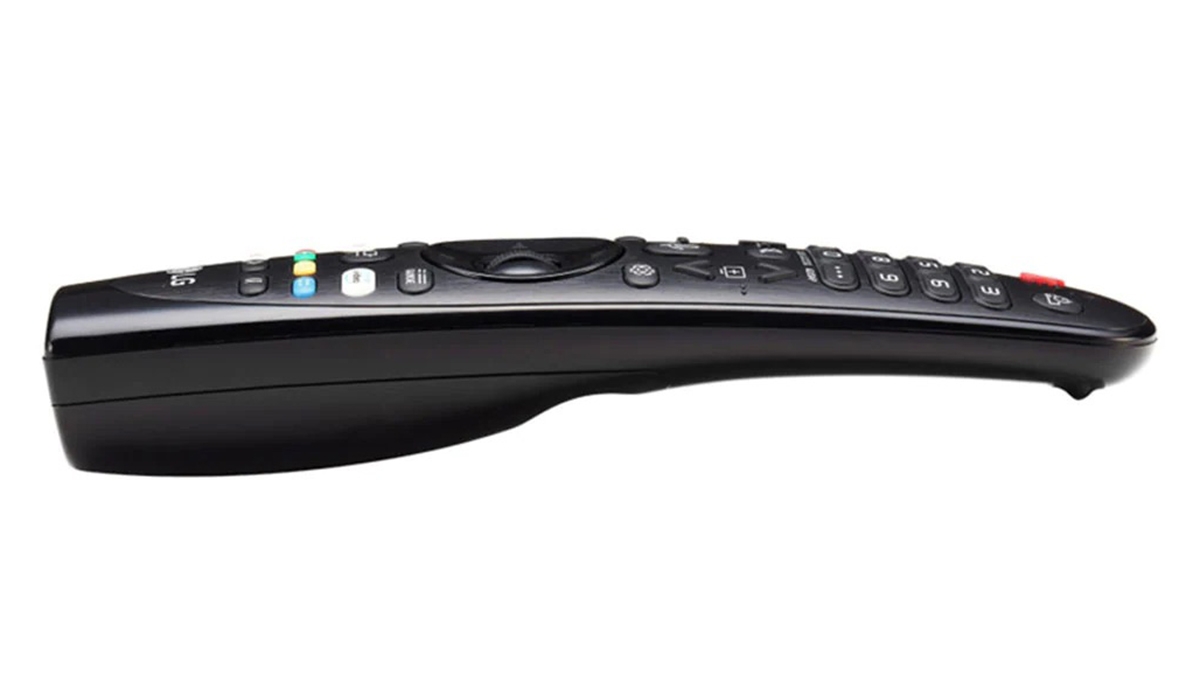
2. Cách đăng ký Magic Remote LG
Để kích hoạt tính năng điều khiển smart tivi LG từ xa thì bạn cần đăng ký Magic Remote trên tivi LG để kết nối theo các bước sau:
Bước 1: Lắp pin vào Magic Remote trên tivi LG và nhấn nút Power để bật tivi.
Bước 2: Hướng Magic Remote về phía tivi rồi nhấn giữ cùng lúc 2 nút Home (biểu tượng hình ngôi nhà) và Back trong khoảng 10 giây. Lúc này, tivi LG sẽ thực hiện quá trình đăng ký Magic Remote, sau đó sẽ thông báo cho bạn biết khi thành công.
Bước 3: Đợi đến khi trỏ remote xuất hiện trên màn hình tivi LG là xong, bạn có thể sử dụng một cách bình thường.
Lưu ý: Thời gian đăng ký Magic Remote trên tivi LG có thể mất từ 3 - 5 phút nhưng bạn cần chú ý rằng không phải dòng smart tivi LG nào cũng hỗ trợ Magic Remote, nên cần kiểm tra thông tin sản phẩm trước nhé!
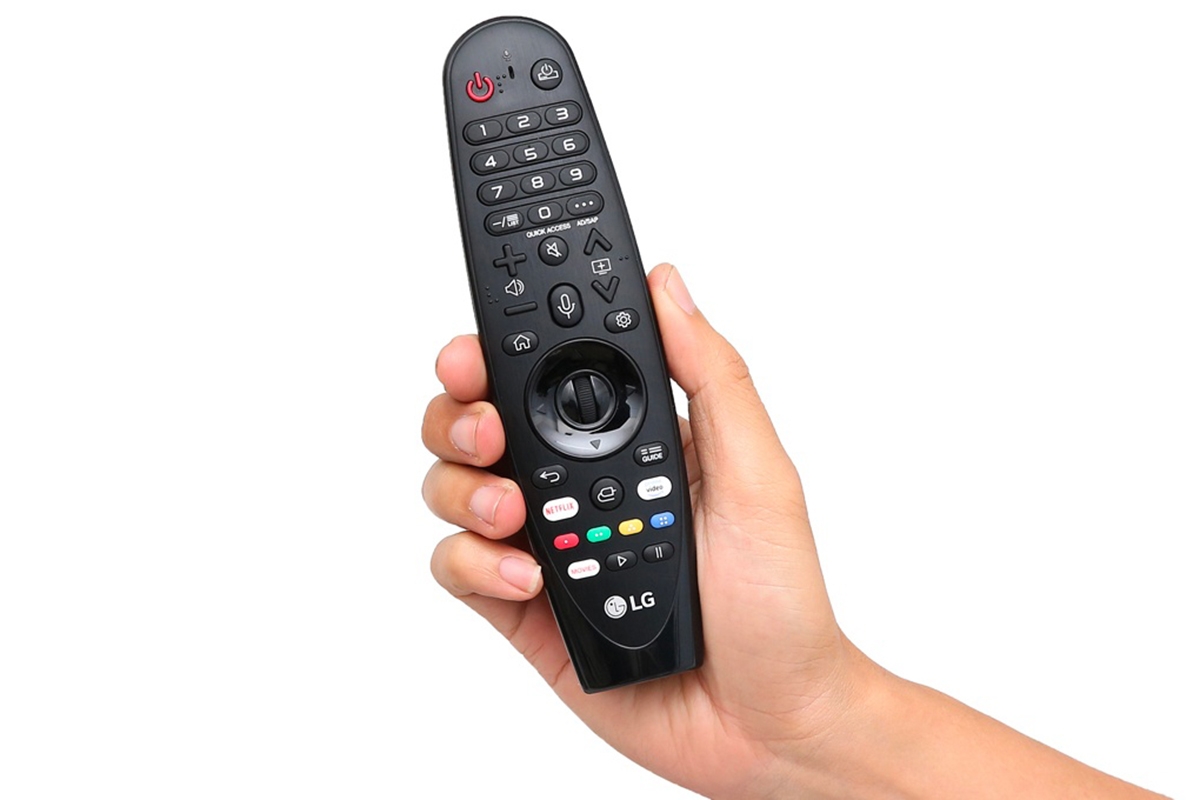
3. Cách kết nối Magic Remote với tivi LG
Gần như các dòng smart tivi LG sản xuất từ năm 2015 đến nay đều hỗ trợ tính năng Magic Remote, cách kết nối khá giống Remote LG 2022.
Các bước thực hiện kết nối Magic Remote trên tivi LG như sau:
Bước 1: Bấm nút Guide trên Magic Remote.
Bước 2: Nhấn và giữ nút con lăn trên Magic Remote trong khoảng 5 - 10 giây. Đợi đến khi trên màn hình tivi hiển thị thông báo kết nối thành công remote đồng thời trỏ chuột có hình giọt nước là xong.
Lưu ý: Nếu quá trình kết nối Magic Remote trên tivi LG bị lỗi thì bạn tắt tivi, khởi động lại rồi thực hiện từ đầu là được nhé!
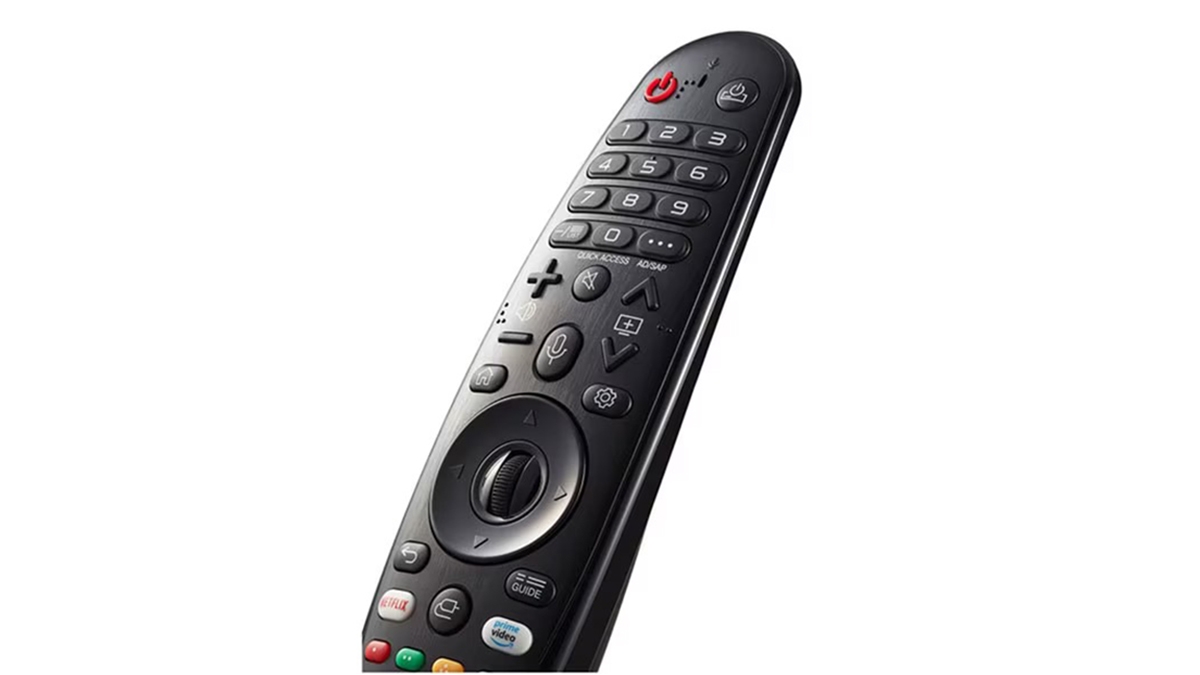
4. Hướng dẫn sử dụng điều khiển thông minh tivi LG
Các bước thao tác để vào các ứng dụng
Để truy cập các ứng dụng bằng Magic Remote trên tivi LG, bạn thực hiện các bước sau:
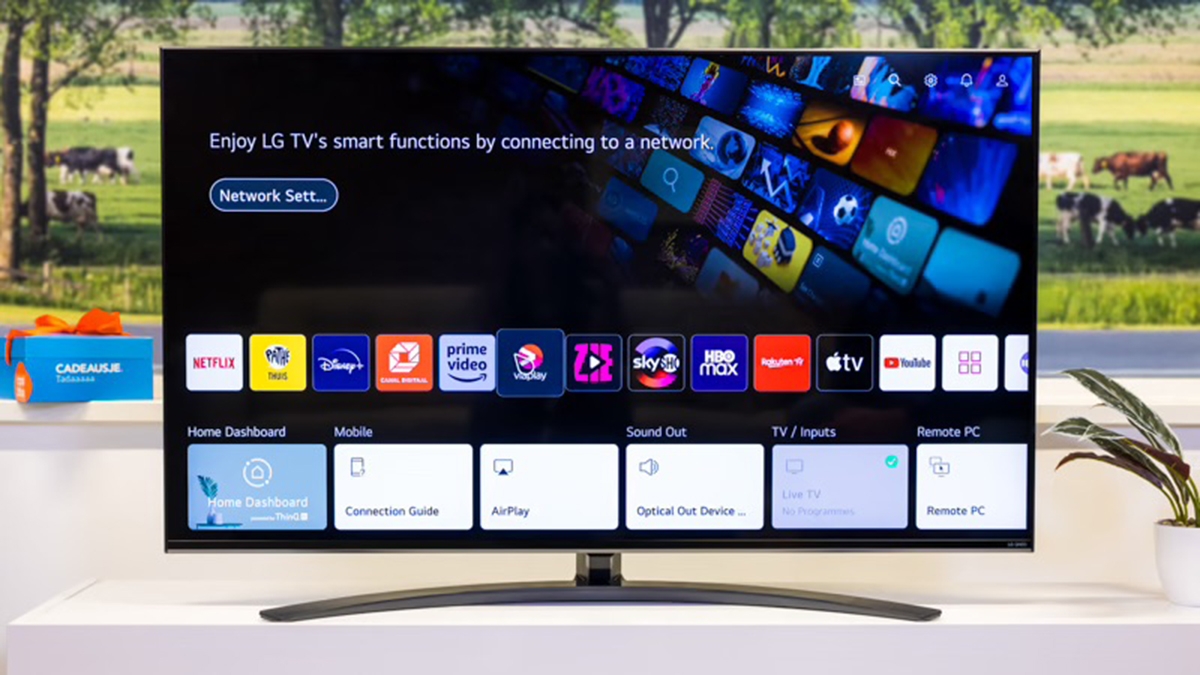
Bước 1: Nhấn nút Home của Magic Remote trên tivi LG để hiển thị danh sách các ứng dụng.
Bước 2: Nhấn nút điều hướng của Magic Remote để di chuyển trỏ chuột trên màn hình tivi và tìm đến ứng dụng muốn mở.
Bước 3: Bạn bấm nút con lăn của Magic Remote trên tivi để xác nhận chọn ứng dụng là có thể mở ứng dụng mà bạn mong muốn.
Nếu muốn thoát ứng dụng đang mở thì cũng rất đơn giản, bạn chỉ cần nhấn nút Home trên Magic Remote để trở về giao diện chính của tivi là được.
Cách sử dụng các phím hay dùng trên Magic Remote
Cách sử dụng các phím hay dùng trên Magic Remote trên tivi LG như sau:
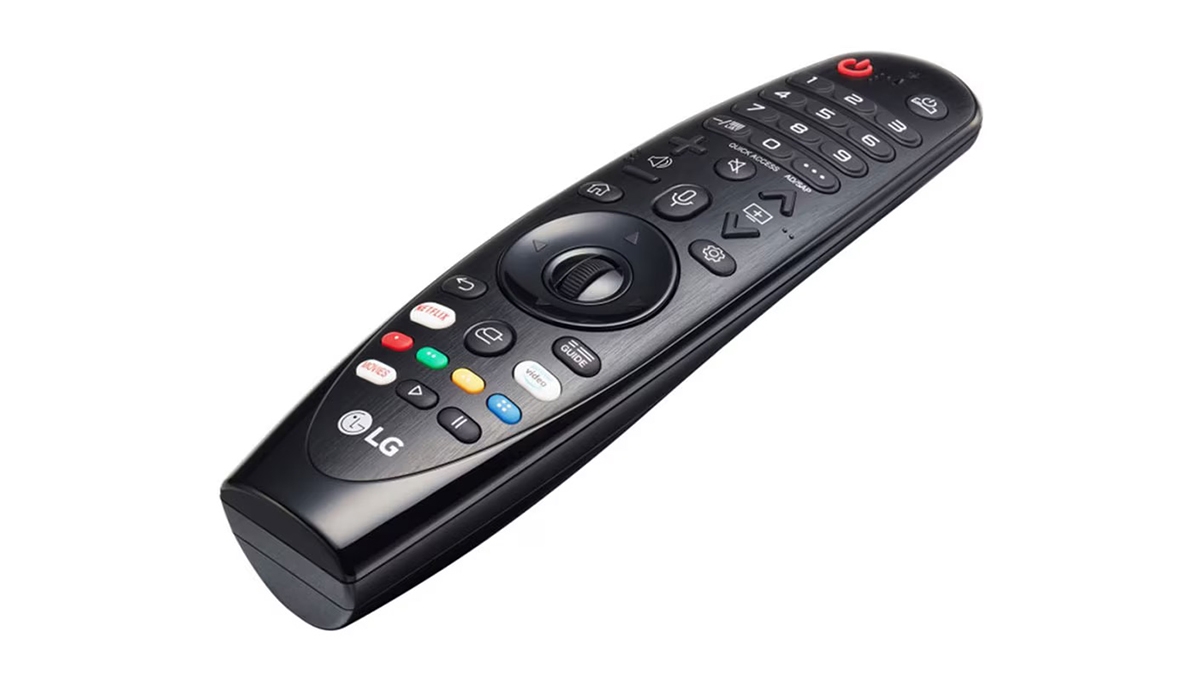
- Con lăn chuột: Hỗ trợ người dùng Magic Remote để thực hiện các thao tác trên tivi LG tương tự như chuột máy tính. Để sử dụng thì bạn chỉ cần lăn chuột để điều khiển trỏ chuột, theo dõi chuột trên màn hình tivi LG và bấm con lăn nếu muốn xác nhận chọn ứng dụng nào đó.
- Nút Home: Đưa người dùng về giao diện trang chủ của tivi LG ngay lập tức, cho phép xem danh sách các ứng dụng đã tải về hoặc thoát khỏi một ứng dụng đang chạy. Để sử dụng thì bạn nhấn nút Home (hình ngôi nhà) trên remote là được.
- Tìm kiếm bằng giọng nói: Chức năng này hỗ trợ người dùng tìm kiếm nhanh chóng nội dung trên tivi thông qua giọng nói thay vì bấm từng nút. Để sử dụng thì bạn bấm nút có kí hiệu kính lúp trên remote. Sau khi bấm thì giữ nút này đồng thời nói nội dung mình muốn tìm kiếm vào micro trên remote là được.
- Truy cập nhanh vào Netflix: Chỉ cần bấm nút này thì bạn sẽ nhanh chóng mở ứng dụng Netflix để xem phim có trên nền tảng nổi tiếng này. Lưu ý: Nút truy cập nhanh Netflix của Magic Remote trên tivi LG chỉ dùng được với các dòng smart tivi LG sản xuất từ năm 2017 trở về sau. Chưa kể, bạn phải trả tiền để xem được nội dung trên Netflix vì nó không miễn phí.
5. Cách tắt chuột bay trên tivi LG
Để tắt chuột bay/hủy đăng ký Magic Remote trên tivi LG thì bạn làm như sau:
Bước 1: Vào Cài đặt trên tivi LG → chọn Mạng → chọn Cài đặt mạng gia đình.
Bước 2: Đến mục Thiết bị từ xa/Trình kết xuất → chọn Thiết bị từ xa đã đăng ký.
Bước 3: Chọn Magic Remote → Nhấn Xóa.
Lúc này, tivi LG sẽ hiển thị thông báo đã hủy thành công tính năng Magic Remote ở góc phải của màn hình.
6. Một số lưu ý khi sử dụng điều khiển tivi LG thông minh
Khi sử dụng Magic Remote trên tivi LG thì các bạn cần chú ý một số nội dung sau:
- Tính năng chỉ hoạt động tốt trong phạm vi 10m trở lại mà thôi.
- Tính năng có thể hoạt động kém, thiếu ổn định nếu tivi được đặt xa vị trí bộ định tuyến không dây (AP) trong vòng 1m.
- Tính năng điều khiển bằng giọng nói có thể bị ảnh hưởng nếu trong nhà có dùng các thiết bị điện gia dụng như lò vi sóng hoặc có mạng LAN không dây trong cùng băng tần.
Chú ý kiểm tra và thay pin Magic Remote trên tivi LG trước khi dùng. Vì pin yếu thì gần như Magic Remote không hoạt động tốt được nên có thể ít nhiều gây ảnh hưởng đến khả năng hoạt động trơn tru của tính năng.
7. Tạm kết
Magic Remote trên tivi LG có nhiều nút bấm nhưng không quá khó hiểu. Phụ kiện này khá tiện lợi nên nếu bạn làm chủ được nó thì có thể điều khiển tivi LG một cách dễ dàng, nhanh chóng.
Biết được thêm về Magic Remote trên tivi LG, bạn cũng nên sắm cho mình một chiếc ổ cắm điện tốt để dùng cắm tivi LG. Ở FPT Shop đang có nhiều mẫu ổ cắm đẹp, hợp với tivi LG mà khuyến mãi rất hấp dẫn. Xem các sản phẩm điện gia dụng như máy hút bụi, bếp từ, ổ cắm điện,... giá tốt nhất tại đây.
Hy vọng qua bài viết, các bạn đã biết được tất tần tật về cách sử dụng Magic Remote trên tivi LG rồi nhé!
Xem thêm:
:quality(75)/2023_8_14_638276226338725202_smart-tivi-samsung-uhd-4k-au7002-dd.jpg)