:quality(75)/estore-v2/img/fptshop-logo.png)
:quality(75)/2024_5_26_638522790187897421_dieu-khien-tivi-sony-bang-giong-noi.jpeg)
:quality(75)/2023_11_7_638349934877035065_z4858697388800_aacc4e5b5e4d61854425aff86d19dd13_59b1cc32d6.jpg)
Lợi ích của tính năng điều khiển tivi Sony bằng giọng nói? Hướng dẫn sử dụng chi tiết
Các dòng tivi Sony hiện đại ngày nay cung cấp rất nhiều lợi ích cho người dùng, đặc biệt là tính năng điều khiển tivi Sony bằng giọng nói. Tính năng này còn được gọi là Voice Search được nhiều khách hàng quan tâm vì tính tiện ích của chúng. Bài viết dưới đây sẽ là những thông tin được chọn lọc để đưa đến cho người dùng một bài viết hay và chính xác nhất.
Ưu điểm của tính năng tìm kiếm bằng giọng nói
Điều khiển tivi Sony bằng giọng nói ngày càng trở nên phổ biến và được sử dụng rộng rãi vì tính năng này mang lại nhiều lợi ích như:
- Nhanh chóng và tiện lợi: Khi thực hiện tìm kiếm trên tivi người dùng không cần phải gõ phím thủ công như trước đây nữa. Tính năng này đặc biệt hữu ích khi tay bạn đang bận làm việc không thể dùng bàn phím như đang nấu ăn hoặc lái xe.
- Tiết kiệm thời gian và công sức: Việc tìm kiếm bằng giọng thường sẽ nhanh hơn rất nhiều so với việc gõ phím. Ngay sau khi hoàn thành câu lệnh bằng giọng nói người dùng có thể cảm nhận kết quả ngay lập tức.
- Dễ sử dụng: Giao diện thiết kế cho tính năng tìm kiếm bằng giọng nói thường rất đơn giản tất cả mọi lứa tuổi đều có thể sử dụng, kể cả những người dùng không thường hay sử dụng công nghệ hàng ngày.
- Có thể nhận diện ngôn ngữ tự nhiên nhất: Tính năng nhận diện bằng giọng nói ngày càng trở nên thông minh, tính năng có thể hiểu và phản hồi lại các câu hỏi một cách tự nhiên nhất. Việc cải thiện này giúp nâng cao trải nghiệm của người dùng và kết quả tìm kiếm được chính xác hơn.
- Tính năng hỗ trợ đa nhiệm: Người dùng vừa có thể điều khiển tivi Sony bằng giọng nói vừa có thể thực hiện các tác vụ khác, tính năng này đã làm cho hiệu quả công việc tăng lên đáng kể.
- Khả năng tương tác với người dùng: Các trợ lý ảo như Google Assistant và Siri thường đi kèm với tìm kiếm bằng giọng nói có thể tương tác và thực hiện nhiều chức năng khác nhau như: gửi tin nhắn, đặt nhắc nhở hay điều khiển các thiết bị khác trong nhà.
- Hỗ trợ người khuyết tật: Đối với những người gặp khó khăn trong việc sử dụng bàn phím hoặc màn hình cảm ứng thì tính năng tìm kiếm bằng giọng nói là một công cụ rất tuyệt vời để hỗ trợ họ tiếp cận thông tin và điều khiển thiết bị dễ dàng hơn.
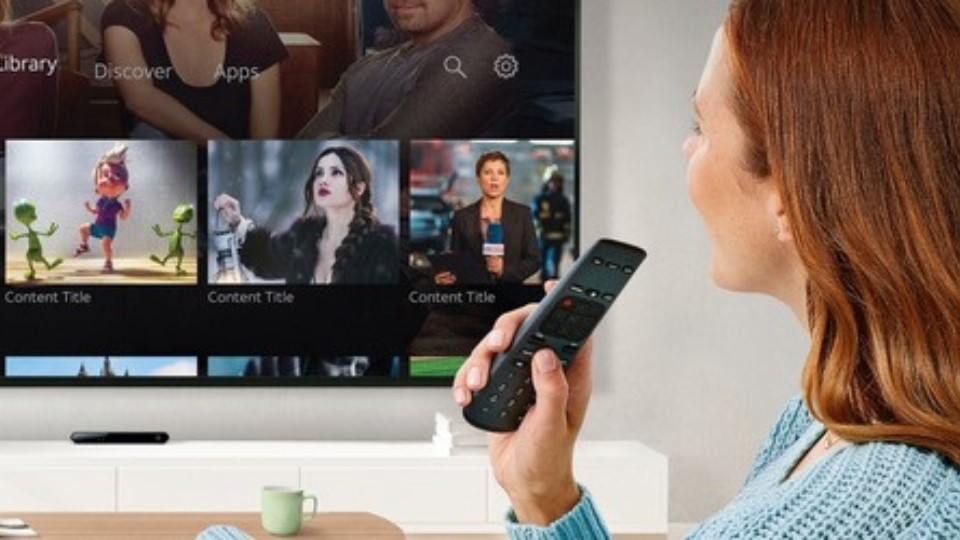
Thiết lập tính năng Voice Search điều khiển từ xa trên tivi Sony
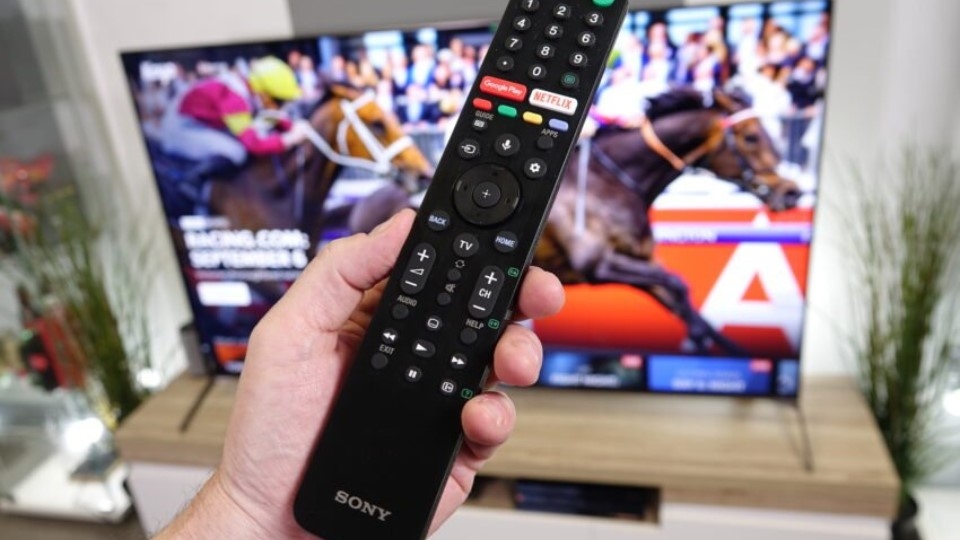
Có điều cần lưu ý trước khi thực hiện thiết lập Voice Search trên tivi Sony chính là người dùng cần xác định remote mà nhà mình đang sử dụng có được cài đặt tính năng này hay không. Việc này thực hiện bằng cách người dùng quan sát các phím trên remote, nếu có nút biểu tượng micro hoặc logo của Google Assistant thì có nghĩa là tivi nhà bạn có hỗ trợ tính năng điều khiển từ xa bằng giọng nói.
Đối với các mẫu tivi Sony ra mắt năm 2015 thì thực hiện như sau
Tính năng điều khiển tivi Sony bằng giọng nói hay còn gọi là Voice Search được ra mắt năm 2015 và được thực hiện thông qua điều khiển cảm ứng từ xa (Touchpad Remote Control). Sau đây sẽ là cách thiết lập tính năng trên bảng điều khiển:
Bước 1: Nhấn vào nút Home trên remote => Chọn Cài đặt (Settings).
Bước 2: Tại danh mục Mạng và Phụ Kiện (Network & Accessories) => chọn chế độ Điều khiển cảm ứng từ xa (Touchpad Remote Control).
Bước 3: Chọn tính năng Ghép nối Điều khiển cảm ứng từ xa (Pair Touchpad Remote Control).
Bước 4: Chọn Có (Yes) và thực hiện các bước theo hướng dẫn trên màn hình.
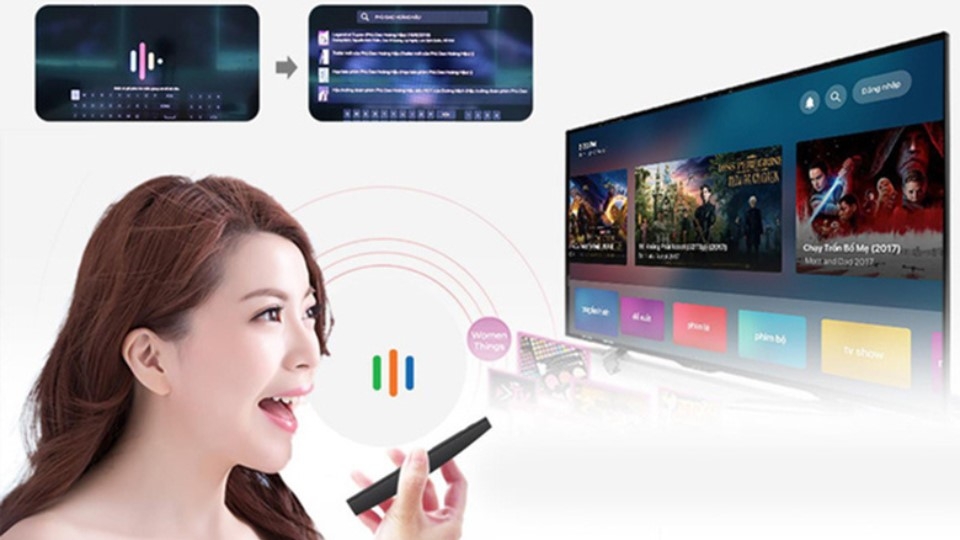
Đối với các mẫu tivi Sony ra mắt từ năm 2016 trở đi thì thực hiện như sau
Đối với các mẫu ra mắt từ 2016 trở đi thì cách thiết lập tính năng điều khiển tivi Sony bằng giọng nói như sau:
Bước 1: Chọn biểu tượng hình bánh răng (Cài đặt nhanh - Quick Settings) trên remote => Chọn Cài đặt. Nếu trên remote không có sẵn nút này thì người dùng có thể nhấn vào nút Home => Cài đặt.
Bước 2: Có hai trường hợp sau đây tùy vào hệ điều hành:
- Trường hợp đầu tiên: dành cho hệ điều hành Android 9 trở lên, nhấn chọn Remotes & Accessories (Điều khiển từ xa & Phụ kiện) => Chọn Điều khiển từ xa bằng giọng nói hoặc Điều khiển từ xa (Voice Remote Control hoặc Remote Control) => Chọn nút Kích hoạt hoặc Kết nối qua Bluetooth (Activate button hoặc Connect via Bluetooth).
- Trường hợp thứ hai: dành cho Android 8.0 hoặc cũ hơn, trong phần Cài đặt => chọn Điều khiển từ xa bằng giọng nói hoặc Điều khiển từ xa (Voice Remote Control hoặc Remote Control).
Bước 3: Nếu trên màn hình xuất hiện một vài hướng dẫn để hoàn tất thì bạn chỉ cần là theo hướng đến cuối là được.
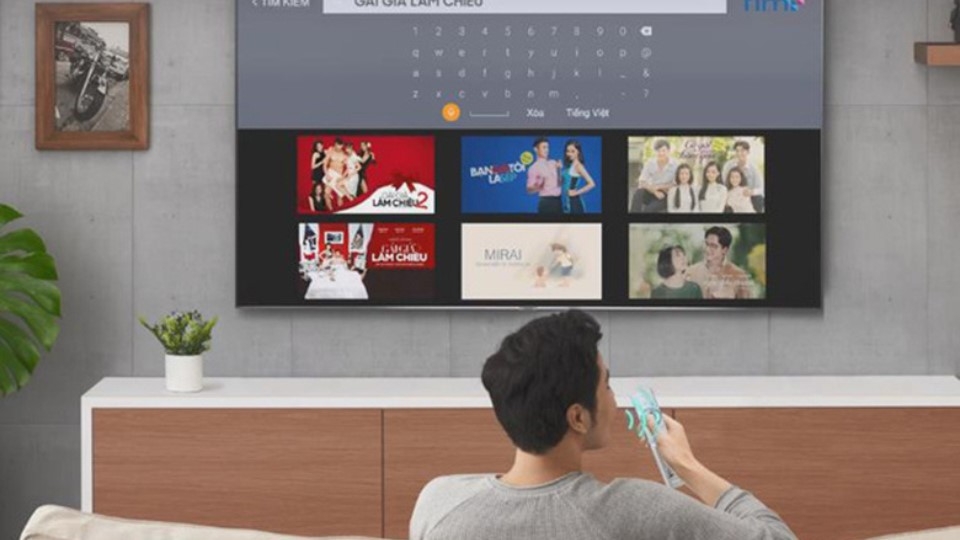
Cách điều khiển tivi Sony bằng giọng nói và các bước thực hiện
Đối với các mẫu tivi Google (ngoại trừ dòng X74K, W8K và X75K)
Người dùng nhấn và giữ nút Micro/Google Assistant trên điều khiển cho đến khi đèn LED trên điều khiển sáng. Khi đèn LED sáng lên tức là chức năng Voice Search đã được kích hoạt. Bây giờ khi thực hiện lệnh người dùng chỉ cần nhấn giữ và nói vào micro là được.
Đối với dòng W8K, X74K, X75K và mẫu Android TV
Các thao tác cũng tương tự như trên chính là đầu tiên nhấn vào nút Micro/Google Assistant trên remote, sau đó đèn LED sẽ sáng lên báo hiệu tính năng Voice Search đã được kích hoạt => người dùng nói vào vị trí của micro trên remote để điều khiển tivi.

Làm gì khi remote không thực hiện được tính năng điều khiển bằng giọng nói?
Nếu tính năng điều khiển tivi Sony bằng giọng nói không kích hoạt được trên thiết bị của bạn thì hãy tiến hành kiểm tra lại các điều kiện sau:
Kiểm tra kết nối internet
Tính năng tìm kiếm bằng giọng nói chỉ hoạt động khi tivi có kết nối internet. Nếu không có kết nối mạng hãy kiểm tra tình trạng mạng của tivi Sony qua các bước sau:
Bước 1: Mở Cài đặt (Settings).
Bước 2: Người dùng thực hiện thao tác theo hai trường hợp sau tùy theo giao diện màn hình:
- Nhấn chọn Network & Internet (Mạng và Internet) => sau đó chọn Trạng thái mạng (Netw Status) => Kiểm tra kết nối (Check Connection).
- Chọn Mạng (Network) => Cài đặt nâng cao (Advanced settings) => Trạng thái mạng (Network Status) => sau đó Kiểm tra kết nối (Check Connection).
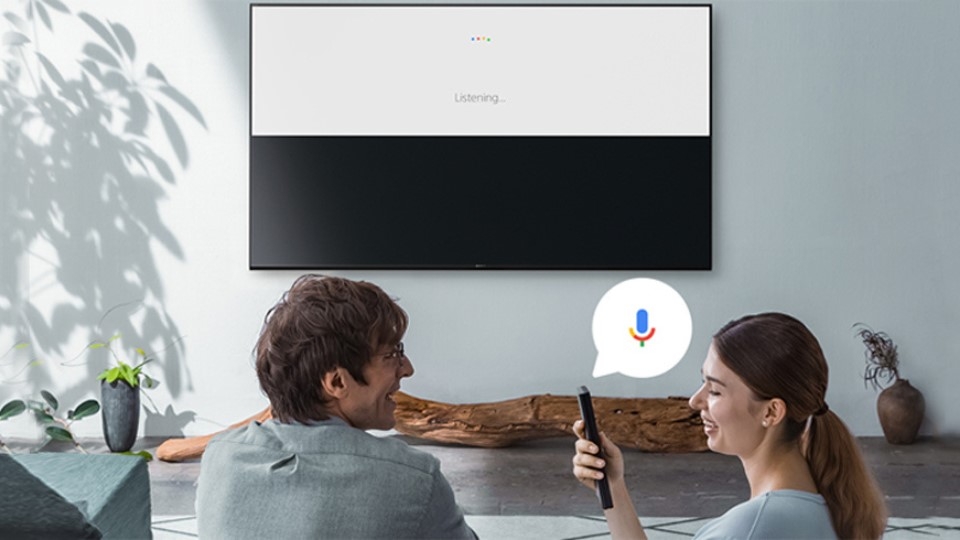
Khắc phục tình trạng Voice Search không hoạt động
Nếu tình trạng Voice Search không hoạt động kể cả khi bạn sử dụng điều khiển từ xa có chức năng nhận dạng giọng nói thì hãy kiểm tra các mục sau:
- Hãy đảm bảo rằng chức năng Voice Control (chức năng điều khiển bằng giọng nói) đã được bật (On).
- Đảm bảo tivi của bạn có kết nối với Internet.
Lưu ý:
- Để sử dụng được chức năng nhận dạng giọng nói thì thiết bị cần có kết nối Internet.
- Tùy thuộc vào dòng máy và giao diện của từng máy bạn có thể kiểm tra kết nối bằng cách nhấn nút HELP => Các dấu hiệu kết nối Internet (Internet connectivity symptoms).
- Đối với các dòng máy X75H, W* và X7 hãy kiểm tra kết nối trong tùy chọn Network & Internet.
Nếu đã kiểm tra đầy đủ và thỏa mãn tất cả các điều kiện trên mà tính năng điều khiển tivi Sony bằng giọng nói vẫn không thể hoạt động thì người dùng hãy tiến hành thực hiện các phương thức dưới đây để khắc phục lỗi.
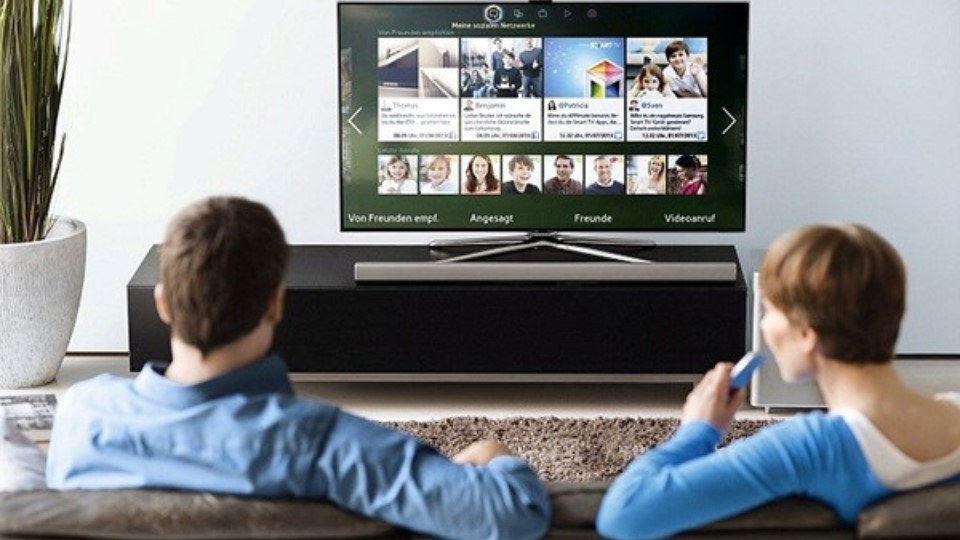
Tháo và lắp lại pin của remote
Remote hết pin hoặc pin bị rơi ra ngoài cũng là nguyên nhân làm cho điều khiển từ xa không đủ năng lượng để hoạt động. Vì vậy người dùng có thể thử tháo lắp pin hoặc thay pin mới, sau đó hãy tiếp tục sử dụng lại chức năng Voice Search.
Cập nhật phần mềm cho Remote
Tình trạng remote hoạt động không mượt mà hoặc xuất hiện nhiều lỗi có thể lý do từ việc phần mềm trên điều khiển đã cũ. Bạn có thể thử cập nhật cho phần mềm trên remote theo những bước sau.
Bước 1: Nhấn mở phần Settings (Cài đặt).
Bước 2: Người dùng hãy thực hiện quá trình theo từng trường hợp sau và tùy vào giao diện màn hình:
- Trường hợp 1: Chọn Điều khiển từ xa & Phụ kiện hay còn có tên là Remotes & Accessories => nhấn chọn Điều khiển từ xa và Cập nhật phần mềm (Remote control và Software update.
- Trường hợp 2: Nhấn chọn Điều khiển từ xa bằng giọng nói hoặc Điều khiển từ xa (Voice Remote Control hoặc Remote control) => sau đó chọn Cập nhật phần mềm (Software update).
- Trường hợp 3: Chọn Cài đặt điều khiển cảm ứng từ xa hay còn gọi là Touchpad Remote Control settings => Sau đó chọn Cập nhật phần mềm hay còn gọi là Software update.
Lời kết
Bài viết trên là tổng hợp những thông tin bổ ích về tính năng điều khiển tivi Sony bằng giọng nói. Hy vọng những thông tin trên đã giúp cho khách hàng có thể giải quyết được vấn đề và thắc mắc của mình. Nếu thấy bài viết đều là những thông tin bổ ích hãy cùng chia sẻ cho bạn bè và người thân cùng biết nhé.
Xem thêm:
- Hướng dẫn cách nhắn tin bằng giọng nói trên điện thoại iPhone, Samsung, Xiaomi
- Lỗi tìm kiếm bằng giọng nói trên tivi Casper là lỗi gì? Tại sao tivi Casper không nhận giọng nói?
Tại FPT Shop luôn cập nhật và trang bị đủ các mặt hàng của tivi Xiaomi. Khi mua hàng tại FPT Shop người dùng sẽ không cần lo lắng về chất lượng cũng như chính sách bảo hành tại đây.
:quality(75)/2024_4_6_638480287451617773_loi-tim-kiem-bang-giong-noi-tren-tivi-casper-la-loi-gi-tai-sao-tivi-casper-khong-nhan-giong-noi-2.jpg)
:quality(75)/2024_5_25_638522458744690499_mua-dieu-khien-tivi-sony-chinh-hang-o-dau.jpeg)
:quality(75)/2023_2_21_638126180024588214_cach-dieu-khien-tivi-sony-bang-dien-thoai.jpg)
:quality(75)/2023_12_30_638395515927972114_app-dieu-khien-tivi-sony.jpg)
:quality(75)/2024_1_25_638418018661693359_chi-duong-bang-giong-noi-tren-google-maps.jpg)
:quality(75)/2024_4_3_638477753498209292_nhan-tin-bang-giong-noi.jpg)


