:quality(75)/estore-v2/img/fptshop-logo.png)
:quality(75)/cai_dat_Tivi_Sony_moi_007_a4431d1d73.png)
:quality(75)/Anh_Nguyen_99ac7f0a25.jpg)
Hướng dẫn cách cài đặt tivi Sony mới chi tiết, nhanh chóng chỉ với vài bước đơn giản
Nhiều người dùng mới thường nghĩ rằng chỉ cần cắm điện là có thể sử dụng TV ngay. Thực tế, để khai thác tốt các tính năng trên tivi, bạn nên thực hiện đầy đủ từng bước cài đặt tivi Sony mới. Từ chọn ngôn ngữ, kết nối Wi-Fi, đăng nhập tài khoản Google, chọn quốc gia đến tinh chỉnh hình ảnh và âm thanh, mỗi bước đều ảnh hưởng trực tiếp đến trải nghiệm xem hằng ngày.
Bài viết dưới đây, FPT Shop sẽ hướng dẫn bạn chi tiết cách cài đặt tivi Sony mới theo trình tự dễ hiểu, phù hợp cho người mới dùng tivi Sony.
Cần chuẩn bị gì trước khi cài đặt tivi Sony mới?
Trước khi bắt đầu cài đặt tivi Sony mới, bạn nên kiểm tra lại vị trí đặt TV, nguồn điện, kết nối Internet và các thiết bị đi kèm. Bước chuẩn bị này giúp quá trình thiết lập diễn ra nhanh hơn và hạn chế lỗi trong lúc sử dụng. Đặc biệt với TV kích thước lớn, bạn nên đặt thiết bị ở vị trí chắc chắn, thoáng và có khoảng cách xem phù hợp. Bạn cũng cần chuẩn bị remote, pin remote, dây nguồn, mạng Wi-Fi, tài khoản Google và các thiết bị ngoại vi nếu có.
Hướng dẫn cài đặt tivi Sony mới từ bước đầu tiên
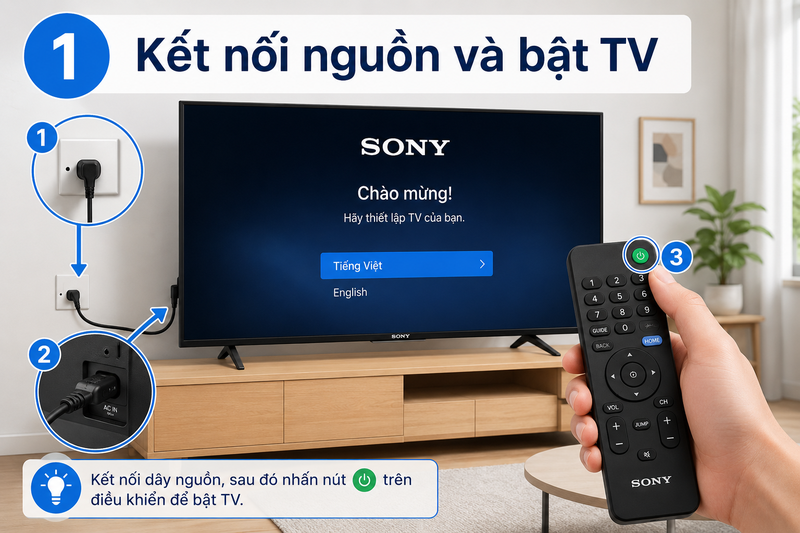
Bước 1: Kết nối nguồn điện và bật TV
Đầu tiên, bạn cắm dây nguồn vào TV và ổ điện ổn định. Sau đó, lắp pin vào remote và nhấn nút nguồn để bật TV. Khi khởi động lần đầu, tivi Sony sẽ hiển thị màn hình thiết lập ban đầu. Trong lần bật đầu tiên, TV có thể mất vài phút để khởi động. Bạn không nên tắt nguồn đột ngột trong lúc thiết bị đang thiết lập. Hãy chờ đến khi màn hình chọn ngôn ngữ hoặc hướng dẫn cài đặt xuất hiện.
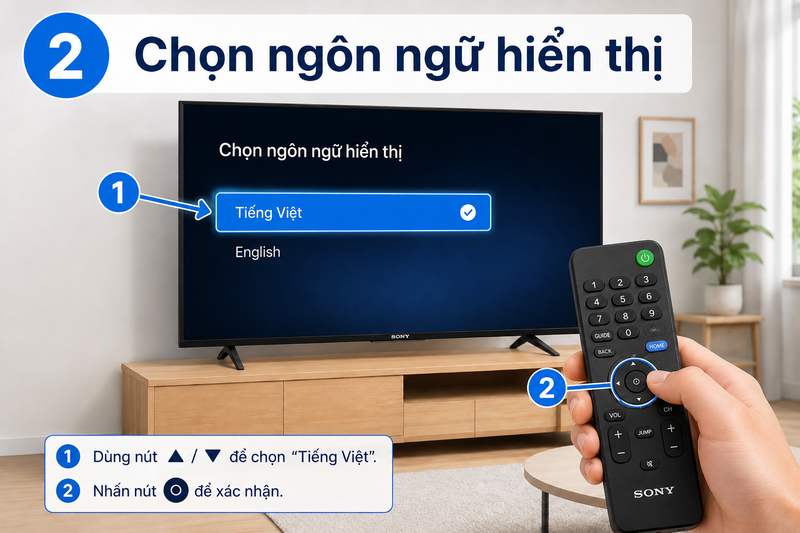
Bước 2: Chọn ngôn ngữ hiển thị
Ở bước tiếp theo, TV sẽ yêu cầu chọn ngôn ngữ. Bạn nên chọn Tiếng Việt để menu, thông báo và hướng dẫn hiển thị dễ hiểu hơn. Sau khi chọn ngôn ngữ, nhấn OK hoặc Tiếp tục trên remote.
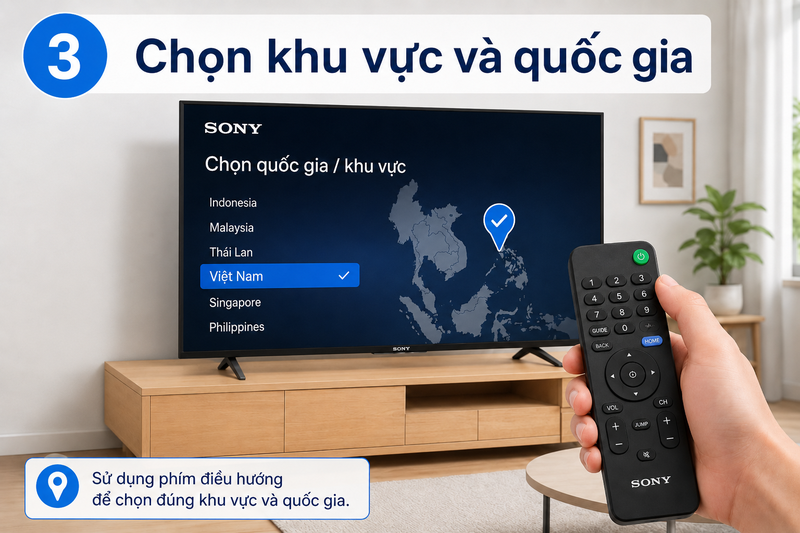
Bước 3: Chọn khu vực và quốc gia
Khi cài đặt tivi Sony mới, TV có thể yêu cầu chọn quốc gia hoặc khu vực sử dụng. Bạn nên chọn Việt Nam để TV hiển thị nội dung, múi giờ, dịch vụ và tùy chọn phù hợp hơn. Nếu TV hỏi về vị trí hoặc mã vùng, hãy chọn thông tin đúng với nơi sử dụng. Một số model có thể không hiển thị đầy đủ các bước này, tùy phiên bản phần mềm.
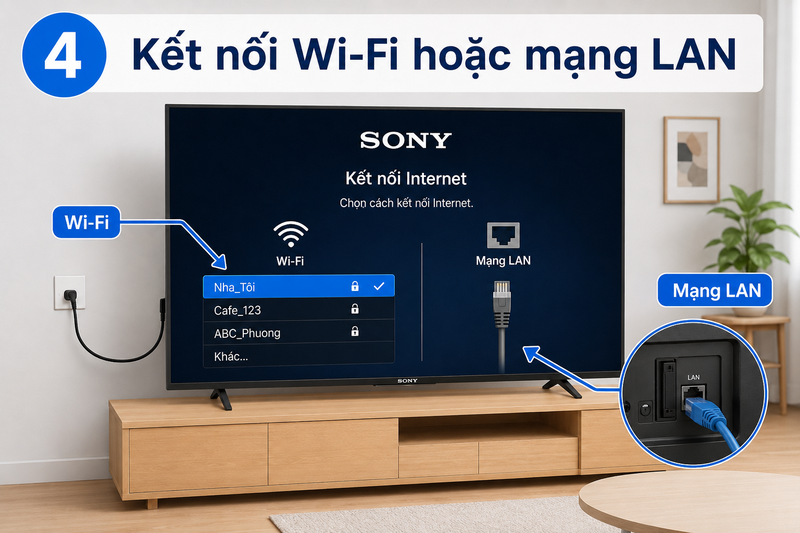
Bước 4: Kết nối Wi-Fi hoặc mạng LAN
Tiếp theo, TV sẽ yêu cầu kết nối Internet. Nếu dùng Wi-Fi, hãy chọn tên mạng nhà bạn và nhập mật khẩu. Khi nhập mật khẩu, cần chú ý chữ hoa, chữ thường và ký tự đặc biệt. Nếu nhập sai, TV sẽ không thể kết nối mạng. Nếu dùng dây LAN, bạn chỉ cần cắm dây mạng từ router vào cổng LAN trên TV.
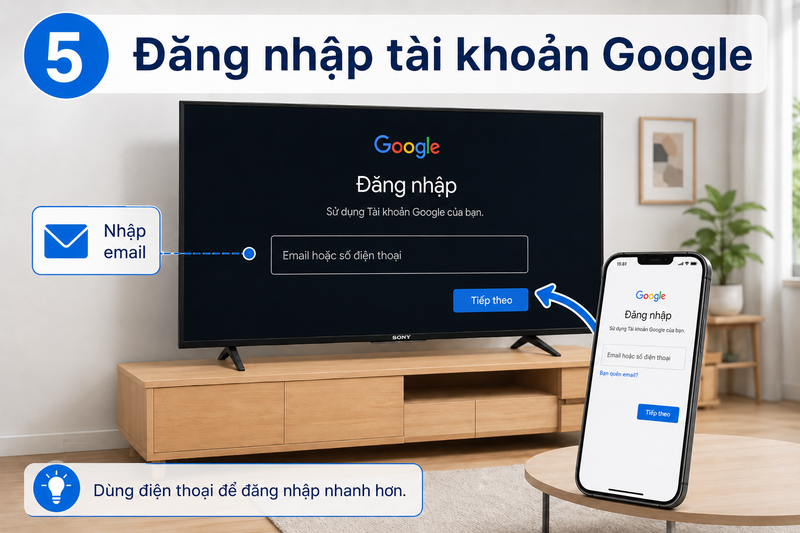
Bước 5: Đăng nhập tài khoản Google
Đăng nhập tài khoản Google là bước quan trọng trong quá trình cài đặt tivi Sony mới. Bạn có thể đăng nhập bằng cách nhập email và mật khẩu trực tiếp trên TV hoặc sử dụng điện thoại để thiết lập nhanh hơn nếu hệ thống hỗ trợ. Nếu không muốn đăng nhập ngay, bạn có thể bỏ qua bước này, nhưng một số tính năng như tải ứng dụng từ Google Play sẽ bị hạn chế cho đến khi đăng nhập.
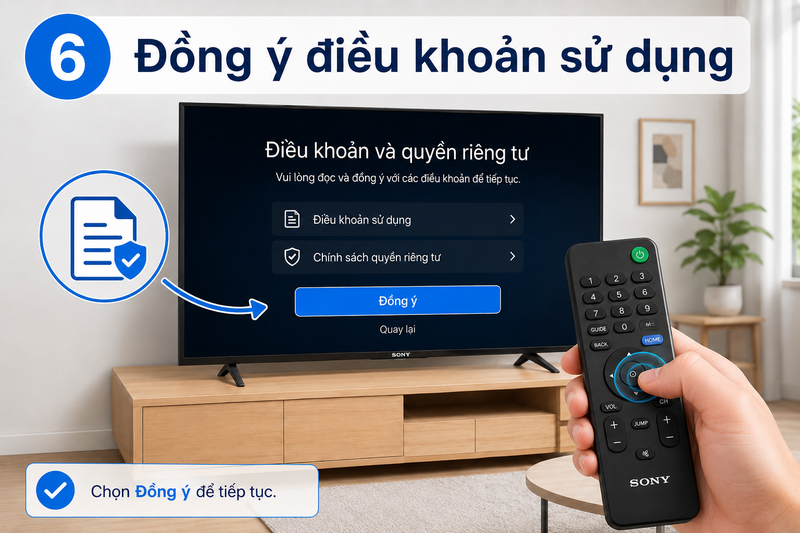
Bước 6: Đồng ý điều khoản sử dụng
Sau khi đăng nhập, TV có thể hiển thị các điều khoản của Google, Sony hoặc dịch vụ liên quan. Bạn nên đọc lướt các nội dung chính trước khi chọn đồng ý. Một số mục có thể liên quan đến quyền riêng tư, dữ liệu sử dụng, cá nhân hóa nội dung hoặc trợ lý giọng nói.
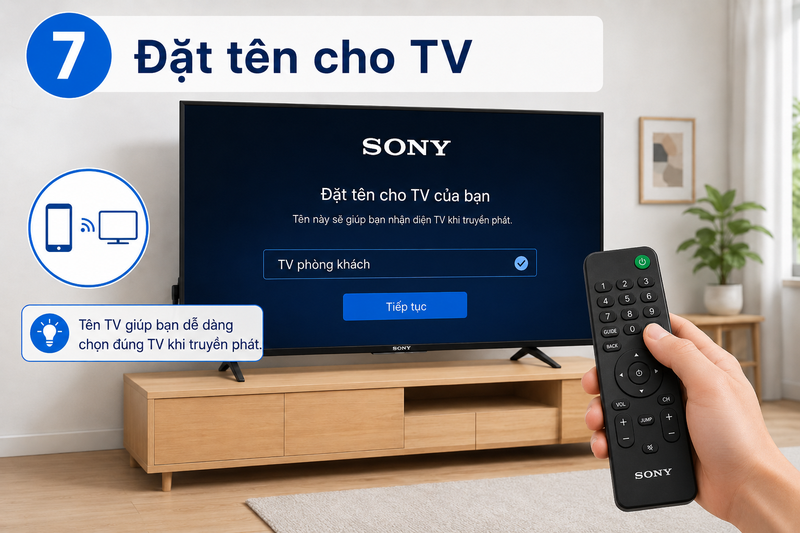
Bước 7: Đặt tên cho TV
Ở bước này, bạn có thể đặt tên cho TV theo vị trí sử dụng, chẳng hạn như TV phòng khách, TV phòng ngủ hoặc TV phòng làm việc. Tên này sẽ hiển thị khi bạn truyền nội dung từ điện thoại, máy tính bảng hoặc laptop lên TV, giúp việc nhận diện và kết nối thiết bị thuận tiện hơn.
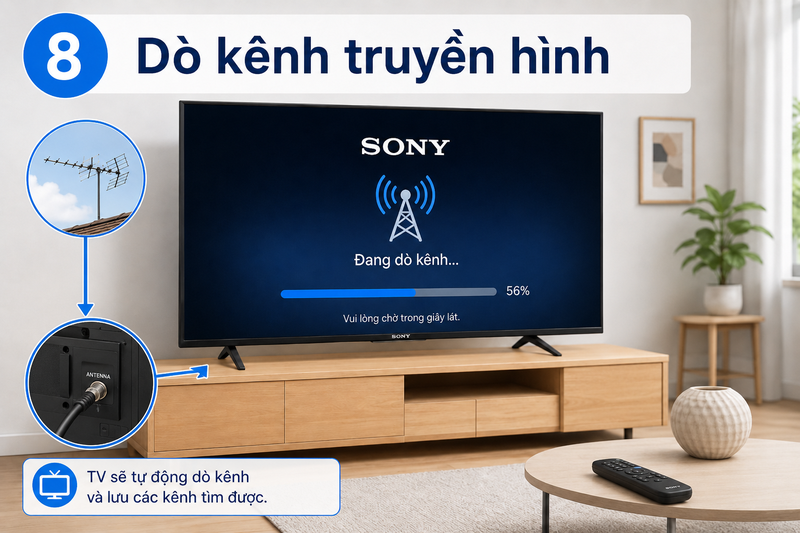
Bước 8: Dò kênh truyền hình
Sau khi kết nối mạng và đăng nhập tài khoản, bạn có thể tiến hành dò kênh. Nếu dùng anten, hãy kết nối anten với TV trước khi dò. Vào phần Cài đặt, chọn kênh hoặc thiết lập truyền hình, sau đó chọn dò kênh tự động. TV sẽ quét và lưu lại các kênh truyền hình khả dụng.
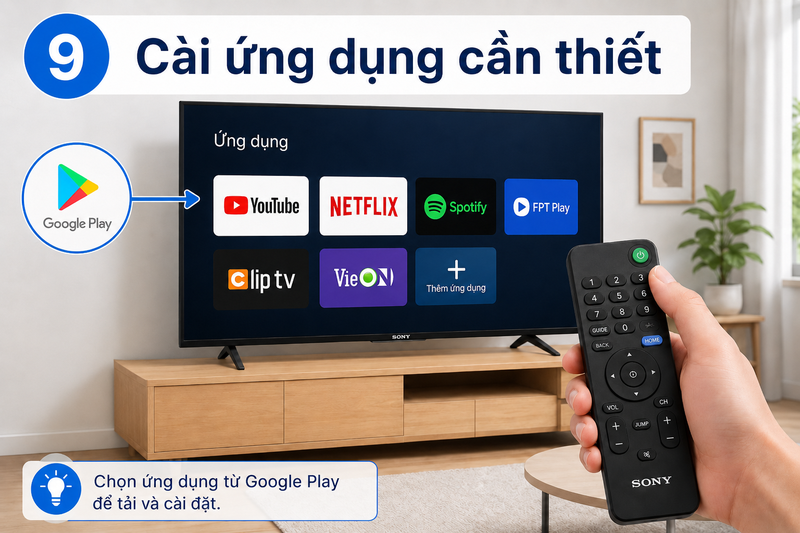
Bước 9: Cài ứng dụng cần thiết
Sau khi hoàn tất thiết lập cơ bản, bạn nên vào Google Play để tải các ứng dụng thường dùng. Những ứng dụng phổ biến có thể gồm YouTube, Netflix, VieON, FPT Play, Galaxy Play, Spotify hoặc các nền tảng xem phim, nghe nhạc khác. Một số ứng dụng có thể đã được cài sẵn trên TV.
Cách tinh chỉnh hình ảnh trên tivi Sony mới
Chọn chế độ hình ảnh phù hợp
Tivi Sony thường có nhiều chế độ hình ảnh như Tiêu chuẩn, Sống động, Rạp chiếu phim, Thể thao hoặc Trò chơi tùy model. Nếu xem TV hằng ngày, chế độ Tiêu chuẩn thường cân bằng và dễ nhìn. Nếu xem phim vào buổi tối, chế độ Rạp chiếu phim có thể cho màu dịu hơn. Nếu xem thể thao, chế độ Thể thao có thể giúp chuyển động rõ hơn.
Điều chỉnh độ sáng và độ tương phản
Nếu phòng có nhiều ánh sáng, bạn có thể tăng độ sáng để hình ảnh rõ hơn. Nếu xem buổi tối, nên giảm độ sáng để mắt dễ chịu hơn. Độ tương phản cũng cần vừa phải để vùng sáng và vùng tối không bị mất chi tiết.

Bật chế độ tiết kiệm điện khi cần
Nếu gia đình xem TV nhiều giờ mỗi ngày, bạn có thể bật chế độ tiết kiệm điện. Chế độ này giúp giảm độ sáng hoặc tối ưu mức tiêu thụ điện tùy model. Tuy nhiên, nếu thấy hình ảnh quá tối, bạn có thể điều chỉnh lại mức tiết kiệm điện phù hợp hơn. Chế độ tiết kiệm điện đặc biệt hữu ích khi xem TV vào buổi tối hoặc trong phòng ít ánh sáng. Nó vừa giúp giảm tiêu thụ điện, vừa làm màn hình dịu hơn.
Cách tinh chỉnh âm thanh trên tivi Sony mới
Chọn chế độ âm thanh theo nội dung
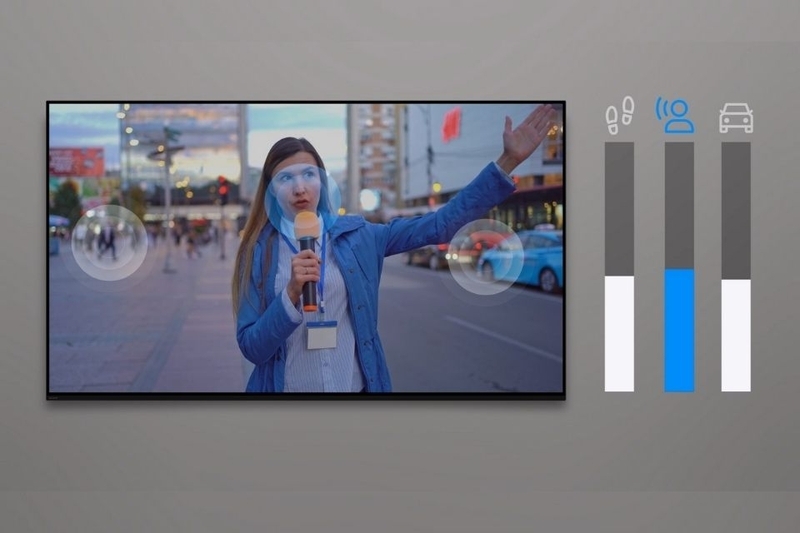
Tivi Sony thường có các chế độ âm thanh như Tiêu chuẩn, Rạp chiếu phim, Âm nhạc, Thể thao hoặc Giọng nói tùy model. Nếu xem phim, chế độ Rạp chiếu phim giúp âm thanh có chiều sâu hơn. Nếu nghe nhạc, chế độ Âm nhạc có thể làm âm thanh đầy hơn. Nếu xem thời sự hoặc chương trình đối thoại, chế độ Giọng nói giúp lời thoại rõ hơn.
Kết nối loa ngoài hoặc soundbar
Nếu muốn âm thanh mạnh hơn, bạn có thể kết nối TV với loa ngoài hoặc soundbar qua HDMI ARC/eARC, Optical hoặc Bluetooth tùy thiết bị.
Tạm kết
Cài đặt tivi Sony mới đúng cách bạn sẽ được sử dụng đầy đủ các tính năng thông minh của Google TV hoặc Android TV. Khi thiết lập đúng ngay từ đầu, tivi Sony sẽ mang lại trải nghiệm giải trí mượt mà hơn cho cả gia đình, từ xem truyền hình, xem phim, nghe nhạc đến điều khiển bằng giọng nói.
Nếu bạn đang tìm một chiếc TV mới dễ sử dụng, hình ảnh đẹp, âm thanh sống động và hỗ trợ nhiều tính năng thông minh, các mẫu tivi Sony là lựa chọn đáng cân nhắc cho phòng khách, phòng ngủ hoặc không gian giải trí gia đình. Hãy ghé ngay FPT Shop để trải nghiệm nhiều mẫu tivi Sony mới nhất hiện nay nhé!
Xem thêm:
:quality(75)/cach_do_kenh_tivi_sony_doi_cu_b569aac90b.jpg)
:quality(75)/Cach_ket_noi_Wi_Fi_tivi_Sony_bd23708456.png)
:quality(75)/cach_ket_noi_loa_bluetooth_voi_tivi_sony_1_30947472f9.png)
:quality(75)/cach_khoa_tivi_sony_5f250da4a1.jpg)
:quality(75)/app_dieu_khien_tivi_sony_bang_dien_thoai_3681eb915c.jpg)
:quality(75)/cach_cap_nhat_phan_mem_cho_tivi_sony_1ea42d8525.jpg)


