:quality(75)/estore-v2/img/fptshop-logo.png)
:quality(75)/2023_12_20_638386774516905579_huong-dan-chi-tiet-cac-buoc-cai-dat-tivi-sony-android-5.png)
:quality(75)/2023_10_29_638341927448262030_anh-tkc.jpg)
Hướng dẫn chi tiết, trực quan các bước cài đặt tivi Sony Android, người dùng dễ dàng thao tác
Khi mới mua tivi về, việc cài đặt tivi là những thao tác đầu tiên giúp tivi khởi động và có thể vận hành một cách hoàn hảo. Xem ngay các bước cài đặt cụ thể ngay bên dưới nhé:
1. Các bước cài đặt tivi Sony khi mới mua về
- Bước 1: Tiến hành khởi động Thiết lập ban đầu
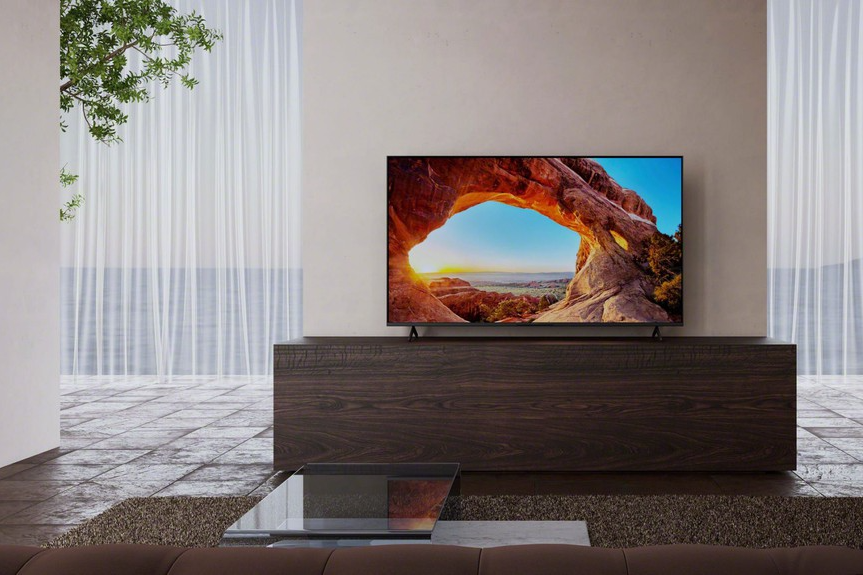
Đầu tiên ta nhớ cắm điện cho tivi trước khi tiến hành cài đặt. Nhấn nút Home trên điều khiển. Sau đó nhấn vào mục Setting (Cài đặt) thường được biểu hiện dưới hình ảnh các bánh răng cưa nằm ở phía trên bên phải màn hình.
Ta nhấn chọn vào mục Device Preferences (Tùy chọn thiết bị) (với tivi Sony hệ điều hành Android 9). Còn với tivi Sony có hệ điều hành cũ hơn thì ta nhấn chọn mục Initial setup (nghĩa là Thiết lập ban đầu) hoặc Auto start-up (nghĩa là Tự động khởi động).
- Bước 2: Lựa chọn ngôn ngữ hiển thị phù hợp
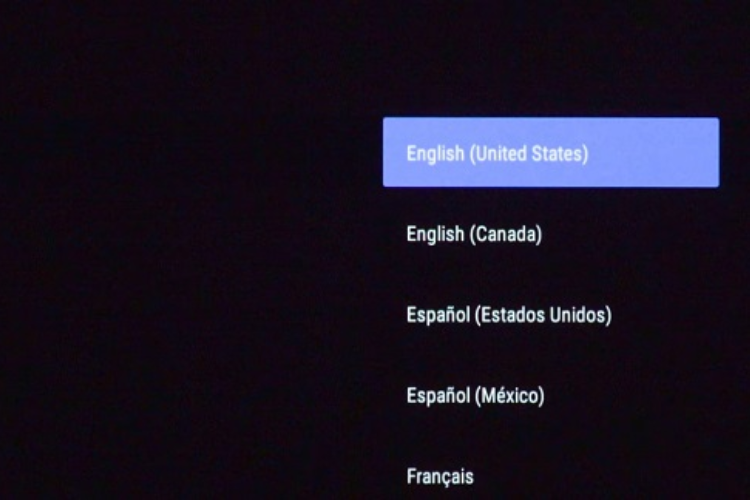
Tùy thuộc vào thói quen, khả năng sử dụng ngôn ngữ của các thành viên trong gia đình mà ta lựa chọn loại ngôn ngữ phù hợp cho tivi. Với gia đình Việt thì việc thiết lập tiếng Việt là phù hợp nhất để mọi thành viên trong gia đình đều có thể sử dụng.
-
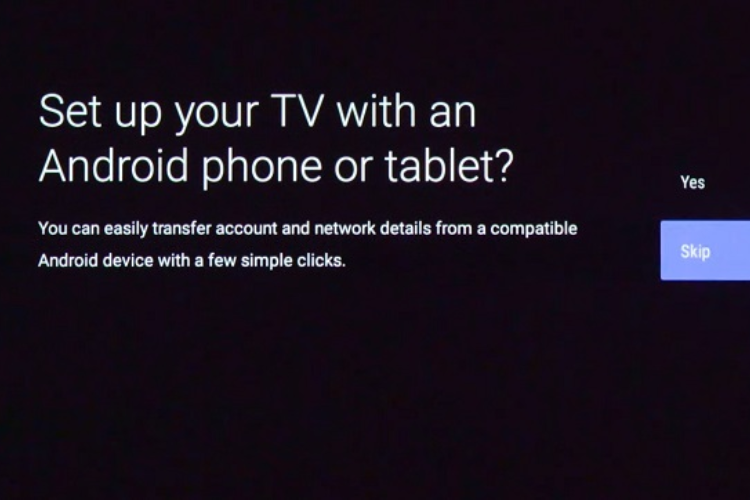
Bước 3: Nhấn Skip khi ta thấy thông báo hiển thị Set up your TV with an Android phone or tablet
Khi thông báo Set up your TV with an Android phone or tablet hiện lên nghĩa là thiết bị đang hỏi rằng chúng ta muốn thiết lập tivi với điện thoại hoặc máy tính bảng hay không. Thông thường chúng ta nên bỏ qua vì chúng ta đang thực hiện cài đặt tivi thông qua điều khiển.
- Bước 4: Lựa chọn cài đặt mạng phù hợp
Khi ta thấy trên màn hình hiển thị thông báo Select your Wi-Fi network nghĩa là thiết bị đang yêu cầu chúng ta lựa chọn mạng Wifi có thể sử dụng. Ta nhấn chọn mạng muốn kết nối và nhập mật khẩu. Lựa chọn nút Enter sau khi thao tác xong để hoàn tất quá trình kết nối.
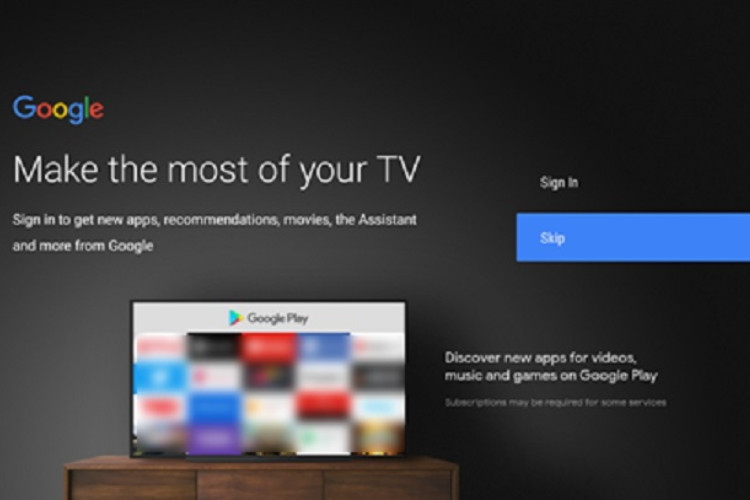
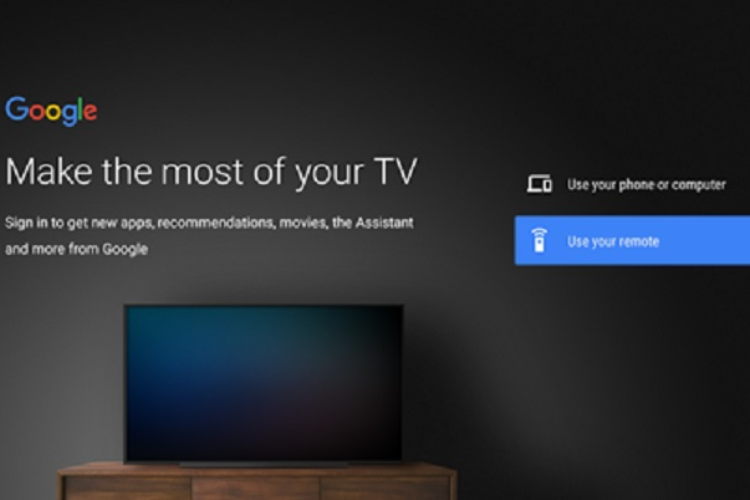
- Bước 5: Lựa chọn skip khi xuất hiện Make the most of your TV
Khi ta thấy câu lệnh hiển thị trên màn hình là Make the most of your TV thì nghĩa là thiết bị đang thăm dò liệu ta có muốn tận dụng tối đa tivi của mình hay không. Trong trường hợp này ta nhấn nút Skip để bỏ qua.
- Bước 6: Thiết lập cài đặt theo nhu cầu
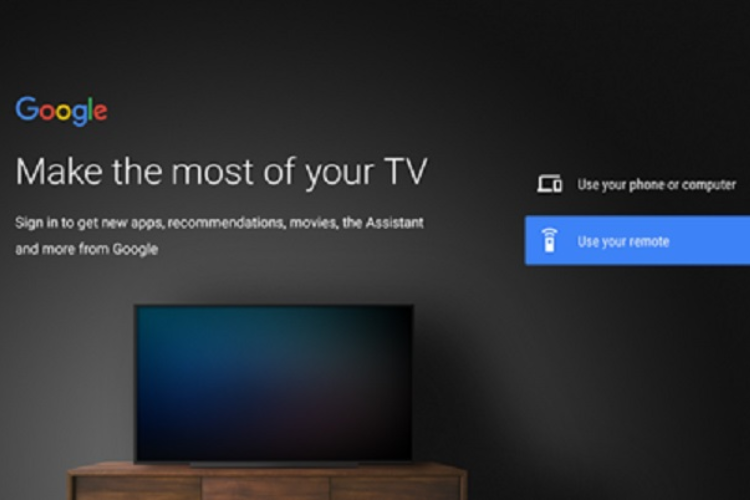
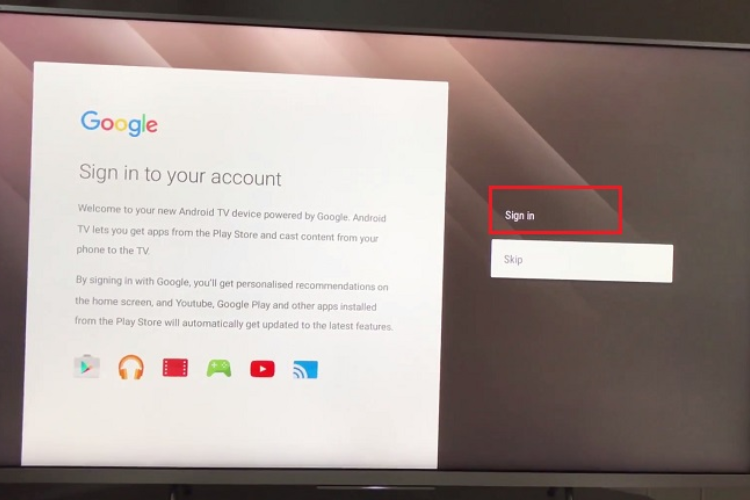
Ngay sau đó, tivi sẽ hiển thị yêu cầu Sign in to your account. Yêu cầu này yêu cầu người dùng đăng nhập vào tài khoản cá nhân. Đồng thời yêu cầu Sign in to Google cũng sẽ hiển thị mang hàm nghĩa Đăng nhập thông qua tài khoản Google đã được tạo sẵn. Trong trường hợp này chúng ta có 3 cách thao tác:
- Ta có thể chọn Use your phone or computer (nghĩa là ta sử dụng điện thoại hoặc máy tính cá nhân để tiếp tục đăng nhập)
- Lựa chọn Use your remote (nghĩa là ta sử dụng điều khiển để thực hiện thao tác đăng nhập)
- Nhấp chọn Skip (để bỏ quan phần thiết lập cài đặt này)
- Bước 7: Tiến hành đăng nhập vào khoản Google của bạn
Nếu ta lựa chọn làm theo cách 1 trong bước 6 thì ta điền đầy đủ các trường thông tin yêu cầu rồi dùng điều khiển nhấn nút Enter là hoàn tất.
-
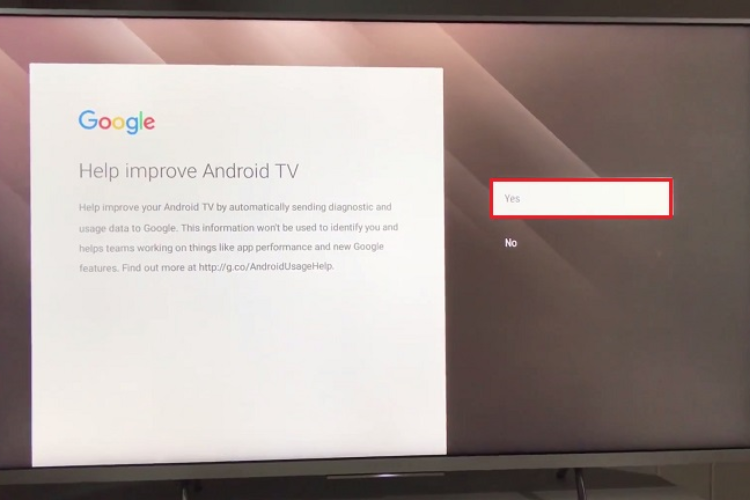
Bước 8: Nhấn đồng ý các điều khoản và tùy chọn từ Google
Khi ta thấy thông báo hiển thị Terms of Service (nghĩa là Điều khoản dịch vụ của Google) hoặc Location (nghĩa là Vị trí) và Help improve Android performance (nghĩa là Giúp cải thiện hiệu suất của Android) thì ta nhấn chọn Yes toàn bộ.
- Bước 9: Thiết lập tên cho tivi của bạn và lựa chọn quốc gia
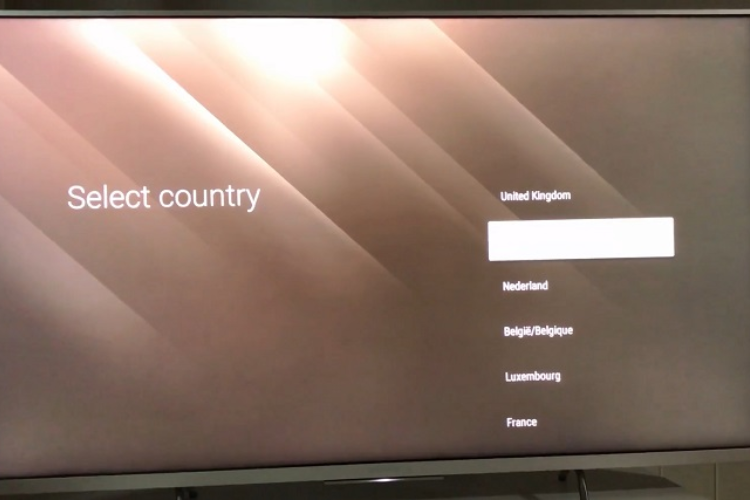
Ta có thể đặt tên cho tivi tùy thuộc vào sở thích cá nhân. Sau đó lựa chọn quốc gia mà ta đang sinh sống.
- Bước 10: Nhấp chọn Google Assistant (nếu được)
Nếu tivi nhà bạn hỗ trợ Google Assistant thì có thể tiến hành cài đặt theo các bước chi tiết mà thiết bị hướng dẫn.
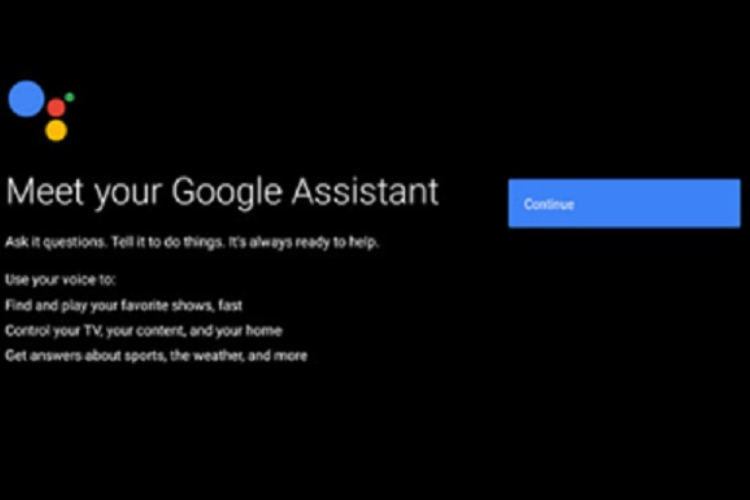
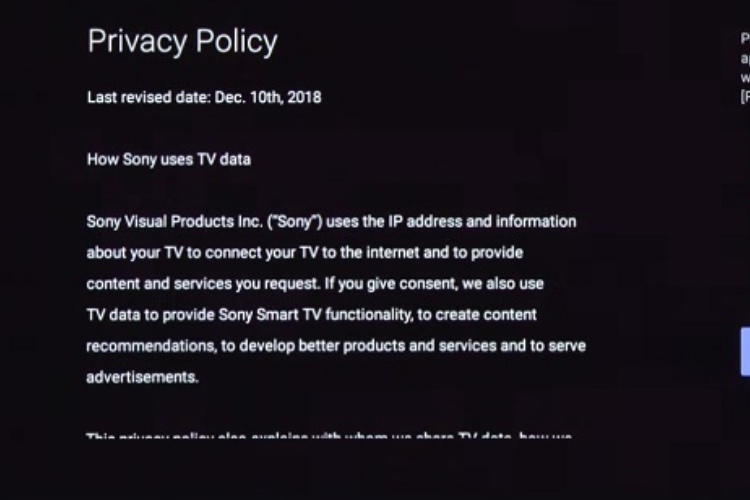
- Bước 11: Đồng ý với các chính sách bảo mật của hãng
Trong bước này ta đọc kỹ lần lượt từng điều khoản trong chính sách bảo mật rồi nhấn chấp nhận (nút Agree)
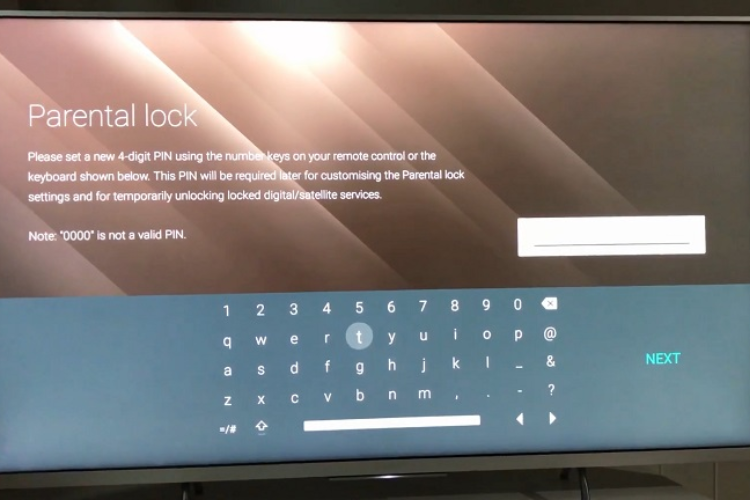
- Bước 12: Tiến hành thiết lập mã pin cho tivi
Ta có thể cài đặt tivi với mã PIN bảo mật với dãy gồm 4 chữ số và nhấn Next. Ta chỉ cần xác nhận lại mã PIN vừa cài đặt là hoàn thành.
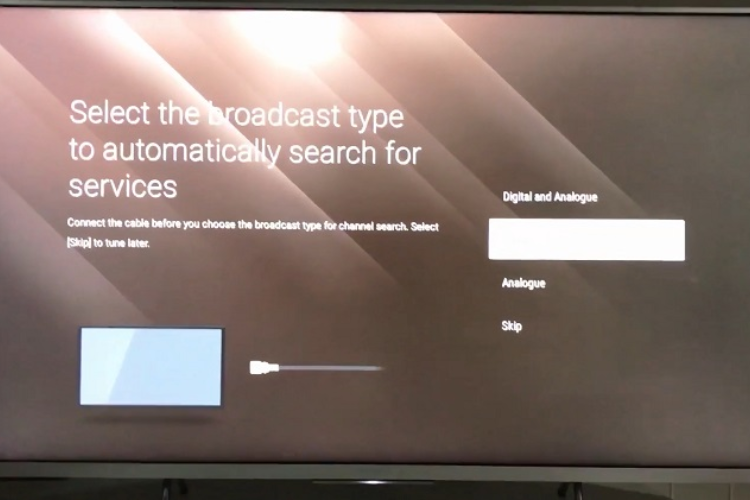
- Bước 13: Tiến hành dò kênh bằng đầu thu vệ tinh
Tivi sẽ hỏi rằng chúng ta có nhu cầu thực hiện dò kênh thông qua đầu thu vệ tinh hay không. Khi ấy ta hãy chọn Start để bắt đầu. Màn hình cũng sẽ hiển thị là ta có muốn ngay lập tức tiến hành dò kênh tự động hay không? ( thông qua câu lệnh Do you want to start Satellite Auto Tuning?)Ta nhấn chọn 1 trong 3 hình thức: Digital and Analog, Digital và Analog. Nếu không ta có thể nhấn Skip để bỏ qua.
-
Bước 14: Ta tiến hành tối ưu hóa hệ thống âm thanh
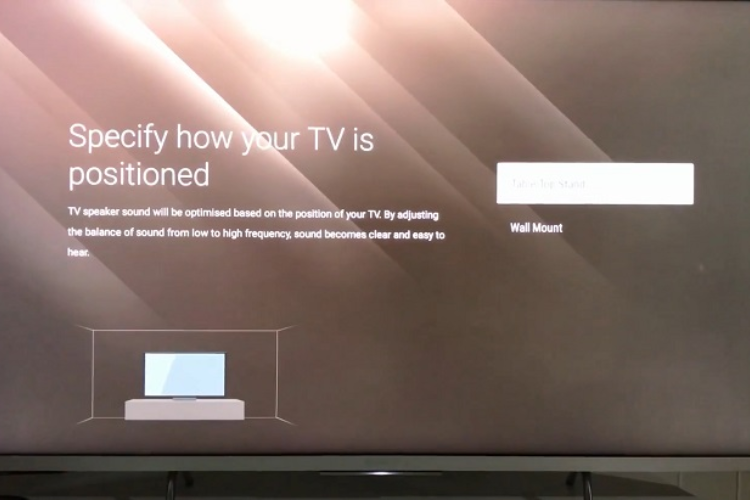
Trong bước này ta tối ưu hóa hệ thống âm thanh của tivi Sony bằng việc cài đặt tivi với chất lượng âm thanh tốt nhất. Ta có thể chọn một trong hai cài đặt Table-Top Stand (nghĩa là Để trên bàn) hoặc Wall Mount (nghĩa là Treo tường).
- Bước 15: Thiết lập chức năng Khởi động từ xa
Ta để chức năng Remote start để các thiết bị từ bên ngoài cũng có thể mở tivi một cách linh hoạt phòng trừ trường hợp mất điều khiển.
-
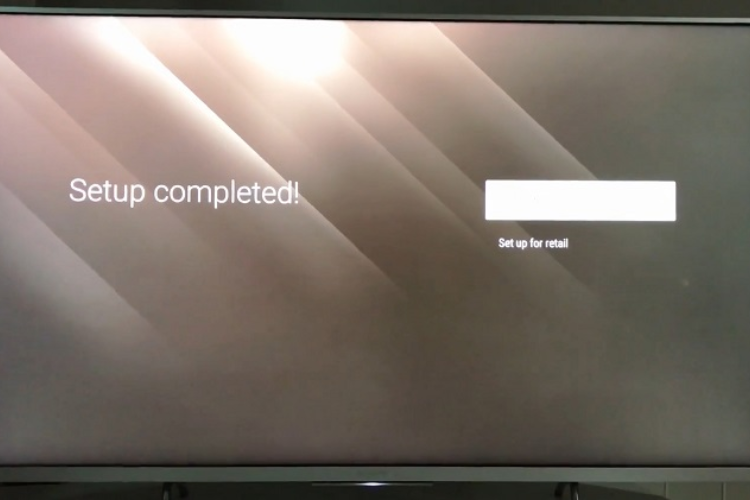
Bước 16: Hoàn tất cài đặt
Sau khi đã thiết lập xong ta chỉ cần nhấn nút Complete để hoàn thành các bước để cài đặt tivi Sony Android cơ bản.
2. Bỏ túi lưu ý khi tiến hành cài đặt tivi Sony
Khi bắt đầu cài đặt tivi Sony chúng ta cần bỏ túi một số lưu ý như sau:
- Thông thường tivi sẽ hiển thị những hướng dẫn cụ thể từng bước thao tác cần làm ngay trên màn hình khi khởi động lên. Bởi vậy nên chúng ta chú ý theo dõi và làm theo từng bước hướng dẫn. Những hướng dẫn đó có thể khác hoặc sai lệch so với bài viết vì vậy nên khi đọc ta nên cân nhắc để thao tác chính xác nhất trên loại tivi mà gia đình mình đang dùng.
- Lưu ý lắp pin đầy đủ và đảm bảo điều khiển đã hoạt động bình thường, ổn định. Nên thử các phím mũi tên lên xuống, trái, phải cũng như các nút Enter, nút Ok để đảm bảo quá trình cài đặt diễn ra thuận lợi.
Lời kết
Như vậy, với bài viết trên chúng ta có thể chủ động cài đặt tivi Sony Android khi mới mua về mà còn lo nhấn sai nút, làm hỏng tivi.
Trong dịp cuối năm, chớp ngay những ưu đãi lớn, chúng ta có thể cân nhắc để trang hoàng lại phòng khách của gia đình bằng tivi, bàn ghế mới. Đến ngay FPT Shop để sở hữu chiếc tivi chính hãng, nhiều tính năng mà giá cả ưu đãi ngay thôi!
Xem thêm
:quality(75)/2023_12_20_638386728949036285_ung-dung-dieu-khien-tivi-bang-dien-thoai-sieu-tien-loi-ket-noi-nhanh-va-don-gian11.jpg)
:quality(75)/2023_12_9_638376823594152722_sai-lam-khi-tat-tivi.jpg)
:quality(75)/2023_12_20_638386598538814030_day-ket-noi-dien-thoai-voi-tivi.jpg)
:quality(75)/2023_12_19_638386265150372948_ca-ch-xo-a-youtube-tre-n-tivi-0.jpeg)
:quality(75)/2023_12_19_638385959046434761_tivi-den-man-hinh-bia.jpg)
:quality(75)/2023_12_15_638382643771509436_rsz_bia-3.jpg)


