:quality(75)/estore-v2/img/fptshop-logo.png)
:quality(75)/2023_12_27_638392832892752202_cach-ket-noi-may-tinh-voi-tivi-khong-day-nhanh-chong-va-duong-truyen-on-dinh1.jpg)
:quality(75)/2023_10_28_638340840630356883_pic20_4c67ad30c7.jpg)
Cách kết nối máy tính với tivi không dây nhanh chóng và đường truyền ổn định
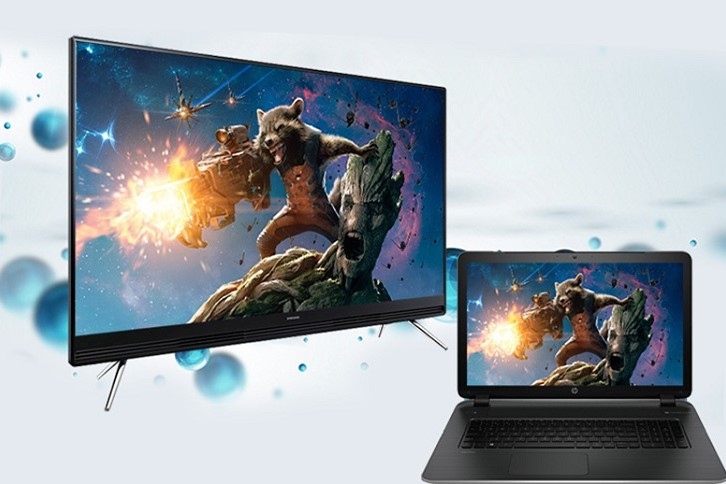
Cách kết nối máy tính với tivi không dây hỗ trợ người dùng rất nhiều trong việc truyền tải hình ảnh, video hoặc tài liệu giữa 2 thiết bị. So với những cách kết nối máy tính với tivi có sử dụng dây cáp thì việc kết nối 2 thiết bị mà không cần đến dây cáp tiện lợi hơn.
Lợi ích khi kết nối máy tính với tivi
Cách kết nối máy tính với tivi không dây đem đến rất nhiều lợi ích cho người dùng, cụ thể là:
- Nội dung trên máy tính có thể được trình chiếu trên màn hình tivi, từ đó tăng diện tích màn hình, hình ảnh, video được chiếu rõ hơn, nhiều người có thể cùng xem với nhau.
- Cách kết nối máy tính với tivi không dây thực hiện dễ dàng, thao tác nhanh chóng và đặc biệt không cần kết nối với dây cáp nên tiện lợi hơn nhiều, bạn có thể kết nối máy tính xách tay với tivi bất cứ khi nào bạn muốn.
- Cách kết nối máy tính với tivi có thể giúp bạn nhanh chóng tìm kiếm thông tin trên máy tính và trình chiếu lên màn hình tivi mà không cần thao tác tìm kiếm trên tivi gây mất thời gian. Bên cạnh đó, màn hình hiển thị cũng to hơn và tiện quan sát hơn.
Cách kiểm tra tivi có kết nối Wifi Display chưa
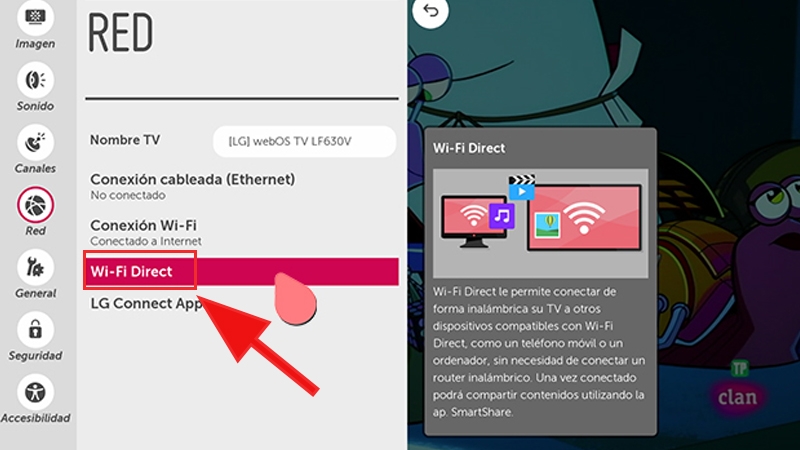
Muốn thực hiện cách kết nối máy tính với tivi không dây, bạn cần đảm bảo tivi có kết nối Wifi Display. Bật tính năng này trên tivi sẽ giúp bạn có thể kết nối với laptop và trình chiếu hình ảnh, tài liệu,… đơn giản hơn.
Mỗi dòng tivi, hãng tivi sẽ có cách kết nối Wifi Display khác nhau, ví dụ như WiDi, Wifi Direct, Wifi Display, Wireless Display, Screen Share,… Bạn cần tìm hiểu trước tivi nhà mình là loại tivi nào để lựa chọn cách kết nối Wifi Display thích hợp. Bạn cũng có thể tìm kiếm trên thanh tìm kiếm ở giao diện chính của tivi hoặc vào phần cài đặt để có thể thao tác kết nối.
Cách kiểm tra máy tính có card Wifi Intel chưa
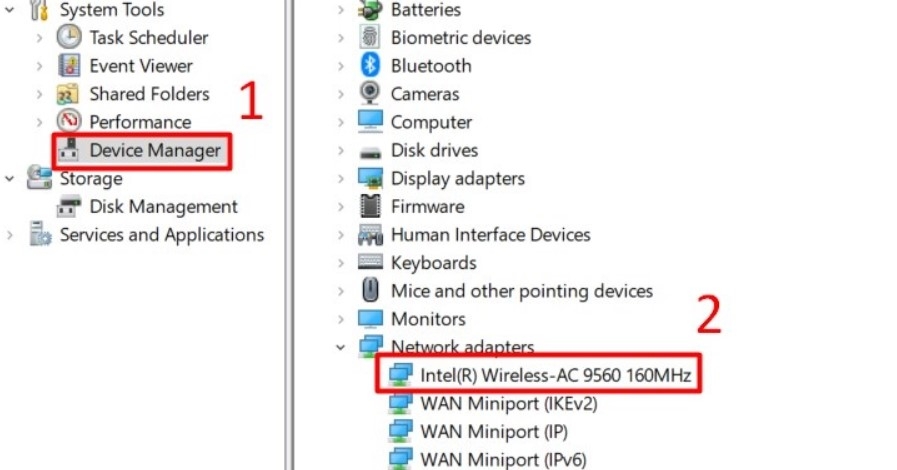
Bên cạnh việc kết nối tivi với Wifi Display, bạn cũng cần đảm bảo máy tính được trang bị card Wifi Intel để có thể thực hiện cách kết nối máy tính với tivi. Card Wifi Intel là một linh kiện được lắp đặt trực tiếp bên trong máy tính để có thể thu và phát tín hiệu Wifi, từ đó giúp máy tính có thể kết nối được với mạng Wifi bất kỳ xung quanh.
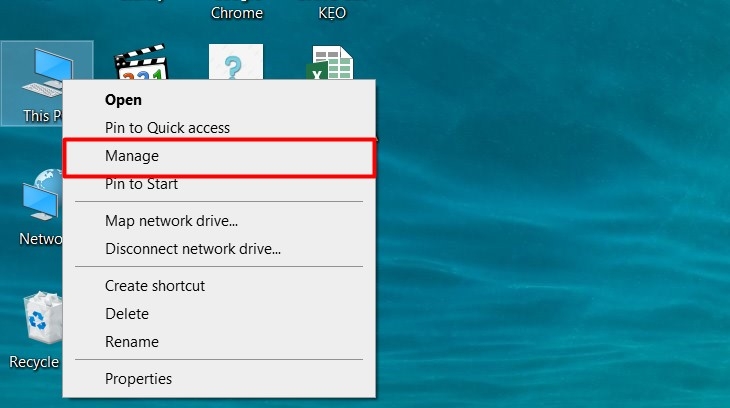
Bạn có thể thao tác kiểm tra card Wifi Intel trên máy tính bằng cách thực hiện những bước sau:
Bước 1: Nhấp chuột phải vào This PC và chọn mục Manager.
Bước 2: Chọn tiếp mục Device Manager > nhấp chọn tiếp Network Adapters để kiểm tra card Wifi Intel. Nếu bạn thấy Intel Wireless đồng nghĩa với việc máy tính của bạn đang dùng card Wifi.
Cách kết nối máy tính với tivi không dây qua Wifi Display
Đối với cách kết nối máy tính với tivi không dây thông qua Wifi Display bạn cần đảm bảo điều kiện tiên quyết là cả 2 thiết bị đều được kết nối với một mạng Wifi duy nhất. Nếu không cùng kết nối 1 mạng Wifi máy tính sẽ không thể kết nối với tivi thông qua Wifi Display.
Đối với máy tính hệ điều hành Windows 7, 8, 8.1
Với những dòng máy tính đang sử dụng hệ điều hành Windows 7, 8, 8.1 bạn thao tác theo các bước sau.
Bước 1: Trên màn hình tivi bạn bật tính năng Wifi Display (tùy từng dòng tivi có thể được đặt tên khác như WiDi, Wireless Display, Screen Share). Khi bật thành công tính năng này bạn sẽ thấy trên màn hình tivi hiển thị tên tivi và mật mã kết nối.
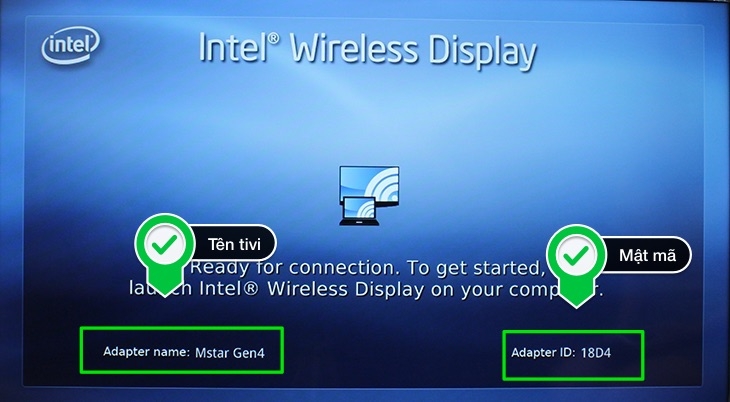
Bước 2: Trên máy tính bạn bật tính năng Wifi Display lên.
- Đối với máy tính Windows 7: Bạn tìm kiếm và tải phần mềm Widi về máy, sau đó cài đặt và mở phần mềm lên. Sau khi mở thành công máy tính sẽ tự quét tìm tivi có thể kết nối, lúc này bạn chọn vào tivi, nhập mật mã hiển thị trên tivi để hoàn thành cách kết nối máy tính với tivi không dây.
- Đối với máy tính Windows 8 và 8.1: Bạn lướt chuột sang bên phải màn hình và chọn vào Menu Devices > chọn tiếp vào mục Project > tiếp tục nhấp chọn Add a Wireless Display > chọn vào tên tivi muốn kết nối, nhập mật mã kết nối nếu máy tính yêu cầu là xong.
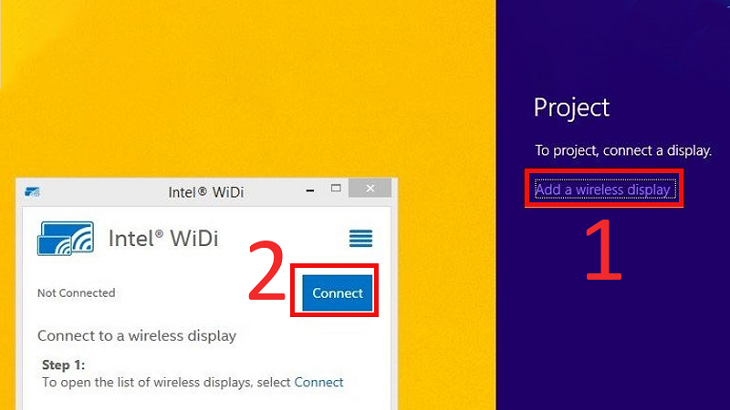
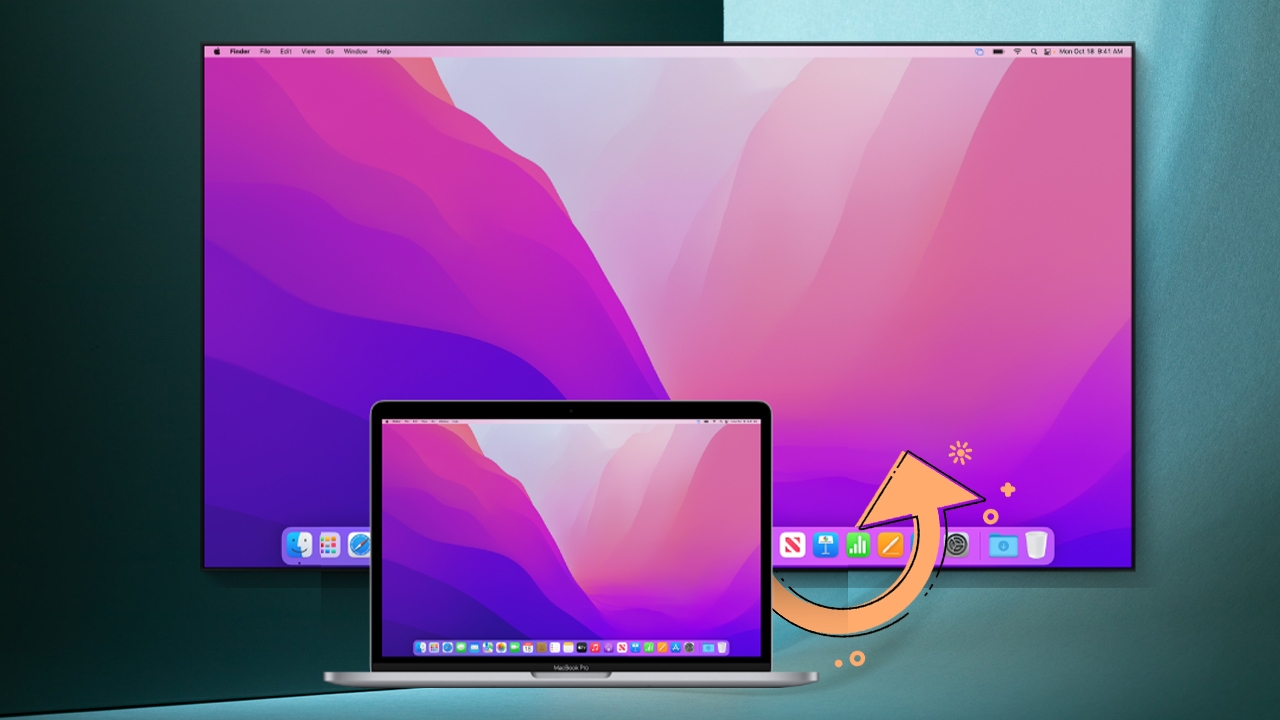
Bước 3: Sau khi hoàn tất cách kết nối máy tính với tivi không dây, màn hình máy tính gần như được phản chiếu hoàn toàn lên tivi, bất cứ nội dung nào trên màn hình tivi đều được chiếu trên màn hình tivi, bao gồm cả phần hình ảnh và âm thanh.
Đối với máy tính hệ điều hành Windows 10
Nếu bạn đang sử dụng máy tính sử dụng hệ điều hành Windows 10 và muốn kết nối với tivi có thể làm theo cách sau.
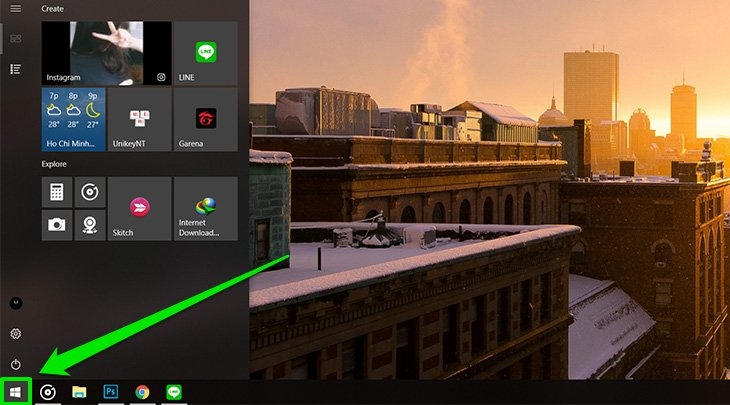
Bước 1: Bạn nhấn nút Start trên máy tính để hiển thị bảng tính năng tùy chọn.
Bước 2: Chọn vào mục Cài đặt trên máy tính.
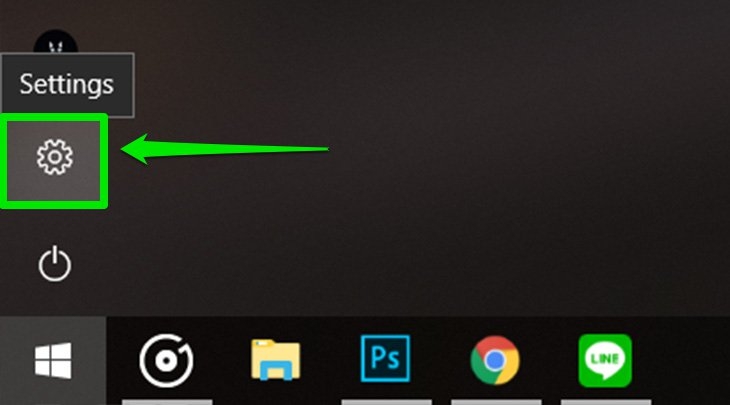
Bước 3: Chọn tiếp vào mục Devices.
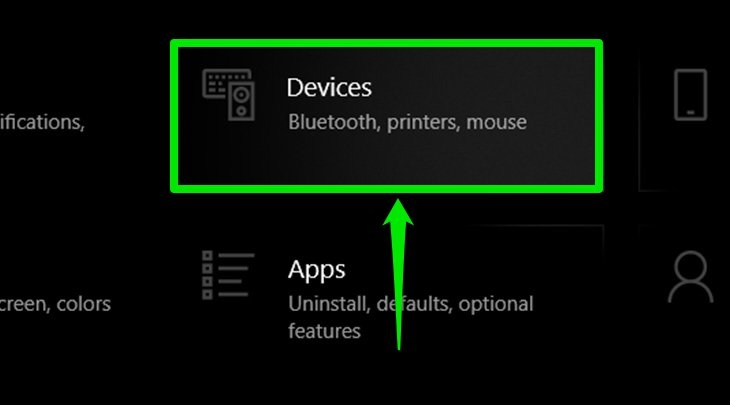
Bước 4: Bạn chọn vào mục Add Bluetooth or other divice.
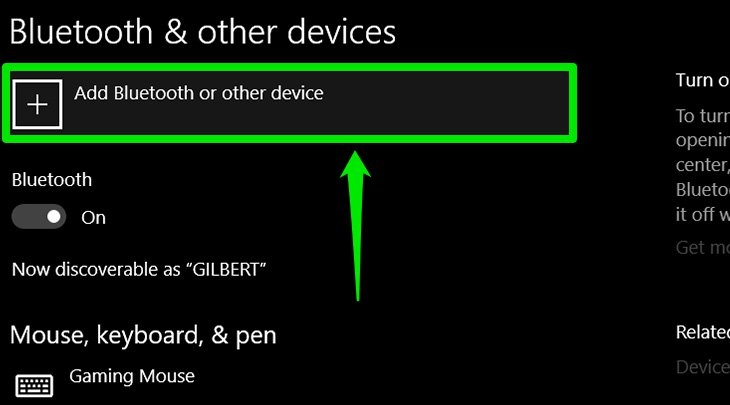
Bước 5: Nhấp chọn vào Wireless Display or dock.
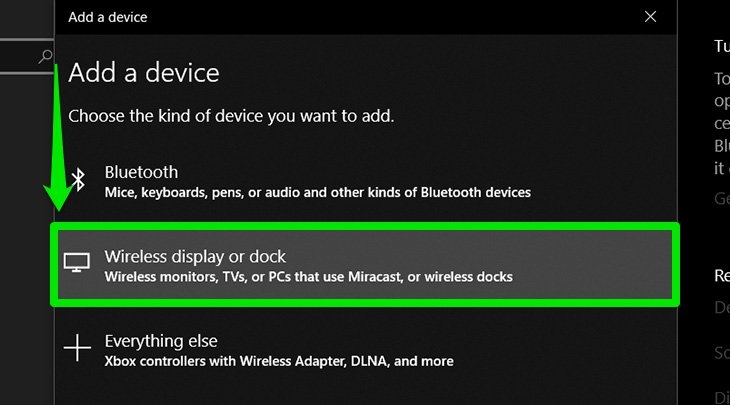
Bước 6: Bạn nhấp chọn vào tên của tivi mà bạn muốn kết nối là xong.
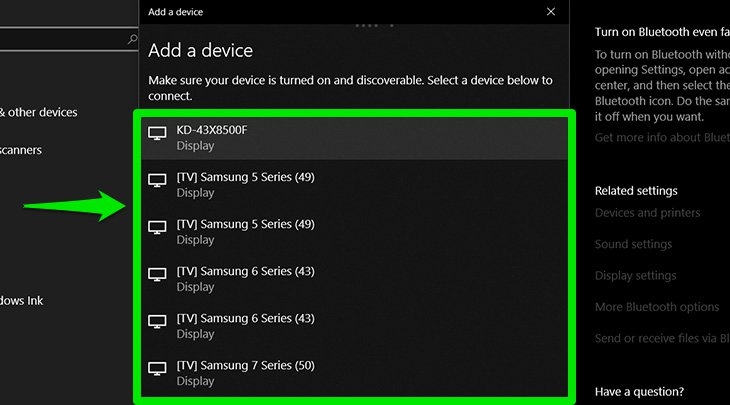
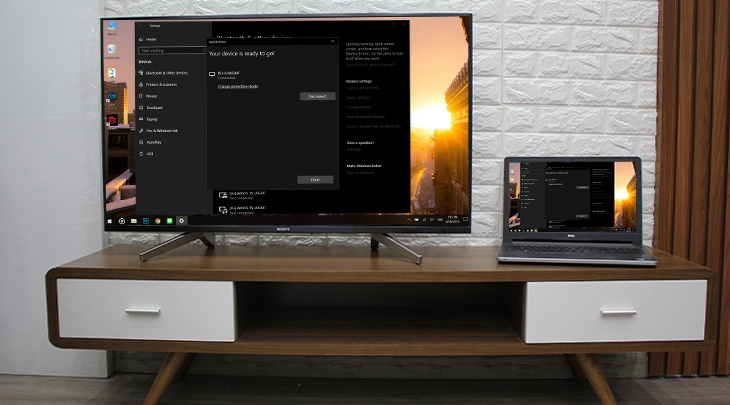
Sau khi bấm chọn chấp nhận kết nối, màn hình máy tính sẽ hiển thị trên tivi và hoàn thành cách kết nối máy tính với tivi không sử dụng đến dây cáp.
Cách ngắt kết nối giữa máy tính và tivi bằng Wifi
Khi đã trình chiếu, chia sẻ tài liệu từ máy tính đến tivi xong và bạn muốn ngắt kết nối máy tính và tivi hãy tham khảo cách dưới đây.
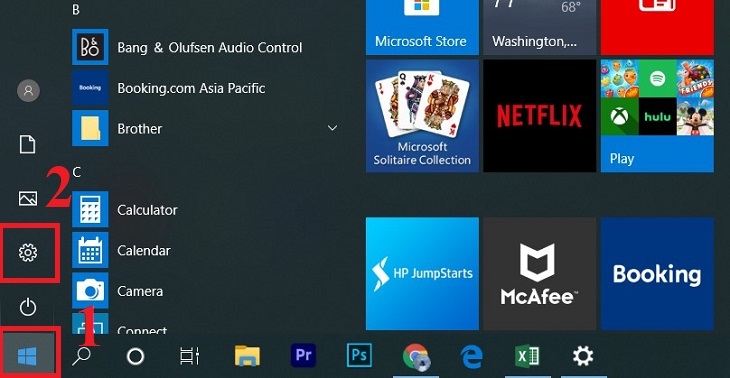
Bước 1: Nhấn vào mục Start và chọn tiếp mục Settings (Cài đặt).
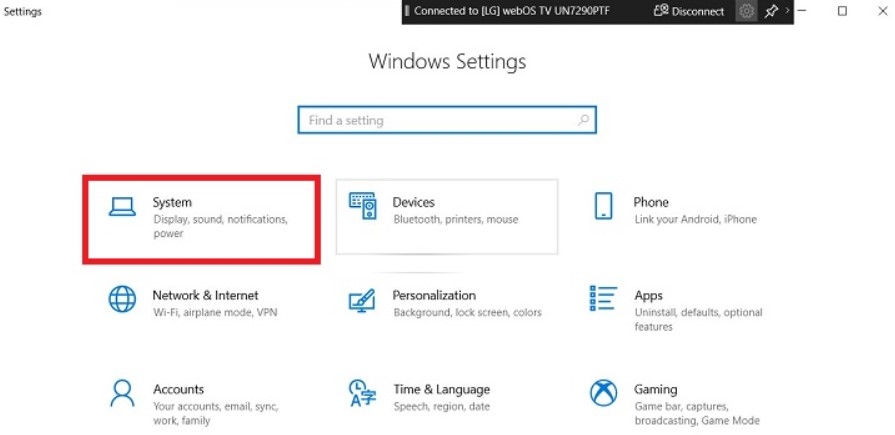
Bước 2: Nhấn chọn vào System (Hệ điều hành).
Bước 3: Bạn nhấn chọn vào mục Display > chọn tiếp mục Connect to a Wireless Display.
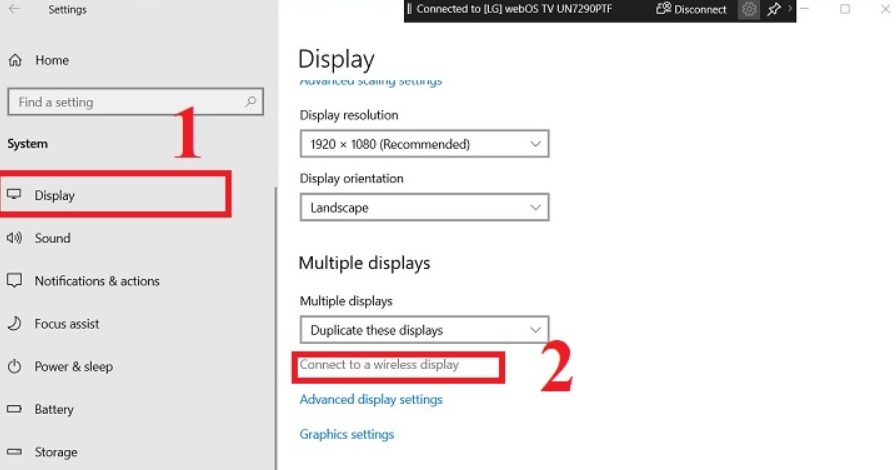
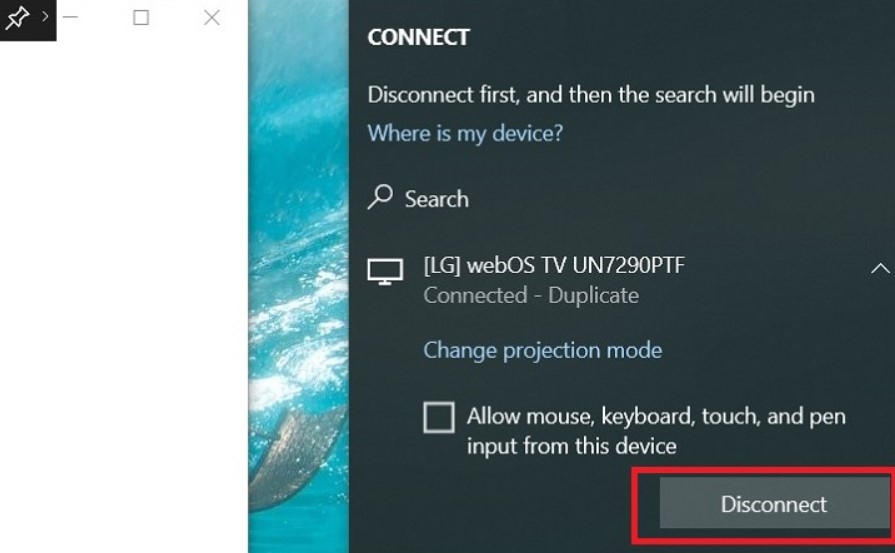
Bước 4: Sau khi bấm chọn, cửa sổ Connect sẽ xuất hiện, khi này bạn nhấn chọn vào mục Disconnect là có thể ngắt kết nối máy tính với tivi thành công.
Tạm kết
Trên đây là một số cách kết nối máy tính với tivi không dây mà FPT Shop muốn chia sẻ đến bạn đọc, hy vọng đã giúp ích cho bạn trong việc trình chiếu, chia sẻ giữa máy tính và tivi.
Xem thêm:
- Bật mí cách kết nối TV với đầu thu truyền hình chuẩn nhất
- Cách kết nối Bluetooth với tivi từ điện thoại đơn giản, dễ thao tác
Tivi thông minh, hiện đại không chỉ là thiết bị giải trí mà còn đem đến rất nhiều tiện ích cho người dùng, ví dụ như tìm kiếm thông tin, trình chiếu,… Nếu bạn đang tìm kiếm một mẫu tivi đẹp mắt, thiết kế sang trọng với giá thành cạnh tranh, hãy ghé đến FPT Shop ngay để được tư vấn, hỗ trợ. Xem thêm các sản phẩm điện gia dụng tại đây.


