:quality(75)/estore-v2/img/fptshop-logo.png)
:quality(75)/2023_8_19_638280678558622816_cach-ket-noi-laptop-voi-tivi-thumb.jpg)
:quality(75)/ngoc_quynh_80b4f8dfac.jpg)
Cách kết nối laptop với tivi đơn giản nhất, tha hồ giải trí trên màn hình lớn
Những dòng tivi hiện nay đều được trang bị thêm tính năng hiện đại, hỗ trợ người dùng kết nối với điện thoại hay laptop để trình chiếu mọi nội dung lên màn hình lớn hơn, thuận tiện cho nhu cầu giải trí lẫn công việc. Ngoài cổng HDMI, có rất nhiều cách kết nối laptop với tivi nhanh chóng ngay cả khi bạn không có sẵn dây cáp. Hãy tham khảo ngay sau đây và áp dụng khi cần nhé!
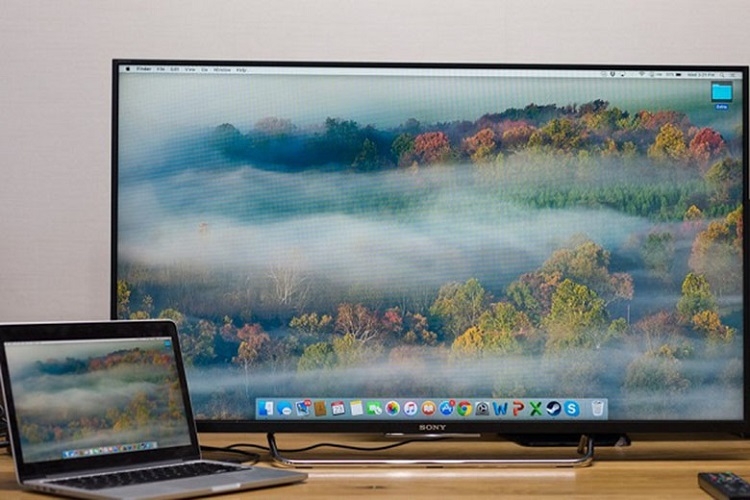
1. Kết nối qua cổng HDMI
Cách đơn giản nhất để kết nối các thiết bị nguồn như laptop, điện thoại với tivi là sử dụng chuẩn kết nối HDMI (High Definition Multimedia Interface). Chuẩn kết nối này giúp bạn truyền tải mọi nội dung như hình ảnh, âm thanh, dữ liệu từ laptop lên tivi với chất lượng tốt nhất.
Để kết nối tivi với laptop qua HDMI cần phải đáp ứng một số điều kiện như sau:
- Laptop có chuẩn kết nối HDMI.
- Tivi của gia đình bạn hỗ trợ cổng HDMI, có dây cáp HDMI đạt chuẩn.
- Trong trường hợp tivi không có HDMI, có thể sử dụng cáp chuyển HDMI – VGA đi kèm với dây cáp âm thanh 3.5 mm để truyền tải âm thanh.
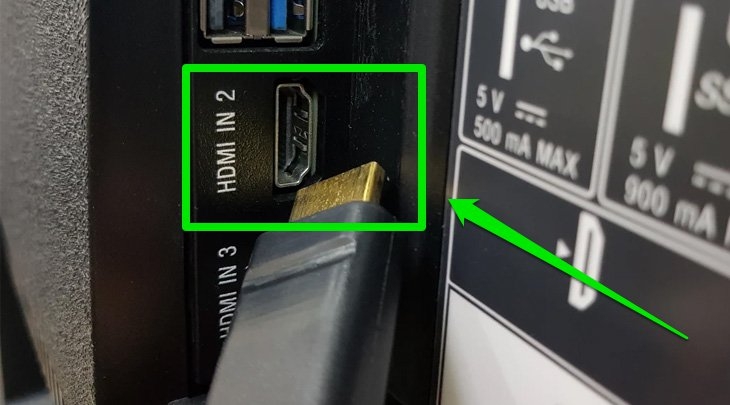
Bước 1: Nối đầu HDMI với cổng HDMI trên laptop của bạn. Cắm đầu còn lại của dây cáp HDMI vào tivi.
Bước 2: Bấm nút nguồn tivi và chọn HDMI, ngay lập tức tivi sẽ tự động kết nối với thiết bị laptop và trình chiếu nội dung hiện có của laptop lên màn hình lớn.
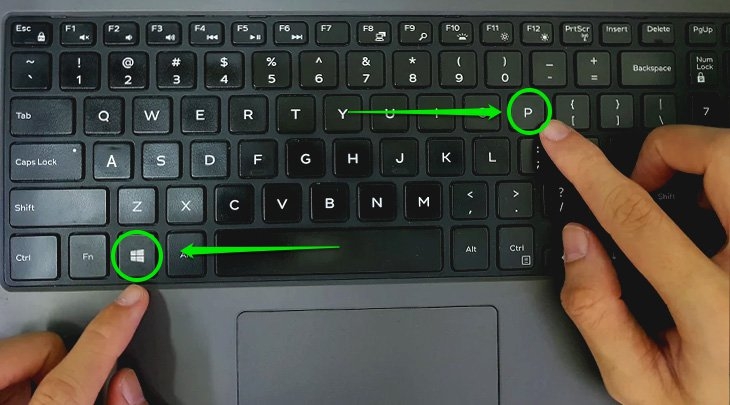
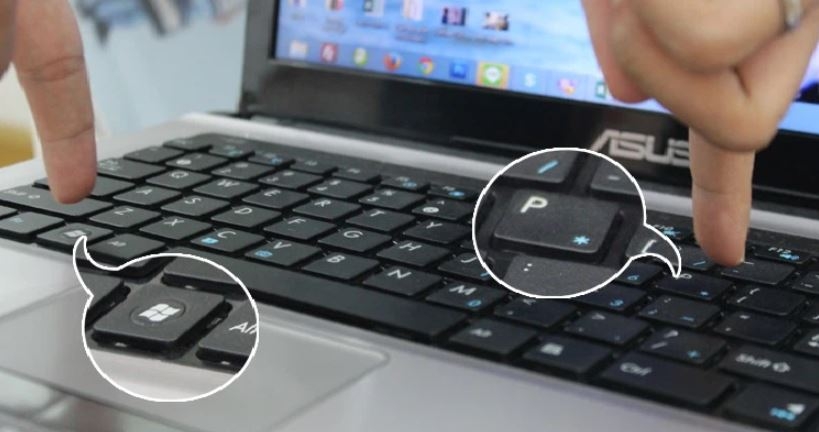
Bước 3: Trong trường hợp không thấy tín hiệu nhận cáp, trên laptop bạn nhấn tổ hợp phím Windows + P, sau đó chọn vào Duplicate để tiến hành ghép nối 2 thiết bị.
2. Kết nối không dây qua Wi-Fi Direct
Nếu không có dây cáp HDMI hoặc mạng internet không khả dụng, người dùng hoàn toàn có thể kết nối laptop với tivi qua Wi-Fi Direct. Đây là chuẩn kết nối cho phép truyền tải dữ liệu trực tiếp giữa điện thoại, laptop đến tivi mà không cần mạng internet. Cách này giúp bạn kết nối laptop với mọi dòng TV phổ biến hiện nay như TV Samsung, LG, Sony…
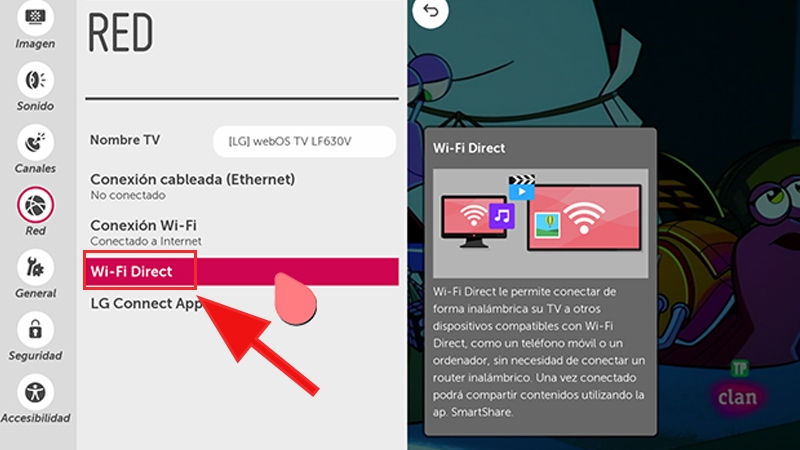
Bạn thực hiện các bước kết nối theo hướng dẫn trong bài cách kết nối laptop với TV qua Wi-Fi Direct.
3. Cách kết nối laptop với tivi qua Wi-Fi Display
Wi-Fi Display là chuẩn kết nối không dây giúp việc trình chiếu màn hình laptop lên tivi trở nên đơn giản, tiện lợi hơn, hỗ trợ trong học tập, công việc hay giải trí. Để áp dụng cách kết nối này, các thiết bị bạn đang dùng cần đảm bảo một số điều kiện sau:
- Laptop hệ điều hành Windows 7 trở lên, trang bị chip Intel Core i 3, 6, 7 của thế hệ thứ 2 trở đi.
- Tivi có thể kết nối internet.
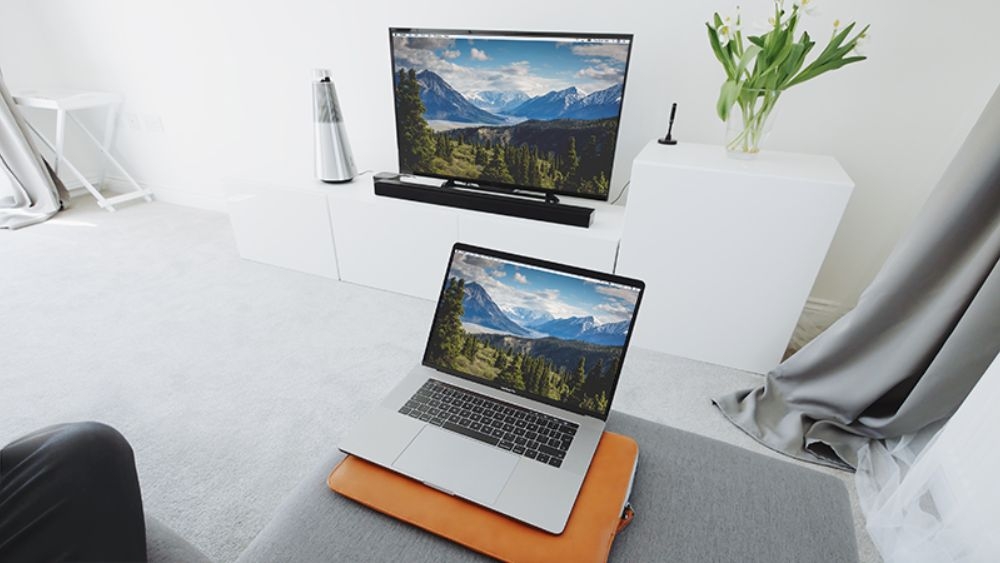
Để kiểm tra xem laptop của bạn có card Wi-Fi Intel hỗ trợ kết nối với thiết bị khác qua Wi-Fi Display hay không, hãy click chuột phải vào biểu tượng This PC > Manage > Device Manager > Network Adapter. Nếu thấy dòng Intel Wireless tức là có thể kết nối laptop này với tivi.
Bạn thực hiện kết nối laptop với TV theo hướng dẫn tại đây.
4. Kết nối laptop với tivi thông qua cổng DLNA
Các thiết bị hỗ trợ DLNA, kết nối cùng một mạng Internet hoàn toàn có thể chia sẻ những hình ảnh, âm thanh chất lượng cao với nhau dễ dàng. Tuy nhiên, cách kết nối laptop với tivi qua DLNA yêu cầu laptop phải sử dụng hệ điều hành Windows và tivi có hỗ trợ chuẩn kết nối DLNA. Khi đã đáp ứng được những yêu cầu trên, bạn thực hiện kết nối như sau.
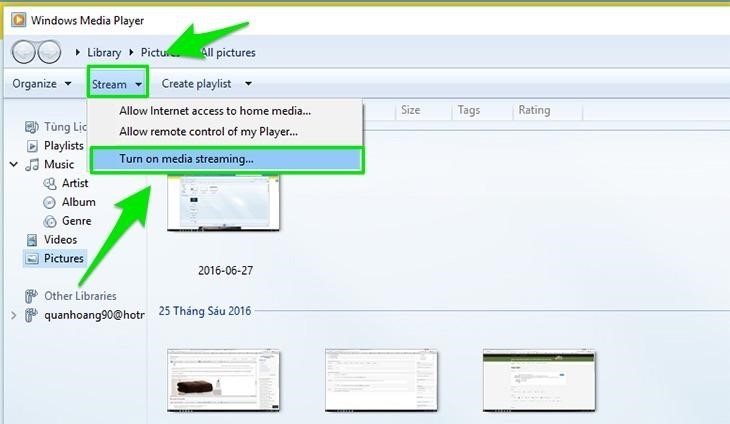
Bước 1: Trên laptop, mở Windows Media Player, chọn Turn on media streaming.
Bước 2: Tiếp tục chọn mục Picture, nhấp chuột phải trên hình ảnh bạn muốn trình chiếu và chọn Cast to Device.
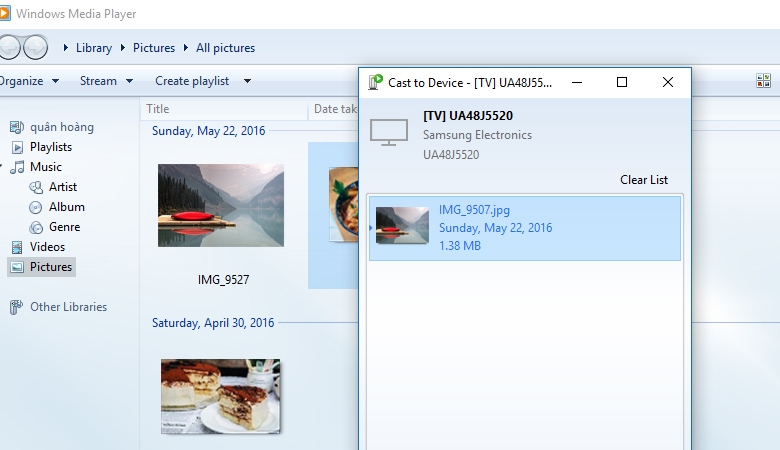
Lúc này trên màn hình TV sẽ hiển thị thông báo yêu cầu cho phép kết nối với laptop, bạn chỉ cần nhấn Cho phép là có thể dễ dàng trình chiếu mọi nội dung từ laptop lên tivi.
5. Sử dụng cổng USB kết nối laptop với tivi
Hầu hết thiết bị tivi hiện nay đều được trang bị cổng USB hỗ trợ truyền tải dữ liệu từ màn hình máy tính hoặc laptop lên tivi với chất lượng hình ảnh và âm thanh tốt nhất. Bạn chỉ cần sử dụng dây cáp USB, cắm 2 đầu vào laptop và tivi. Sau đó dùng remote chọn nguồn vào của tivi tương ứng với cổng USB là kết nối thành công.
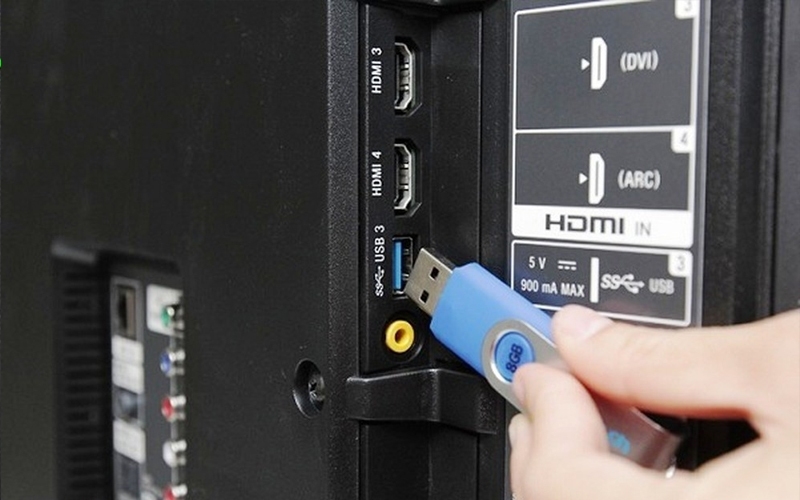
6. Trình chiếu màn hình laptop lên tivi qua cổng VGA
Cổng kết nối VGA hỗ trợ kết nối laptop với tivi tương tự như cổng HDMI. Điểm khác biệt là VGA hỗ trợ nhiều chuẩn độ phân giải như 640x400px, 1280x1024px,1920x1080 px, 2048x1536px, chỉ cần laptop của bạn có chuẩn kết nối VGA là được.
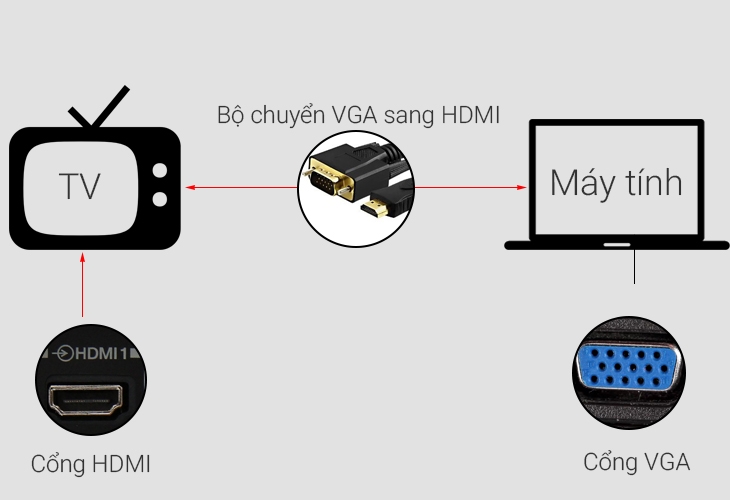
Bạn kết nối laptop và tivi bằng dây cáp VGA, sử dụng thêm cáp âm thanh 3.5 mm để kết nối 2 thiết bị. Sau đó sử dụng remote của tivi nhấn nút nguồn, chọn PC/RGB. Trên laptop, nhấn tổ hợp phím Window + P và chọn Duplicate để hoàn thành kết nối.
Tạm kết
Ngoài những cách kết nối laptop với tivi theo hướng dẫn trên, người dùng tivi Samsung có thể sử dụng ứng dụng Samsung Smart View do hãng phát triển để chuyển hình ảnh, nhạc, phim, video từ laptop lên tivi. Hoặc tìm hiểu thêm về thiết bị Chromecast hỗ trợ kết nối nội dung từ điện thoại, laptop lên smart TV để sử dụng khi cần thiết. Cảm ơn bạn đã theo dõi.
Xem thêm:


