:quality(75)/estore-v2/img/fptshop-logo.png)
:quality(75)/2023_11_30_638369452950688763_cach-ket-noi-ipad-voi-tivi-de-thao-tac-va-nhanh-chong-ban-nen-tham-khao-ngay3.jpg)
:quality(75)/2023_10_28_638340840630356883_pic20_4c67ad30c7.jpg)
Cách kết nối iPad với tivi dễ thao tác và nhanh chóng bạn nên tham khảo ngay
Cách kết nối iPad với tivi mà FPT Shop chia sẻ sau đây có thể ứng dụng cho rất nhiều hãng tivi khác nhau, kết nối bằng nhiều cách khác nhau. Mời bạn cùng khám phá ngay nhé!
Lợi ích khi kết nối thành công iPad với tivi
Không phải tự nhiên mà cách kết nối iPad với tivi lại nhận được nhiều sự quan tâm từ bạn đọc. Khi iPad kết nối thành công với tivi, bạn sẽ nhận được vô vàn lợi ích tuyệt vời trong quá trình sử dụng, điển hình như:
- Kết nối iPad với tivi cho phép người dùng có thể chia sẻ, trình chiếu nội dung trên iPad lên tivi, có thể là hình ảnh, video hoặc các nội dung đa phương tiện khác, các ứng dụng, văn bản,... một cách nhanh chóng.
- Thông tin được chia sẻ lên màn hình lớn của tivi đem lại trải nghiệm chân thực, sống động và chi tiết nhất.
- Kết nối iPad với tivi còn giúp bạn có thể xem được nhiều bộ phim, chương trình giải trí vô cùng hấp dẫn trên màn hình lớn hơn, tận hưởng âm thanh qua hệ thống âm thanh chất lượng, ổn định hơn, từ đó đem đến trải nghiệm tốt nhất khi giải trí.
- Sử dụng iPad như một điều khiển từ xa để kiểm soát, điều khiển tivi mà không cần đến thiết bị điều khiển thông thường.
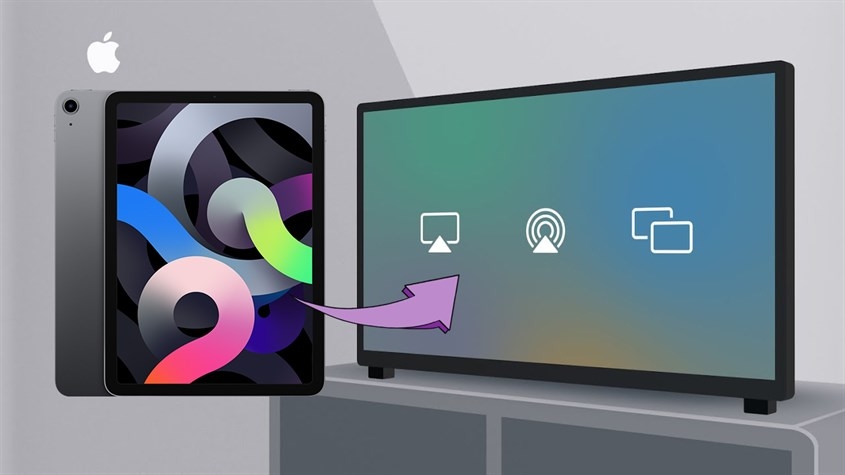
Gợi ý các cách kết nối iPad với tivi cực nhanh
Kết nối iPad với tivi bằng AirPlay và Apple TV
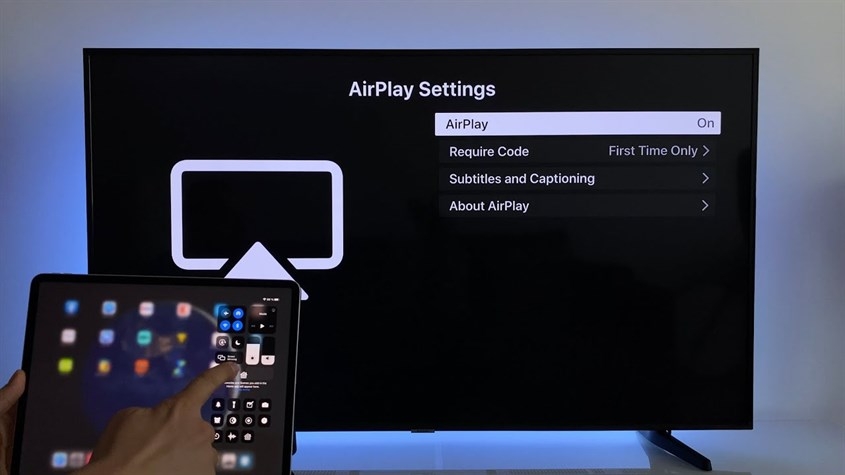
Cách kết nối iPad với tivi thông qua AirPlay rất tiện lợi, thông qua đường truyền Internet để chia sẻ nội dung, không cần dùng đến dây cáp gây vướng víu, bất tiện. Bên cạnh đó, khi áp dụng cách kết nối iPad với tivi này bạn cần trang bị thêm cho tivi nhà mình thiết bị Apple TV. Chi tiết cách kết nối iPad với tivi như sau:
- Bước 1: Bạn nối dây cáp HDMI để kết nối tivi với thiết bị Apple TV.
- Bước 2: Kích hoạt chức năng trên AirPlay của tivi bằng cách nhấn vào nút Source (Input) trên điều khiển tivi > nhấn chọn vào HDMI > chọn tiếp Cài đặt > Cài đặt chung > nhấn chọn để kết nối mạng tivi với mạng sử dụng trên iPad mà bạn muốn kết nối.
- Bước 3: Vào mục Cài đặt chung > nhấn chọn Kích hoạt AirPlay để hoàn tất kết nối bằng AirPlay và Apple TV.
Kết nối iPad với tivi bằng ứng dụng trên App Store
Hiện nay, đa số các dòng Smart tivi hoặc dòng tivi đời mới đều có thể được điều khiển bằng thiết bị khác, trong đó có iPad thông qua ứng dụng thích hợp. Bạn có thể tìm và cài đặt những ứng dụng hỗ trợ này tương ứng với từng hãng tivi, ví dụ như ứng dụng Samsung Smart View trên tivi Samsung, ứng dụng TCL MagiConnect trên tivi TCL, ứng dụng LG TV Remote đối với tivi LG,… Những ứng dụng này bạn đều có thể cài đặt về iPad từ App Store.
Chi tiết cách kết nối iPad với tivi thông qua ứng dụng như sau:
- Bước 1: Tải ứng dụng điều khiển tivi tương ứng với hãng tivi nhà bạn từ App Store về iPad. Sau đó mở ứng dụng trên iPad, làm theo hướng dẫn cụ thể để kết nối và điều khiển tivi. Ví dụ tivi nhà bạn là Samsung tivi, bạn cần tải ứng dụng Samsung Smart View trên iPad về và vào phần Cài đặt > chọn vào Smart View > chọn tiếp vào Connect TV.
- Bước 2: Tiếp tục nhấn chọn vào thiết bị tivi muốn kết nối với iPad rồi nhập vào mã PIN hiển thị trên tivi để kết nối thành công.
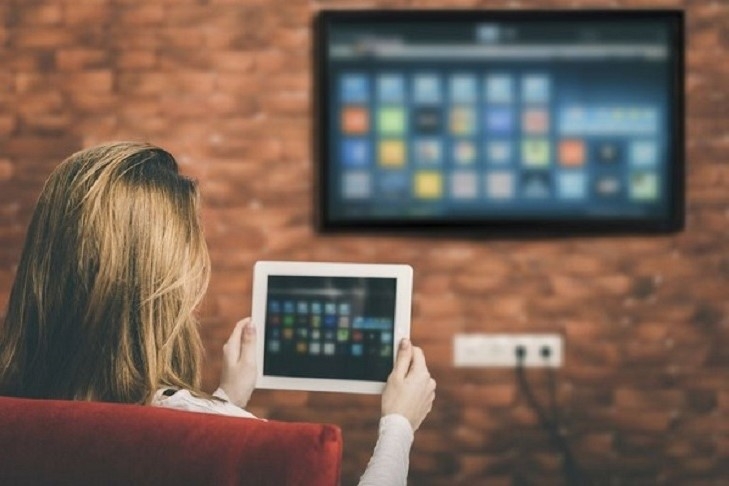
Kết nối iPad với tivi thông qua cáp HDMI
Cách kết nối iPad với tivi thông qua dây cáp HDMI là phương án dùng được cho rất nhiều loại tivi khác nhau, cách làm đơn giản, nhanh chóng. Với cách làm này, chất lượng hình ảnh, nội dung chia sẻ từ iPad đến tivi có độ phân giải cao, có thể lên đến HD 720p và Full HD1080p, đồng thời chất lượng âm thanh vượt trội. Ngoài cách kết nối iPad với tivi, bạn còn có thể dùng cách này để sạc pin cho iPad nữa đấy.
Để thực hiện cách này, bạn cần chuẩn bị dây cáp HDMI và tiến hành như sau:
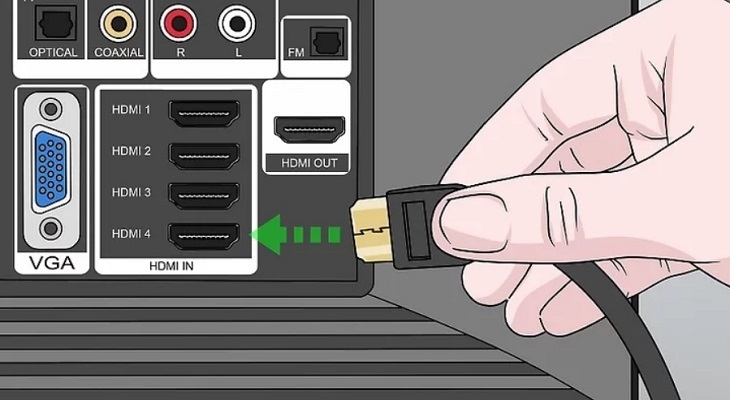
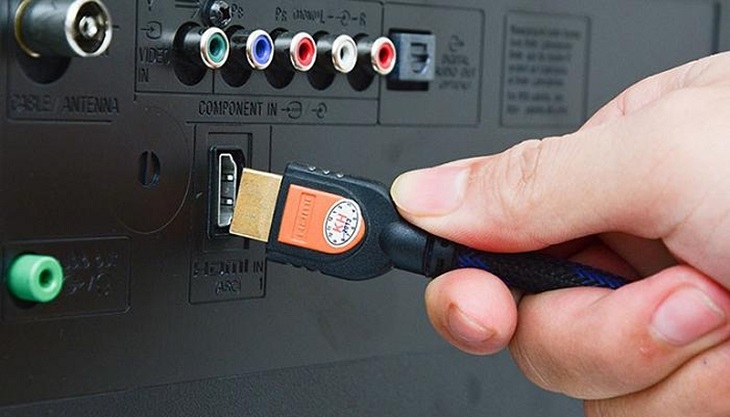
- Bước 1: Dùng dây cáp HDMI với đầu HDMI gắn trên tivi, đầu còn lại là đầu chuyển đổi Digital AV gắn trên iPad.
- Bước 2: Tìm và nhấn nút Source hoặc Input trên điều khiển tivi > chọn tiếp HDMI hiển thị trên màn hình tivi để bắt đầu kết nối iPad với tivi.
Kết nối iPad với tivi bằng kết nối Analog
Bạn có thể thao tác kết nối iPad với tivi thông qua kết nối Analog để có thể trình chiếu hình ảnh, video,.. trên tivi một cách đơn giản và hiệu quả. Kết nối qua Analog cho chất lượng hình ảnh tối đa là 480p, chất lượng không quá cao và thích hợp với các dòng tivi đời cũ chưa có cổng HDMI.
Với cách làm này bạn cần chuẩn bị trước dây cáp Composite/Component hoặc VGA rồi thao tác như sau:
- Bước 1: Dùng dây cáp thích hợp để gắn 1 đầu với cổng sạc pin của iPad, 1 đầu còn lại gắn trên cổng tương ứng của tivi.
- Bước 2: Nhấn nút Source/Input có trên điều khiển từ xa và nhấn chọn tiếp cổng VGA trên màn hình là xong.
Kết nối iPad với tivi bằng cáp tổng hợp/thành phần
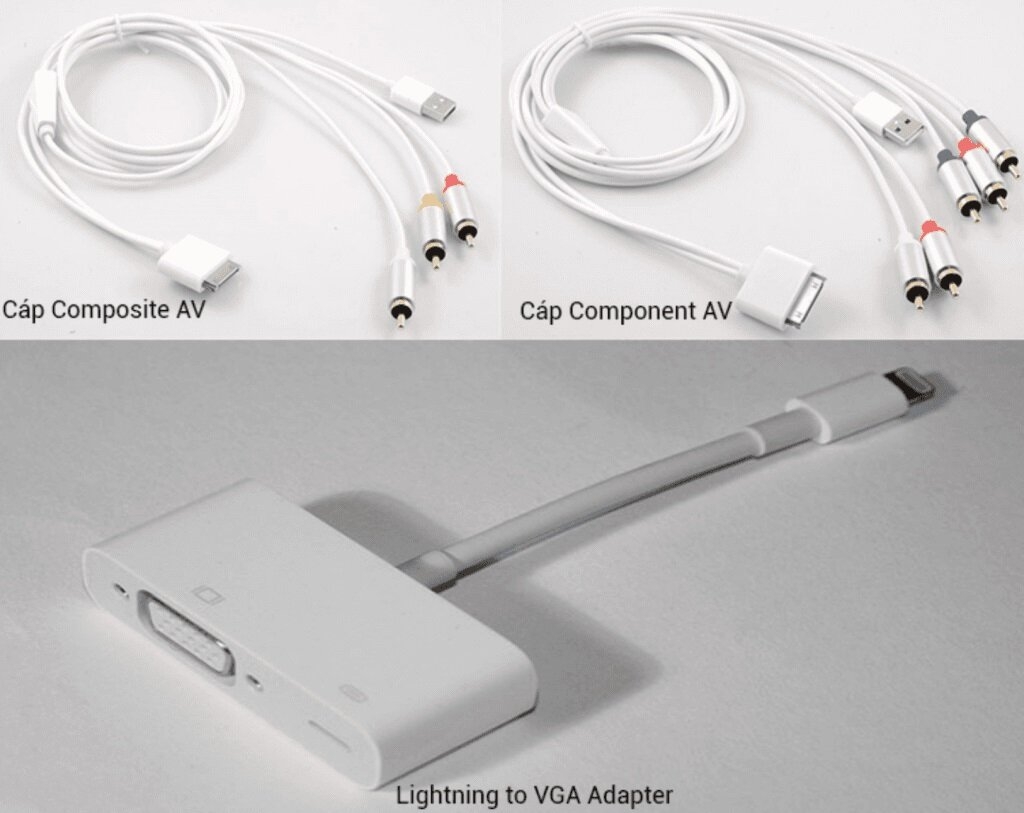
Với những dòng tivi không có cổng HDMI, bạn có thể thao tác kết nối iPad với tivi thông qua cáp tổng hợp hoặc cáp thành phần. Với cách làm này, bạn cần lưu ý việc dùng dây cáp tổng hợp/thành phần để kết nối iPad với tivi hiện không hỗ trợ chế độ hiển thị Mirroring trên iPad nhưng thay vào đó có tương thích với nhiều ứng dụng hỗ trợ việc trình chiếu (điển hình như ứng dụng YouTube hoặc ứng dụng Netflix), bên cạnh đó, độ phân giải mà cách làm này hỗ trợ chỉ khoảng 720p.
Ngoài ra, dây cáp tổng hợp/thành phần thông thường không có sẵn cổng kết nối Lightning (cổng kết nối phổ biến trên thiết bị iOS, trong đó có iPad) nên ngoài dây cáp tổng hợp/thành phần, bạn còn cần chuẩn bị thêm cáp chuyển đổi Lightning 30-pin tương thích để có thể hoàn tất kết nối iPad với tivi này.
Kết nối iPad với tivi bằng bộ chuyển đổi VGA
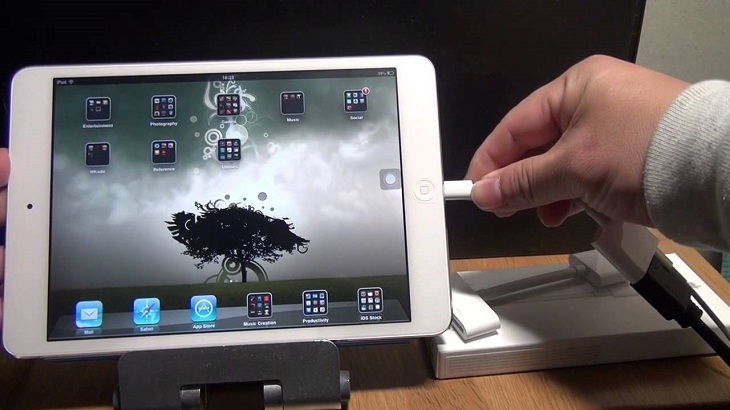
Thao tác kết nối iPad với tivi nhanh chóng với bộ chuyển đổi VGA chuyên dụng của Apple, bạn sẽ được hỗ trợ thêm tiện ích chiếu hình ảnh dưới chế độ Mirroring.
Tuy có ưu điểm là hỗ trợ chế độ hiển thị Mirroring nhưng cách kết nối iPad với tivi này lại có nhược điểm là hình thức kết nối không hỗ trợ thêm chức năng chuyển đổi âm thanh từ iPad sang tivi. Khi này, bạn cần chuẩn bị thêm loa ngoài được kết nối với iPad thông qua jack cắm hoặc có thể tận dụng loa tích hợp có sẵn trên iPad.
Kết nối iPad với tivi bằng ứng dụng YouTube
Hiện nay, đa số các dòng tivi đời mới, tivi thông minh đều có sẵn trang bị ứng dụng YouTube. Thông qua ứng dụng này, bạn có thể thực hiện kết nối iPad với tivi cực đơn giản, nhanh chóng và dễ dàng đấy.
Thay vì tìm kiếm các thông tin trên ứng dụng YouTube trên tivi bằng điều khiển từ xa, bạn có thể thao tác tìm kiếm thông tin ngay trên iPad hoặc điện thoại qua mạng Wi-Fi rất tiện lợi. Thao tác kết nối iPad với tivi qua YouTube như sau:
- Bước 1: Mở ứng dụng YouTube trên iPad và nhấn chọn vào biểu tượng kết nối có hiển thị trên màn hình. Biểu tượng này có hình chữ nhật và nằm ở góc trên bên phải màn hình iPad khi đang phát video hoặc nằm ngay bên cạnh biểu tượng tìm kiếm của ứng dụng. Khi nhập vào biểu tượng này, quá trình dò tìm tivi của iPad sẽ bắt đầu.
- Bước 2: Khi ứng dụng YouTube trên iPad tìm kiếm xong và hiển thị danh sách các tivi, bạn tìm và chọn kết nối với tivi mà mình muốn kết nối là được.
Lưu ý: Khi thực hiện kết nối iPad với tivi bằng YouTube, bạn chỉ có thể thao tác trên các dòng Smart tivi. Với những dòng tivi ra mắt đã lâu hoặc không tích hợp công nghệ hiện đại sẽ không áp dụng được cách kết nối thông qua YouTube này.
Kết nối iPad với tivi bằng Chromecast
Cách kết nối iPad với tivi cuối cùng mà FPT Shop muốn chia sẻ đến bạn đọc, đó là cách kết nối thông qua Chromecast. Sử dụng Google Chromecast có thể hỗ trợ chuyển đổi thông tin từ iPad sang tivi một cách nhanh chóng và thao tác đơn giản. Sau đây là cách áp dụng bạn có thể tham khảo.
- Bước 1: Bạn cắm một đầu của Chromecast vào cổng HDMI có trên tivi, đầu còn lại bạn kết nối với cổng USB của tivi.
- Bước 2: Kiểm tra và đảm bảo rằng Chromecast và thiết bị iPad cùng kết nối với 1 mạng Wi-Fi, việc này sẽ giúp kết nối iPad với tivi có kết quả tốt nhất.
- Bước 3: Sau khi kết nối thành công Chromecast bạn sẽ thấy màn hình tivi hiển thị yêu cầu thiết lập kèm theo thông báo Set me up. Khi này, trên iPad bạn tải ứng dụng Chromecast từ App Store.
- Bước 4: Ứng dụng Chromecast trên iPad tải thành công bạn tiến hành cài đặt và khởi chạy để có thể kết nối với tivi. Ứng dụng trên iPad sai khi khởi chạy sẽ bắt đầu tìm kiếm các thiết bị Chromecast trong khu vực xung quanh, khi quét thành công, bạn nhấn Continue để tiếp tục.
- Bước 5: Bạn đợi một vài phút sẽ thấy trên màn hình tivi hiển thị mã PIN gồm 4 số. Bạn hãy nhập mã PIN này vào iPad và chắc rằng không nhập sai, sau đó nhấn tiếp That’s my code.
- Bước 6: Xác nhận mã PIN xong bạn nhấn tiếp Continue, khi này ứng dụng sẽ hiển thị yêu cầu cung cấp một số thông tin bổ sung. Bạn hoàn thành xong các thông tin được yêu cầu và nhấn tiếp Continue.
- Bước 7: Cuối cùng bạn nhấn vào Start Using Chromecast là xong.
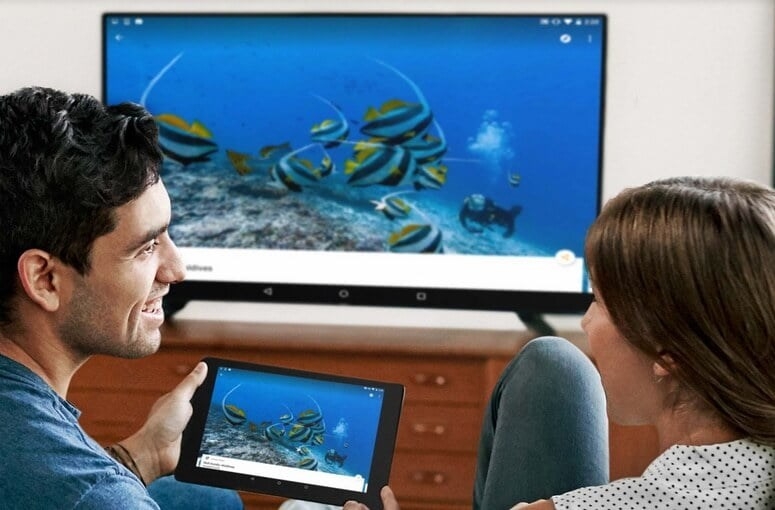
Lưu ý khi tiến hành kết nối iPad với tivi
Trong suốt quá trình thực hiện kết nối iPad với tivi, bạn cần lưu tâm một số điều sau để hoàn tất nhanh chóng và kết quả tốt nhất.
- Bạn nên xem tivi có thể hỗ trợ các cổng kết nối nào và tương thích với những thiết bị nào để lựa chọn cách kết nối iPad với tivi hiệu quả, đơn giản nhất. Bên cạnh đó, bạn cũng cần kiểm tra hệ điều hành của tivi để biết có ảnh hưởng đến quá trình, thao tác kết nối với iPad sau đó không.
- Nên tham khảo thật kỹ các thông số hỗ trợ kết nối trên iPad, tivi, Apple TV,…
- Nên chọn và dùng các ứng dụng hỗ trợ kết nối theo đúng hướng dẫn, khuyến cáo từ nhà sản xuất tivi.
- Nên đảm bảo đường truyền tốt, ổn định xuyên suốt quá trình thao tác kết nối.
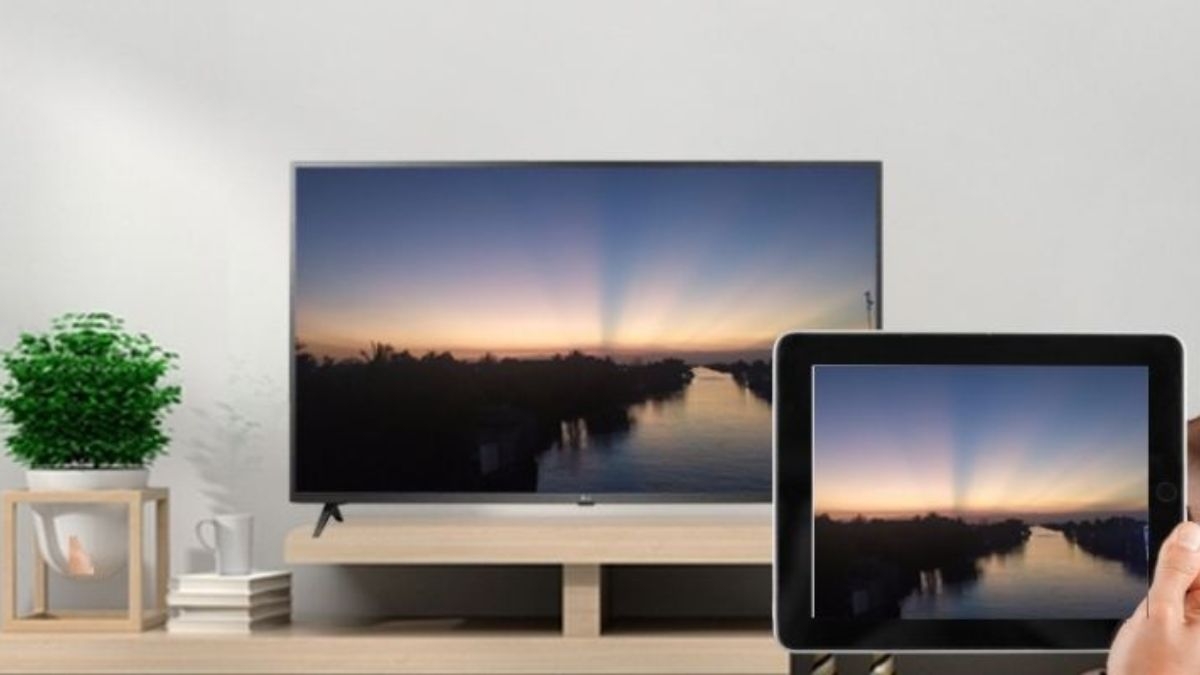
Tạm kết
Hy vọng qua bài viết với những chia sẻ trên đây từ FPT Shop đã giúp bạn biết được những cách kết nối iPad với tivi tiện lợi, nhanh chóng nhất. Trong quá trình thao tác, nếu có lỗi xảy ra do đường truyền kém, bạn nên thao tác lại từ đầu để đảm bảo.
Xem thêm:
- Mách bạn 9 cách kết nối laptop với tivi chuẩn xác và nhanh nhất hiện nay
- Cách kết nối máy chơi game với tivi cực đơn giản bạn đã biết chưa?
Nếu bạn đang tìm kiếm các dòng Smart TV, Android TV hiện đại, nhiều mẫu mã và đến từ nhiều hãng uy tín hàng đầu hiện nay, hãy đến ngay cửa hàng FPT Shop gần nhất để tham khảo và được tư vấn lựa chọn phù hợp. Xem thêm các sản phẩm tại đây.
:quality(75)/2023_3_23_638151578456184503_cach-ket-noi-tivi-voi-dau-thu-truyen-hinh.jpg)
:quality(75)/2023_3_22_638150925619872415_ket-noi-dien-thoai-voi-tivi-qua-bluetooth-thumb.jpg)
:quality(75)/2023_8_19_638280678558622816_cach-ket-noi-laptop-voi-tivi-thumb.jpg)
:quality(75)/2023_11_15_638356390341698806_ket-noi-wifi-cho-tivi-doi-cu-2.jpg)
:quality(75)/2023_2_22_638127031566286639_2799162_news_65612.jpg)
:quality(75)/2023_2_3_638110212965980193_cach-chieu-man-hinh-may-tinh-len-tivi-cover.jpg)


