:quality(75)/estore-v2/img/fptshop-logo.png)
:quality(75)/2023_12_28_638393722553253489_cach-ket-noi-dien-thoai-voi-tivi-tcl-nhanh-chong-don-gian-9.png)
:quality(75)/2023_10_29_638341927448262030_anh-tkc.jpg)
Cách kết nối điện thoại với tivi TCL nhanh chóng, đơn giản, hiệu quả, ai cũng làm được
Kết nối điện thoại với TCL sẽ đem lại trải nghiệm giải trí tuyệt vời cho cả gia đình. Các thao tác điều chỉnh dễ dàng hơn, chất lượng hình ảnh vượt trội nếu so với việc nghe nhìn qua điện thoại. Các cách kết nối điện thoại với tivi TCL cụ thể tham khảo ngay dưới đây:
1. Cách kết nối điện thoại với tivi TCL nhờ ứng dụng TCL nScreen (điện thoại hệ điều hành Android)
Thông qua ứng dụng TCL nScreen, người dùng có thể dễ dàng kết nối để chia sẻ hình ảnh, file âm thanh, video từ điện thoại lên tivi (cả hai thiết bị đều cùng kết nối 1 mạng WiFi). Ứng dụng này được hãng TCL nghiên cứu và phát triển.
Cách kết nối điện thoại với tivi TCL ( với những điện thoại hệ điều hành Android) gồm các bước cụ thể như sau:
- Bước 1: Khởi động tivi và nhấn chọn nút Home trên điều khiển để tivi hiển thị giao diện trang chủ.
- Bước 2: Cài đặt ứng dụng TCL nScreen cho điện thoại và mở lên. Lúc này tivi và điện thoại cần phải được kết nối với chung một mạng WiFi.
Sau đó chúng ta nhấn chọn phần Setting để ứng dụng có thể tự động quét và kết nối với tivi trong phạm vị khả dụng. Thông báo sẽ hiện lên nhiều tivi khác nhau, ta nhấp chọn tivi phù hợp để hệ thống tự động kết nối.
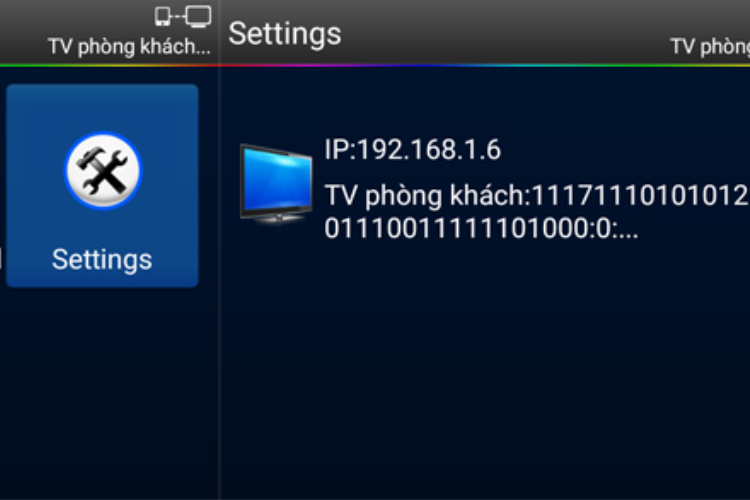
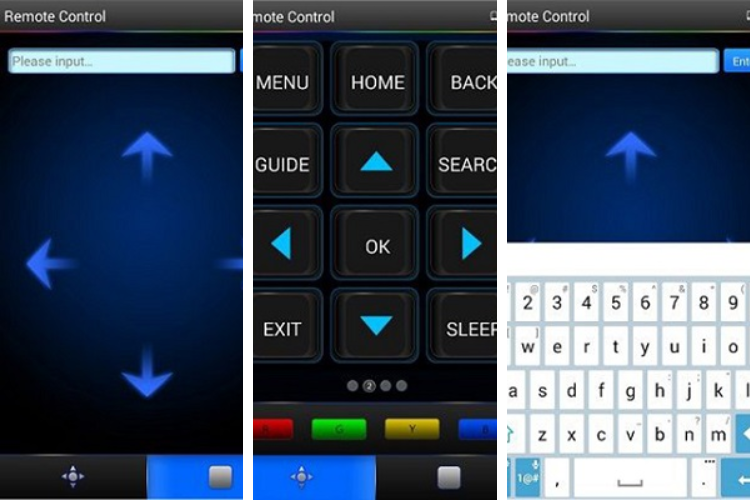
- Bước 3: Khi đã kết nối thành công, chúng ta nhấn vào Remote Control trên điện thoại để bắt đầu sử dụng chế độ điều khiển từ xa. Ngoài ra, ta có thể sử dụng Media Sharing để tiến hành chia sẻ tệp từ điện thoại lên màn hình tivi lớn.
Người dùng có thể điều khiển tivi từ điện thoại thông qua các nút chức năng như hình ảnh bên dưới khi nhấp chọn Remote Control.
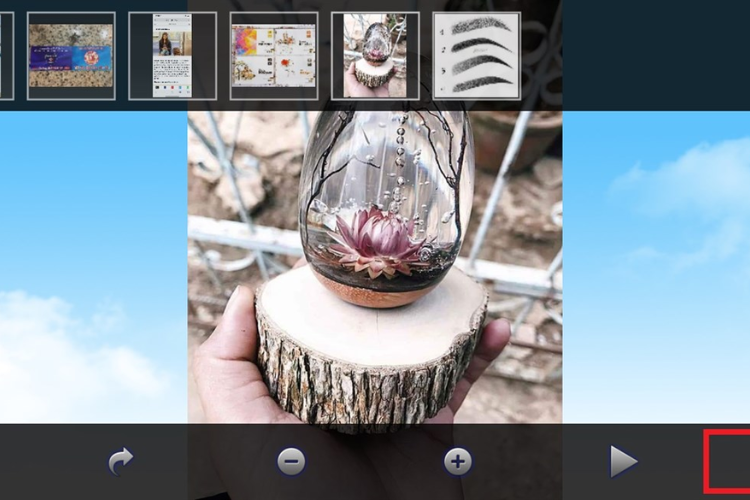
Khi nhấp chọn Media Sharing, hệ thống có thể truy cập các tệp trong máy, ta nhấn chọn hình ảnh. Nhấn vào biểu tượng TV ở góc bên phải bên dưới màn hình để các hình ảnh, video có thể được phát trên màn hình tivi nhé.
2. Cách kết nối điện thoại với tivi TCL qua ứng dụng T-cast (điện thoại hệ điều hành iOS)
Trước khi tìm hiểu các bước chi tiết, chúng ta lưu ý rằng, cách làm này chỉ có thể áp dụng với Smart tivi TCL. Người dùng cần phải đảm bảo tivi và điện thoại đều đang được kết nối và sử dụng chung một mạng WiFi.
Cách kết nối điện thoại với tivi TCL qua ứng dụng T-cast (điện thoại hệ điều hành iOS) với các bước cụ thể như sau:
- Bước 1: Tìm và cài đặt ứng dụng T-cast cho tivi TCL
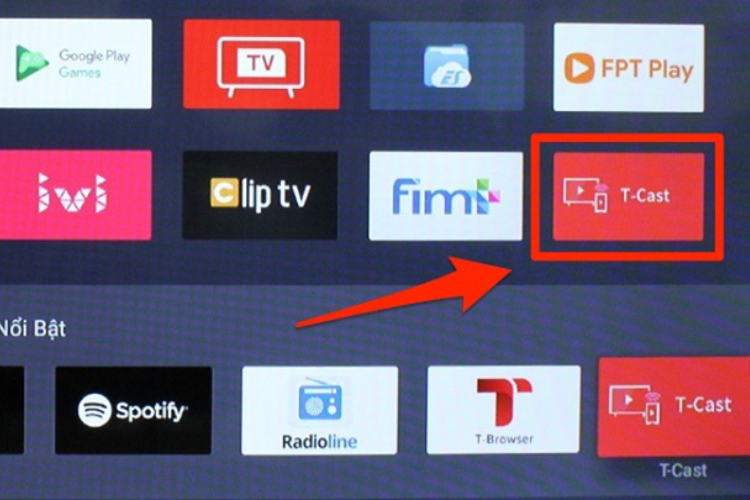
- Bước 2: Sau đó, lên kho ứng dụng App Store của iPhone để tải xuống ứng dụng T-cast. Sau khi quá trình tải xuống diễn ra thành công ta nhấn vào ứng dụng để truy cập vào ứng dụng. Nhấp chọn biểu tượng để truy cập ứng dụng. Chọn biểu tượng tivi nằm ở góc trên bên trái màn hình điện thoại.
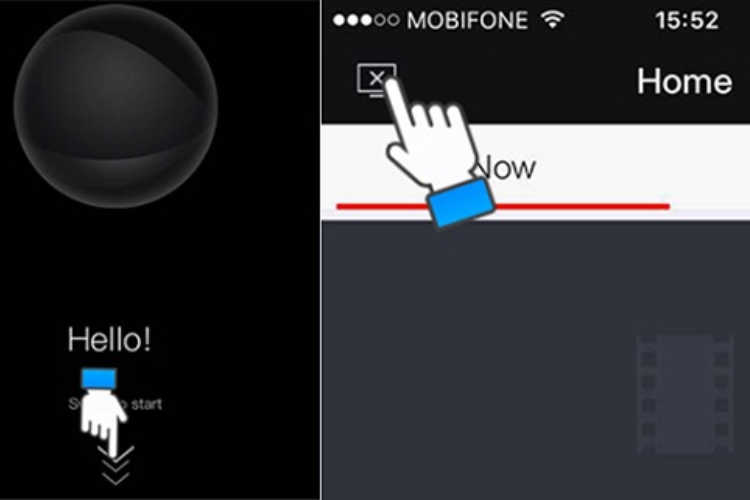
- Bước 3: Sau khi truy cập ứng dụng T-cast trên iPhone ta nhấn dò tìm thiết bị tivi có thể kết nối. Danh sách tivi khả dụng hiện lên, chỉ cần nhấp chọn đúng thiết bị tivi nhà mình là hoàn thành. Ta đã kết nối iPhone với tivi TCL thành công.
- Bước 4: Người dùng lựa chọn tính năng cần sử dụng
Nếu người dùng sử dụng điện thoại để điều khiển tivi thì nhấp chọn biểu tượng điều hướng màu đỏ (như hình minh họa) sau đó tiến hành điều khiển theo các nút lệnh.
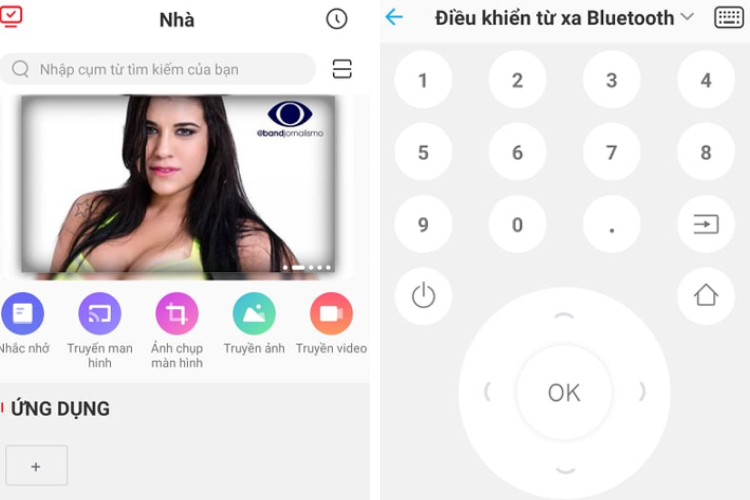
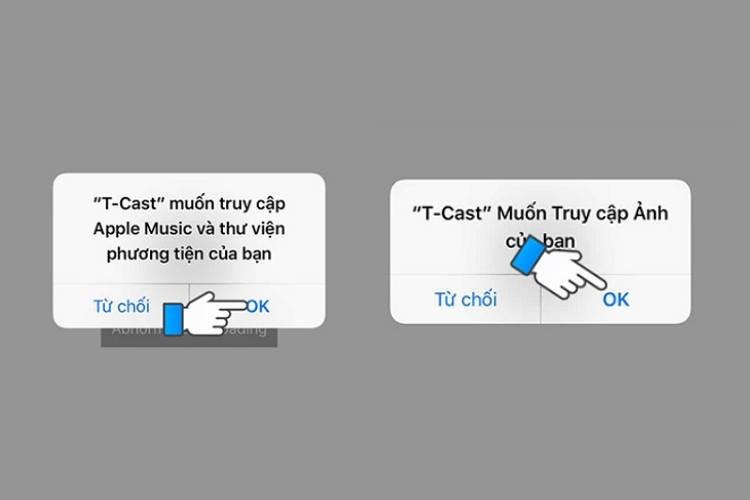
Nếu muốn di chuyển hình ảnh, file âm thanh hay các video từ điện thoại qua tivi ta nhấp chọn Local và cho phép ứng dụng T-cast truy cập vào kho ảnh. Sau đó, nhấp chọn hình ảnh cũng như video muốn phát lên tivi.
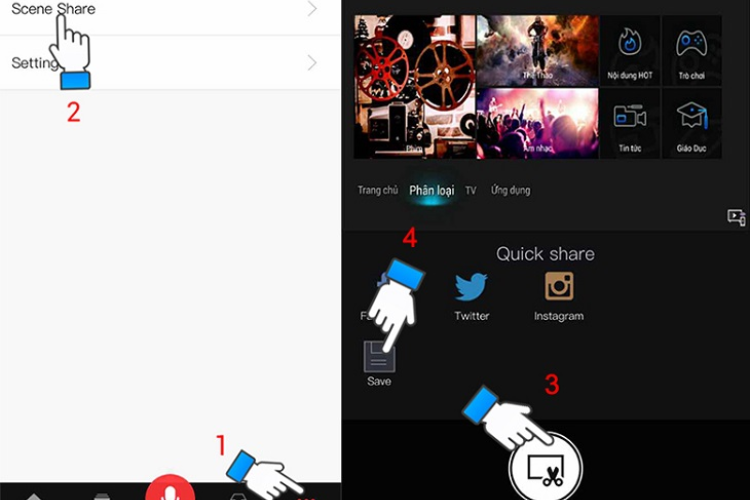
- Bước 5: Sau đó ta tiến hành chụp màn hình tivi và dùng điện thoại lưu lại qua ứng dụng này. Nhấn chọn More chọn Scence Share hoặc nhấp chọn biểu tượng Scence Share và chọn Save để chia sẻ lên mạng xã hội. .;
Lời kết
Như vậy, với cách kết nối điện thoại với tivi TCL như trên, chúng ta hoàn toàn có thể sở hữu ngay những giây phút giải trí xem phim, nghe nhạc sống động trên màn hình rộng. Hãy thử ngay để có những trải nghiệm vui vẻ, thú vị bên cạnh người thân yêu.
Để đảm bảo tivi hiển thị hình ảnh sắc nét và có khả năng kết nối với điện thoại, chúng ta nên sắm ngay một chiếc tivi mẫu mới nhất cho gia đình nhỏ của mình. Đẻ phút giây sum vầy thêm đầm ấm, tới ngay FPT Shop để săn những deal hời hấp dẫn với giá ưu đãi nhất! Click ngay để mua sắm!
Xem thêm:
:quality(75)/2023_12_27_638392832892752202_cach-ket-noi-may-tinh-voi-tivi-khong-day-nhanh-chong-va-duong-truyen-on-dinh1.jpg)
:quality(75)/2023_12_26_638392036712508704_tivi-bi-khoa-kenh-thumb.jpg)
:quality(75)/2023_12_27_638392827042621759_tivi-sony-bi-nhay-man-hinh.jpg)
:quality(75)/2023_12_28_638393458581424884_tivi-cho-quan-ca-phe.jpg)
:quality(75)/2023_11_25_638365475536355815_khoi-phuc-cai-dat-goc-tivi-tcl-1-dd.jpg)
:quality(75)/2023_12_28_638393784844940129_cach-ket-noi-dien-thoai-iphone-voi-tivi.jpg)


