:quality(75)/estore-v2/img/fptshop-logo.png)
:quality(75)/2023_11_29_638368751691214946_cach-dieu-chinh-cac-nut-tren-mixer.jpg)
:quality(75)/2023_2_10_638116430570164267_anh-dai-dien.jpg)
Bật mí cách điều chỉnh các nút trên mixer để hát karaoke hay nhất, chuẩn xác 100%
Có lẽ những dàn karaoke không còn quá xa lạ với nhiều gia đình để giải trí vào các dịp lễ, tết, cuối tuần hay buổi tụ họp bạn bè. Tuy nhiên, không phải ai cũng biết cách điều chỉnh sao cho âm thanh được chân thật nhất. Trong bài viết này, FPT Shop sẽ hướng dẫn bạn chi tiết cách điều chỉnh các nút trên mixer để hát karaoke hay nhất, chuẩn 100%, mời bạn cùng theo dõi nhé!
Bước 1. Cắm dây micro và điều chỉnh sơ bộ
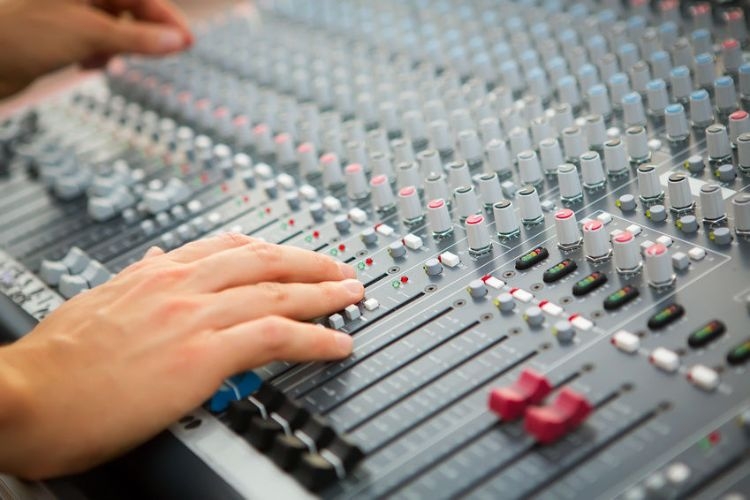
Cách điều chỉnh các nút trên mixer không quá phức tạp, người dùng thực hiện như sau:
Chuẩn bị các dây cáp
- Cắm toàn bộ các micro vào jack XLR trên mixer. Nếu micro của bạn là loại Condenser, bạn cần phải mở Phantom Power và cắm vào cổng XLR thì micro mới có thể hoạt động. Nếu micro của bạn là loại Dynamic, bạn không phải mở Phantom Power.
- Nối Input của bộ hiệu ứng âm thanh (Effect) với Send Effect của mixer và nối Output với Return của mixer.
- Nối L/R master trên mixer với Equalizer (EQ) để điều chỉnh và cân bằng âm thanh theo ý muốn.
- Kết nối Aux Out 1-2 với amply và loa monitor (loa kiểm tra) để có kiểm soát chất lượng âm thanh tốt nhất.
- Nếu mixer có tính năng Subgroup, hãy sắp xếp chúng theo từng nhóm. Ví dụ, nhóm 1 và 2 cho ca sĩ, nhóm 3 và 4 cho các nhạc cụ và nhóm 5 và 6 cho trống,... Điều này sẽ giúp bạn quản lý và điều chỉnh âm thanh một cách hiệu quả hơn.
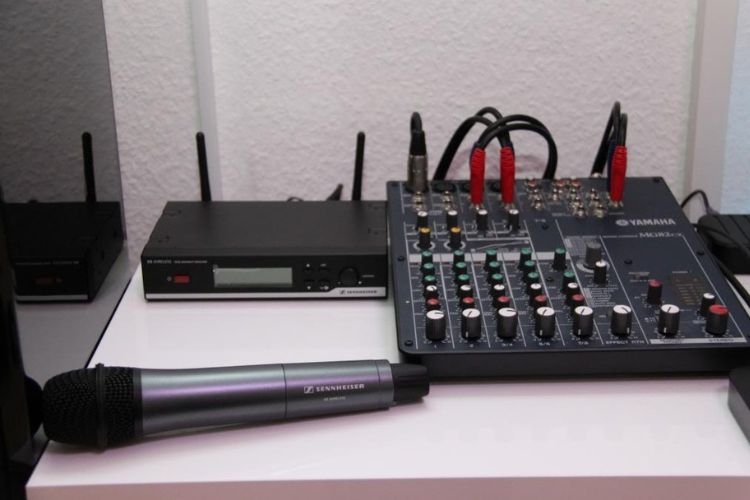
Thực hiện một số cài đặt sơ bộ
- Điều chỉnh nút Gain về mức nhỏ nhất bằng cách vặn tối đa về bên trái và điều chỉnh Fader volume về mức thấp nhất.
- Đặt EQ của các đường HI, MID và LO về vị trí 0 (hướng 12h). Điều này đảm bảo rằng các tần số âm cơ bản đang ở mức trung tính, tạo ra một bảng âm thanh cơ bản để bạn có thể điều chỉnh theo nhu cầu cụ thể sau này.
- Vặn nhỏ các nút Aux, Effect, Monitor.
- Cân bằng Pan của các kênh về giữa. Nếu bạn cắm stereo vào 2 kênh, điều chỉnh Pan kênh 1 thì sang mức ngoài cùng bên trái, chỉnh Pan kênh 2 thì sang mức ngoài cùng bên phải.
Bước 2. Điều chỉnh nút Gain và Volume trên mixer
Nút Gain trong các thiết bị âm thanh được sử dụng để tăng/giảm độ lớn tín hiệu đầu vào của micro/nhạc cụ. Nhiều người thường nhầm giữa Gain và Volume nhưng bản chất cả 2 nút này có sự khác biệt. Gain sẽ kiểm soát âm lượng đầu vào trước khi tín hiệu được được xử lý, trong khi Volume chỉ đơn giản là điều chỉnh độ lớn của âm thanh đã được xử lý.
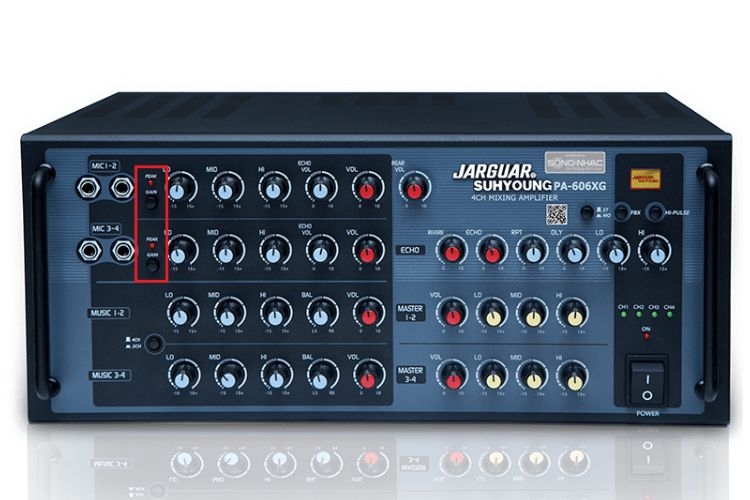
Để điều chỉnh nút Gain và Volume trên mixer chuẩn, bạn cần làm theo từng bước nhỏ sau đây:
- Đưa Master LR về 0dB và Subgroup xuống -3dB.
- Yêu cầu từng người lần lượt thử âm thanh theo thứ tự, không nên thử chung toàn bộ ca sĩ/dàn nhạc. Sau đó, thực hiện đẩy Fader về -6dB.
- Yêu cầu ca sĩ/nhạc công thử âm ở mức trung bình và lớn nhất. Tăng Gain từ từ cho đến khi đèn Clip báo đỏ, sau đó giảm nhẹ xuống đến khi đèn không báo đỏ, ngay cả khi thử âm thanh ở mức lớn nhất.
- Nhấn nút PFL trên mixer và yêu cầu ca sĩ/nhạc công thử âm thanh mức trung bình và lớn nhất. Tăng Gain cho đến khi đèn LR báo đến 0dB (ở mức lớn nhất) thì dừng lại.
Bước 3. Điều chỉnh chất tiếng (LO/MID/HI)
Sau khi đã cài đặt Gain và Volume, bước kế tiếp là phải tinh chỉnh chất tiếng. Để điều chỉnh, trước nhất bạn cần phải tập trung lắng nghe và nhận biết xem âm thanh đang bị vấn đề gì. Điều này yêu cầu bạn phải có kinh nghiệm trong việc điều chỉnh âm thanh.
Khi đã xác định được vấn đề, hãy tiến hành theo cách điều chỉnh các nút trên mixer để có được chất lượng âm thanh tốt nhất. Cụ thể là điều chỉnh các tần số HI, MID và LO trên Equalizer, tinh chỉnh độ nhạy của các micro, hoặc điều chỉnh hiệu ứng âm thanh để đáp ứng đúng yêu cầu của môi trường âm thanh cụ thể.
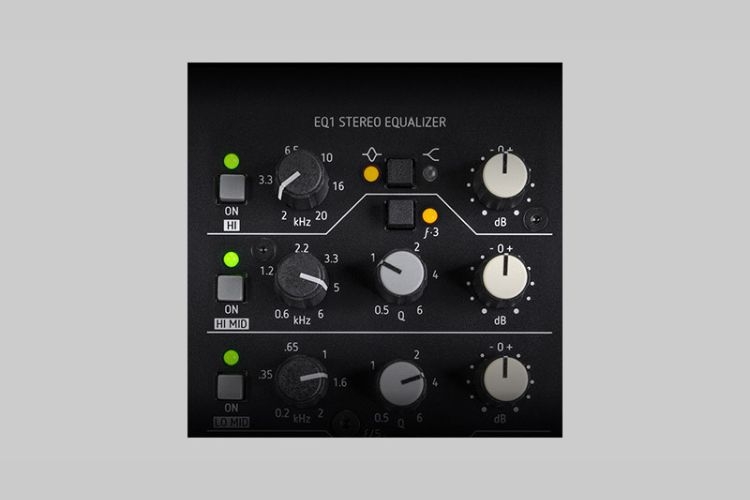
- Bass (LO): Dùng để điều chỉnh âm trầm bằng cách tăng/giảm, mang lại độ “lực” và sự ấm áp cho âm thanh. Tuy nhiên, nếu điều chỉnh quá mức, âm thanh có thể trở nên tối, khó nghe và xuất hiện độ ồn. Nút LO thường được cố định ở tần số 80Hz hoặc 100Hz.
- Midrange (MID): Nút này dùng để điều chỉnh âm trung, giúp tạo ra âm thanh rõ ràng và trung thực hơn. Tuy nhiên, nếu điều chỉnh quá mức, âm thanh có thể trở nên chói hoặc mờ. Thường nút MID được cố định ở các tần số 800Hz, 1kHz hoặc 2kHz.
- Treble (HI): Dùng để điều chỉnh âm cao, thường cố định ở mức tần số 8kHz hoặc 12kHz. Nút HI giúp làm nổi bật các âm thanh cao như “s, x, gi, tr, ch”, tạo ra âm thanh mềm mại và mượt mà hơn. Tuy nhiên, nếu điều chỉnh quá mức, có thể gây ra hiện tượng hú và làm đứt các âm treble.
Bước 4. Điều chỉnh loa Monitor (loa kiểm tra)
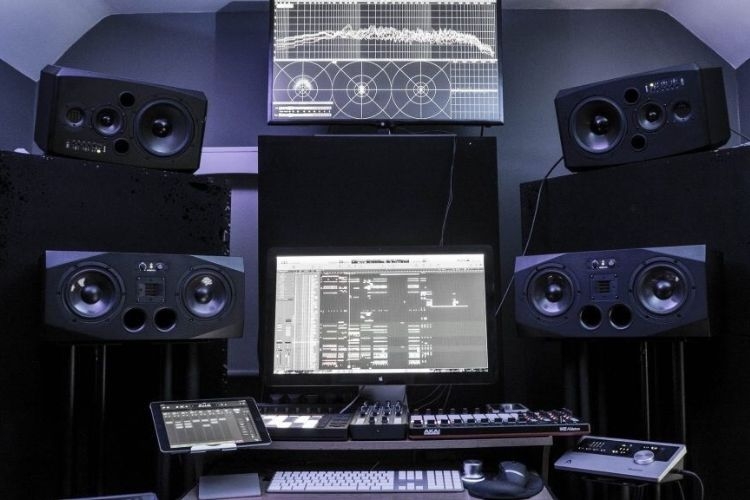
Khi bạn đã đạt hài lòng với cường độ âm thanh và chất tiếng, bước tiếp theo là điều chỉnh loa kiểm tra để đáp ứng nhu cầu cụ thể của các nhạc công. Hãy yêu cầu nhạc công thử nghiệm bằng cách tăng chỉ số Aux cho đến khi họ cảm thấy hài lòng. Điều này sẽ giúp đảm bảo rằng âm thanh được phát ra từ loa sẽ hoàn hảo hơn rất nhiều.
Bước 5. Điều chỉnh Effect
Đầu tiên, hãy đặt Effect Send và Effect Return ở mức 0dB. Tiếp theo đó, bạn tiến hành tăng từ từ mức Effect trên mỗi kênh cho đến khi bạn cảm thấy âm thanh đạt được chất lượng mong muốn.
Trong quá trình điều chỉnh Effect, bạn cần lưu ý một số điều sau để đảm bảo chất lượng âm thanh cuối cùng là tốt nhất:
- Kiểm tra đèn Input của Effect để đảm bảo chúng chỉ ở trạng thái màu xanh, không được chuyển sang màu đỏ trong mọi trường hợp.
- Khi hoàn thành việc điều chỉnh một kênh mới được tiếp tục với các kênh tiếp theo.
- Hãy thử nghiệm bằng cách phát một số bài nhạc, điều chỉnh cân bằng giọng ca và nhạc cụ để đạt được sự hài hòa nhất. Nên sử dụng Fader để điều chỉnh âm lượng thay vì nút Gain nếu không cần thiết để có thể giữ nguyên chất lượng âm thanh.
Một số lưu ý khi thực hiện điều chỉnh mixer để karaoke
Thực hiện theo cách điều chỉnh các nút trên mixer đã được hướng dẫn, người dùng cần lưu ý một số điểm sau:
- Hãy chắc chắn rằng các Fader của mỗi kênh luôn duy trì ở mức nhỏ hơn Subgroup và Subgroup luôn giữ ở mức nhỏ hơn Master. Ngược lại có thể dẫn đến mất Headroom, ảnh hưởng đến chất lượng âm thanh và gây ra hiện tượng clipping.
- Liên tục theo dõi hai cột đèn LR trên mixer, phải đảm bảo chúng không vượt quá mức 0dB.
- Khi nhạc cụ hoặc ca sĩ chính đang biểu diễn, hãy tăng âm lượng cho phần đó. Ngược lại, khi không cần thiết, giảm âm lượng để tránh tình trạng mất cân bằng âm thanh và đảm bảo sự hài hòa.
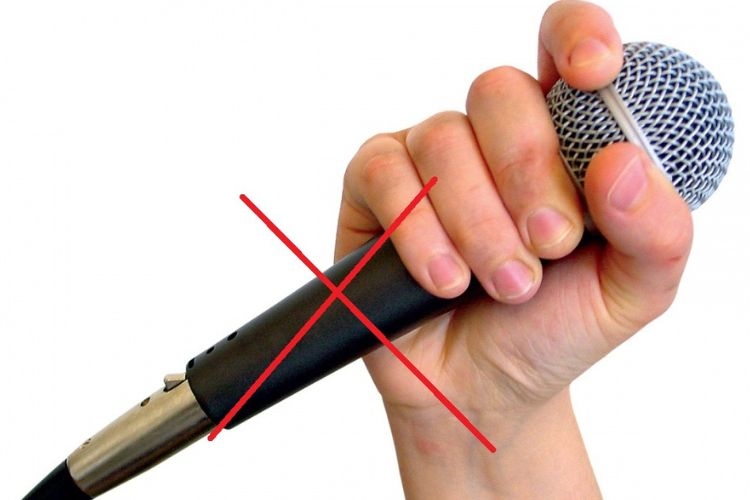
- Khi không sử dụng, hãy tắt micro (nhấn MUTE) để tránh bị nhiễu, gây ra tiếng hú không mong muốn.
Lời kết
Trên đây là tổng hợp những hướng dẫn chi tiết nhất về cách điều chỉnh các nút trên mixer để hát karaoke chuẩn như ca sĩ mà FPT Shop gửi đến bạn. Hy vọng rằng những thông tin này sẽ hữu ích cho bạn trong việc tinh chỉnh mixer sao cho giọng hát và âm thanh nghe được hay. Chúc bạn thực hiện thành công và có những trải nghiệm âm thanh tốt nhất.
Mời bạn tham khảo thêm nhiều thông tin về điện gia dụng, tìm mua nhiều sản phẩm loa kéo chất lượng, đa dạng mẫu mã với mức giá ưu đãi đang có mặt tại cửa hàng FPT Shop gần nhất. Hoặc có thể liên hệ trực tiếp website của chúng tôi để được hỗ trợ tư vấn nhé!
Xem thêm:
:quality(75)/Loa_Bluetooth_Karaoke_mini_Havit_SK_822_BT_Den_1_18da3a0ca1.jpg)


:quality(75)/Loa_keo_Karaoke_ACNOS_15_S5_a2_caeb4753b9.jpg)


:quality(75)/loa_karaoke_xach_tay_paramax_aura_nau_1_6c321d6f45.png)



:quality(75)/Loa_keo_Karaoke_SONCAMEDIA_CB_68_NEO_2_85c391e291.jpg)
:quality(75)/Loa_Karaoke_xach_tay_ACNOS_ACOUSTIC_3_a2_f134757c19.jpg)

:quality(75)/loa_karaoke_xach_tay_paramax_saga_nau_4_78461cb69a.png)
:quality(75)/Loa_keo_Karaoke_i_Core_X88_a1_63ff840cd4.jpg)
:quality(75)/2023_11_29_638368751691214946_cach-dieu-chinh-cac-nut-tren-mixer.jpg)


