:quality(75)/estore-v2/img/fptshop-logo.png)
:quality(75)/2024_1_3_638399070473844386_youtube-adblock_.jpg)
:quality(75)/Ngoc_Thuy_47ae6ec271.jpg)
YouTube AdBlock là gì? Chi tiết cách tải, cách bật và tắt AdBlock để chặn quảng cáo
YouTube là một trong những nền tảng video vô cùng phổ biến trên toàn cầu, thu hút hàng tỷ giờ xem video mỗi ngày. Tuy nhiên, không ít người không hài lòng với việc cảm xúc bị gián đoạn bởi quảng cáo khi đang xem nội dung trên YouTube, đặc biệt là những quảng cáo dài và không thể bỏ qua. Nhận thức rõ điều này, Google Extensions đã đưa ra giải pháp bằng việc phát triển các ứng dụng chặn quảng cáo, nhằm mang đến trải nghiệm xem video mạch lạc và thoải mái hơn cho người dùng. Vậy cụ thể thì, YouTube AdBlock là gì?
YouTube AdBlock là gì?
Được phát triển bởi Michael Gundlach và công ty BetaFish Incorporated vào năm 2009, AdBlock lúc vừa mới ra mắt là một tiện ích mở rộng cho Firefox, sau đó mở rộng hỗ trợ cho Chrome, Safari, Opera và Android. Nó là một tiện ích mở rộng giúp sàng lọc nội dung và chặn quảng cáo, có thể sử dụng trên nhiều trình duyệt phổ biến như Google Chrome, Apple Safari (cả phiên bản máy tính và di động), Microsoft Edge, Firefox và Opera.
Tiện ích mở rộng này giúp người dùng lọc và chặn các quảng cáo xuất hiện trên trình duyệt, loại bỏ các yếu tố gây phiền toái khi duyệt web, hỗ trợ người xem tập trung hơn vào nội dung chính mà họ quan tâm. YouTube AdBlock thường hoạt động bằng cách phát hiện và ngăn chặn các HTML hoặc JavaScript mà YouTube sử dụng để hiển thị quảng cáo. Hiện nay, AdBlock là một trong những tiện ích mở rộng phổ biến nhất trên trình duyệt Chrome và Safari, với hơn 60 triệu người dùng sử dụng.
Các tính năng của AdBlock
AdBlock trở nên phổ biến trên toàn cầu, không chỉ vì khả năng chặn quảng cáo hiệu quả mà còn với một loạt các tính năng hữu ích khác:
- Chặn nhiều loại quảng cáo: YouTube AdBlock không chỉ ngăn chặn các quảng cáo trong luồng như Skippable In-stream Ads, banner, hay quảng cáo đệm, mà còn loại bỏ quảng cáo xuất hiện trong video mà bạn đang xem cũng như các video được đề xuất.
- Vô hiệu hóa các tab “Được tài trợ”: Tiện ích này cũng có khả năng loại bỏ các tab “Được tài trợ” trên các kênh YouTube, giúp tối ưu hóa trải nghiệm xem video của người dùng.
- Dễ cài đặt và sử dụng: Một ưu điểm lớn của YouTube AdBlock là tính đơn giản, dễ dàng trong việc cài đặt và sử dụng. Người dùng có thể tiến hành cài đặt một cách nhanh chóng, và sau đó, tiện ích này có thể tự động chặn quảng cáo trong video chỉ sau vài thao tác đơn giản.
- Bảo vệ quyền riêng tư và ngăn chặn các trình theo dõi bên thứ ba: AdBlock không chỉ ngăn chặn quảng cáo mà còn giúp bảo vệ quyền riêng tư của người dùng bằng cách chặn các trình theo dõi của bên thứ ba. Điều này giúp người dùng duyệt web mà không lo lắng về việc thông tin cá nhân của họ bị theo dõi.
- Ngăn chặn quảng cáo gây hại hoặc lừa đảo: AdBlock cũng có khả năng phát hiện và ngăn chặn các quảng cáo gây hại, lừa đảo hoặc có thể đưa người dùng vào các trang web độc hại.
- Tối ưu hóa thời gian tải trang và truy cập Internet: Sử dụng công cụ này có thể cải thiện đáng kể thời gian tải trang web và truy cập Internet của người dùng, thông qua việc loại bỏ các yếu tố quảng cáo không cần thiết.
- Tùy chỉnh trải nghiệm người dùng: AdBlock cung cấp tính năng tùy chỉnh trải nghiệm sử dụng, cho phép người dùng sử dụng danh sách trắng (whitelist), bộ lọc, chế độ tối (dark mode), và các chủ đề màu sắc khác để điều chỉnh trình duyệt theo ý thích cá nhân.
- Hỗ trợ sao lưu và đồng bộ hóa danh sách trắng: AdBlock cho phép người dùng sao lưu và đồng bộ hóa danh sách trắng, cũng như các quy tắc chặn quảng cáo tùy chỉnh trên trình duyệt, giúp họ duy trì cài đặt hay tùy chỉnh khi chuyển đổi thiết bị, trình duyệt khác nhau.

Cách tải AdBlock chặn quảng cáo YouTube
Đối với trình duyệt Chrome và Cốc Cốc
Bước 1: Truy cập vào đường link sau:
Bước 2: Click vào nút Thêm vào Chrome.
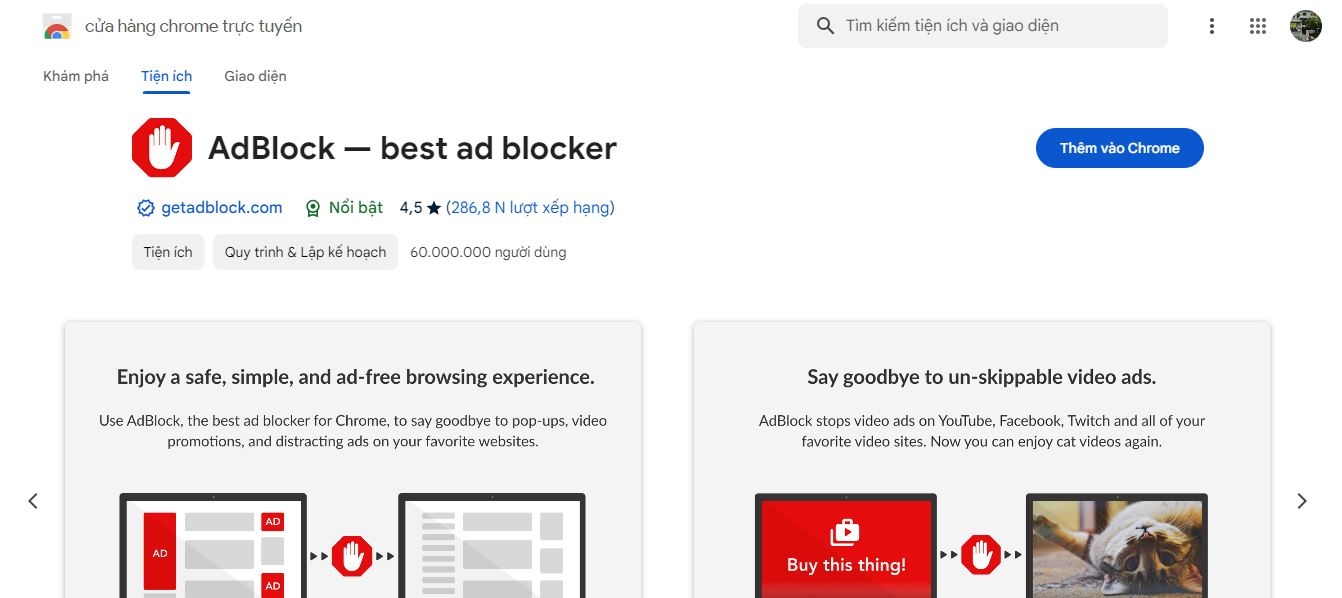
Bước 3: Xác nhận việc cài đặt bằng việc chọn Thêm tiện ích.
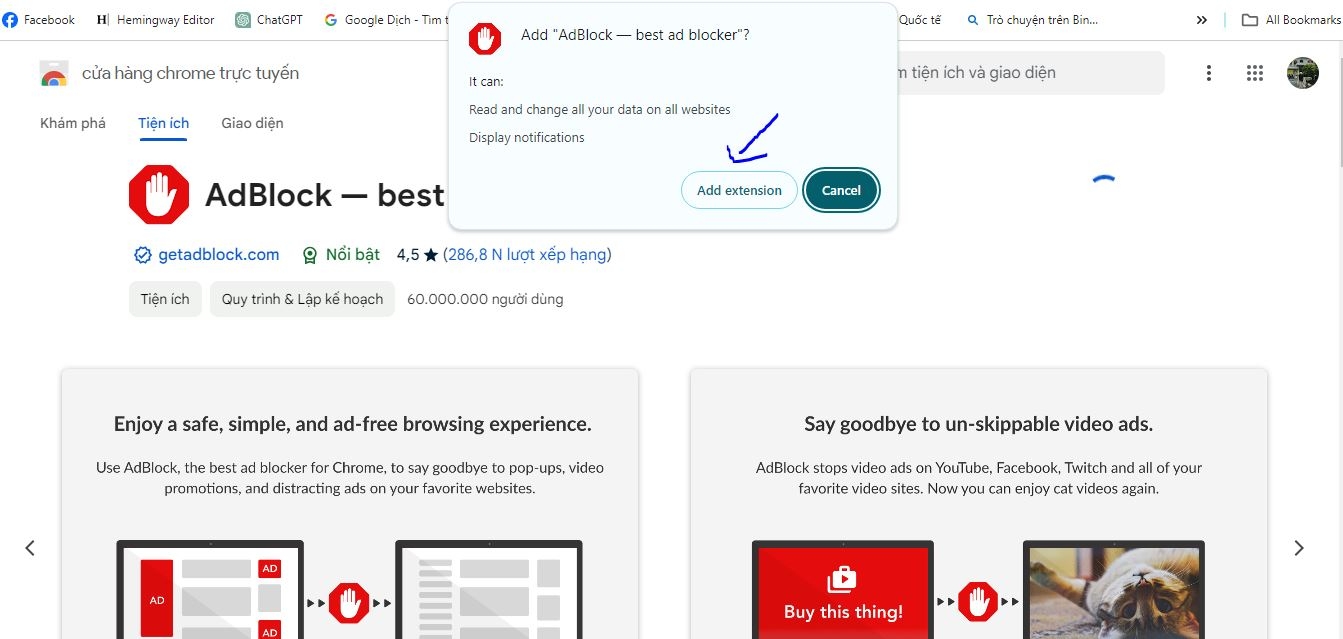
Bước 4: Chờ đợi quá trình cài đặt hoàn tất.
Bước 5: Kiểm tra tiện ích đã được cài đặt thành công bằng cách nhấp vào biểu tượng ở góc phải của trình duyệt.
Đối với trình duyệt Firefox
Bước 1: Truy cập vào đường link sau:
https://addons.mozilla.org/en-US/firefox/addon/adblock-for-firefox/.
Bước 2: Click vào nút Get AdBlock now.
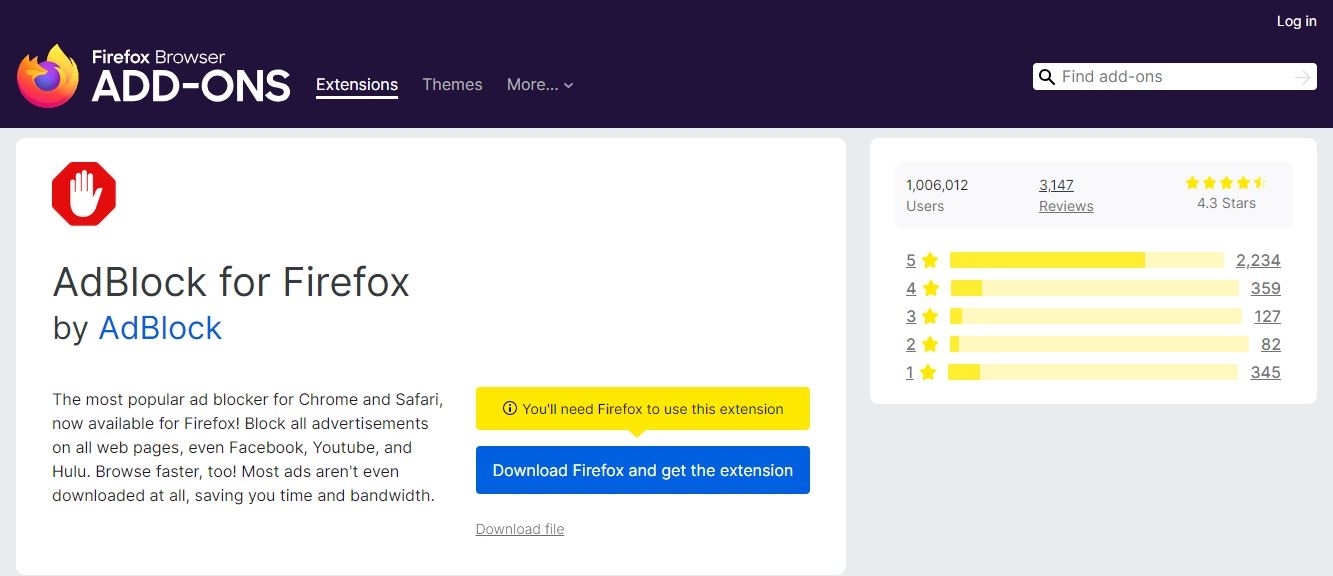
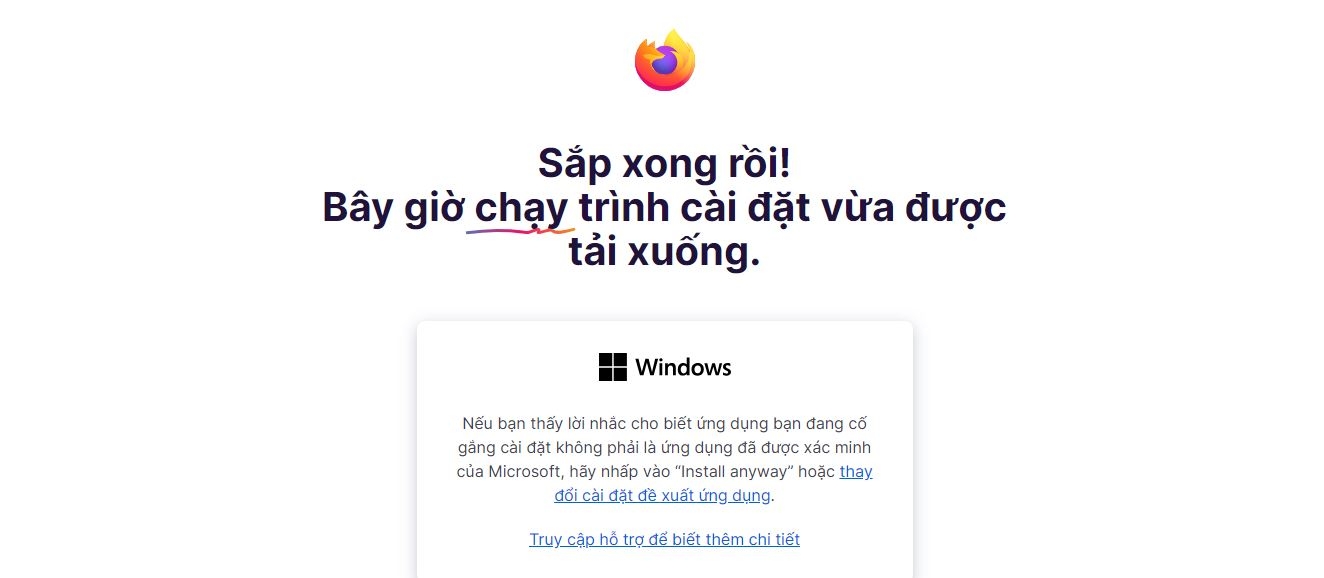
Bước 3: Chọn Add to Firefox để tiến hành cài đặt.
Bước 4: Xác nhận việc cài đặt bằng việc chọn Thêm.
Bước 5: Chờ đợi quá trình cài đặt hoàn tất.
Bước 6: Kiểm tra tiện ích đã được cài đặt thành công hay chưa, bằng cách nhấp vào biểu tượng ở góc phải của trình duyệt.
Sau khi tiện ích AdBlock đã được cài đặt, khi bạn xem video trên trình duyệt, nó sẽ tự động chặn quảng cáo, và số lượng nội dung đã bị chặn sẽ hiển thị khi bạn nhấp vào biểu tượng của tiện ích.
Hướng dẫn cách bật/tắt YouTube AdBlock
Cách bật YouTube AdBlock chặn quảng cáo
Để bật YouTube AdBlock và kích hoạt chức năng chặn quảng cáo trên trình duyệt Chrome, làm theo các bước sau:
Bước 1: Mở trình duyệt Chrome trên máy tính của bạn.
Bước 2: Tìm biểu tượng YouTube AdBlock ở góc trên cùng bên phải của cửa sổ trình duyệt. Biểu tượng này có hình một bàn tay màu trắng trên nền đỏ.
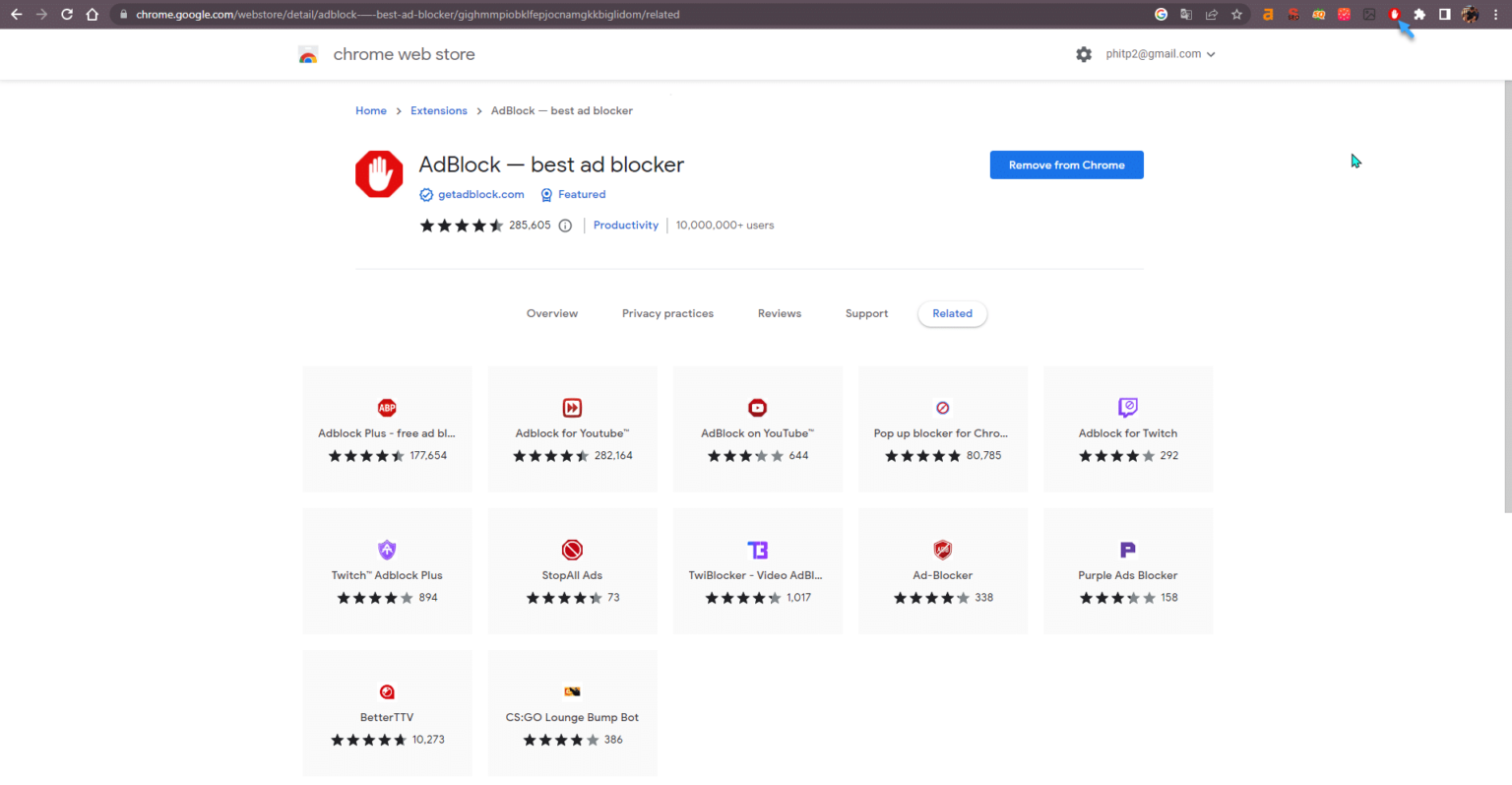
Bước 3: Kiểm tra trạng thái kích hoạt qua biểu tượng YouTube AdBlock.
- Nếu biểu tượng này sáng, có màu trắng rõ trên nền đỏ, điều này có nghĩa là YouTube AdBlock đã được kích hoạt.
- Nếu biểu tượng không sáng, tức là không có màu trắng rõ, bạn cần nhấp vào biểu tượng để kích hoạt YouTube AdBlock, và cho phép nó chặn quảng cáo trên YouTube.
Bước 4: Sau khi bạn nhấp vào biểu tượng, hãy kiểm tra lại để chắc chắn rằng biểu tượng đã chuyển sang trạng thái sáng, và việc bật YouTube AdBlock đã hoàn thành.

Cách tắt YouTube AdBlock trên một trang web
Nếu muốn tắt AdBlock trên một trang web cụ thể, bạn có thể làm theo các bước sau:
Bước 1: Mở trình duyệt web và truy cập vào trang web mà bạn muốn tắt YouTube AdBlock.
Bước 2: Nhấp vào biểu tượng YouTube AdBlock, thường nằm ở phía trên cùng bên phải của màn hình trình duyệt (biểu tượng có hình bàn tay màu trắng trên nền đỏ).
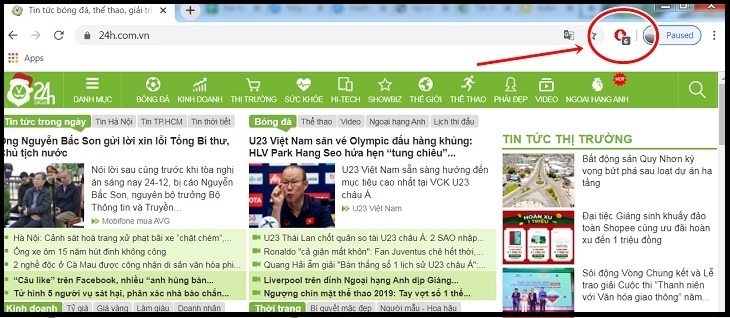
Bước 3: Một menu xuất hiện, bạn bấm vào tùy chọn Don't run on this page hoặc tùy chọn tương tự có thể có tên khác nhau, tùy thuộc vào phiên bản cụ thể của AdBlock bạn đang sử dụng.
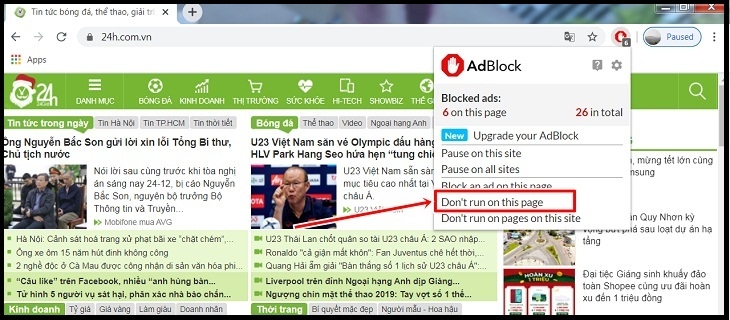
Bước 4: Sau khi bạn chọn tùy chọn này, YouTube AdBlock sẽ biến thành màu xanh, và AdBlock đã được tắt cho trang web này.
Bước 5: Trang web sẽ được tải lại tự động. AdBlock không sẽ không chặn quảng cáo trên trang web đã được tắt cho đến khi bạn bật lại nó lần nữa.
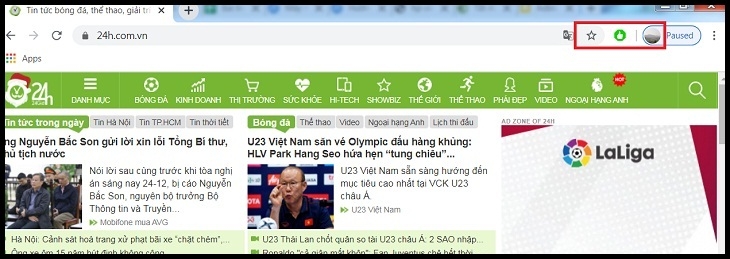
Lưu ý rằng, việc tắt AdBlock cho một trang web cụ thể sẽ làm cho trang web này hiển thị quảng cáo như bình thường, và có thể ảnh hưởng đến trải nghiệm của bạn trên trang web vừa tắt AdBlock.
Cách tắt/xoá YouTube AdBlock ra khỏi trình duyệt
Dưới đây là hướng dẫn chi tiết về cách tắt hoặc xóa AdBlock khỏi trình duyệt Chrome hoặc Firefox:
Đối với Chrome
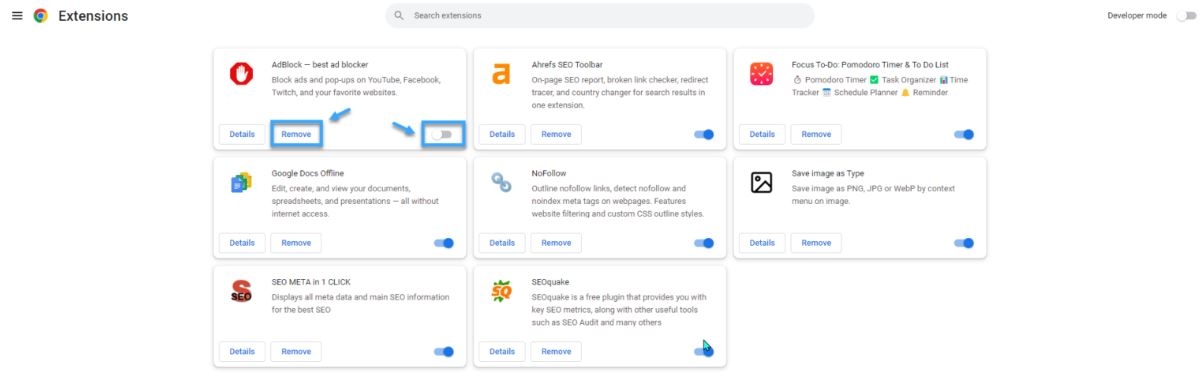
Bước 1: Nhấp vào biểu tượng ba chấm ở góc trên bên phải màn hình.
Bước 2: Chọn More tools (Công cụ khác). Tiếp theo, chọn Extensions (Tiện ích mở rộng).
Bước 3: Tìm và nhấp vào tiện ích AdBlock.
Bước 4: Để tắt AdBlock, bạn kéo thanh trượt bên phải của AdBlock sang trái để chuyển thành màu xám. Còn nếu muốn xóa AdBlock thì nhấp vào Remove (Loại bỏ) ở phía dưới tiện ích AdBlock.
Bước 3: Đóng trình duyệt Chrome và mở lại để thực hiện thay đổi. Sau khi thực hiện xong các bước trên, AdBlock sẽ bị tắt hoặc xóa khỏi trình duyệt Chrome.
Đối với Firefox
Bước 1: Nhấp vào biểu tượng ba dấu gạch ngang [☰]. Chọn Add-ons (Tiện ích mở rộng).
Bước 2: Bạn tìm biểu tượng của tiện ích AdBlock và nhấp vào đó. Nếu muốn tắt AdBlock, bạn thực hiện nhấp vào Disable (Tắt) ở bên phải của tiện ích AdBlock. Nếu muốn xóa AdBlock thì bạn bấm vào Remove (Loại bỏ).
Bước 3: Sau đó, bạn đóng trình duyệt Firefox, rồi mở lại để trình duyệt thực hiện thay đổi. Khi hoàn thành các bước này, AdBlock sẽ được xoá hoặc tắt trên Firefox.
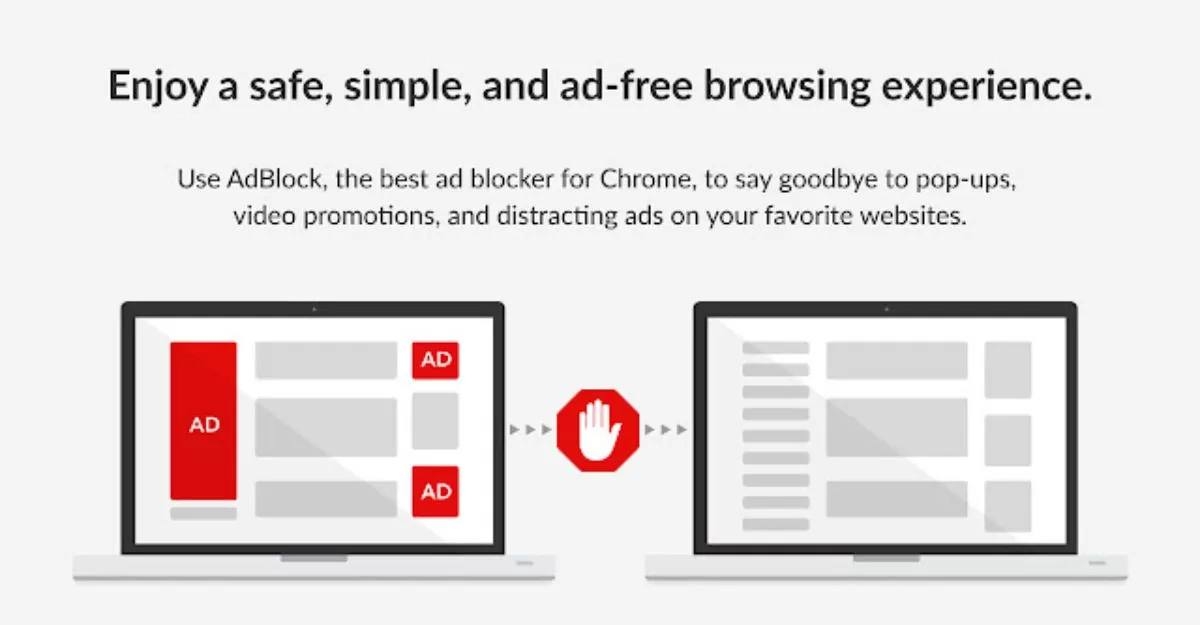
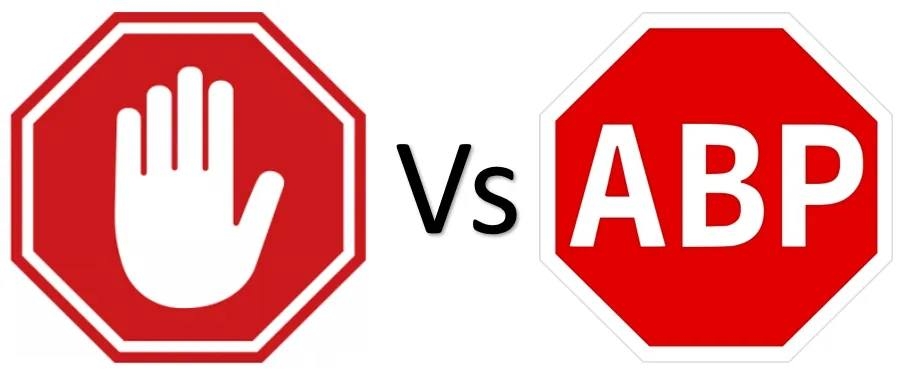
Phân biệt YouTube AdBlock và AdBlock Plus
|
Yếu tố |
YouTube AdBlock |
AdBlock Plus |
|
Chức năng chặn quảng cáo |
Được tối ưu hóa đặc biệt để chặn quảng cáo trên YouTube và một số nền tảng video khác. Tập trung chủ yếu vào việc ngăn chặn quảng cáo xuất hiện trong video và trang web của YouTube.
|
Tương tự nhưng không giới hạn chỉ với YouTube, AdBlock Plus còn chặn quảng cáo trên nhiều trang web khác nhau bao gồm cả YouTube. Tiện ích này cung cấp khả năng chặn quảng cáo rộng rãi trên Internet. |
|
Tính năng tuỳ chọn quảng cáo |
Chặn và vô hiệu hoá tất cả quảng cáo. Không yêu cầu bạn phải cho phép một số quảng cáo hiển thị. |
Có tính năng cho phép quảng cáo được chọn lọc và cho phép hiển thị. Điều này có nghĩa là AdBlock Plus có bắt buộc người dùng phải chấp nhận một số quảng cáo được xem là “chấp nhận được”. |
|
Tính tương thích trình duyệt |
Nên cài đặt AdBlock nếu bạn thường xuyên sử dụng Chrome, tiện ích này hoạt động hiệu quả nhất trên trình duyệt này. |
Nếu sử dụng Firefox, hãy sử dụng AdBlock Plus. |
Tóm lược lại, AdBlock tập trung chủ yếu vào việc chặn quảng cáo để cải thiện trải nghiệm duyệt web, trong khi AdBlock Plus cung cấp nhiều tùy chọn hơn để người dùng có thể điều chỉnh các cài đặt và lựa chọn quảng cáo mà họ muốn chặn hoặc hiển thị. Vì thế, nếu cần lựa chọn sử dụng YouTube AdBlock hay AdBlock Plus, hãy xem xét trình duyệt mà bạn đang sử dụng, cũng như mức độ linh hoạt trong việc kiểm soát quảng cáo mà bạn mong muốn.
Tạm kết
YouTube AdBlock là một công cụ tiện ích, giúp người dùng giảm bớt đi những phiền toái mà quảng cáo tạo ra khi đang thưởng thức nội dung trên YouTube, tăng độ liền mạch khi xem video phim ảnh hay âm nhạc,… Tuy nhiên, hiện nay YouTube không còn hỗ trợ AdBlock và có những quy định hạn chế người dùng nào sử dụng tiện ích này, vì thế, bạn hãy cân nhắc khi cài đặt và sử dụng AdBlock nhé.
Dịp Tết Giáp Thìn 2024 sắp đến, nếu bạn đang có nhu cầu mua sắm các sản phẩm công nghệ như laptop, máy tính bảng, hãy thử ghé qua website của FPT Shop nhé. FPT Shop đang có chương trình trợ giá vô cùng ưu đãi, với vô vàn mẫu mã đa dạng, phong phú. Dưới đây là danh sách đề xuất các sản phẩm điện thoại iPhone chất lượng nhất hiện nay:
Xem thêm:
:quality(75)/2023_12_30_638395703403192166_erp-la-gi-1.png)
:quality(75)/2024_1_2_638398208412385600_10-cach-khac-phuc-loi-err_connection_reset-tren-chrome-0.jpg)
:quality(75)/2024_1_3_638398371441688940_web3-thum.jpg)
:quality(75)/2023_10_8_638323228910157967_cua-hang-chrome.jpg)
:quality(75)/2023_12_11_638378864880497559_youtube-premium.jpg)
:quality(75)/2023_12_29_638394482923381744_btroblox-la-gi-thumb.jpg)


