:quality(75)/estore-v2/img/fptshop-logo.png)
:quality(75)/2023_1_10_638089790975832773_windows-11-home-single-language-cover.jpg)
:quality(75)/ngoc_quynh_80b4f8dfac.jpg)
Windows 11 Home Single Language là gì? Có nên cài đặt không?
Windows 11 hiện đang được rất nhiều người dùng sử dụng, tuy nhiên khái niệm Windows 11 Home Single Language dường như vẫn còn khá xa lạ. Trong bài viết này, hãy cùng tìm hiểu thông tin chi tiết hơn về Windows 11 Home Single Language - một trong những phiên bản Windows 11 Home, cũng như các công dụng hữu ích mà nó mang lại khi bạn cài đặt trên máy.
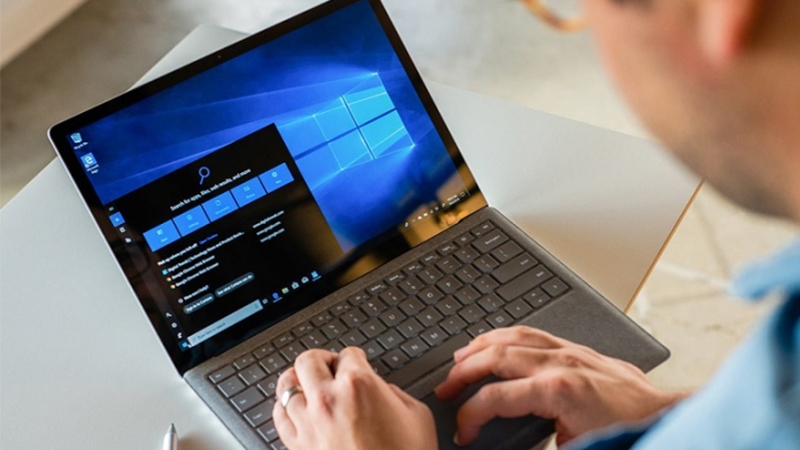
Windows 11 Home Single Language là gì?
Windows 11 Home Single Language còn được gọi tắt là Windows 11 SL, được Microsoft phát triển. Windows 11 SL nằm trong những bản Windows 11 Home, Windows 11 Pro, Windows 11 Enterprise và Windows 11 Education.
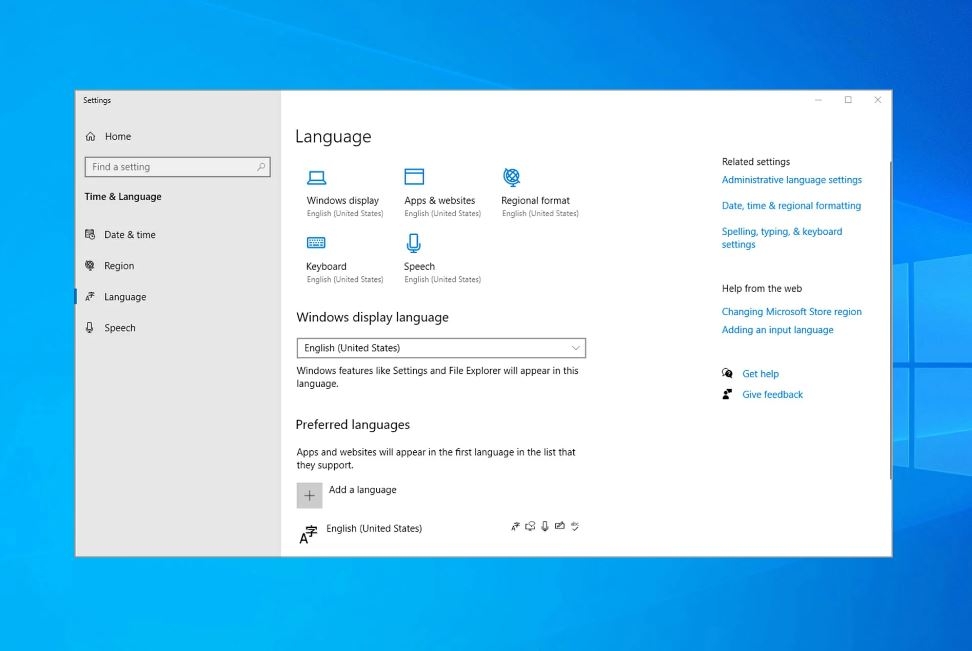
Windows 11 Home Single Language được biết đến là có các tính năng tương tự như phiên bản Windows 11 Pro, tuy nhiên điểm trừ khiến nó “kén” người dùng là chỉ hỗ trợ bản tiếng Anh mà không cho phép chuyển đổi ngôn ngữ máy tính sang ngôn ngữ khác. Tức là, nếu sử dụng Windows 11 Home Single Language thì tiếng Anh sẽ là ngôn ngữ mặc định trên máy tính của bạn ngay từ ban đầu, và nếu muốn đổi ngôn ngữ hệ thống sang một ngôn ngữ khác, thì bạn phải cài lại toàn bộ hệ điều hành.
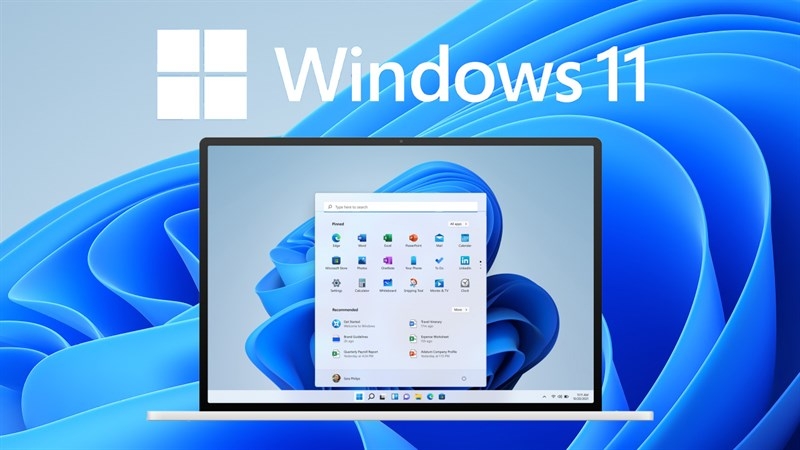
Các tính năng nổi bật của Windows 11 Home Single Language
Phiên bản Windows 11 Home Single Language này mang đến khá nhiều công dụng cho người dùng cài đặt trên máy tính, có thể kể đến như:
- Nhập liệu đa năng – Continuum
- Trợ lý ảo Cortana
- Mã hóa các thiết bị phần cứng
- Trình duyệt web mới Microsoft Edge
- Kết nối với tài khoản trực tuyến Microsoft Account
- Quản lý các thiết bị di động
- Màn hình ảo hóa – Virtual Desktops
- Bảo mật nhận diện khuôn mặt – Windows Hello
- Quản lý hạn chế với tài khoản – Assigned Access
- Mã hóa dữ liệu với công nghệ Bitlocker và EFS
- Tùy biến chợ ứng dụng – Business Store
- Gia nhập domain và thiệt lập chính sách Group Policy
- Kết nối đám mây với Microsoft Azure và Active Directory.
Có nên sử dụng Windows 11 Home Single Language không?
Vậy có nên cài đặt Windows 11 Home Single Language trên máy tính? Hãy làm một phép so sánh nho nhỏ để cân nhắc xem có nên sử dụng phiên bản này hay không nhé.
So với các bản Windows 11 khác, phiên bản Windows 11 Home Single Language chỉ có khác biệt duy nhất về mặt ngôn ngữ. Windows 11 SL được tạo ra chỉ hỗ trợ sử dụng tiếng Anh, phần nào giảm tải gánh nặng cho PC hoặc laptop khi cài đặt hệ điều hành này. Đây sẽ là phiên bản Windows 11 hoàn hảo dành cho những người muốn sử dụng một ngôn ngữ duy nhất trên máy tính, nhưng lại là điểm trừ đối với người dùng tiếng Việt hay một số ngôn ngữ khác. Bởi vậy việc có nên cài đặt Windows 11 Home Single Language hay không là tùy thuộc vào nhu cầu và mục đích sử dụng của bạn.
Hướng dẫn tải về và cài đặt Windows 11 Home Single Language trên máy tính
Khi xác định được có nên sử dụng Windows 11 Home Single Language hay không, bạn có thể cài đặt phiên bản này bằng cách dùng Media Creation Tool theo các bước hướng dẫn dưới đây:
Bước 1: Tìm kiếm Windows 11 Home Single Language Download trên công cụ tìm kiếm Google và truy cập vào đường link chính thức của Microsoft.
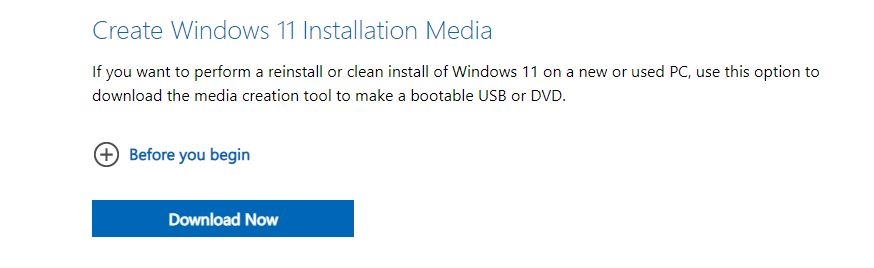
Bước 2: Kéo xuống phần Create Windows 11 installation media nếu bạn muốn cài đặt mới Windows 11 Home Single Language. Ấn chọn Download Now để tải về file.
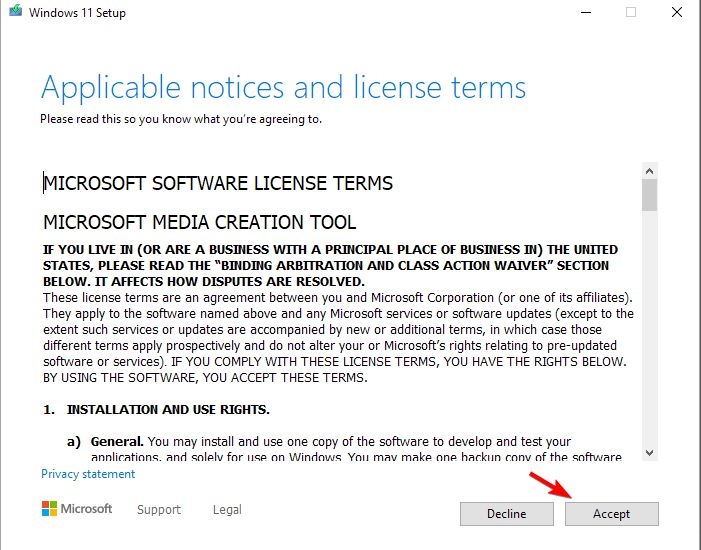
Bước 3: Kết nối ổ đĩa flash của bạn với PC và chạy phần mềm. Nhấn chọn Accept để chấp nhận các điều khoản sử dụng của Microsoft. Đảm bảo rằng bạn chọn đúng phiên bản Windows 11 Home Single Language Edition và nhấp vào Next.
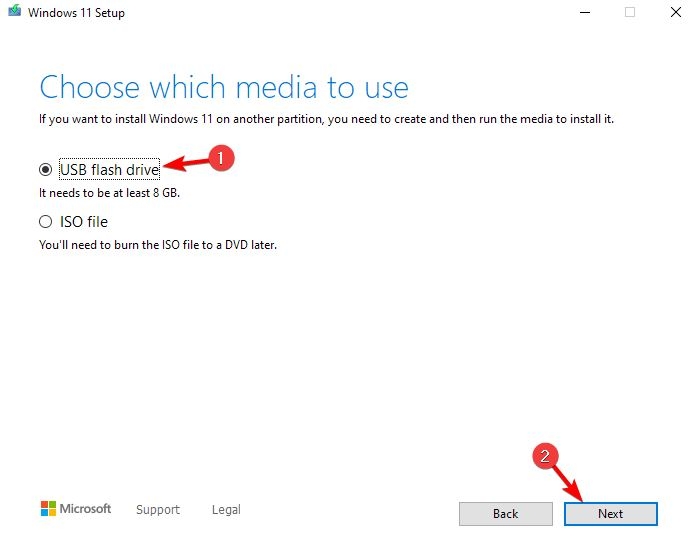
Bước 4: Tiếp theo hãy tích chọn USB flash drive và ấn tiếp vào Next, đợi quá trình tải xuống kết thúc.
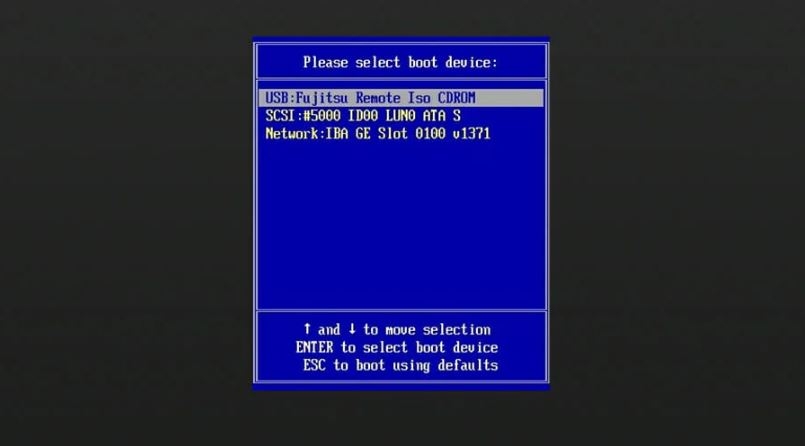
Bước 5: Khởi động lại máy tính của bạn. Tiếp tục nhấn F2, F10 hoặc F12 để mở Menu khởi động và chọn ổ đĩa flash của bạn từ danh sách. Click vào Install now.
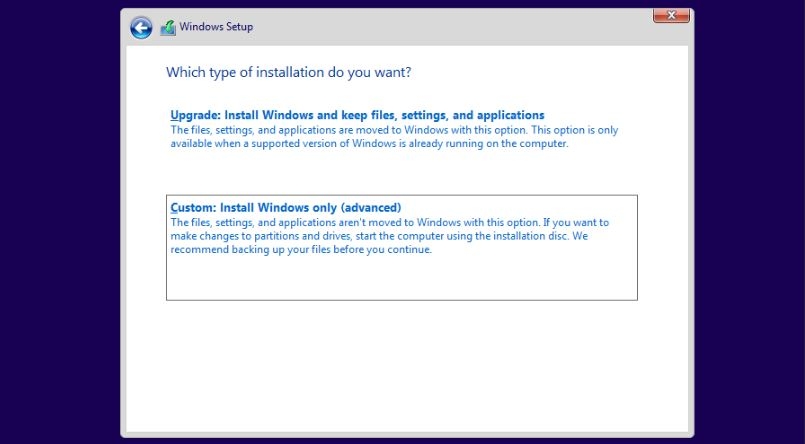
Bước 6: Làm theo hướng dẫn trên màn hình và chọn Custom install. Tiếp tục chọn ổ đĩa hệ thống của bạn và nhấp vào Next, đợi quá trình kết thúc.
Nếu bạn muốn sử dụng ngôn ngữ tiếng Việt trên máy tính của mình thì có thể tham khảo các phiên bản Windows khác của Microsoft, bởi Windows 11 Home Single Language sẽ không hỗ trợ chuyển đổi sang bất cứ ngôn ngữ nào, trừ tiếng Anh.
Hy vọng những thông tin chi tiết trên về Windows 11 Home Single Language đã giúp bạn hiểu hơn về phiên bản Windows 11 này, công dụng cũng như những khác biệt mà nó mang lại so với phiên bản khác.
Chúc bạn có trải nghiệm thú vị!
:quality(75)/2023_1_10_638089778494143453_windows-11-online-cover.jpg)
:quality(75)/Windows_10_Home_Single_Language_la_gi_cover_058aab060e.png)
:quality(75)/2023_1_9_638088993328911001_laptop-windows-11-khong-hien-thong-ba-het-pin.jpg)
:quality(75)/windows_11_assistant_la_gi_3_dcac5edbe1.jpg)
:quality(75)/2023_1_9_638088571132160603_nang-cap-windows-7-len-windows-11-cover.jpg)
:quality(75)/2023_1_9_638089024022595994_so-sanh-windows-11-home-vs-pro.jpg)


