:quality(75)/estore-v2/img/fptshop-logo.png)
:quality(75)/2023_1_10_638089778494143453_windows-11-online-cover.jpg)
:quality(75)/ngoc_quynh_80b4f8dfac.jpg)
Trải nghiệm Windows 11 online miễn phí chưa bao giờ dễ đến thế
Windows 11 được phát hành mang lại rất nhiều trải nghiệm khác biệt và tính năng mới so với các phiên bản hệ điều hành cũ của Microsoft. Tuy nhiên, nâng cấp lên Windows 11 đòi hỏi máy tính cần đáp ứng một số yêu cầu khắt khe về phần cứng và phần mềm mà không phải dòng máy nào cũng đủ điều kiện, khiến nhiều người không có cơ hội trải nghiệm hệ điều hành này.
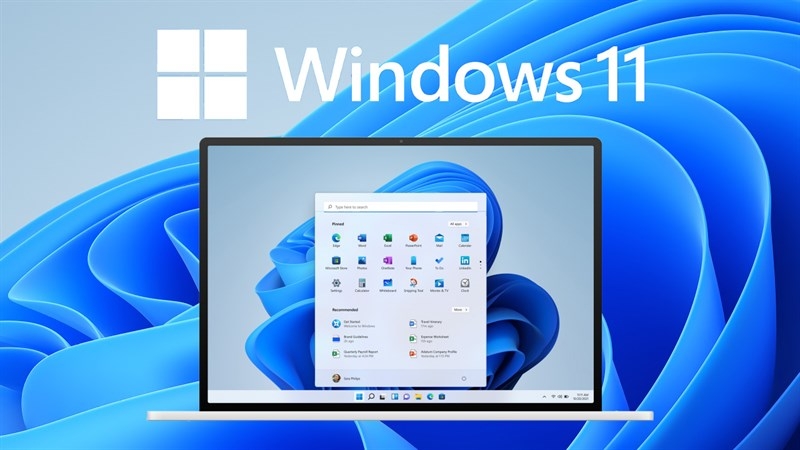
Nếu bạn không thể nâng cấp máy tính lên Windows 11 hay chỉ đơn giản là muốn trải nghiệm thử giao diện mới mẻ và cách thức hoạt động của nó trước khi quyết định “lên đời” hệ điều hành, FPT Shop sẽ bật mí cho bạn cách sử dụng Windows 11 online miễn phí chỉ với vài bước đơn giản.
Trải nghiệm Windows 11 online bằng trang web BlueEdge
Có được trải nghiệm thực tế, miễn phí về Windows 11 trên mọi thiết bị mà không cần tải về bản preview chiếm nhiều dữ liệu của máy cũng không cần thực sự cài đặt, đây là điều tưởng như không thể nhưng lại trở nên đơn giản với trang web có tên BlueEdge.
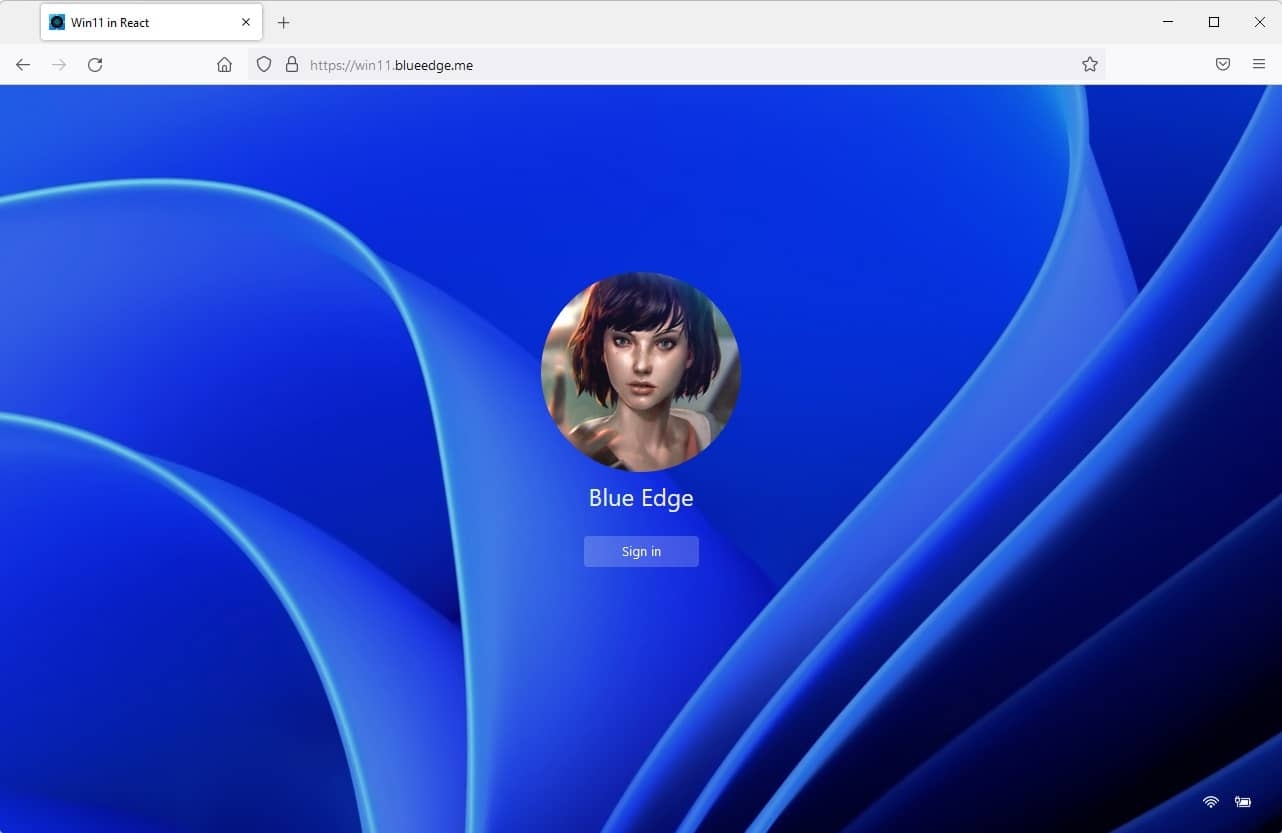
Windows 11 online từ trình duyệt web BlueEdge do tác giả blueedgetechno thực hiện, mang đến cho người dùng cơ hội trải nghiệm các tính năng và giao diện mới nhất của Windows 11 như thật, trước khi quyết định cài đặt hay nâng cấp hệ điều hành cho thiết bị của mình. Hoạt động trên nền tảng của CSS và Javascript, trang web BlueEdge mô phỏng một máy tính sử dụng Windows 11, hiển thị màn hình chính với một số ứng dụng phổ biến như Microsoft Edge, File Explorer,…
Không chỉ là biểu tượng ứng dụng trên giao diện mang lại tính thẩm mỹ đơn thuần, bạn hoàn toàn có thể mở và sử dụng Microsoft Edge để truy cập liên kết, hay duyệt web như đang dùng Windows 11 thực sự.
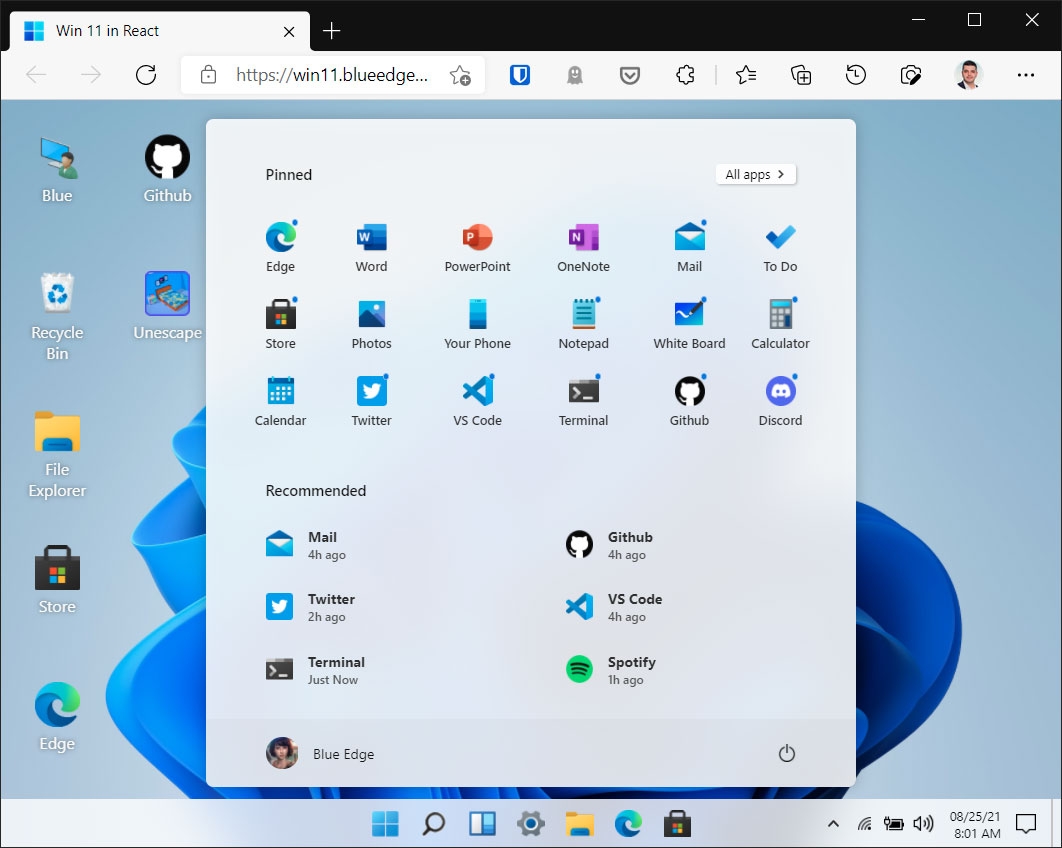
Một số tính năng nổi bật của Windows 11 online
Sử dụng phiên bản Windows 11 online từ trình duyệt web BlueEdge, một số tính năng mà bạn có thể trải nghiệm bao gồm:
- Truy cập Start Menu, tùy chọn Search và Widgets.
- Sử dụng thanh điều hướng và xem lịch.
- Duyệt cửa hàng ứng dụng.
- Trải nghiệm Notepad, Vscode và bảng kỹ thuật số Digital board.
Hướng dẫn sử dụng Windows 11 online chi tiết
Để sử dụng Windows 11 online, bạn hãy làm theo các bước cụ thể dưới đây tại trang web của BlueEdge. Trang web này hoàn toàn miễn phí truy cập, chỉ cần bạn nhấn đúng đường link.
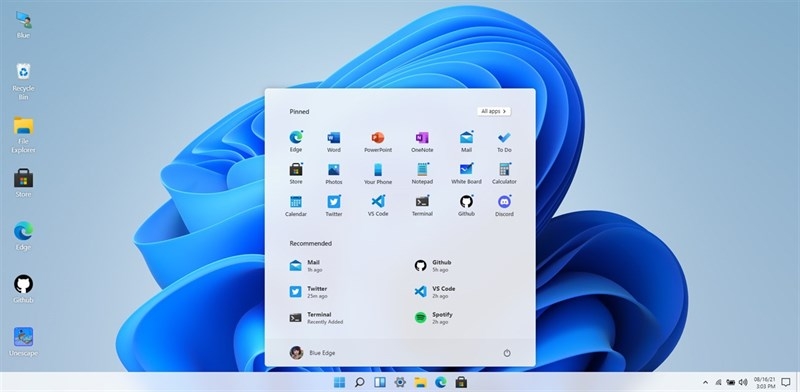
Bước 1: Bạn truy cập vào địa chỉ web https://win11.blueedge.me/. Lưu ý, phiên bản Windows 11 online từ web BlueEdge sẽ hiển thị tốt nhất trên trình duyệt Chrome, nếu đang sử dụng trình duyệt Safari bạn có thể thấy một số hiển thị chưa đúng.
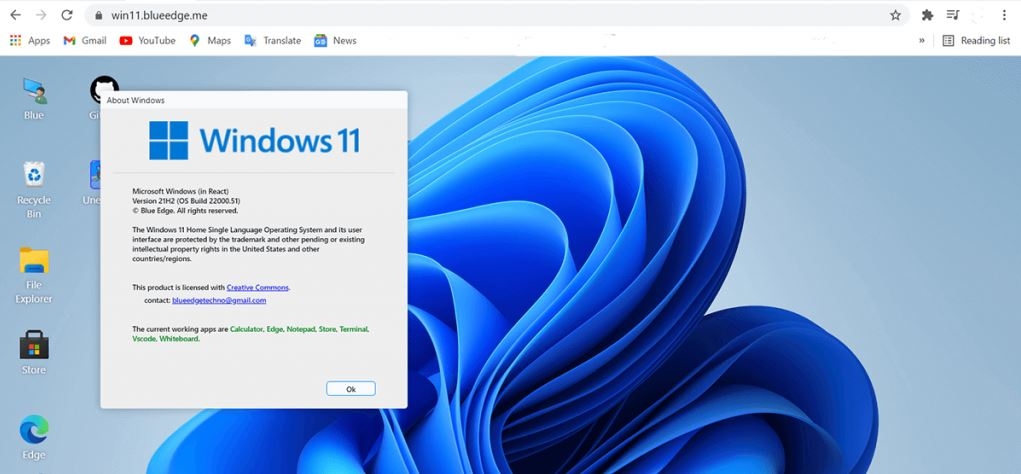
Bước 2: Khi truy cập trang web thành công, người dùng sẽ thấy cửa sổ About Windows hiện lên. Lúc này bạn sẽ được biết các thông tin chi tiết về phiên bản Windows 11 đang trải nghiệm trên web BlueEdge.
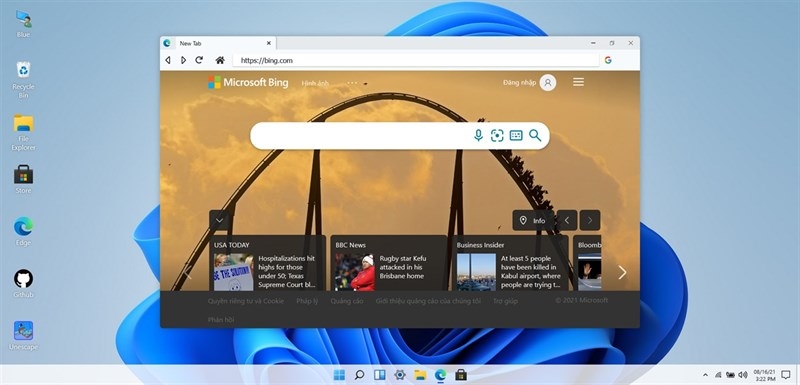
Bước 3: Bắt đầu trải nghiệm Windows 11 online với giao diện mới hoàn toàn và các tính năng cơ bản. Hãy truy cập menu Start, thử nghiệm tính năng Search (Tìm kiếm) và Widgets, sử dụng các thanh điều hướng Navigation Bars, cũng như xem lịch,…
Yêu cầu cấu hình để nâng cấp máy tính lên Windows 11
Sau khi áp dụng cách sử dụng Windows 11 online được hướng dẫn phía trên, chắc hẳn bạn đã có trải nghiệm chân thực và quyết định được có nên update Win 11 cho máy tính của mình hay không. Nếu có ý định update Win 11, hãy lưu ý rằng máy tính cần phải đáp ứng một số yêu cầu phần cứng dưới đây:
- Bộ xử lý: 1GHz trở lên và phải là hệ thống 64-bit hoặc SoC
- RAM: 4GB
- Bộ nhớ: 64GB
- Phần mềm hệ thống: UEFI và kích hoạt Secure Boot
- Chip bảo mật: TPM 2.0 trở lên
- Card đồ họa: Tương thích DirectX 12 driver WDDM 2.0
- Màn hình: Độ phân giải 720p, kích thước 9 inch trở lên, hỗ trợ màu 8-bit
Ngoài ra, phiên bản Windows 11 cũng yêu cầu thiết bị cần phải được trang bị chip bảo mật Trusted Platform Module 2.0 (TPM) để đáp ứng các tính năng bảo mật cao của hệ điều hành mới nhất này.
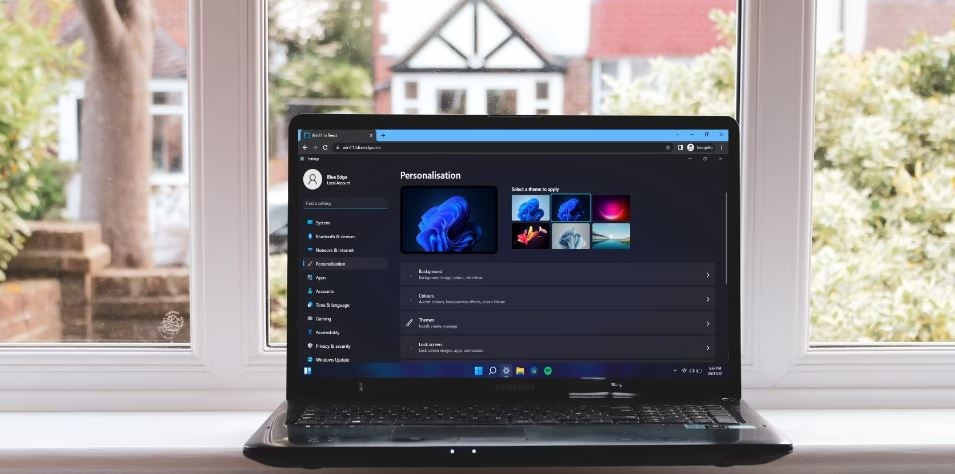
Trên đây là hướng dẫn cách sử dụng Windows 11 online hoàn toàn miễn phí, với bản mô phỏng hệ điều hành này chân thực nhất qua trang web BlueEdge. Mong rằng bài viết này đã giúp bạn có trải nghiệm thú vị với phiên bản Windows 11 online.
Xem thêm: Điểm mặt 10 tính năng tốt nhất trong Windows 11 22H2 mà bạn nên trải nghiệm


