:quality(75)/estore-v2/img/fptshop-logo.png)
:quality(75)/2023_12_10_638378086937248650_wampserver-la-gi.jpg)
:quality(75)/2023_10_24_638337454337684098_m_f9d975e6fa.jpg)
Wampserver là gì? Hướng dẫn cài đặt phần mềm nhanh chóng trên Windows
Bài viết hôm nay của FPT Shop sẽ đi sâu vào tìm hiểu WAMPServer là gì và những tiện ích ưu việt mà phần mềm có thể hỗ trợ cho các nhà phát triển Web. Hãy cùng khám phá ngay bây giờ nhé!
Wampserver là gì?
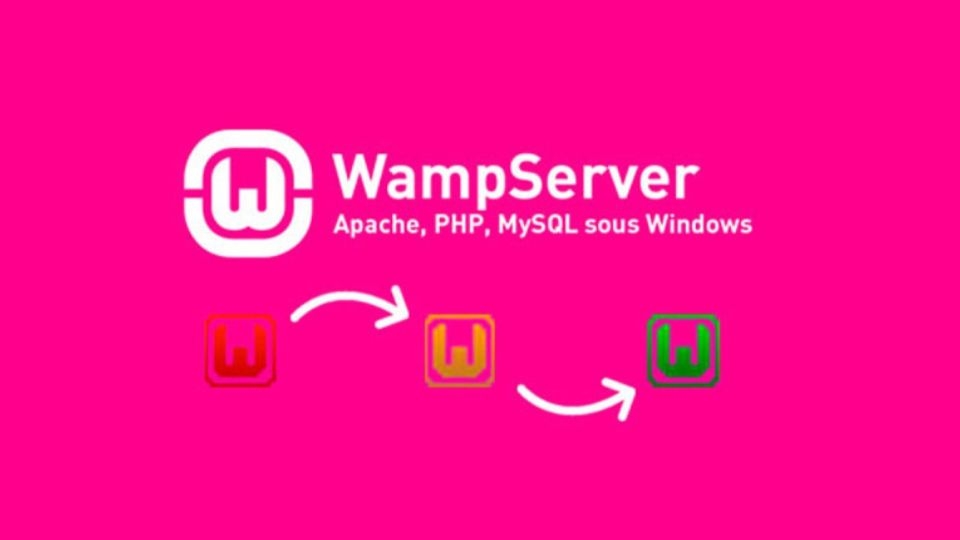
WampServer (WAMP) là một phần mềm giả lập máy chủ miễn phí được sáng lập bởi Romain Bourdon và chỉ hoạt động trên hệ điều hành Windows. Server này cho phép người dùng cài đặt một môi trường phát triển web ngay trên máy tính cá nhân bằng localhost.
Tên WAMP được ghép từ 4 chữ cái đầu của bốn cụm từ Windows, Apache, MySQL, PHP:
- W là chữ viết tắt của Windows.
- A là chữ viết tắt của Apache. Để biến máy chủ thành web Server, bạn cần có công cụ này. Nhiệm vụ là xử lý yêu cầu, giúp hiển thị Site thông qua HTTP.
- M là chữ viết tắt của MySQL. Đó là nơi lưu trữ và quản lý cơ sở dữ liệu cho Server của bạn. Tất cả thông tin liên quan đến nội dung Site đều được tìm thấy tại đây.
- P là chữ viết tắt của PHP. Để tạo WordPress, bạn cần đến sự hỗ trợ của ngôn ngữ lập trình PHP. Nhiệm vụ là liên kết toàn bộ các thành phần chứa trong hệ thống WAMP.
Nhiều người có thể sẽ bị nhầm lẫn ứng dụng này với LAMP, nhưng thực ra hai ứng dụng này khác nhau. Không giống với WAMP là hoạt động trên hệ điều hành Windows. LAMP hoạt động chủ trên hệ điều hành Linux, chữ L trong LAMP là viết tắt cho chữ Linux.
Ưu và nhược điểm của Wampserver là gì?
|
Ưu điểm |
Nhược điểm |
|
|
Hướng dẫn chi tiết cách cài đặt WAMPServer
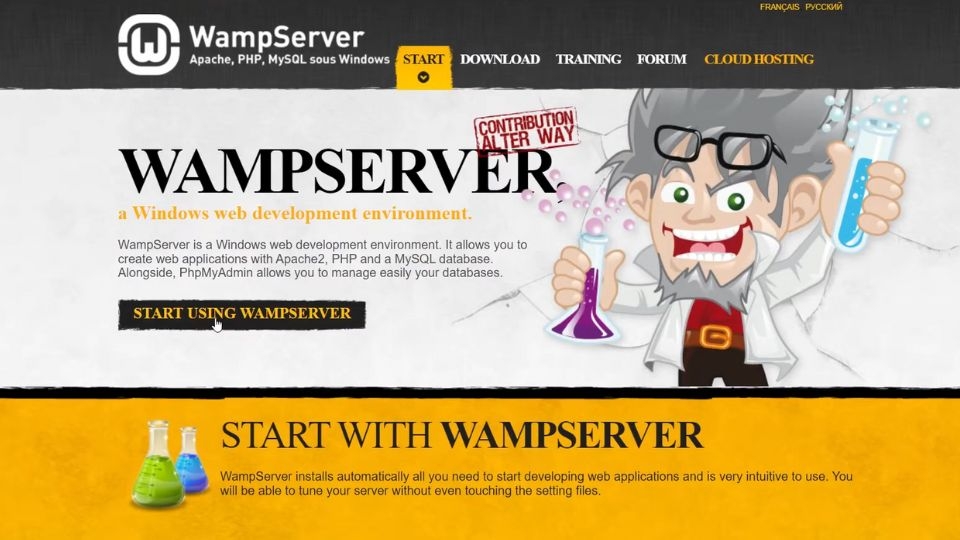
Bước 1: Truy cập trang chủ chính thức của WAMPServer là wampserver.com. Click vào “START USING WAMPSERVER” để thực hiện tải Server.
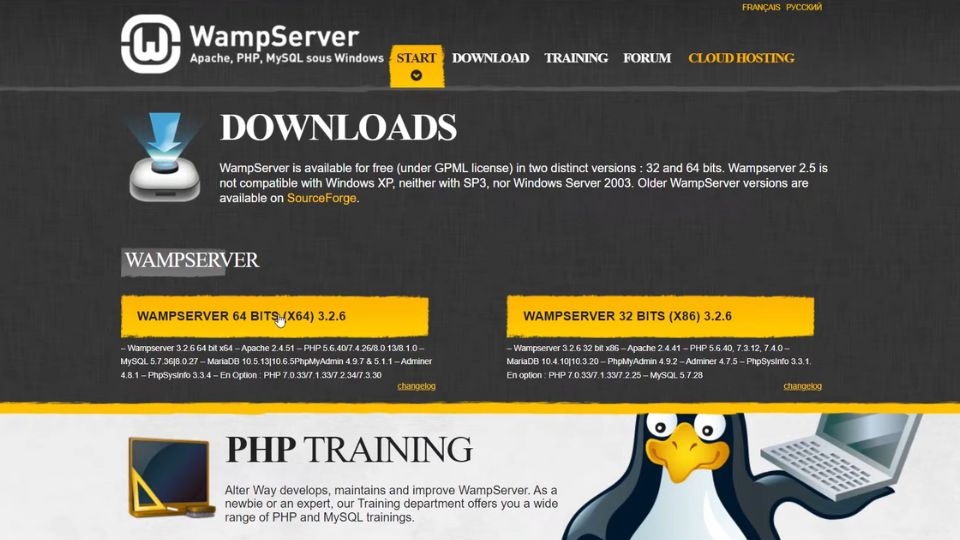
Bước 2: Lúc này trang Web sẽ hiển thị hai lựa chọn tải xuống “WAMPSERVER 64 BITS” và “WAMPSERVER 32 BITS”. Bạn click vào lựa chọn phù hợp với máy tính của mình.
Bước 3: Click vào lựa chọn “you can download it directly”.
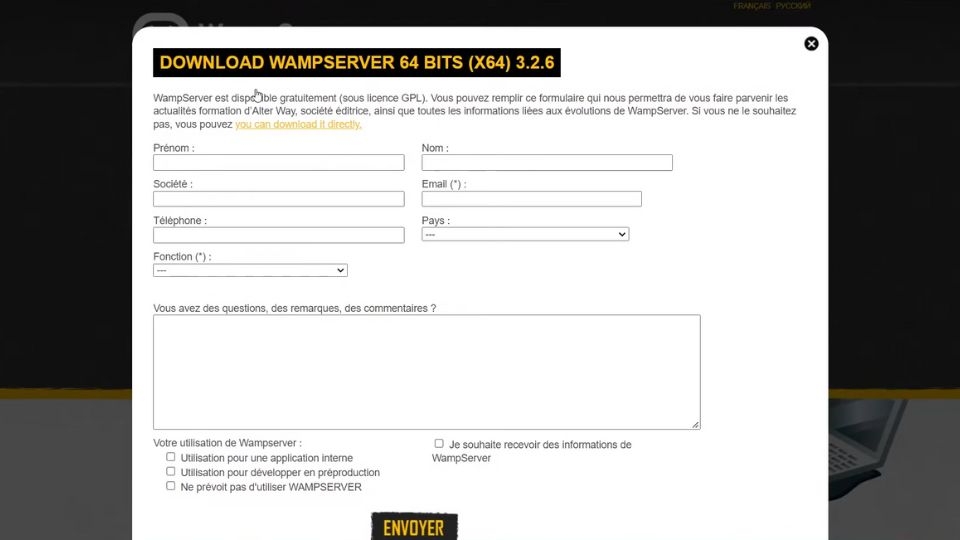
Bước 4: Tiếp theo bạn chỉ cần chờ đợi, ứng dụng sẽ tự động tải xuống.
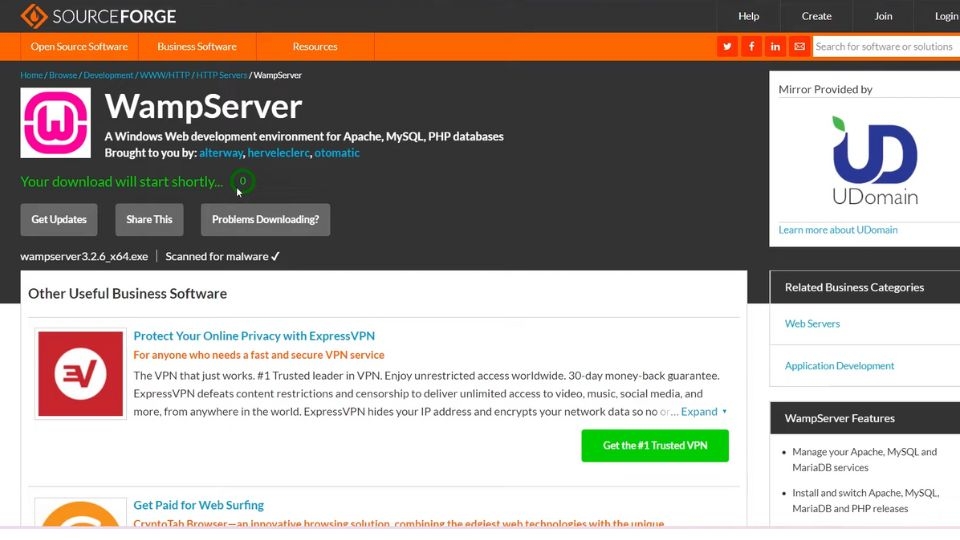
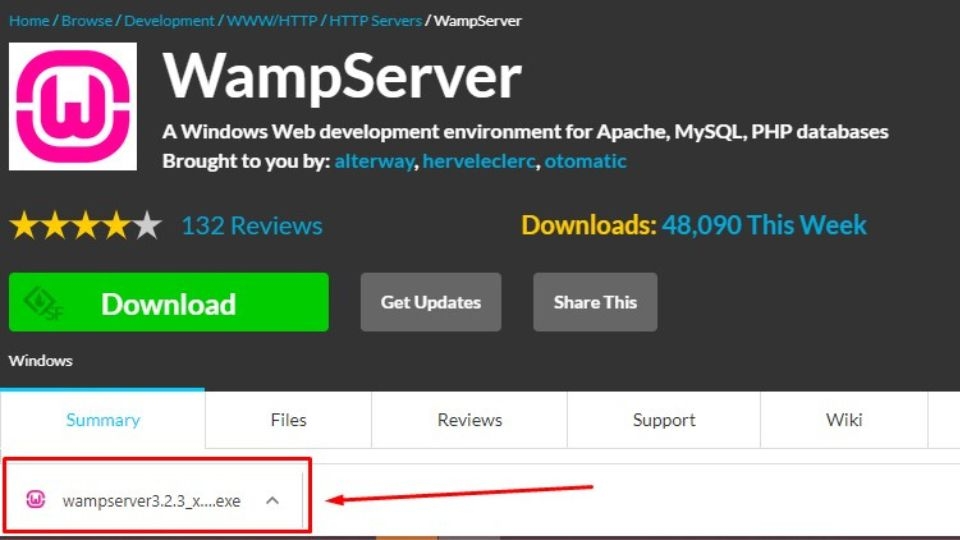
Bước 5: Nhấn vào tệp vừa tải xuống để khởi chạy WAMP.
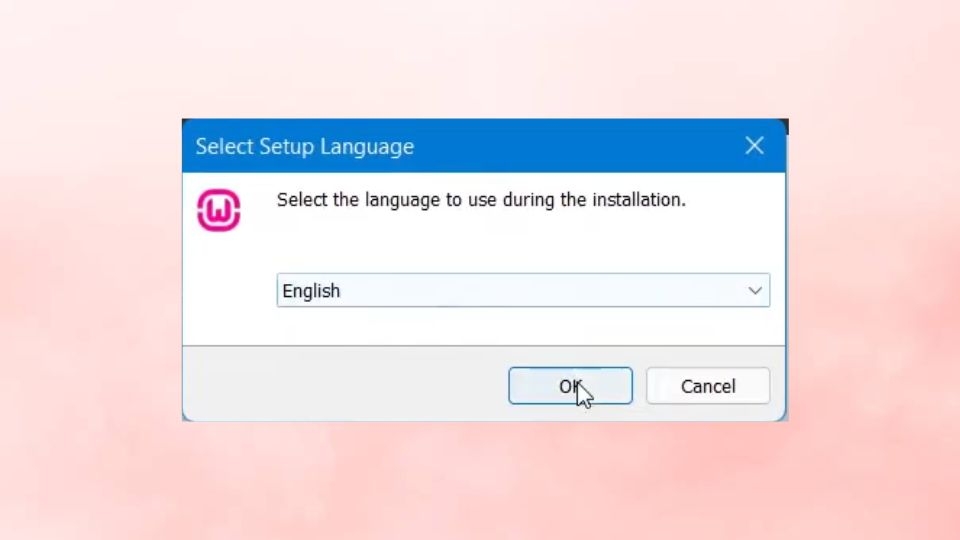
Bước 6: Màn hình hiển thị yêu cầu lựa chọn ngôn ngữ, bạn nhấn chọn “English”.
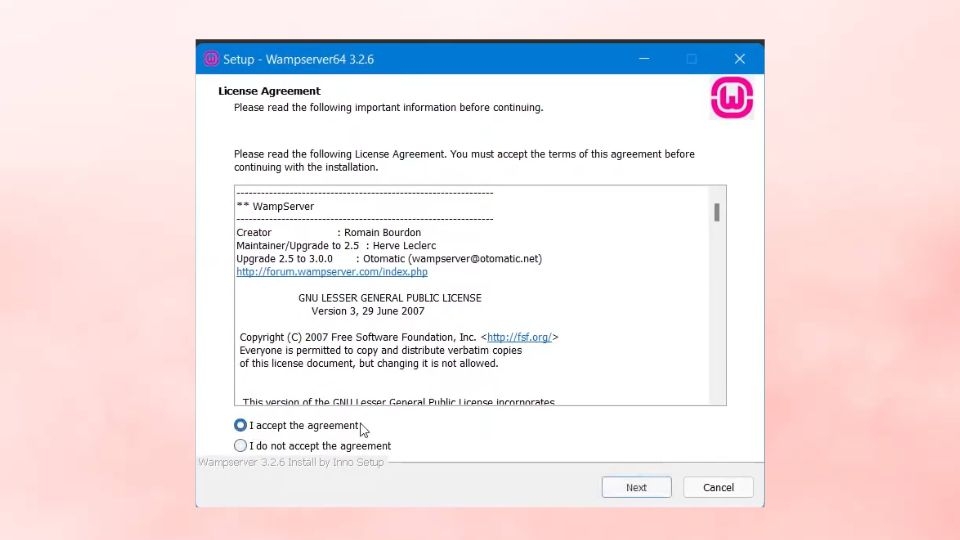
Bước 7: Sau khi chọn ngôn ngữ, những thỏa thuận cấp phép của phần mềm sẽ hiện lên. Bạn tick vào ô “I accept the agreement” và nhấn “Next”.
Bước 8: Chọn vị trí mà bạn muốn lưu phần mềm WAMPServer là gì, bạn có thể tải xuống theo mặc định hoặc lựa chọn vị trí tùy thích. Sau đó tiếp tục chọn Next.
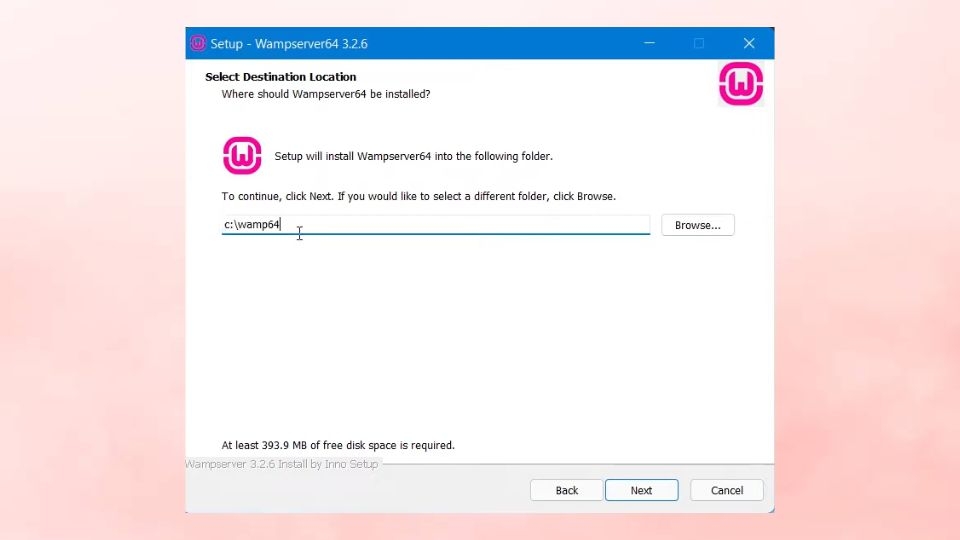
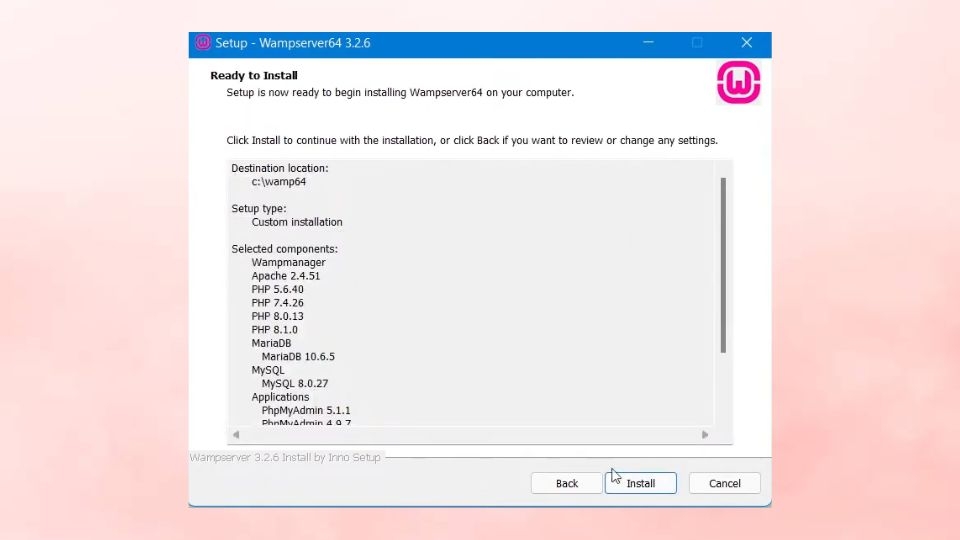
Bước 9: Nhấn Next-> Next và sau đó chọn “Install”.
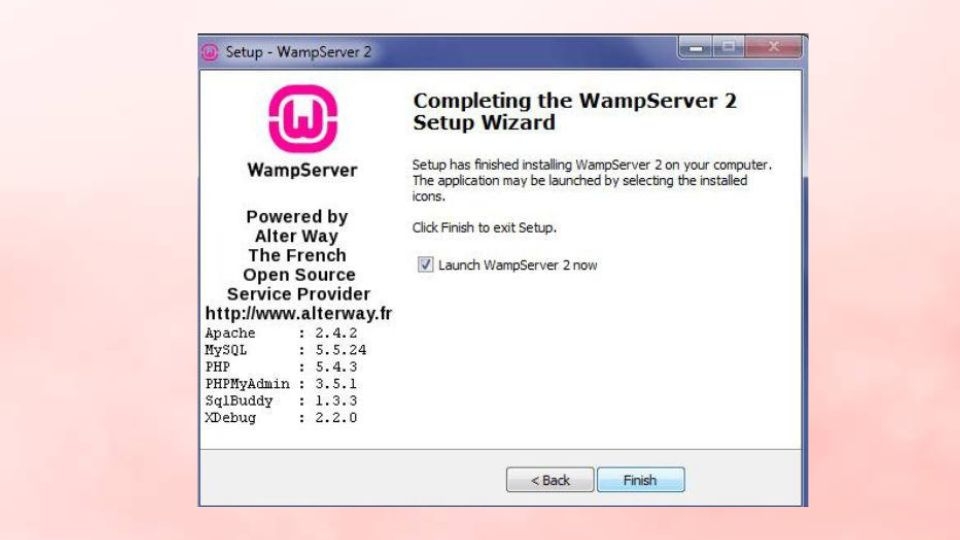
Bước 10: Quá trình cài đặt sẽ hoàn tất trong vòng vài phút, sau khi tải xong bạn chỉ cần nhấn "Finish" là bạn đã hoàn tất tải xuống phần mềm rồi đấy.
Một vài cách sử dụng WAMPServer cơ bản
Cách dùng menu chính của ứng dụng
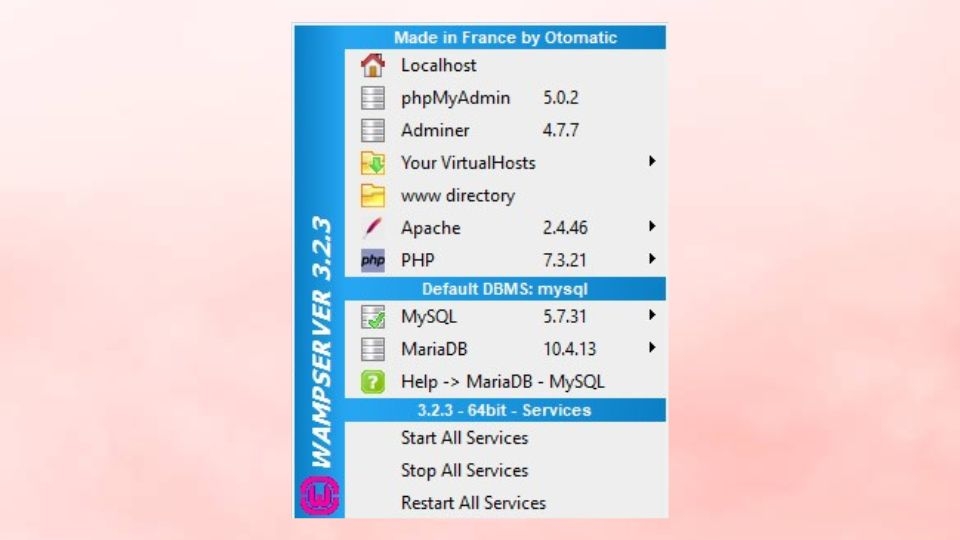
Trước khi đi sâu vào tìm hiểu cách sử dụng WAMPServer chi tiết thì bạn cần nắm được ý nghĩa của các tùy chọn trong menu:
- Localhost: Khi bạn nhấp vào tùy chọn này, trình duyệt web sẽ mở và hiển thị các trang web được lưu trong thư mục gốc web (web root) của bạn. Đây là nơi bạn có thể xem và kiểm tra các trang web mà bạn đang phát triển trên WAMP của mình.
- PHPMyAdmin: Đây là công cụ quản lý cơ sở dữ liệu web. Khi nhấp vào lựa chọn này, PHPMyAdmin sẽ được mở trong trình duyệt web. Lúc này bạn có thể xem, tạo, chỉnh sửa và xóa các cơ sở dữ liệu MySQL.
- Apache: Đây là máy chủ web được sử dụng bởi WAMP. Menu này chứa các tùy chọn và cài đặt liên quan đến Apache, bao gồm việc chỉnh sửa tệp cấu hình `httpd.conf`.
- MySQL: Tùy chọn này là hệ thống quản lý cơ sở dữ liệu được sử dụng bởi WAMP. Menu này chứa các tùy chọn và cài đặt liên quan đến MySQL.
- PHP: Menu này cho phép bạn xem và chỉnh sửa tệp cấu hình PHP (`php.ini`), cũng như xem thông tin về phiên bản PHP hiện tại và các mô-đun đã cài đặt.
- Start All Services: Đây là tùy chọn khởi động tất cả các dịch vụ WAMP (Apache, MySQL, PHP).
- Stop All Services: Đây là tùy chọn yêu cầu tất cả các dịch vụ WAMP dừng lại.
Xác định tình trạng hoạt động của WAMP
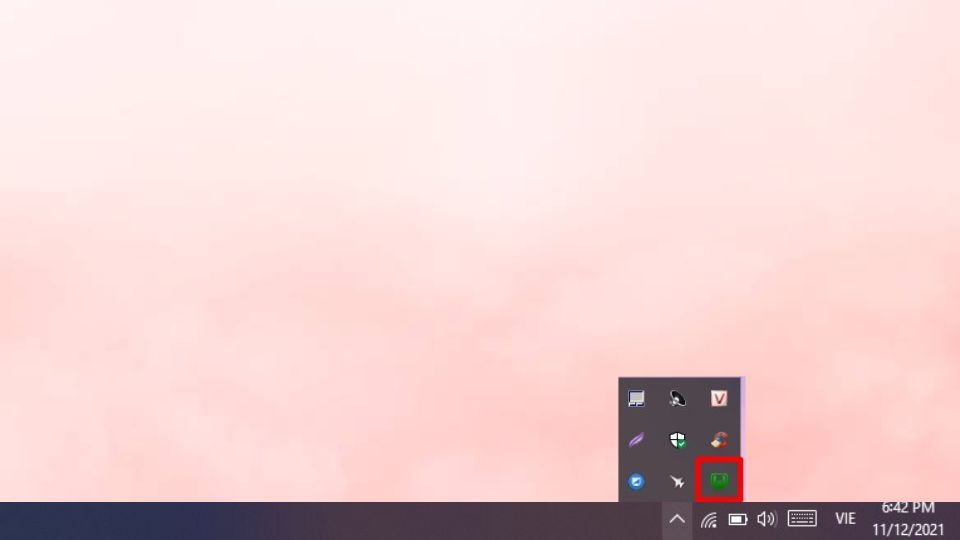
Khi bạn tải về và bắt đầu sử dụng, biểu tượng WAMP sẽ hiển thị ở dưới thanh công cụ ở góc phía dưới bên phải màn hình. Bạn có thể kiểm tra tình trạng hoạt động của ứng dụng thông qua màu sắc hiển thị của icon này, cụ thể như sau:
- Màu đỏ: Máy chủ WAMP không hoạt động.
- Màu cam: Apache hay MySQL không hoạt động.
- Màu xanh lá cây: Tất cả các dịch vụ (Apache, MySQL, PHP) đều hoạt động tốt.
Nếu biểu tượng WAMP có màu xanh lá cây nhưng có một chấm đỏ ở giữa có nghĩa là bạn đang đặt WAMPServer ở chế độ Online. Khi đặt chế độ này đồng nghĩa với việc Apache sẽ được truy cập từ bất kỳ địa chỉ IP nào.
Cách cấu hình PHP
Vậy cách cấu hình PHP như thế nào? Dưới đây là hướng dẫn cụ thể cách cấu hình cho bạn:
- Mở tệp php.ini: Trên góc phải màn hình, bạn nhấn vào biểu tượng WampServer. Trên menu -> chọn PHP -> chọn php.ini.
- Thiết lập mức báo cáo lỗi: Ở dòng error_reporting = E_ALL ^ E_DEPRECATED. Bạn xóa dấu, ở đầu dòng để kích hoạt cài đặt. Sau khi kích hoạt phần mềm sẽ báo cáo tất cả các lỗi tới bạn ngoại trừ các lỗi do sử dụng các hàm đã lỗi thời.
- Ghi nhật ký lỗi PHP: Tìm đến dòng error_log = "c:/wamp/logs/php_error.log". Bạn xóa dấu, ở đầu dòng để kích hoạt, sau khi thực hiện kích hoạt phần mềm sẽ ghi nhật ký lỗi PHP vào tệp php_error.log trong c:/wamp/logs/.
- Tăng dung lượng tối đa của dữ liệu POST: Tìm đến dòng có nội dung post_max_size = 8M. Bạn thay đổi 8M thành 50M. Cài đặt này sẽ cho phép PHP chấp nhận dữ liệu POST lên đến 50MB.
- Tăng dung lượng tối đa cho các tệp được tải lên: Tìm đến dòng có nội dung upload_max_filesize = 2M. Sau đó thay đổi 2M thành 50M để cho phép tải lên các tệp có kích thước lên đến 50MB.
Sau khi thực hiện xong các bước sau hãy nhấn Save để lưu và áp dụng thay đổi nhé.
Cấu hình Apache
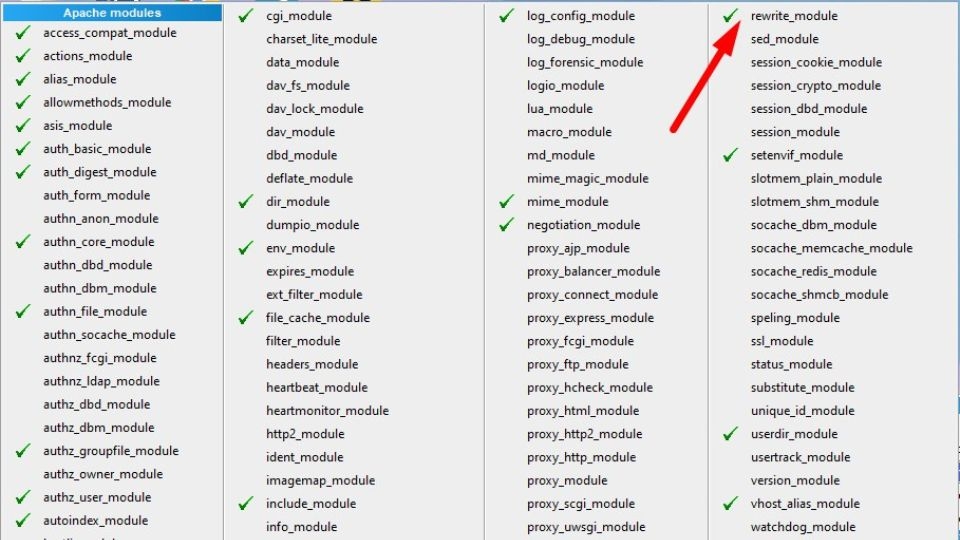
Để sử dụng permalink trong WordPress bạn cần bật rewrite_module của Apache. Để thực hiện mở bạn chỉ: Mở WAMP -> chọn menu Apache > Apache Module-> Rewrite_module. Khi bạn thực hiện xong tệp cấu hình httpd.conf của Apache sẽ được thay đổi và tự động khởi động lại Apache để áp dụng thay đổi.
Sửa lỗi Apache không hoạt động
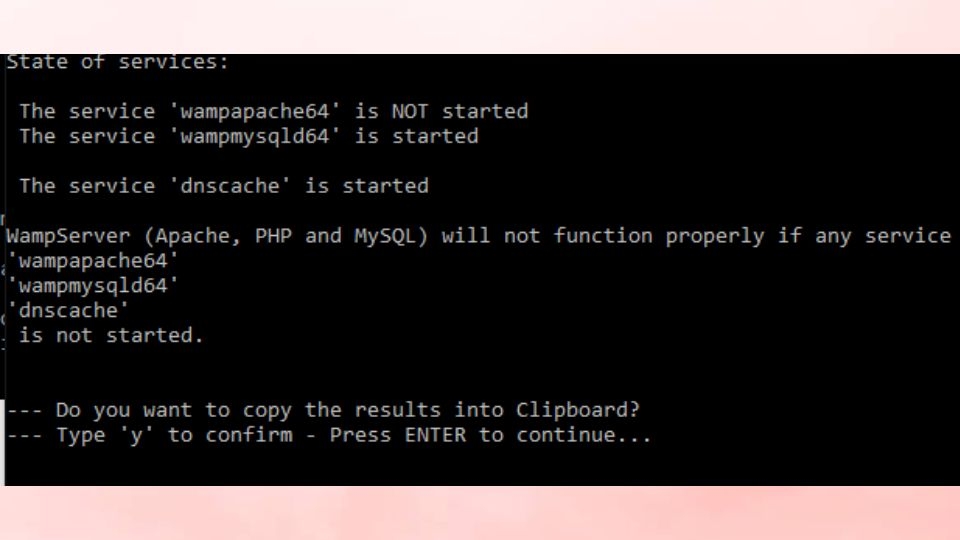
Đôi khi sẽ xảy ra trường hợp Apache không hoạt động do xung đột cổng. Thông thường Apache mặc định sử dụng cổng 80, nhưng trường hợp một ứng dụng khác (như IIS) cũng đang sử dụng cổng 80, Apache sẽ không thể khởi động được. Nếu bạn gặp trường hợp này có 2 cách để sửa lỗi:
- Cách 1- Thay đổi cổng mặc định của Apache: Bạn có thể thay đổi cổng mà Apache đang hoạt động. Bạn chỉ cần chỉnh sửa tệp httpd.conf trong Apache, tìm dòng Listen 80 và thay thế 80 bằng một số cổng khác chưa được sử dụng (ví dụ: 81 hoặc 9080).
- Cách 2- Vô hiệu hóa IIS: Nếu bạn không muốn thay đổi cổng Apache, bạn có thể vô hiệu hóa IIS để giải phóng cổng 80. Bạn chỉ cần vào Control Panel -> chọn Programs -> Turn Windows Feature on or off-> bỏ chọn “Internet Information Services” -> “OK”.
Dừng và thoát khỏi WAMPServer
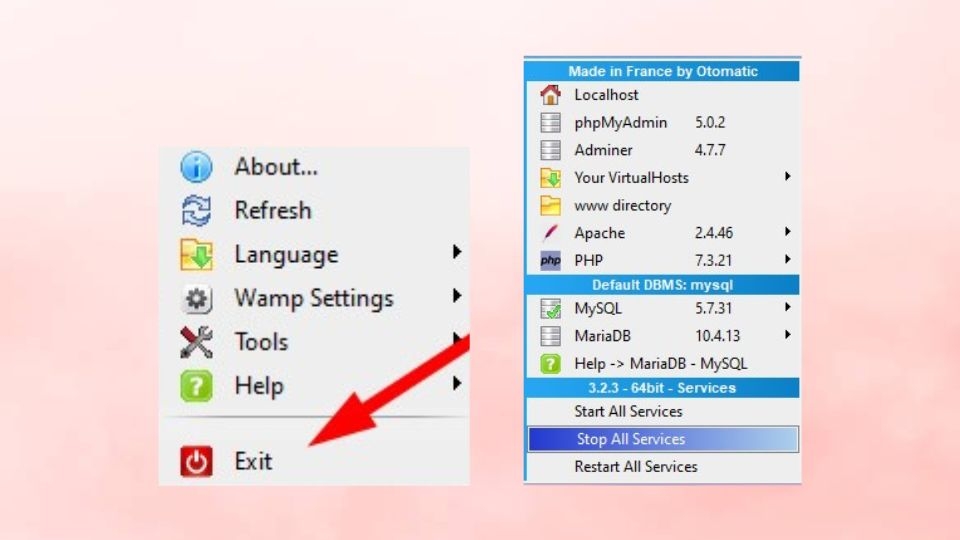
Nếu muốn dừng Apache và MySQL, bạn chỉ cần click vào biểu tượng WAMP trong thanh tác vụ -> chọn "Stop All Services" trong menu.
Để thoát WAMPServer, bạn thực hiện tương tự và lựa chọn "Exit" từ biểu tượng phần mềm trong thanh tác vụ.
Lời kết
Bài viết vừa rồi đã chia sẻ cho bạn về khái niệm WAMPServer là gì và cách cài đặt phần mềm trên máy tính Windows. Hy vọng những chia sẻ vừa rồi của FPT Shop sẽ giúp cho bạn hiểu hơn về phần mềm này cũng như cài đặt ứng dụng thành công cho máy tính của mình.
Xem thêm:
- Poe AI là gì? Những lý do để bạn sử dụng ngay trợ thủ AI đắc lực này phục vụ công việc, học tập
- Website là gì? Trang web là gì? Cấu tạo, hoạt động và các loại website phổ biến
Nếu bạn đang tìm kiếm cho mình một sản phẩm máy tính hỗ trợ công việc phát triển trang Web, hãy truy cập FPT Shop ngay để tham khảo những mẫu máy tính chất lượng cao giá cả hợp lý nhé.
:quality(75)/2023_11_30_638369827572353053_chatgpt-app.jpg)
:quality(75)/2023_12_9_638377630794350304_anh-dai-dien.jpg)
:quality(75)/2023_12_10_638378023317960912_freelancer.jpg)
:quality(75)/2023_12_7_638375594055573292_wireguard-la-gi-1-1.jpg)
:quality(75)/2023_12_10_638377671475832918_cms.jpg)


