:quality(75)/estore-v2/img/fptshop-logo.png)
:quality(75)/2024_3_11_638457859820479154_vnc-viewer_.jpg)
:quality(75)/Ngoc_Thuy_47ae6ec271.jpg)
VNC Viewer là gì? Hướng dẫn bạn cách sử dụng VNC để điều khiển máy tính từ xa
Hiện nay, trên máy tính có rất nhiều phần mềm điều khiển máy tính từ xa, với mỗi phần mềm đều mang những lợi thế và tính năng đặc biệt riêng. Có xuất phát từ những thời kỳ đầu tiên, VNC Viewer đã trở thành một trong những lựa chọn phổ biến nhờ khả năng hỗ trợ đa nền tảng của nó.
VNC Viewer là gì?
VNC Viewer là một phần mềm cho phép người dùng điều khiển máy tính từ xa một cách tiện lợi. Điều này có nghĩa là bạn có thể truy cập, kiểm soát máy tính từ một thiết bị khác ở vị trí xa. Giống như các phần mềm TeamView hay UltraView, VNC Viewer cho phép các máy tính kết nối và chia sẻ dữ liệu với nhau, người dùng sẽ có thể điều khiển máy tính của mình từ xa, hoặc cho phép người khác điều khiển máy tính của mình.
Tính năng này rất hữu ích trong việc trao đổi công việc, hỗ trợ kỹ thuật từ xa hoặc thậm chí là sửa chữa máy tính mà không cần phải gặp mặt trực tiếp. Với khả năng tương thích trên nhiều hệ điều hành như Windows, MacOS, Linux và Unix, cũng như có thể chạy trên các thiết bị di động Android và iOS, VNC Viewer trở thành một công cụ quan trọng cho việc quản lý và kiểm soát máy tính của nhiều người dùng.
Cách hoạt động của VNC Viewer
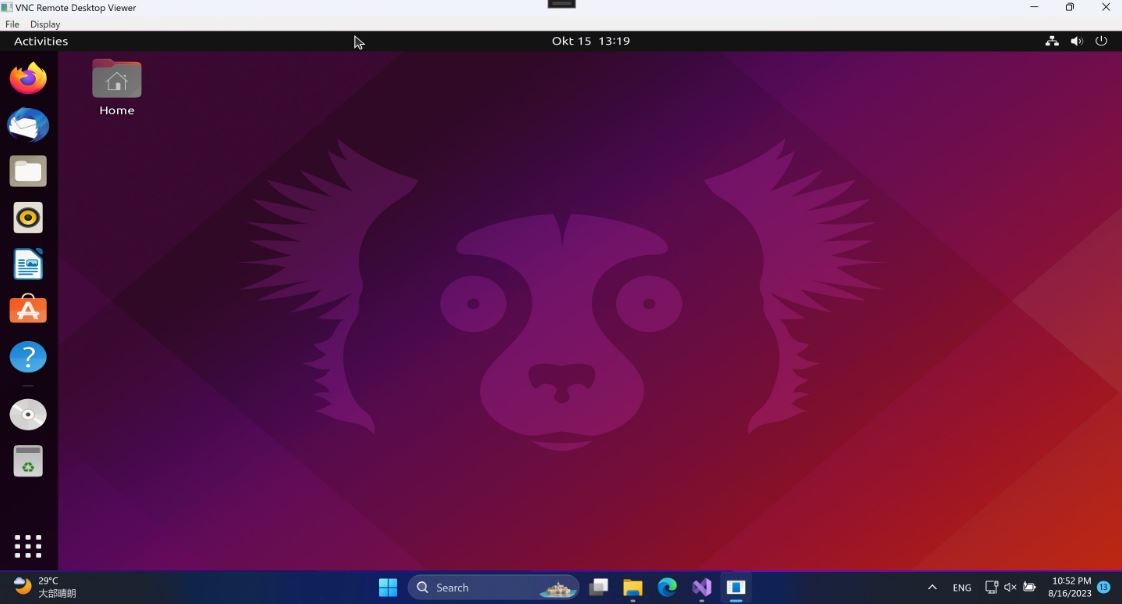
VNC Viewer hoạt động bằng cách sử dụng giao thức Remote Frame Buffer (RFB) để thiết lập, duy trì kết nối giữa máy tính client và máy tính server. Khi một người dùng muốn truy cập và điều khiển máy tính từ xa thông qua VNC Viewer, phần mềm này sẽ truyền các sự kiện bàn phím hay chuột từ máy tính client đến máy tính server thông qua mạng.
Cụ thể, khi người dùng thực hiện các thao tác trên giao diện của VNC Viewer như di chuyển chuột hoặc nhấn các phím, các sự kiện này được mã hóa và gửi đến máy tính đích thông qua mạng Internet. Ở phía máy tính server, các sự kiện này được giải mã và thực hiện trên màn hình đồ họa của máy tính đó.
Ngoài ra, VNC Viewer cũng chịu trách nhiệm cho việc sao lưu, đồng bộ hóa các kết nối giữa các thiết bị. Khi đăng nhập vào VNC Viewer trên một thiết bị, người dùng có thể truy cập các kết nối đã thiết lập trước đó từ bất kỳ thiết bị nào khác, giúp quản lý và kiểm soát máy tính từ xa thuận tiện.
Để bảo vệ dữ liệu, mật khẩu VNC được sử dụng để bảo vệ mỗi kết nối và tất cả các phiên sau đó được mã hóa đầu cuối để đảm bảo tính bảo mật của dữ liệu truyền qua mạng. Nó đảm bảo rằng thông tin cá nhân và dữ liệu quan trọng của người dùng được bảo vệ khỏi bất kỳ nguy cơ nào từ những kẻ tấn công trực tuyến.
Các tính năng nổi bật của VNC Viewer
Khả năng điều khiển thiết bị qua IP và dịch vụ đám mây
Với khả năng điều khiển từ xa qua IP, VNC Viewer cho phép người dùng kết nối đến máy tính mà không bị ràng buộc bởi vị trí địa lý, để họ giải quyết công việc một cách nhanh chóng ngay cả khi họ đang ở bất kỳ đâu, và vào bất kỳ thời điểm nào.
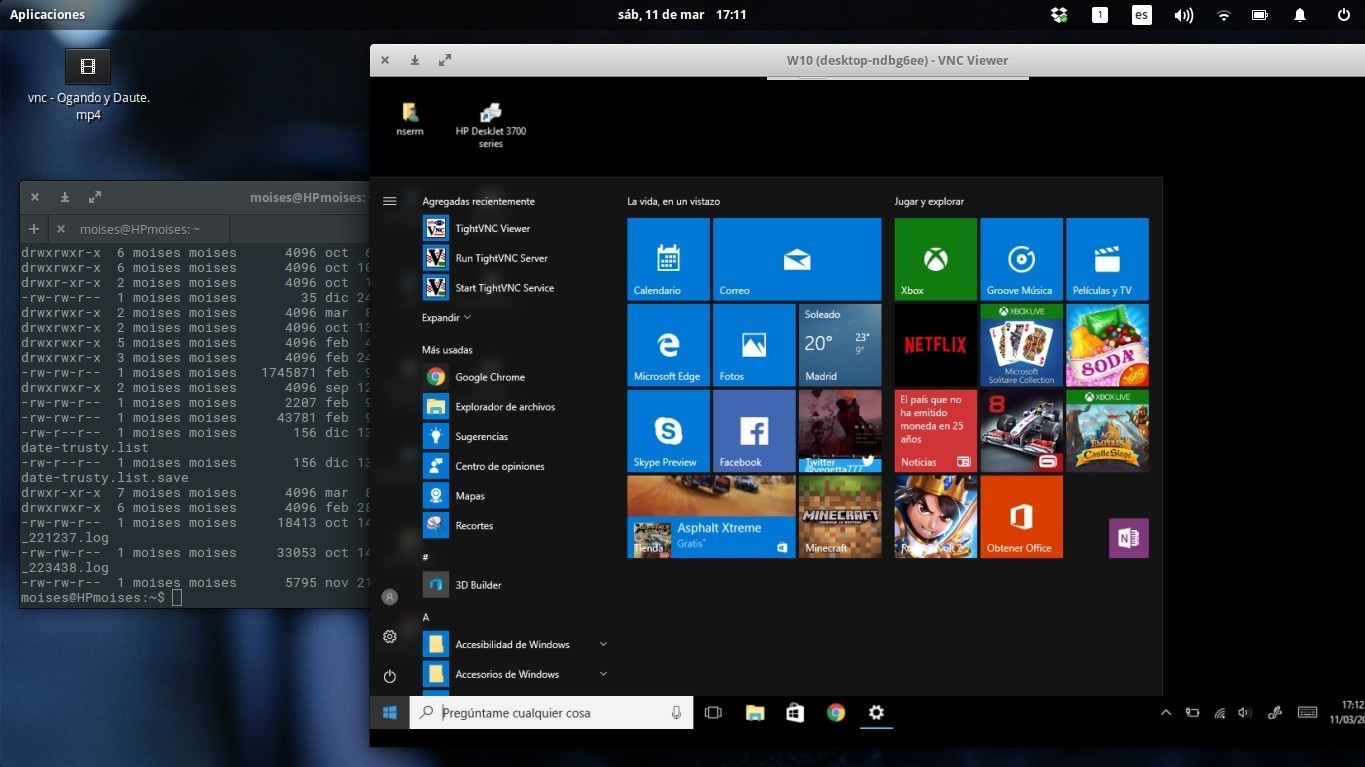
Bên cạnh đó, VNC Viewer còn được tích hợp với dịch vụ đám mây, hỗ trợ người dùng lưu trữ và quản lý kết nối từ xa của mình, giúp tiết kiệm không gian lưu trữ trên thiết bị cá nhân, tạo điều kiện thuận lợi cho việc chia sẻ kết nối hay tương tác từ xa với nhiều thiết bị khác nhau của người dùng.
Cho phép vào thư mục và truyền file
Khi sử dụng VNC Viewer, bạn có thể được cấp quyền truy cập và quản lý thư mục trên máy tính thông qua điện thoại của mình. Nó cho phép người dùng dễ dàng duyệt qua các thư mục, xem nội dung và thậm chí tạo mới, hoặc xóa các tệp tin mà không cần phải di chuyển đến vị trí của máy tính.
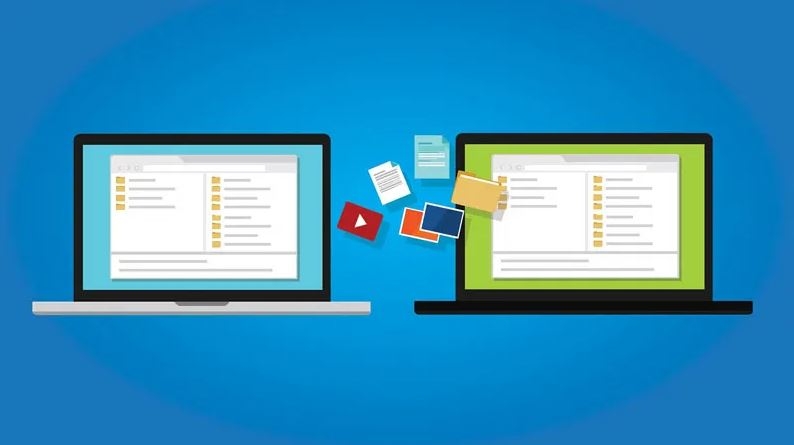
Bên cạnh đó, tính năng truyền file của ứng dụng cũng cung cấp phương tiện hiệu quả để chia sẻ dữ liệu giữa hai thiết bị. Người dùng có thể truyền tệp tin, thư mục giữa các thiết bị nhanh chóng và an toàn.
Tính bảo mật cao
Với việc sử dụng giao thức mã hóa end-to-end, VNC Viewer đảm bảo rằng dữ liệu được truyền tải qua mạng là an toàn và không thể đọc được từ bên ngoài. Giao thức mã hóa như TLS (Transport Layer Security) và VNC Secure Authentication được sử dụng trong VNC Viewer để mã hóa kết nối từ xa thông qua ứng dụng, ngăn chặn bất kỳ mối đe dọa bảo mật nào từ việc xâm phạm thông tin truyền tải.
Ngoài ra, VNC Viewer còn cung cấp các tính năng bảo mật bổ sung như xác thực, yêu cầu mật khẩu và quản lý phiên. Người dùng có thể thiết lập mật khẩu mạnh để chỉ cho phép những người được ủy quyền mới có thể truy cập vào máy tính từ xa. Quản lý phiên giúp người dùng theo dõi và kiểm soát các phiên kết nối từ xa, đảm bảo tính an toàn, đồng thời hỗ trợ quản lý hiệu quả.
Sao lưu và đồng bộ hóa với độ trễ thấp
Khả năng sao lưu của VNC Viewer hỗ trợ người dùng phục hồi dữ liệu trong trường hợp cần thiết dễ dàng qua mạng Internet, mà không gây ảnh hưởng đến hiệu suất hoặc tạo ra độ trễ lớn.
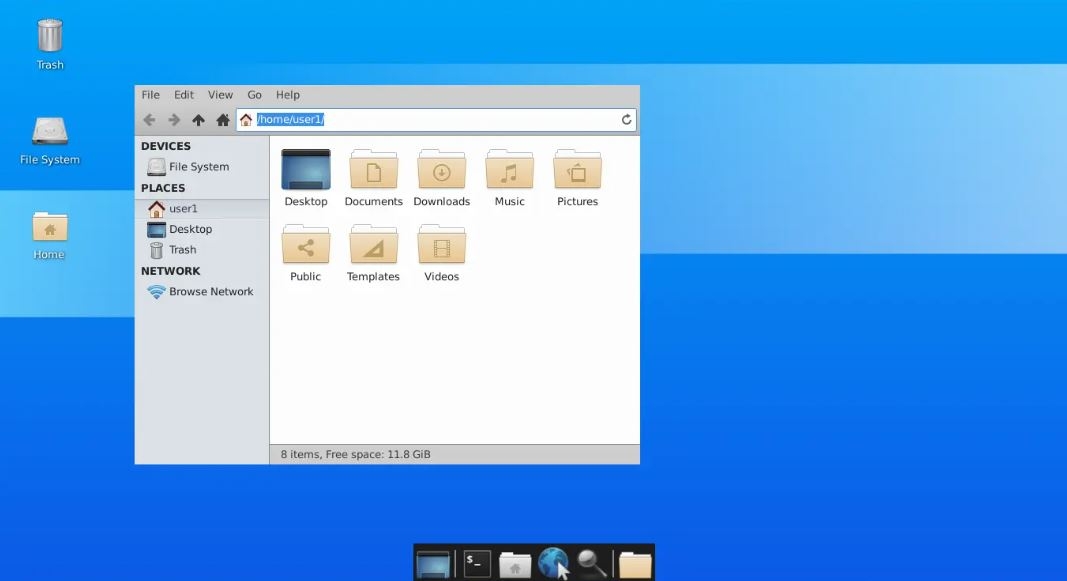
Tính năng đồng bộ hóa của VNC Viewer cũng đem lại lợi ích đáng chú ý. Quá trình truyền tải dữ liệu giữa các thiết bị khi sử dụng ứng dụng này diễn ra mượt mà, không gặp vấn đề mất mát dữ liệu, đảm bảo tính ổn định và chính xác của thông tin, đồng thời tạo điều kiện thuận lợi cho việc làm việc và chia sẻ dữ liệu giữa các thiết bị.
Truyền âm thanh và video full HD theo thời gian thực
Người dùng có thể sử dụng điện thoại để ghi âm và truyền âm thanh đến đối phương, giúp họ hỗ trợ và hướng dẫn người dùng chính xác hơn. Tính năng này đặc biệt hữu ích trong việc giải quyết sự cố, cung cấp hỗ trợ kỹ thuật từ xa.
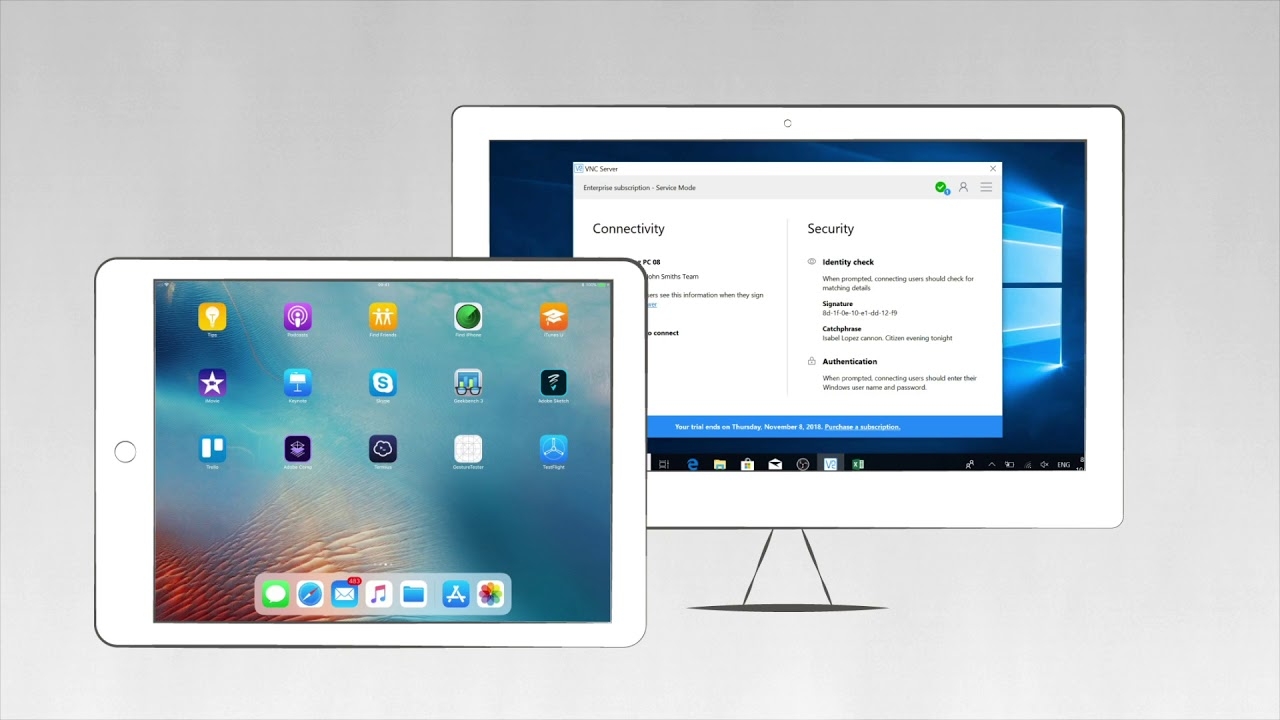
Đồng thời, tính năng truyền video Full HD theo thời gian thực của VNC Viewer mang lại trải nghiệm hình ảnh sắc nét và chi tiết. Người dùng có thể xem, làm việc với nội dung từ máy tính mà không gặp trở ngại về độ phân giải, có tính ứng dụng cao trong lĩnh vực giảng dạy trực tuyến hay làm việc từ xa.
Hướng dẫn cài đặt VNC Viewer
Trên điện thoại
Để có thể cài đặt VNC Viewer trên điện thoại, bạn làm theo các bước dưới đây.
Bước 1: Mở App Store nếu bạn đang sử dụng điện thoại chạy hệ điều hành iOS, và mở CH Play nếu bạn dùng thiết bị di động Android.
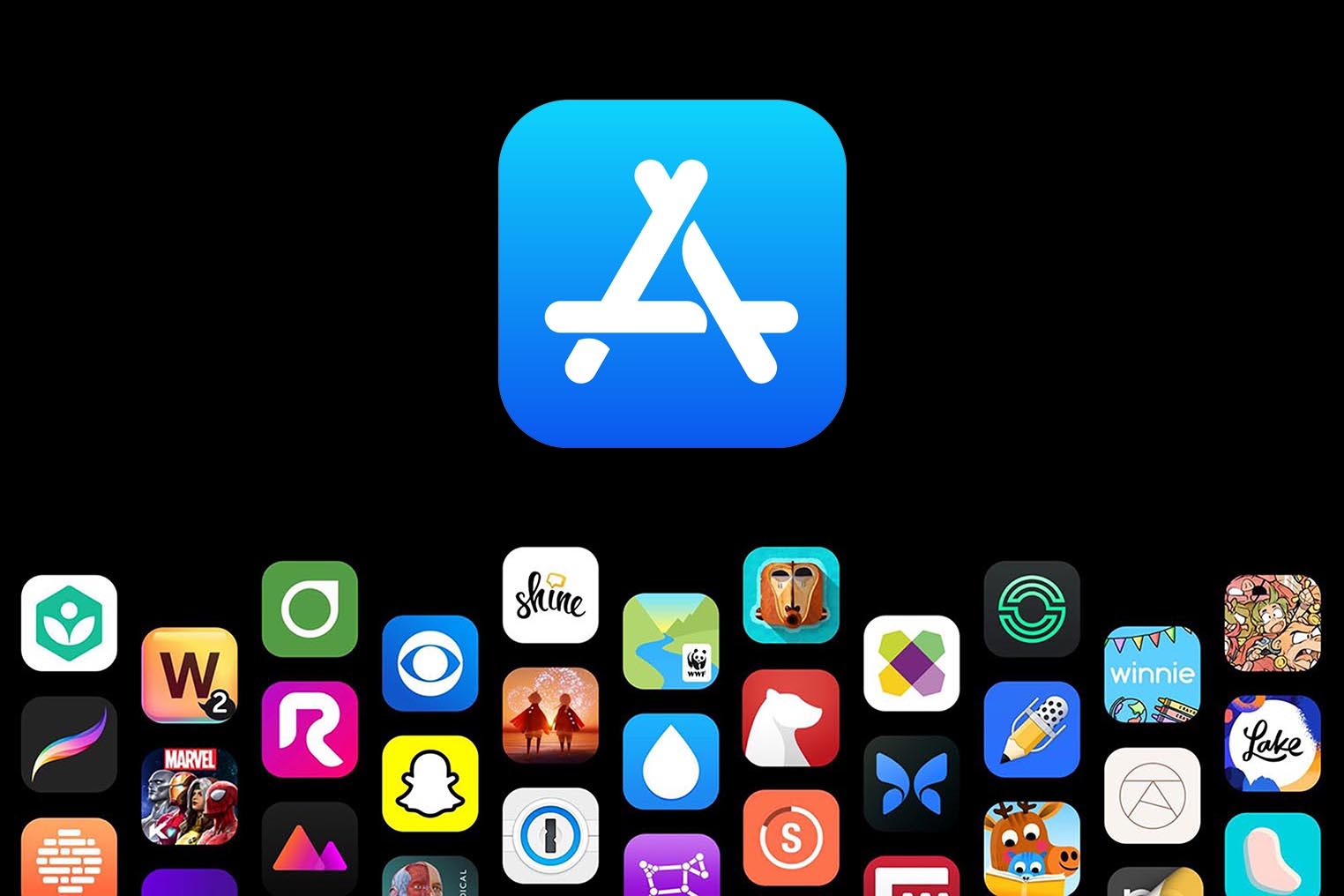
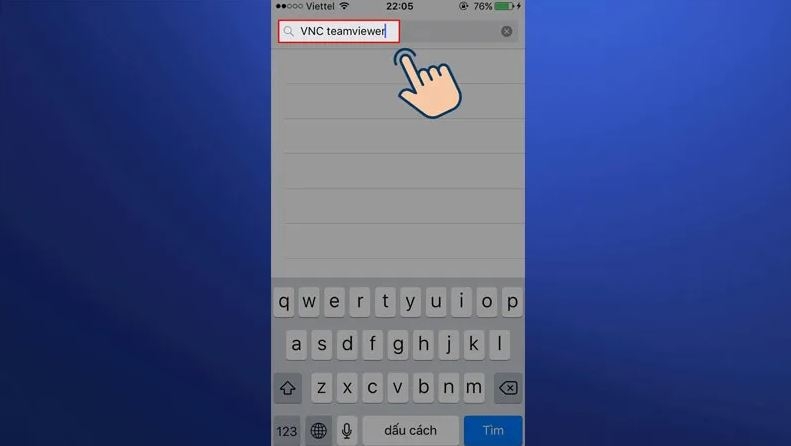
Bước 2: Trên thanh tìm kiếm của cửa hàng ứng dụng, nhập từ khóa VNC Viewer. Nhấn vào biểu tượng tìm kiếm hoặc chọn nút Enter trên bàn phím điện thoại.
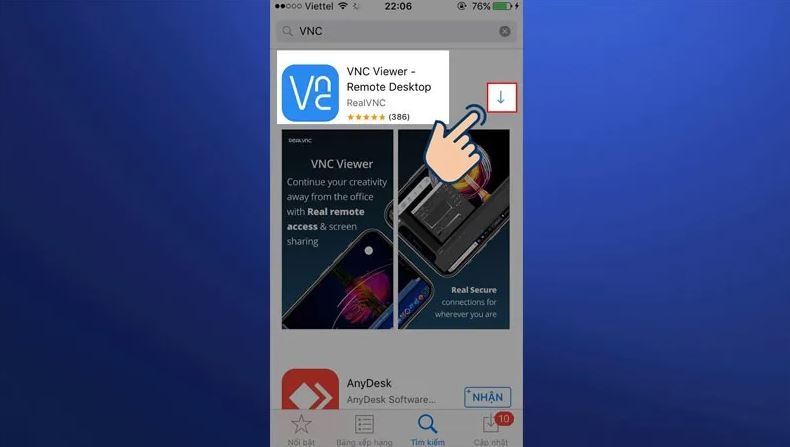
Bước 3: Cửa hàng ứng dụng sẽ hiển thị danh sách các ứng dụng liên quan đến từ khóa bạn đã nhập. Tìm và chọn ứng dụng VNC Viewer từ kết quả tìm kiếm. Nhấn vào nút tải về để bắt đầu quá trình cài đặt ứng dụng.
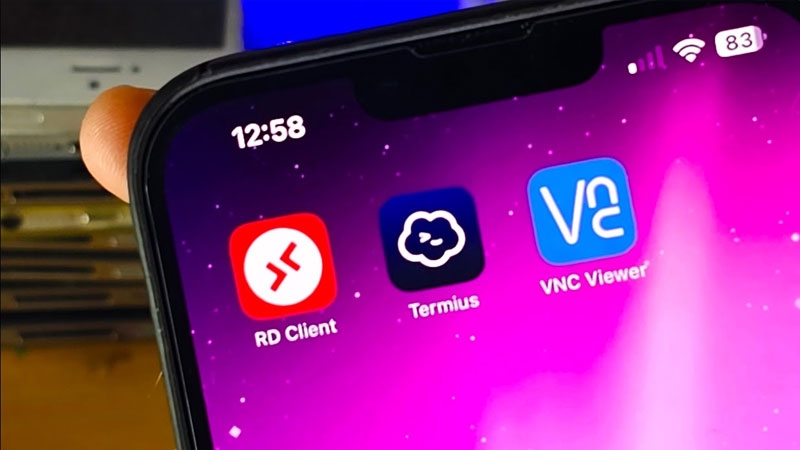
Bước 4: Đợi cho quá trình tải về hoàn thành. Sau khi hoàn tất, bạn sẽ thấy biểu tượng của VNC Viewer xuất hiện trên màn hình chính của điện thoại.
Bước 5: Nhấn vào biểu tượng VNC Viewer để mở ứng dụng. Tiếp theo, bạn sẽ cần cấu hình ứng dụng bằng cách thêm máy tính hoặc thiết bị mà bạn muốn điều khiển từ xa vào danh sách.
Trên máy tính
Dưới đây là hướng dẫn chi tiết về cách cài đặt VNC Viewer trên máy tính:
Bước 1: Trước tiên, truy cập vào đường link phía dưới trên trình duyệt web của bạn. Tiếp theo, chọn hệ điều hành đúng tương ứng với thiết bị của bạn và nhấn Download:
https://www.realvnc.com/en/connect/download/vnc/windows/
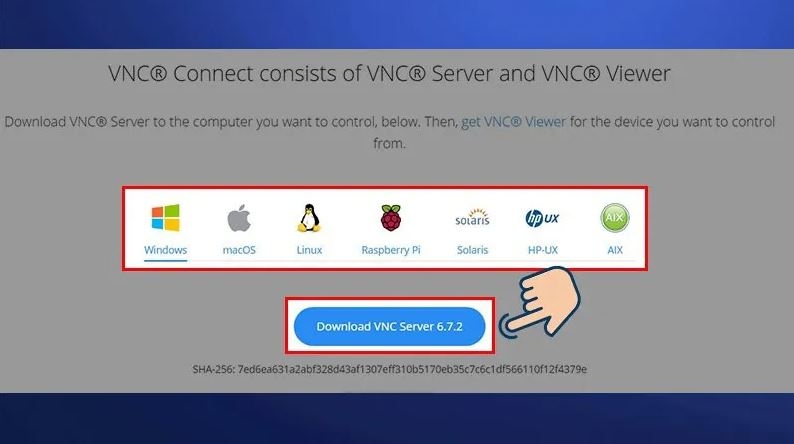
Bước 2: Chờ đợi khoảng 1 đến 3 phút để ứng dụng được tải về máy tính thành công. Sau khi tải về, mở tệp vừa được tải lên.
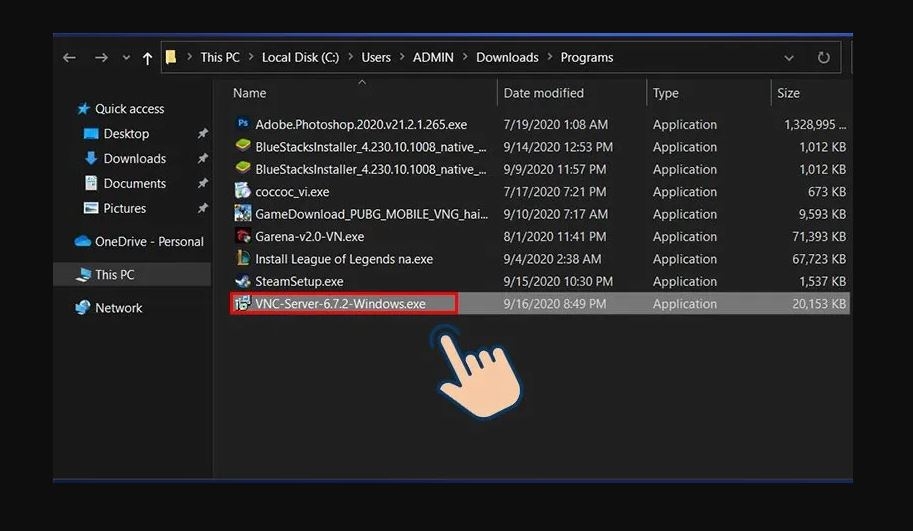
Bước 3: Khi mở tệp, ứng dụng VNC Viewer sẽ yêu cầu bạn chọn ngôn ngữ mà bạn muốn sử dụng. Chọn ngôn ngữ và nhấn OK.
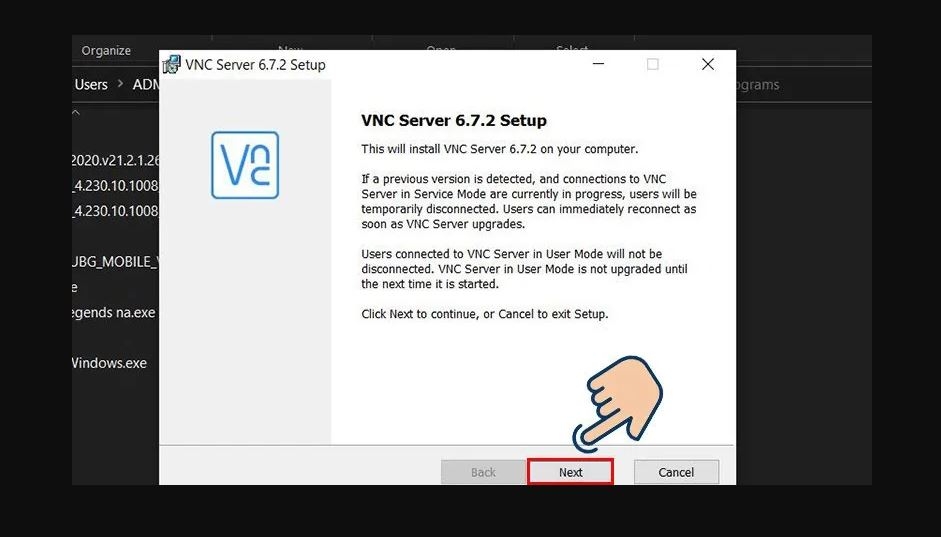
Bước 4: Hệ thống sẽ hiển thị thông báo về phiên bản đang sử dụng. Nhấn Next để tiếp tục.
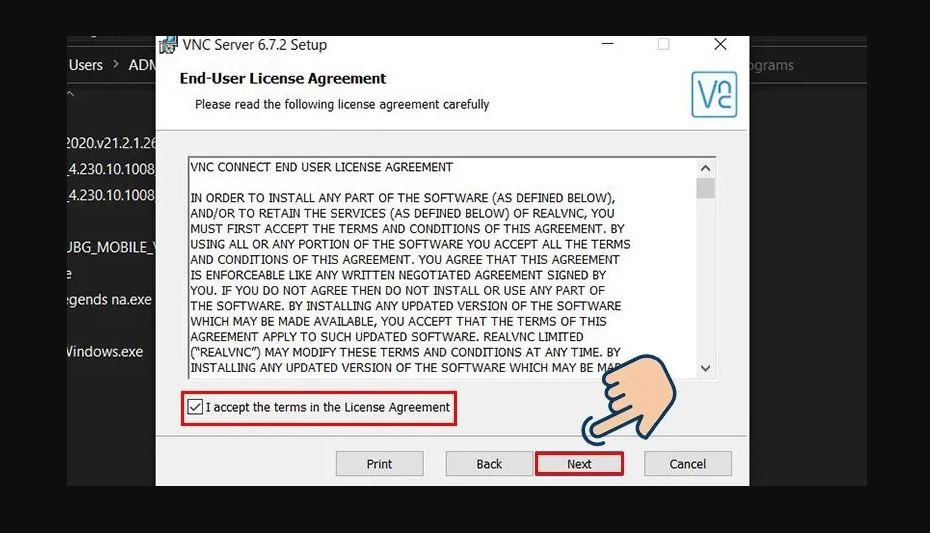
Bước 5: Tiếp theo, chọn vào ô I accept the terms in the License Agreement để đồng ý với các điều khoản trong Hợp đồng Giấy phép, sau đó nhấn Next một lần nữa.
Bước 6: Tiến hành nhấn các nút Next để chọn vị trí lưu file và đi đến bước cuối.
Bước 7: Cuối cùng, chọn Install để bắt đầu quá trình cài đặt VNC Viewer trên máy tính của bạn.
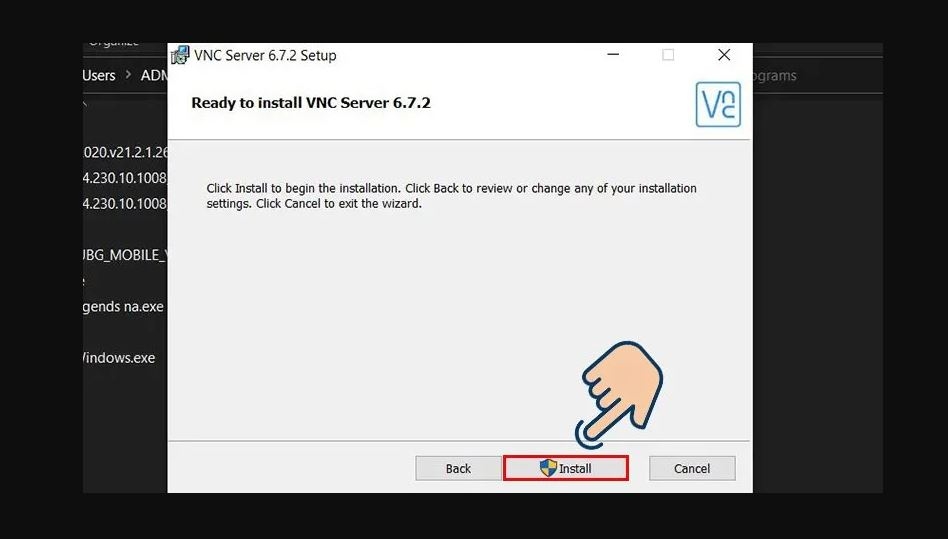
Sau khi hoàn thành các bước trên, quá trình cài đặt VNC Viewer sẽ được thực hiện và bạn sẽ có thể sử dụng ứng dụng này để điều khiển máy tính từ xa rồi đấy.
Hướng dẫn sử dụng VNC Viewer
Trên máy tính
Việc kết nối máy tính và điện thoại thông qua VNC Viewer vô cùng đơn giản, và bạn chỉ cần thực hiện theo các bước sau:
Bước 1: Truy cập vào ứng dụng VNC Viewer trên máy tính sau khi đã tải về.
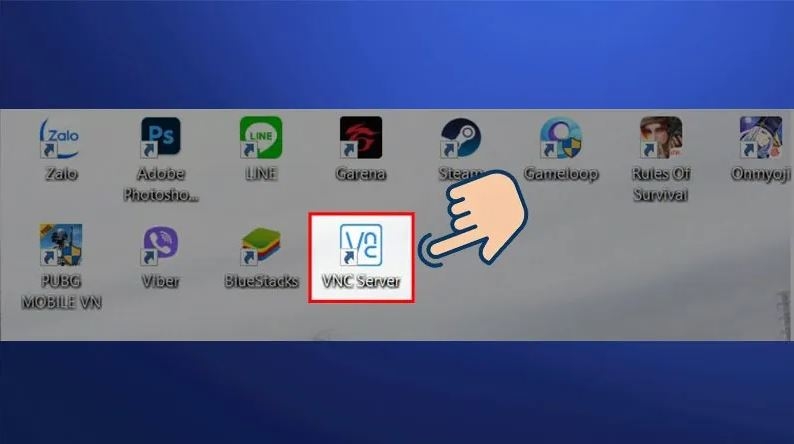
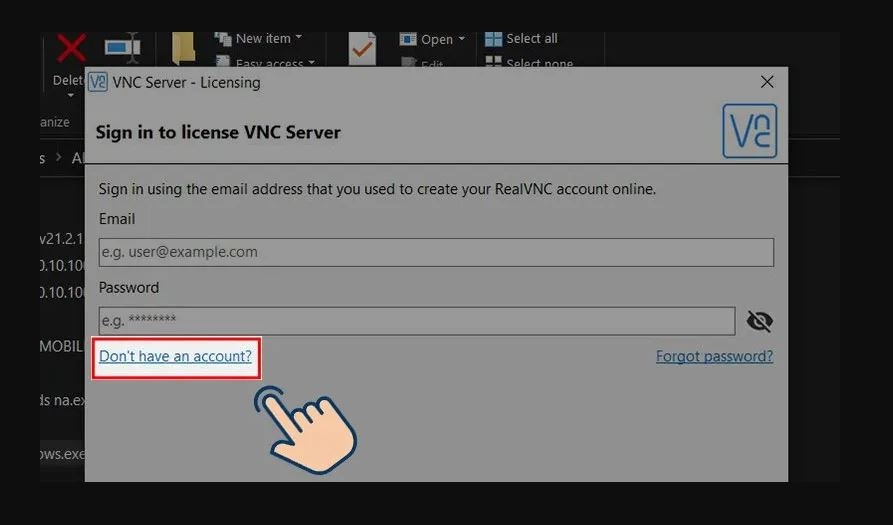
Bước 2: Một thông báo sẽ hiển thị, nếu bạn chưa có tài khoản, hãy nhấn vào mục Don’t have an account.
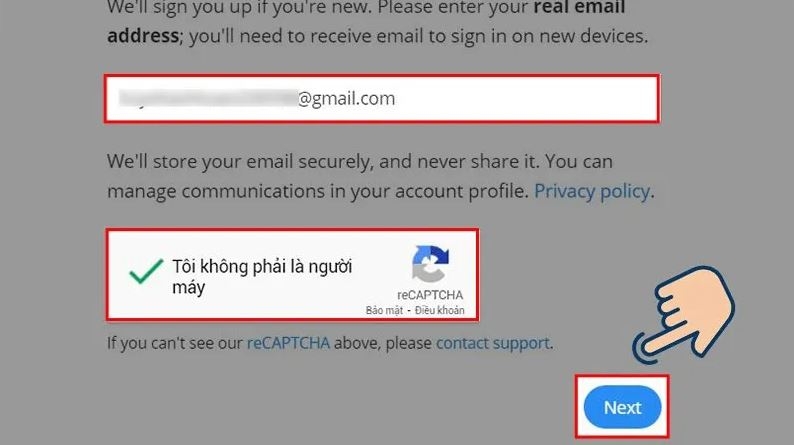
Bước 3: Cung cấp địa chỉ Gmail của bạn và nhấn I’m not a robot, sau đó chọn Next.
Bước 4: Cung cấp chi tiết thông tin cá nhân theo yêu cầu và nhấn Sign up.
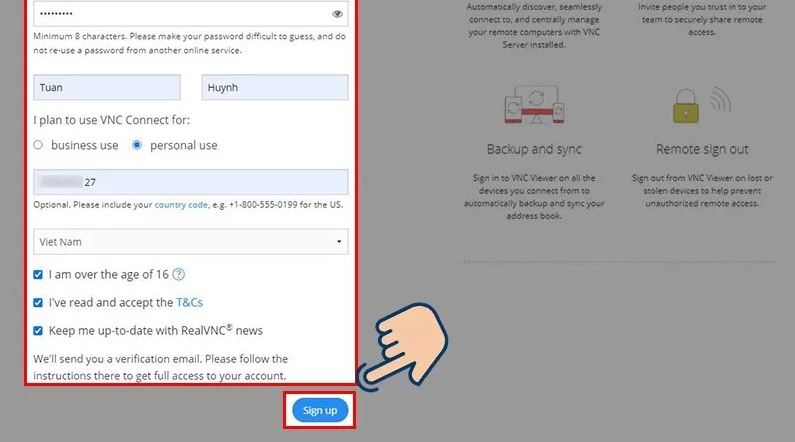
Bước 5: Nếu bạn chỉ muốn sử dụng các tính năng cơ bản, hãy chọn đăng ký tài khoản Activate.
Bước 6: Đăng nhập vào ứng dụng VNC Viewer ở phần Sign in sau khi đã đăng ký tài khoản thành công.
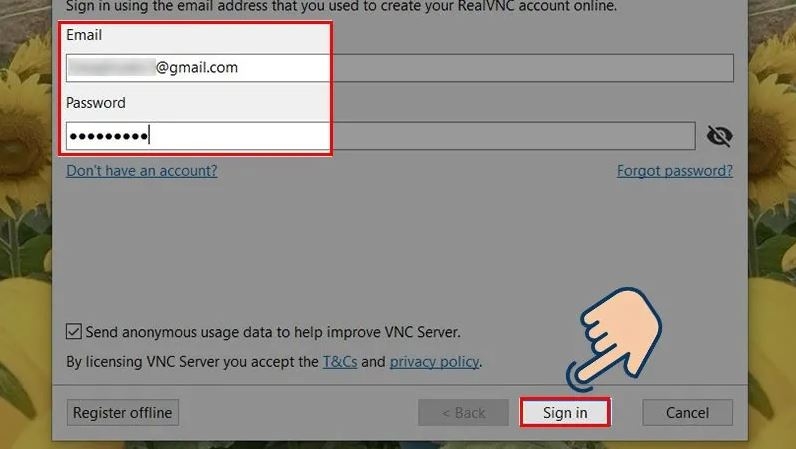
Bước 7: Để tăng cường bảo mật, bạn có thể thiết lập một mật khẩu mới để tránh truy cập trái phép vào ứng dụng.
Bước 8: Chọn Apply để lưu các thay đổi.
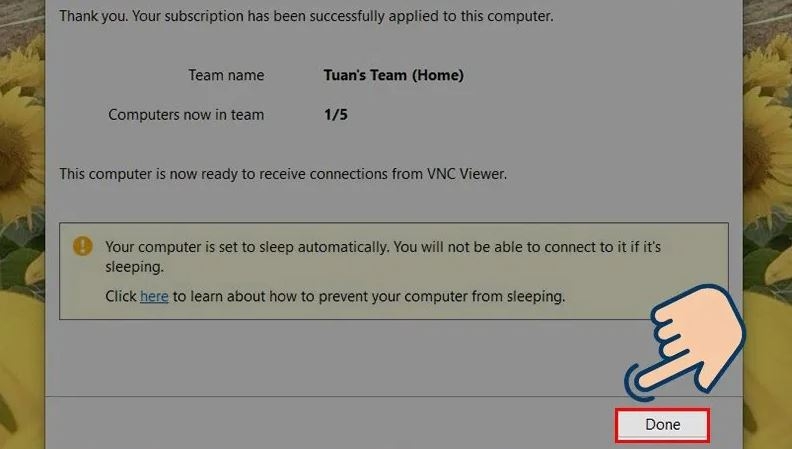
Bước 9: Cuối cùng, nhấn vào Done để hoàn tất đăng nhập VNC Viewer trên máy tính của bạn.
Trên điện thoại
Tiếp theo, để tiến hành sử dụng VNC Viewer trên điện thoại, bạn tham khảo các bước phía dưới:
Bước 1: Mở ứng dụng VNC Viewer trên điện thoại của bạn.
Bước 2: Tại trang chủ của ứng dụng, nhấn vào biểu tượng dấu ba gạch ngang.
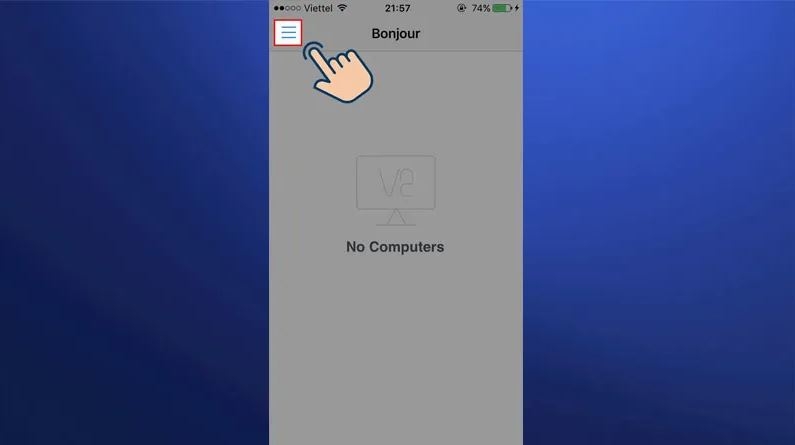
Bước 3: Đăng nhập vào tài khoản của bạn bằng cách chọn phần Sign in.
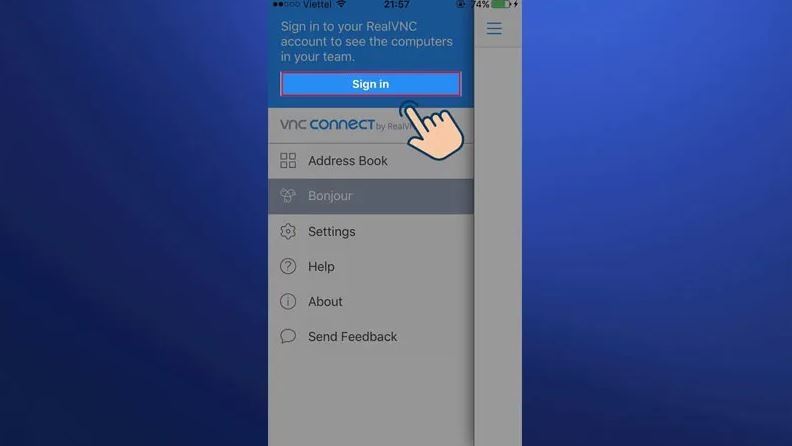
Bước 4: Sau khi đăng nhập thành công, bạn sẽ thấy danh sách các thiết bị máy tính đã được kết nối. Chọn thiết bị mà bạn muốn điều khiển.
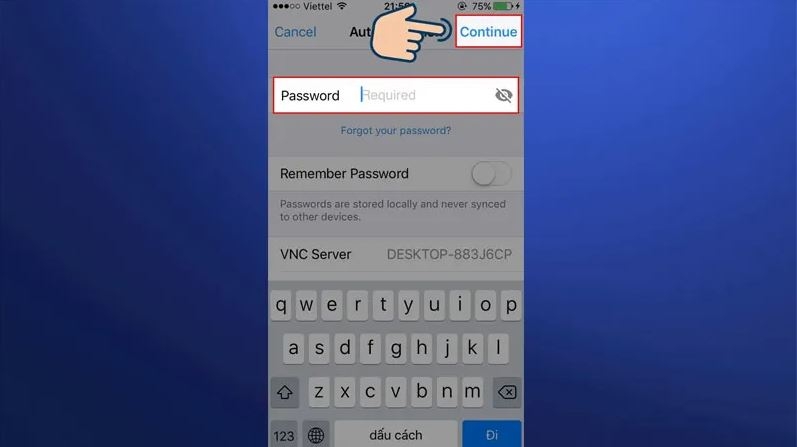
Bước 5: Nhập mật khẩu mà bạn đã thiết lập trong quá trình cài đặt trên máy tính vào ô đăng nhập trên điện thoại. Sau đó, nhấn Continue để hoàn thành quá trình kết nối.
Tạm kết
Trên đây là các thông tin cần thiết về VNC Viewew – một phần mềm hỗ trợ người dùng dễ dàng điều khiển máy tính từ xa để thực hiện các tác vụ của mình, xử lý công việc nhanh chóng, hy vọng rằng bài viết này sẽ giúp bạn có thêm nhiều kiến thức hữu ích hơn để áp dụng.
Bên cạnh đó, nếu bạn đang có nhu cầu tìm mua các sản phẩm công nghệ cao cấp như điện thoại, máy tính bảng, TV, laptop thì đừng quên tham khảo gian hàng của FPT Shop nhé. Bài viết xin đề cử đến bạn top các sản phẩm PC bán chạy nhất hiện nay của cửa hàng:
Xem thêm:
Thử ngay 6 phần mềm chuyển PDF sang Word không lỗi font này để phục vụ cho công việc
PDF-Xchange Editor: Công cụ chỉnh sửa PDF hoàn toàn miễn phí cực hay không thể bỏ qua
:quality(75)/2024_2_24_638444115422676381_teamviewer-portable.jpg)
:quality(75)/2021_2_5_637481212726615226_huong-dan-thiet-lap-ultraviewer-va-nhan-su-ho-tro-tu-xa-cua-fpt-shop-8.jpg)
:quality(75)/2023_11_27_638367015901059016_ultraviewer-la-gi-1-1.jpg)
:quality(75)/2022_9_23_637995413839999232_teamviewer-la-gi-0.jpg)
:quality(75)/2017_7_24_636365241687090267_huong-dan-tai-phan-mem-teamviewer-moi-nhat-cho-may-tinh-cover.jpg)
:quality(75)/2022_2_12_637802964444391809_lutr-9.jpg)


