:quality(75)/estore-v2/img/fptshop-logo.png)
:quality(75)/User_Benchmark_1b29fcd2ba.jpg)
:quality(75)/Thu_Phuong_c6ff1c9803.jpg)
UserBenchmark là gì? Hướng dẫn cách sử dụng chi tiết để kiểm tra hiệu suất máy tính?
Nếu bạn đang muốn biết chiếc máy tính của mình mạnh đến đâu, hoạt động có ổn định không thì UserBenchmark chính là công cụ hữu ích nhất để giúp bạn trả lời điều đó. Với giao diện dễ dùng, khả năng đo lường chính xác hiệu năng của CPU, GPU, RAM, ổ cứng… UserBenchmark được xem là “trợ thủ” quen thuộc của dân công nghệ và cả người dùng phổ thông. Cùng FPT Shop tìm hiểu về UserBenchmark, cách sử dụng cũng như cách đọc kết quả để biết thiết bị của bạn đang hoạt động ra sao nhé!
Những điều bạn cần biết về UserBenchmark
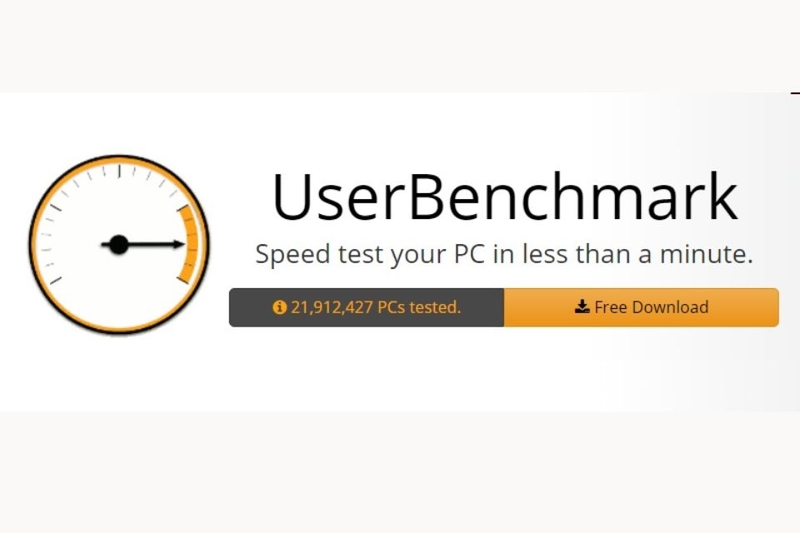
UserBenchmark là gì?
UserBenchmark là phần mềm chuyên kiểm tra hiệu năng phần cứng máy tính. Công cụ này thực hiện hàng loạt bài test trên từng linh kiện như bộ xử lý (CPU), card đồ họa (GPU), bộ nhớ RAM, ổ đĩa cứng (HDD/SSD) rồi đưa ra bảng điểm tổng thể. Nhờ vậy, người dùng dễ dàng biết được máy của mình đang hoạt động ra sao, có yếu tố nào bị “thắt cổ chai” cần nâng cấp hay không.
Một điểm mạnh của UserBenchmark là hệ thống cơ sở dữ liệu khổng lồ, cho phép so sánh cấu hình máy của bạn với hàng triệu thiết bị khác trên toàn thế giới. Dung lượng phần mềm chỉ khoảng 10MB, cài đặt nhanh, tương thích với Windows 7, 8, 10 và 11. Đặc biệt, đây là phần mềm hoàn toàn miễn phí, bạn có thể tải trực tiếp từ trang chủ UserBenchmark.com.
Cơ chế hoạt động của UserBenchmark
Khi bạn khởi chạy ứng dụng, UserBenchmark sẽ lần lượt thực hiện các bài kiểm tra nhỏ trên từng phần cứng. Ví dụ:
- CPU benchmark đo khả năng xử lý và đa nhiệm của bộ vi xử lý.
- GPU benchmark đánh giá tốc độ xử lý đồ họa, phù hợp cho dân chơi game hay thiết kế.
- RAM test xác định tốc độ truy xuất dữ liệu.
- Ổ cứng benchmark đo tốc độ đọc – ghi của HDD hoặc SSD.
Quá trình diễn ra tự động, chỉ mất vài phút. Sau khi hoàn thành, phần mềm sẽ gửi kết quả lên máy chủ và hiển thị bảng phân tích chi tiết trên trình duyệt. Tại đây, bạn có thể xem điểm hiệu suất tổng quan và xếp hạng từng linh kiện, đồng thời so sánh với các hệ thống tương tự.

Ưu điểm của UserBenchmark
- Miễn phí hoàn toàn và cài đặt cực kỳ nhanh.
- Phân tích đa chiều, hiển thị chi tiết từng phần cứng.
- So sánh trực tiếp với thiết bị toàn cầu, giúp bạn biết mình đang ở đâu trên bản đồ hiệu suất.
- Không yêu cầu kỹ năng kỹ thuật, bất kỳ ai cũng có thể sử dụng.
Nhờ đó, UserBenchmark được nhiều kỹ thuật viên, game thủ, sinh viên IT hay người dùng văn phòng tin tưởng để kiểm tra tình trạng máy tính.
Cách tải và cài đặt UserBenchmark
Để bắt đầu, bạn chỉ cần vài thao tác cơ bản:
Bước 1: Mở trình duyệt và tìm kiếm “UserBenchmark”.
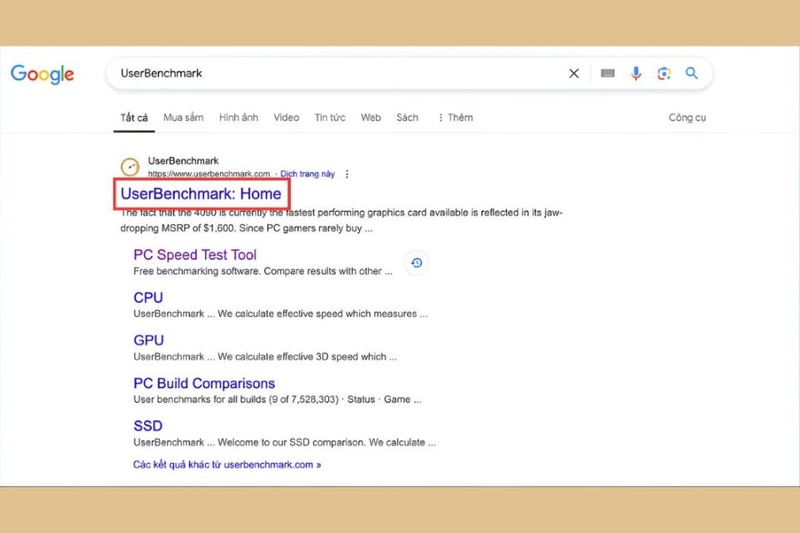
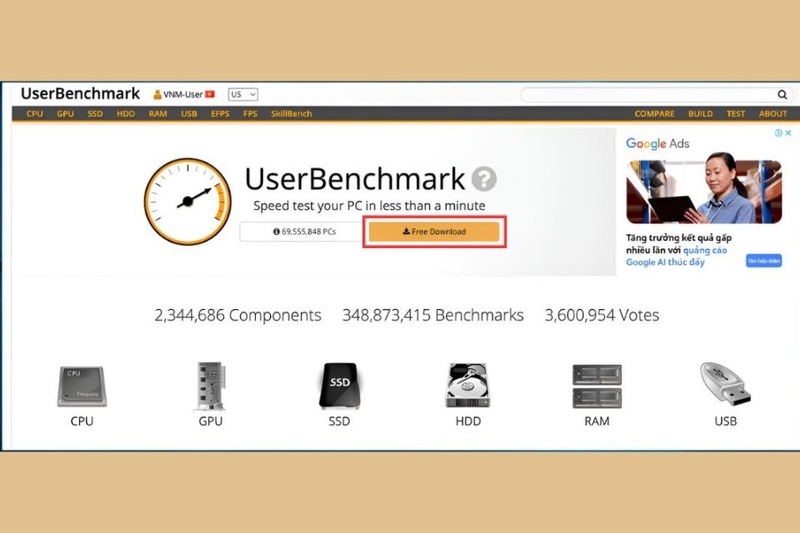
Bước 2: Truy cập đúng trang chủ chính thức và chọn nút Download để tải tệp cài đặt.
Bước 3: Mở tệp vừa tải và làm theo hướng dẫn cài đặt.
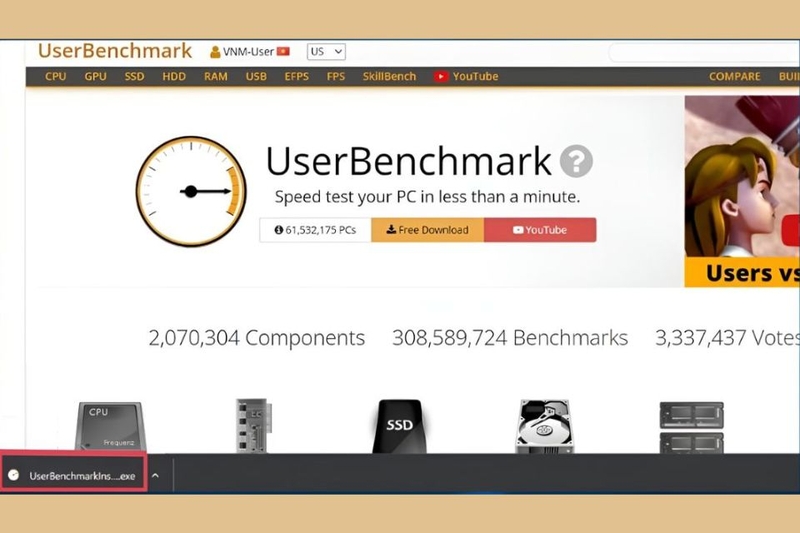
Bước 4: Sau khi hoàn tất, biểu tượng UserBenchmark sẽ xuất hiện trên màn hình máy tính. Bạn có thể mở phần mềm và bắt đầu test ngay.
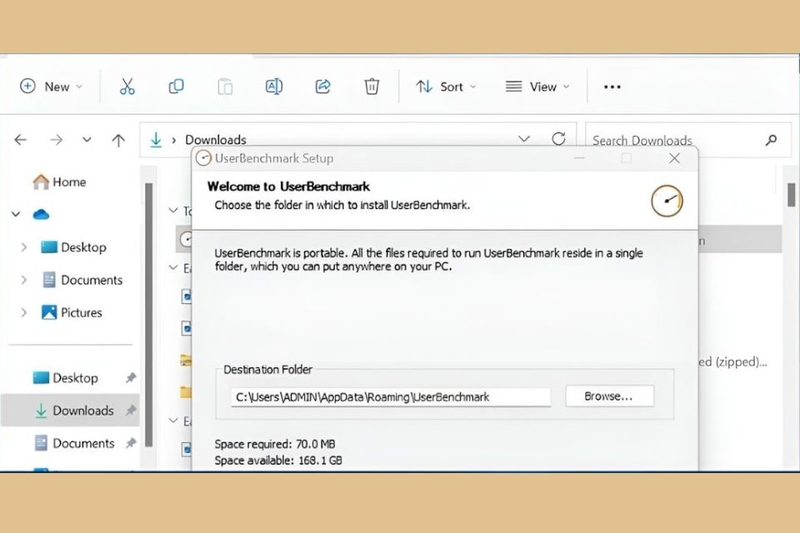
Quá trình cài đặt diễn ra rất nhanh, không cần kỹ năng kỹ thuật phức tạp. Tuy nhiên, nên đảm bảo không tải nhầm các trang web giả mạo để tránh rủi ro bảo mật.
Hướng dẫn kiểm tra hiệu suất bằng UserBenchmark
Sau khi cài đặt thành công, hãy thực hiện theo các bước sau để chạy bài kiểm tra:
Bước 1: Mở phần mềm UserBenchmark trên máy.
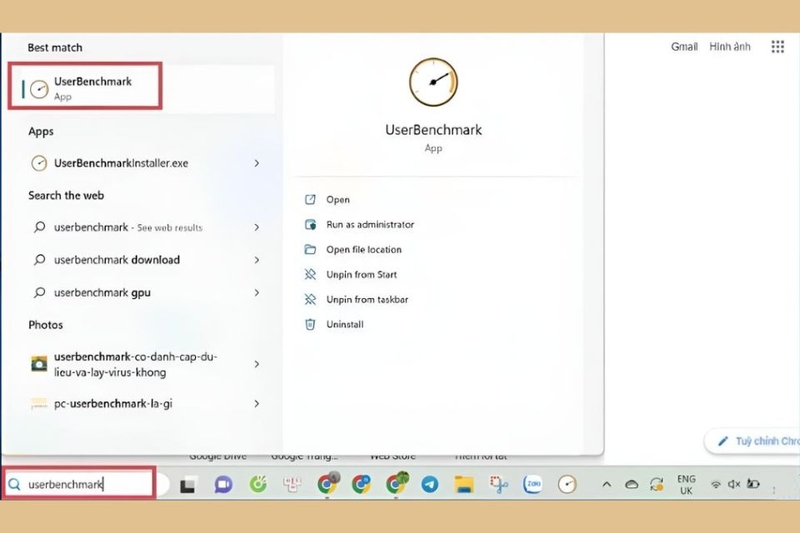
Bước 2: Tại giao diện chính, chọn nút Run để bắt đầu bài test.
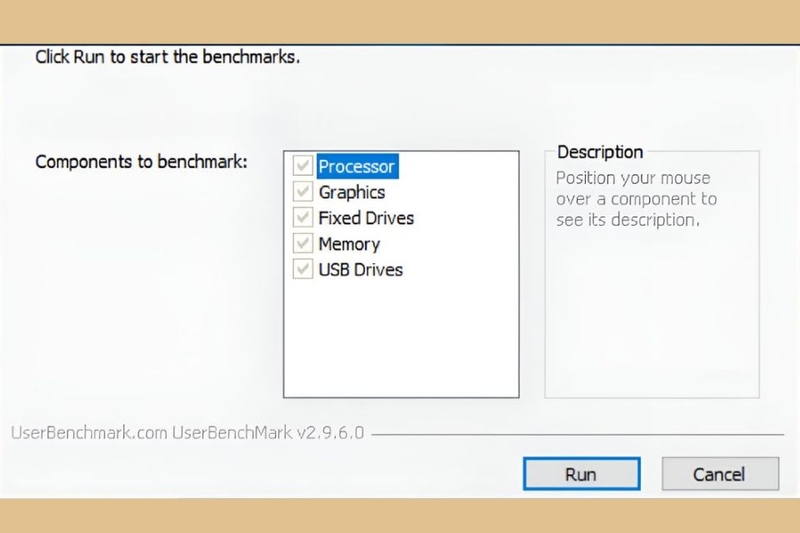
Bước 3: Phần mềm sẽ tự động kiểm tra toàn bộ phần cứng gồm CPU, GPU, RAM, ổ đĩa.
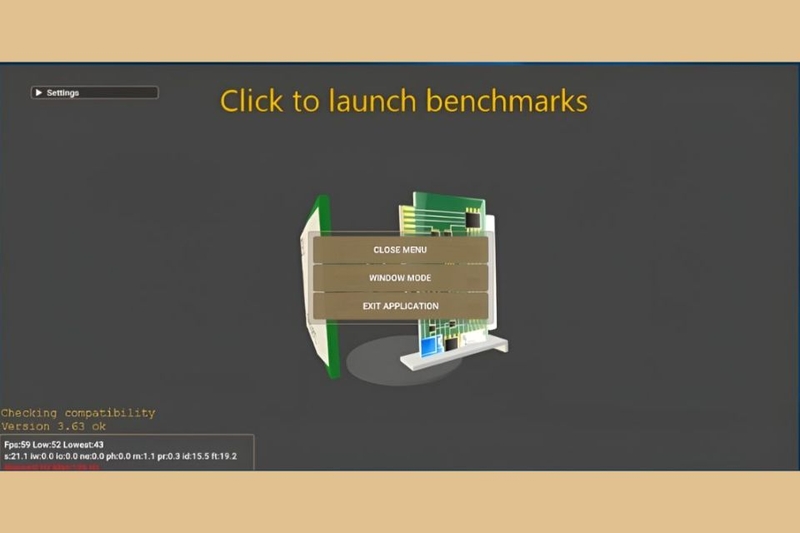
Bước 4: Chờ trong vài phút, kết quả sẽ được hiển thị ngay khi hoàn tất.
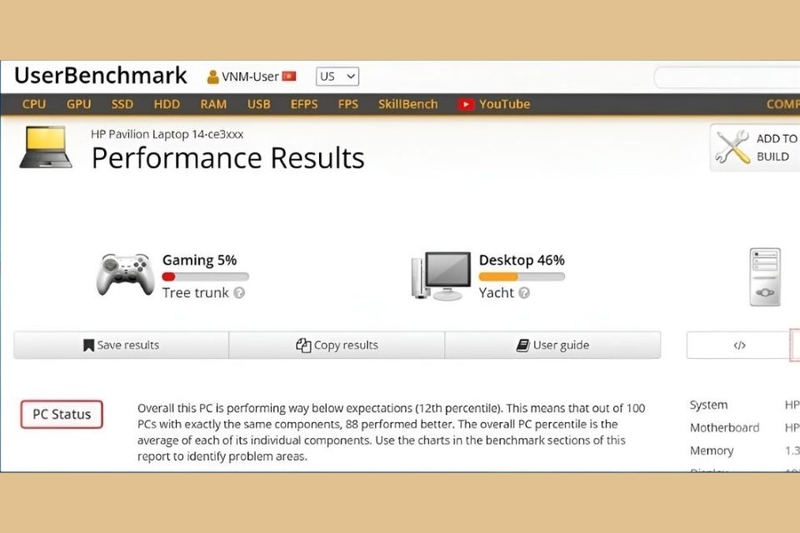
Bước 5: Xem bảng tổng kết để nắm rõ điểm số từng linh kiện và đánh giá hiệu suất chung của máy tính.
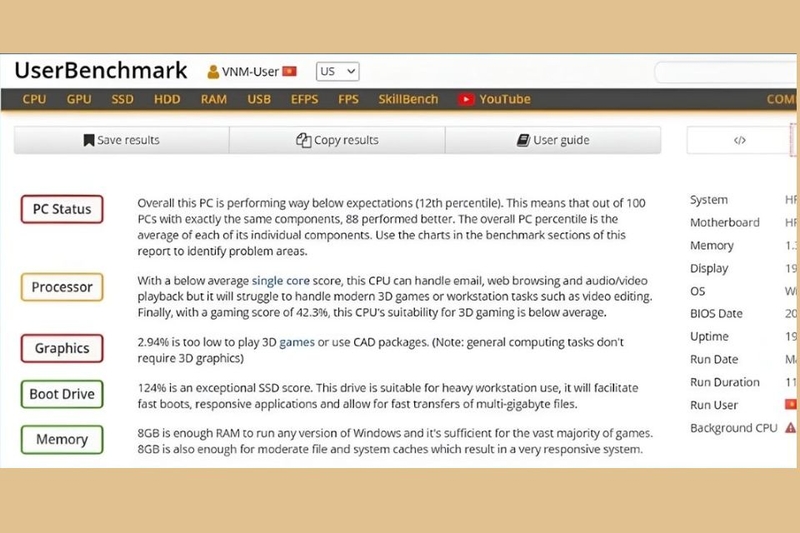
Lưu ý: trong quá trình chạy test, không nên mở thêm các phần mềm khác để tránh ảnh hưởng kết quả.
Cách đọc và hiểu kết quả trên UserBenchmark
Sau khi hoàn thành bài kiểm tra, UserBenchmark hiển thị kết quả trực quan dưới dạng phần trăm.
- Mục “Overall performance” cho biết điểm tổng thể của hệ thống, phản ánh máy bạn đang mạnh ở mức nào so với những máy khác.
- Phần “Component Scores” là bảng chi tiết từng linh kiện – CPU, GPU, RAM, SSD/HDD. Mỗi phần đều có thang điểm riêng và mức đánh giá như “Excellent”, “Good”, “Below average”...
- Mục “Comparison” giúp bạn so sánh trực tiếp với các thiết bị tương tự hoặc model phổ biến trên thị trường.
Ví dụ, nếu CPU của bạn đạt 80% và GPU chỉ 45%, có thể card đồ họa đang yếu và cần nâng cấp để cân bằng hệ thống.
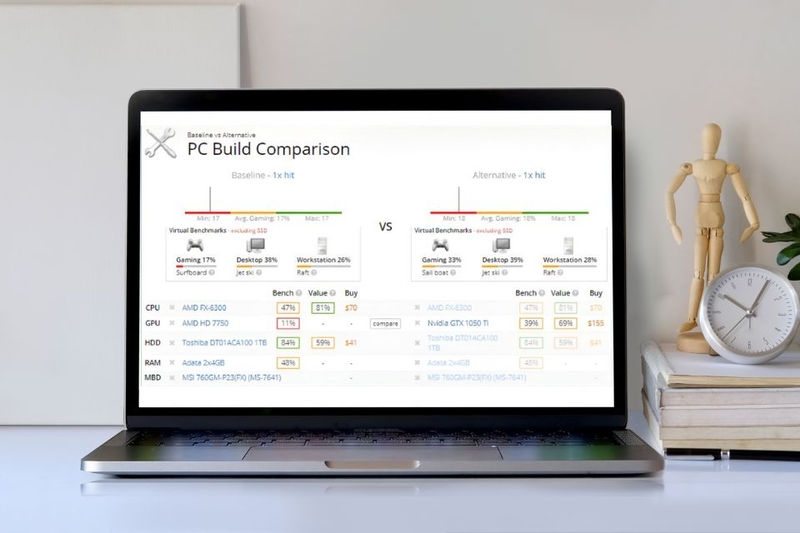
Lưu ý khi sử dụng UserBenchmark
Để kết quả kiểm tra được chính xác và đáng tin cậy hơn, bạn nên chú ý một số điều sau:
- Đảm bảo máy không chạy ứng dụng nặng khi test.
- Kiểm tra lại kết nối phần cứng (ổ cắm RAM, dây ổ cứng…) để tránh sai lệch dữ liệu.
- Luôn dùng phiên bản mới nhất của UserBenchmark để cập nhật thuật toán đo lường mới.
- Kết quả chỉ mang tính tham khảo, không phản ánh toàn bộ hiệu năng trong thực tế sử dụng, đặc biệt là với các tác vụ chuyên biệt như render hay gaming.
Tạm kết
UserBenchmark là công cụ đo hiệu năng phần cứng đáng tin, giúp người dùng dễ dàng đánh giá sức mạnh của CPU, GPU, RAM hay ổ cứng chỉ trong vài phút. Thông qua các chỉ số chi tiết và khả năng so sánh với hàng triệu thiết bị khác, phần mềm này mang lại góc nhìn toàn diện để bạn hiểu rõ tình trạng và hiệu suất thực tế của máy tính.
Nếu bạn đang có nhu cầu nâng cấp linh kiện, hãy tham khảo các CPU máy tính chính hãng, giá tốt tại FPT Shop. Hệ thống cung cấp đa dạng sản phẩm từ các thương hiệu uy tín, đảm bảo nguồn gốc rõ ràng, bảo hành đầy đủ và mức giá cạnh tranh, giúp bạn dễ dàng chọn được bộ xử lý phù hợp nhất cho nhu cầu làm việc hay giải trí.
Xem thêm:
:quality(75)/Windows_Problem_Reporting_01_f0bb1ad964.jpg)
:quality(75)/ram_timing_99d0143984.jpg)
:quality(75)/junk_file_la_gi_2_8787548167.jpg)
:quality(75)/2024_4_18_638490526914667996_anh-dai-dien.jpg)
:quality(75)/cach_lap_ram_may_tinh_01_d49566f2cf.jpg)
:quality(75)/avast_cleanup_01_bff53f7914.jpg)


