:quality(75)/estore-v2/img/fptshop-logo.png)
:quality(75)/tuy_bien_giao_dien_Android_cho_nguoi_lon_tuoi_01_13d4d4adc6.jpg)
:quality(75)/xuan_hai_5022f16098.jpg)
Mẹo tùy biến giao diện Android cho người lớn tuổi để dễ nhìn, dễ chạm và dễ dùng hơn
Điện thoại Android có rất nhiều tính năng hữu ích. Nhưng với người lớn tuổi, chính sự “nhiều tính năng” ấy lại khiến việc sử dụng trở nên rối rắm. Tất nhiên, bạn không cần mua điện thoại mới hay cài đặt quá phức tạp. Chỉ với vài mẹo tùy biến giao diện Android cho người lớn tuổi, chiếc điện thoại quen thuộc có thể trở nên dễ nhìn hơn, dễ chạm hơn và dễ dùng hơn mỗi ngày.
Vậy nên chỉnh điện thoại Android thế nào để vừa đơn giản, vừa an toàn, lại không làm mất đi các tính năng cần thiết? Chúng ta hãy cùng đi qua những thiết lập đáng thử nhất qua bài viết sau đây.
Vì sao người lớn tuổi cần tùy biến giao diện Android?
Ngày nay, smartphone không còn chỉ dùng để nghe gọi, mà còn là công cụ để nhắn tin, gọi video, xem ảnh, đọc tin tức, đặt lịch khám, dùng ngân hàng số và giữ liên lạc với gia đình. Trong đó, tỉ lệ người cao tuổi sử dụng thiết bị này cũng vô cùng cao. Tuy nhiên, việc có điện thoại không đồng nghĩa với việc dùng dễ dàng.
Khi thị lực giảm, thao tác tay kém linh hoạt hơn hoặc khả năng ghi nhớ các bước phức tạp không còn như trước, những chi tiết tưởng nhỏ trên màn hình đều có thể khiến ông bà, bố mẹ của bạn cảm thấy ngại dùng điện thoại.
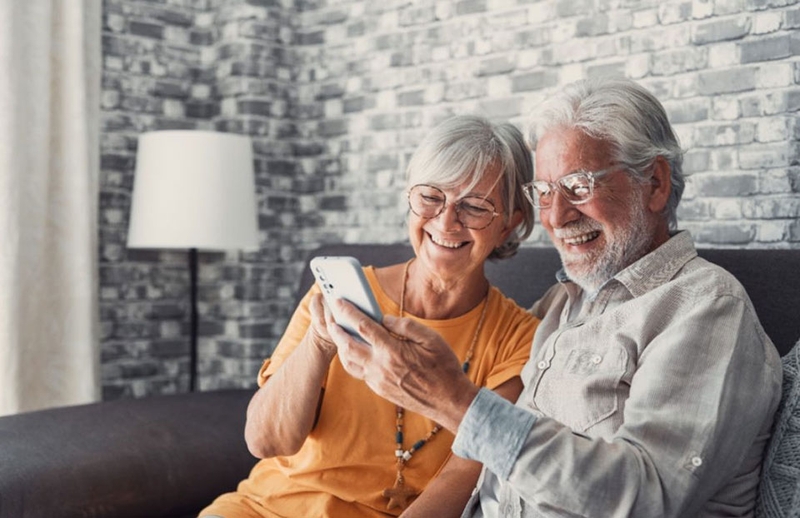
Vì vậy, việc tùy biến giao diện Android cho người lớn tuổi là điều cần thiết để đảm bảo điện thoại trở nên dễ nhìn, dễ chạm và dễ hiểu hơn trong sinh hoạt hằng ngày. Khi giao diện được sắp xếp gọn gàng, các ứng dụng quan trọng được đưa ra màn hình chính và thông báo không cần thiết được giảm bớt, người lớn tuổi sẽ ít bấm nhầm hơn, tự tin hơn và cảm thấy chiếc điện thoại thật sự phục vụ mình, thay vì trở thành một thiết bị gây áp lực.
Trong phần sau, chúng ta hãy cùng tìm hiểu các mẹo tùy biến giao diện Android cho người lớn tuổi nhé.
Mẹo tùy biến giao diện Android cho người lớn tuổi
Nếu giao diện được điều chỉnh theo thói quen và khả năng quan sát của người lớn tuổi, điện thoại Android sẽ trở nên dễ dùng hơn rất nhiều. Vì vậy, việc áp dụng đúng mẹo tùy biến giao diện Android cho người lớn tuổi sẽ giúp ông bà, bố mẹ dễ nhìn hơn, ít bấm nhầm hơn và tự tin hơn khi sử dụng điện thoại.
1. Tăng cỡ chữ và kích thước hiển thị để nội dung dễ đọc hơn
Mẹo đầu tiên mà bạn nên làm là tăng cỡ chữ, kích thước hiển thị và độ đậm của văn bản. Khi chữ quá nhỏ hoặc khoảng cách giữa các mục quá sát nhau, người lớn tuổi thường phải nheo mắt, đưa điện thoại lại gần hoặc dễ đọc nhầm nội dung. Trên nhiều máy Android, bạn có thể vào Cài đặt > Trợ năng > Kích thước hiển thị và văn bản để chỉnh cỡ chữ, kích thước giao diện, bật chữ đậm hoặc dùng các tùy chọn giúp chữ nổi bật hơn.
Android thường hỗ trợ các thiết lập như chữ đậm, chỉnh kích thước hiển thị, hiệu chỉnh màu và đảo màu để tăng khả năng quan sát trong từng nhu cầu sử dụng khác nhau.
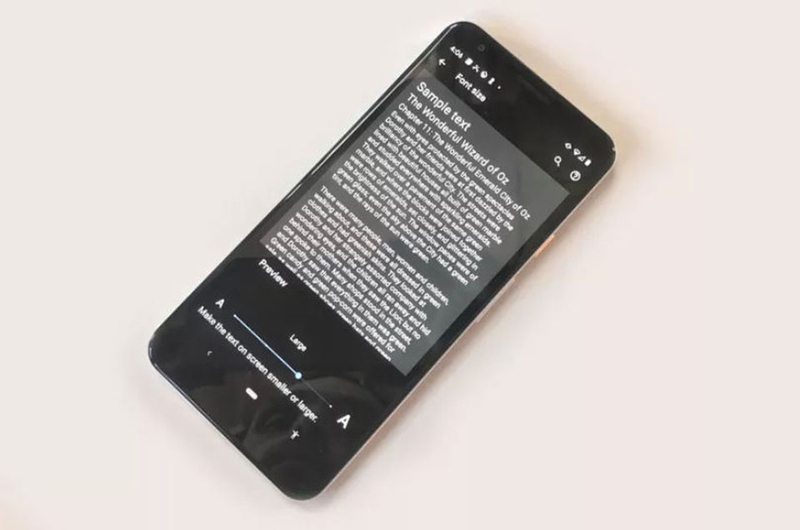
Sau khi chỉnh xong, bạn nên mở thử Tin nhắn, Danh bạ, Zalo hoặc trình duyệt để kiểm tra xem chữ đã đủ rõ chưa. Bạn không nên tăng quá lớn ngay từ đầu để tránh làm cho giao diện bị chật và khiến người dùng phải cuộn nhiều hơn. Cách tốt nhất là bạn hãy tăng từng nấc nhỏ, sau đó hỏi trực tiếp ông bà, bố mẹ xem mức nào dễ nhìn và thoải mái nhất.
2. Làm gọn màn hình chính
Khi màn hình chính có quá nhiều biểu tượng, người lớn tuổi rất dễ mất thời gian tìm ứng dụng hoặc bấm nhầm vào những app không cần dùng. Bạn nên dọn lại màn hình chính theo hướng thật đơn giản, chỉ giữ các ứng dụng quen thuộc như Điện thoại, Danh bạ, Tin nhắn, Zalo, Camera, Ảnh, YouTube hoặc ứng dụng y tế, ngân hàng nếu người dùng có nhu cầu.
Với các ứng dụng ít dùng, bạn hãy chuyển sang màn hình phụ hoặc gom vào một thư mục riêng để tránh gây rối mắt.
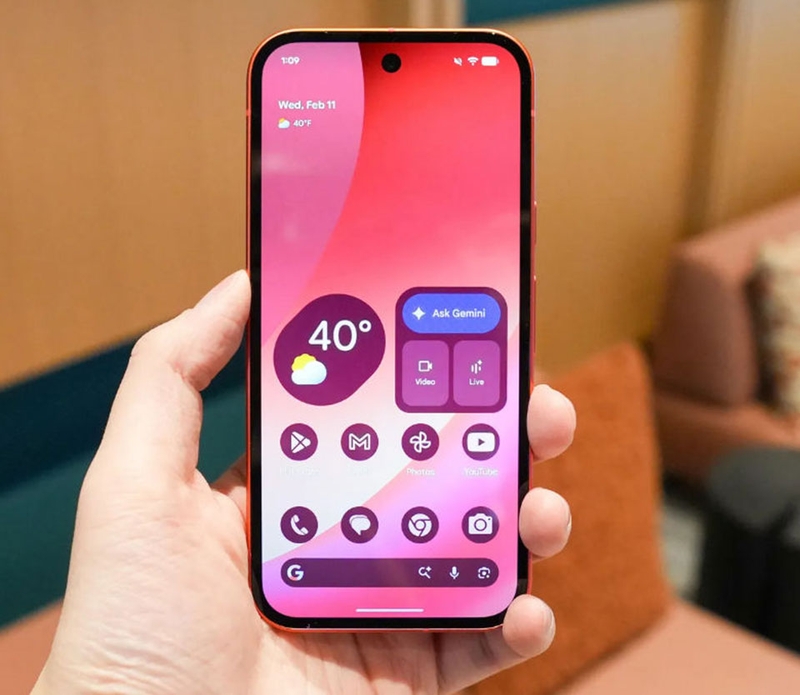
Với điện thoại Samsung Galaxy, bạn có thể cân nhắc bật Easy Mode trong phần Cài đặt > Màn hình > Easy Mode. Cụ thể, chế độ này giúp giao diện trở nên đơn giản hơn, dễ thao tác hơn và phù hợp với những người muốn màn hình chính rõ ràng, ít phức tạp. Đây là lựa chọn rất đáng thử nếu bố mẹ hoặc ông bà chỉ cần các thao tác cơ bản như gọi điện, nhắn tin, xem ảnh và gọi video.
3. Tăng kích thước biểu tượng và nút thao tác
Sau khi màn hình chính đã gọn hơn, bạn nên tiếp tục chỉnh kích thước biểu tượng, khoảng cách giữa các app và các nút thao tác quan trọng. Người lớn tuổi thường không bấm chính xác như người trẻ. Do đó, việc có biểu tượng quá nhỏ hoặc đặt quá sát nhau có thể khiến người lớn tuổi mở nhầm ứng dụng, gọi nhầm người hoặc chạm nhầm quảng cáo.
Bạn có thể tăng kích thước hiển thị trong phần Trợ năng hoặc chỉnh bố cục màn hình chính nếu điện thoại có tùy chọn thay đổi lưới ứng dụng.
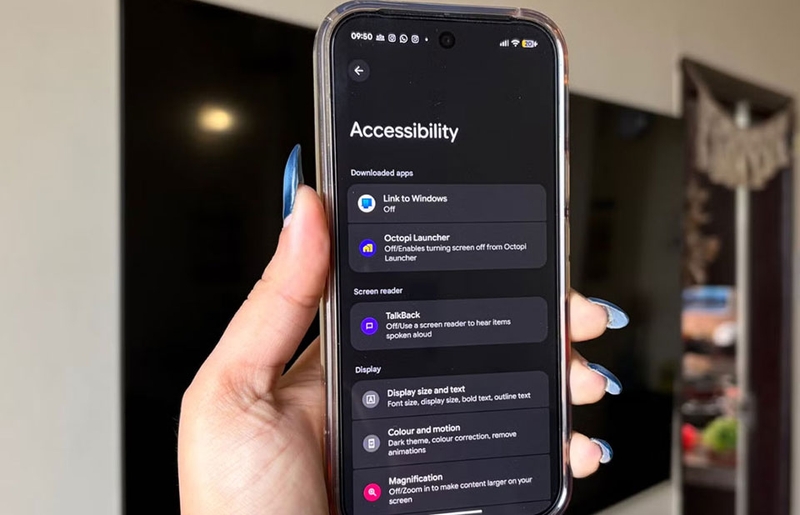
Một tính năng khác cũng rất hữu ích là Menu trợ năng trên Android. Bạn có thể bật Accessibility Menu để truy cập nhanh các thao tác như khóa màn hình, tăng giảm âm lượng, chụp màn hình hoặc mở cài đặt nhanh. Đặc biệt, Android còn có tùy chọn làm nút trong menu trợ năng lớn hơn, giúp người lớn tuổi dễ chạm hơn và ít phải nhớ quá nhiều thao tác phức tạp.
4. Giảm thông báo không cần thiết để điện thoại bớt gây rối
Khi điện thoại liên tục phát chuông, rung hoặc hiện thông báo từ các ứng dụng mua sắm, trò chơi, mạng xã hội và quảng cáo, nhiều người lớn tuổi cảm thấy lo lắng. Vì vậy, bạn nên tắt bớt thông báo không quan trọng, chỉ giữ lại các thông báo thật sự cần thiết như cuộc gọi, tin nhắn, Zalo của người thân, lịch hẹn khám bệnh hoặc ứng dụng ngân hàng.
Tin vui là Android cho phép bạn có thể quản lý thông báo theo từng ứng dụng, xem lại lịch sử thông báo và điều chỉnh những cảnh báo đã xuất hiện gần đây.
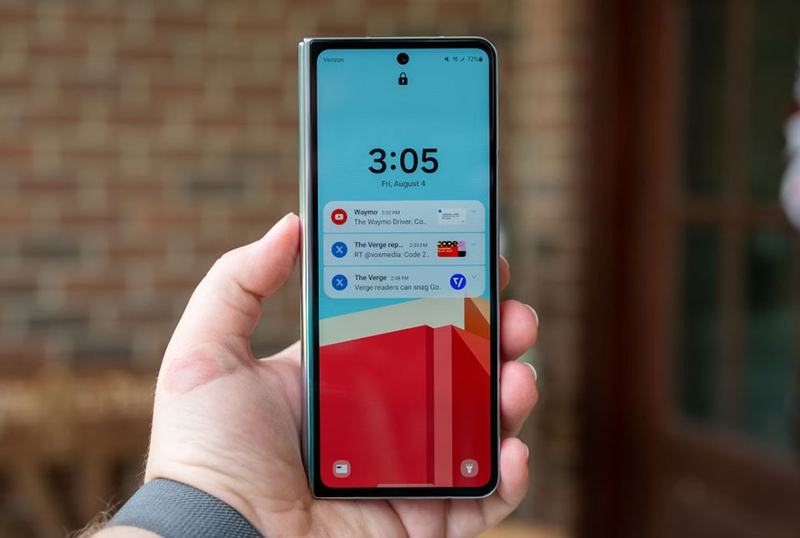
Cách làm này không chỉ giúp giao diện sạch hơn mà còn giúp người lớn tuổi tránh bị phân tâm hoặc hoang mang khi thấy quá nhiều cảnh báo lạ. Bạn nên ưu tiên đặt chuông riêng cho người thân quan trọng, đồng thời tắt thông báo quảng cáo từ các ứng dụng ít dùng. Khi điện thoại ít “làm phiền” hơn, ông bà và bố mẹ sẽ cảm thấy thiết bị dễ kiểm soát hơn.
5. Bật tính năng đọc màn hình, phóng đại và hỗ trợ quan sát khi cần
Không phải lúc nào việc tăng chữ cũng đủ, nhất là với người lớn tuổi có thị lực yếu hoặc thường đọc nội dung dài trên điện thoại. Trong trường hợp này, bạn có thể bật thêm các tính năng trợ năng như phóng đại màn hình, Select to Speak hoặc các công cụ hỗ trợ đọc nội dung.
Theo đó, Select to Speak sẽ cho phép bạn chọn một phần nội dung trên màn hình để điện thoại đọc thành tiếng. Tính năng này sẽ rất hữu ích khi đọc tin nhắn, bài viết, thông báo hoặc hướng dẫn dài.
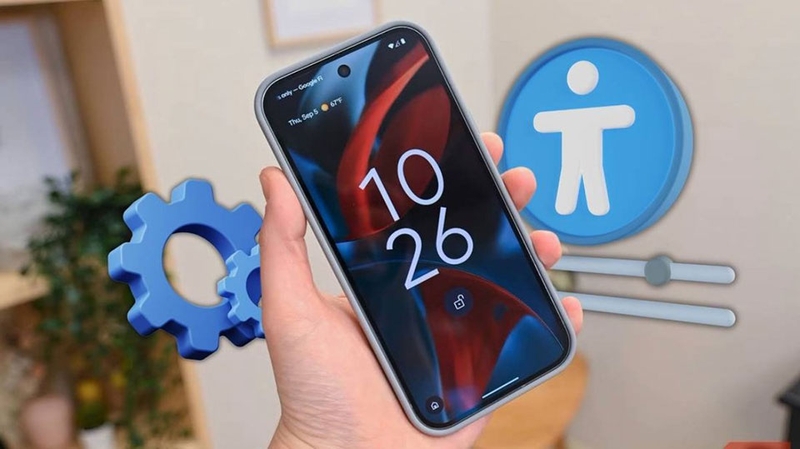
Thay vì bật quá nhiều công cụ cùng lúc, bạn nên hướng dẫn người lớn tuổi dùng từng tính năng một. Ví dụ, ngày đầu tiên bạn chỉ nên hướng dẫn cách phóng to màn hình. Sau đó, bạn mới chỉ thêm cách nghe điện thoại đọc nội dung. Khi các thao tác được làm quen từ từ, người lớn tuổi sẽ nhớ lâu hơn và không cảm thấy bị “ngợp” trước quá nhiều thay đổi.
Tạm kết
Việc tùy biến giao diện Android cho người lớn tuổi không chỉ giúp chiếc điện thoại trở nên dễ nhìn hơn, mà còn giúp ông bà, bố mẹ cảm thấy thoải mái và tự tin hơn khi sử dụng mỗi ngày. Chỉ cần điều chỉnh cỡ chữ, tăng kích thước biểu tượng, dọn gọn màn hình chính, tắt bớt thông báo không cần thiết và bật các tính năng trợ năng phù hợp, bạn đã có thể biến một chiếc smartphone quen thuộc thành công cụ liên lạc, giải trí và hỗ trợ sinh hoạt đơn giản hơn rất nhiều.
Ngoài ra, nếu bạn muốn tìm một thiết bị có giao diện mượt mà, màn hình đẹp và trải nghiệm sử dụng ổn định, bạn cũng có thể tham khảo thêm các mẫu iPhone 17 Series tại FPT Shop.
Xem thêm:
:quality(75)/Cover_35b6869356.jpg)
:quality(75)/Cover_89df39297e.jpg)
:quality(75)/small/cach_bien_oppo_thanh_iphone_11_fb3800ac29.jpeg)
:quality(75)/ios_264_co_thay_doi_giao_dien_khong_thumb_026b11d047.jpg)
:quality(75)/app_hoc_bang_lai_xe_may_e212efff14.jpg)
:quality(75)/hinh_nen_meme_hai_83cf66f406.jpg)


