:quality(75)/estore-v2/img/fptshop-logo.png)
:quality(75)/small/cach_bien_oppo_thanh_iphone_11_fb3800ac29.jpeg)
:quality(75)/Huyen_Dang_Ngoc_6818881a4d.jpg)
Cách biến OPPO thành iPhone, “lột xác” giao diện điện thoại cực đẹp và mượt mà
Không phải ai cũng muốn đổi sang iPhone nhưng vẫn muốn trải nghiệm giao diện iOS. Nhờ vào các công cụ tùy biến hiện nay, bạn hoàn toàn có thể thay đổi giao diện Android theo phong cách mình thích. Chỉ với vài thao tác đơn giản, chiếc điện thoại OPPO của bạn sẽ trở nên mới mẻ và thú vị hơn. Trong bài viết dưới đây, FPT Shop sẽ hướng dẫn các cách biến OPPO thành iPhone vô cùng đơn giản và dễ thực hiện.
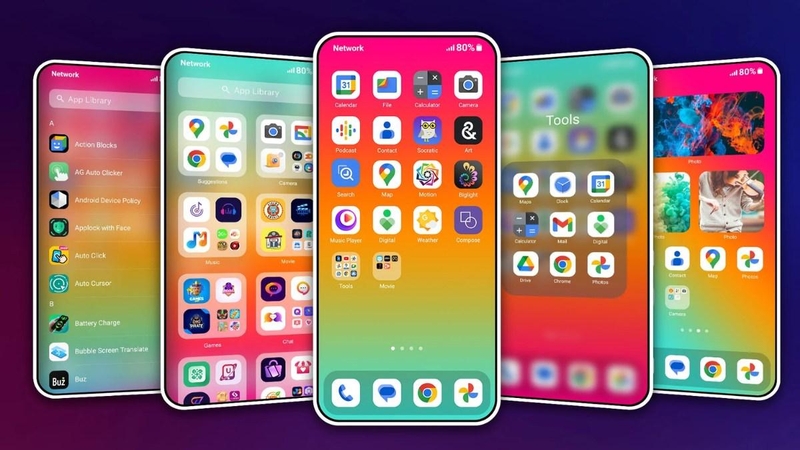
Có thể biến OPPO thành iPhone hoàn toàn không?
Trước khi đi sâu vào cách biến OPPO thành iPhone, bạn cần hiểu rõ bản chất của việc “biến đổi” này. OPPO sử dụng hệ điều hành Android (ColorOS), trong khi iPhone chạy iOS – hai nền tảng hoàn toàn khác nhau.
Điều này đồng nghĩa với việc bạn không thể chuyển đổi 100% OPPO thành iPhone về mặt hệ điều hành. Tuy nhiên, bạn hoàn toàn có thể mô phỏng gần như toàn bộ giao diện iOS như icon, màn hình khóa, trung tâm điều khiển hay hiệu ứng hiển thị. Nói cách khác, cách biến OPPO thành iPhone thực chất là thay đổi giao diện và trải nghiệm, chứ không phải chuyển đổi hệ thống bên trong.
Cách biến OPPO thành iPhone bằng Launcher iOS
Sử dụng Launcher iOS để thay đổi giao diện chính
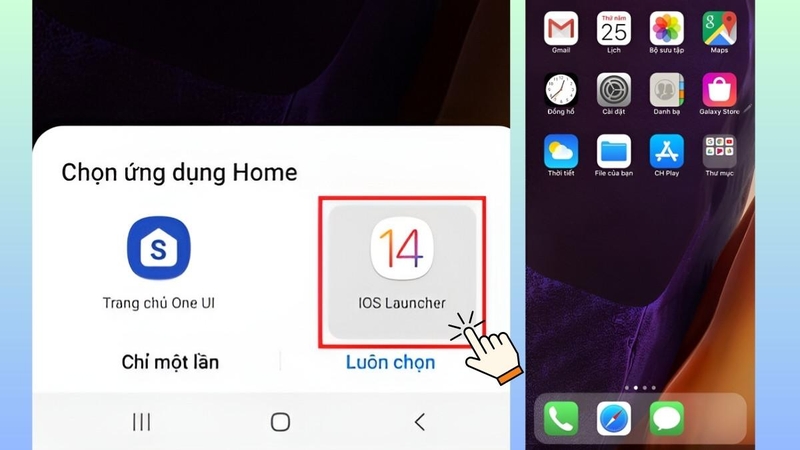
Một trong những cách nhanh và hiệu quả nhất trong cách biến OPPO thành iPhone là sử dụng Launcher iOS. Đây là ứng dụng giúp thay đổi toàn bộ màn hình chính theo phong cách iPhone. Launcher sẽ biến bố cục ứng dụng, hiệu ứng chuyển trang và cách hiển thị icon giống iOS. Sau khi cài đặt, bạn chỉ cần đặt launcher làm mặc định là giao diện sẽ được áp dụng ngay lập tức. Các bước thực hiện:
- Bước 1: Mở CH Play, tìm “Launcher iOS” và cài đặt.
- Bước 2: Mở ứng dụng và cấp quyền cần thiết.
- Bước 3: Chọn đặt làm launcher mặc định.
- Bước 4: Xác nhận áp dụng giao diện iPhone.
Sau khi hoàn tất, bạn sẽ thấy giao diện OPPO thay đổi gần giống iPhone từ cách sắp xếp ứng dụng đến hiệu ứng chuyển động.
Cách chọn launcher iOS phù hợp với từng dòng OPPO
Không phải launcher nào cũng phù hợp với mọi thiết bị. Khi thực hiện cách biến OPPO thành iPhone, bạn cần lựa chọn launcher phù hợp với cấu hình máy. Với các dòng OPPO giá rẻ hoặc cấu hình thấp, bạn nên chọn launcher nhẹ, ít hiệu ứng để tránh lag.
Ngược lại, nếu sử dụng các dòng OPPO tầm trung hoặc cao cấp, bạn có thể trải nghiệm launcher nhiều tính năng hơn với hiệu ứng mượt mà. Bạn cũng nên đọc đánh giá từ người dùng trước khi cài đặt để tránh các ứng dụng kém chất lượng hoặc chứa quảng cáo gây khó chịu.
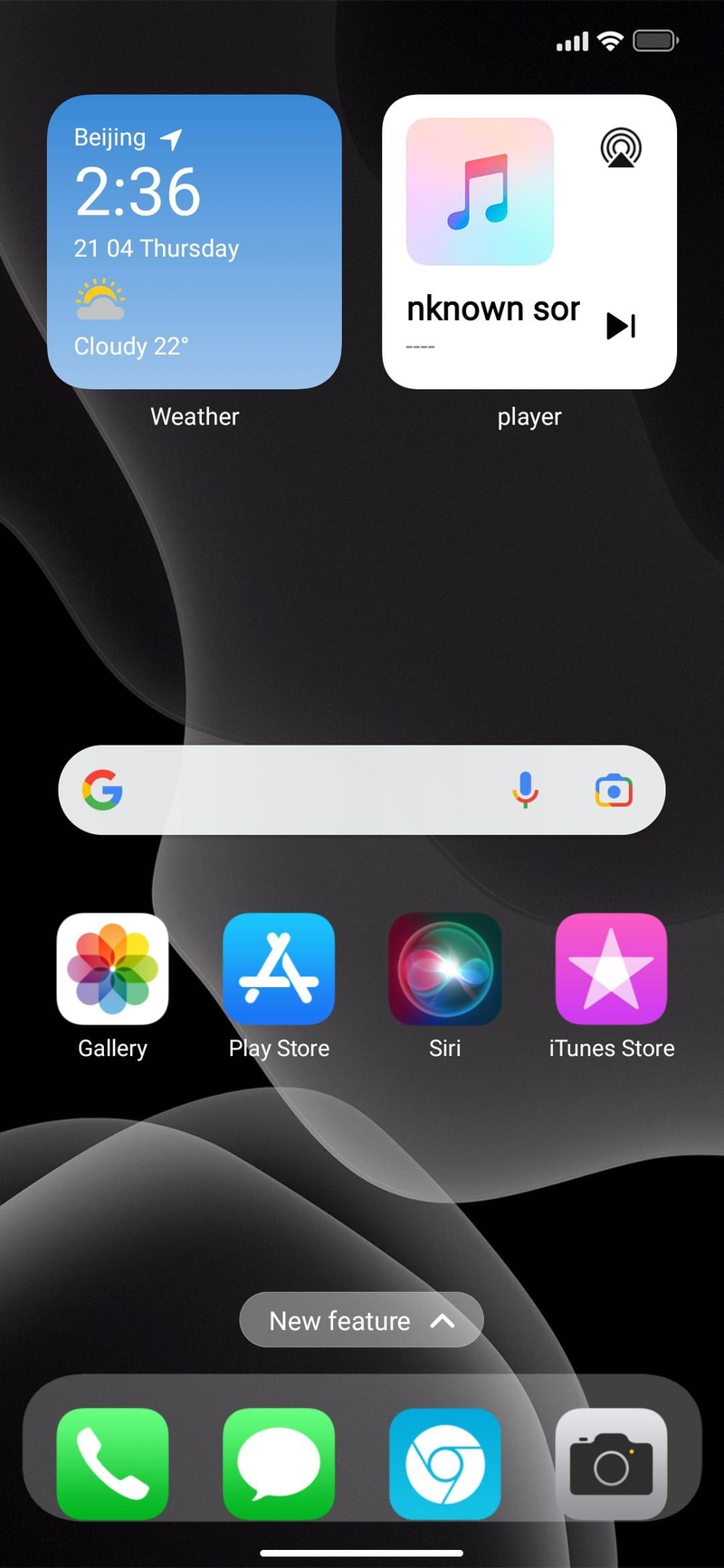
Các tính năng nổi bật của Launcher OS
- App Library – Sắp xếp ứng dụng thông minh: Ứng dụng hỗ trợ tính năng thư viện app tương tự iOS. Các ứng dụng sẽ được phân loại tự động theo nhóm, giúp bạn tìm kiếm nhanh hơn mà không cần đặt thủ công.
- Dark Mode và Light Mode: Launcher OS hỗ trợ cả chế độ sáng và tối. Bạn có thể chuyển đổi linh hoạt tùy theo thói quen sử dụng hoặc điều kiện ánh sáng.
- Tạo thư mục kiểu iOS: Bạn có thể kéo thả ứng dụng để tạo folder giống iPhone. Giao diện thư mục được thiết kế lại theo phong cách iOS, giúp tổng thể nhìn đồng bộ hơn.
- Widget thời tiết và gợi ý: Ứng dụng tích hợp widget thời tiết giúp bạn theo dõi nhiệt độ, dự báo nhanh ngay trên màn hình chính. Ngoài ra còn có các gợi ý app tiện lợi để bạn thuận tiện sử dụng.
- Tùy chỉnh icon ứng dụng: Bạn có thể đổi icon và tên ứng dụng theo ý thích. Điều này giúp bạn cá nhân hóa giao diện điện thoại theo phong cách riêng.
- Thông báo chưa đọc (Unread Notification): Launcher OS hỗ trợ hiển thị thông báo chưa đọc ngay trên icon app. Bạn cần cấp quyền để kích hoạt tính năng này.
- Control Center và Assistive Touch: Ứng dụng còn hỗ trợ các tính năng giống iPhone như trung tâm điều khiển và nút Assistive Touch. Nhờ đó các thao tác được thực hiện nhanh hơn và tiện lợi hơn.
Các cách khác để biến OPPO thành iPhone
Cài Control Center để mô phỏng trung tâm điều khiển iOS
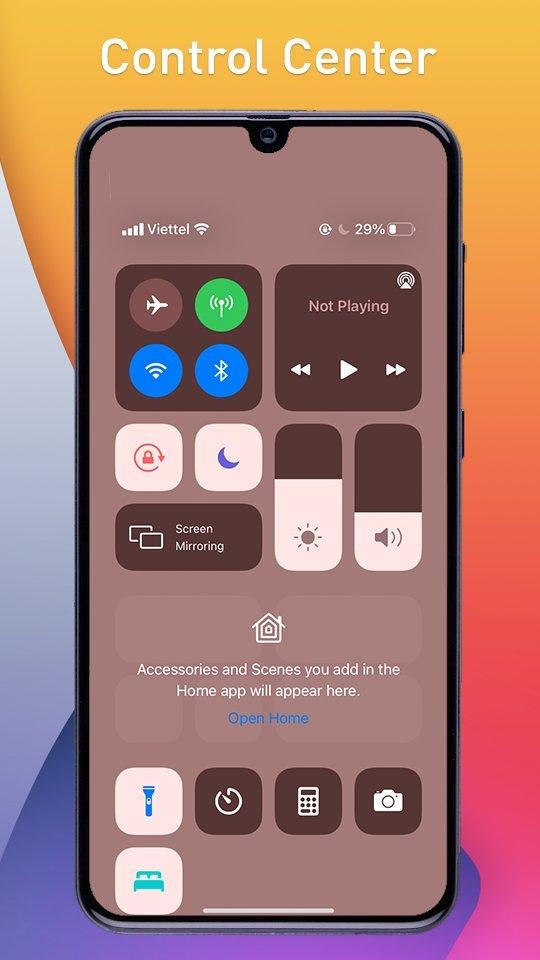
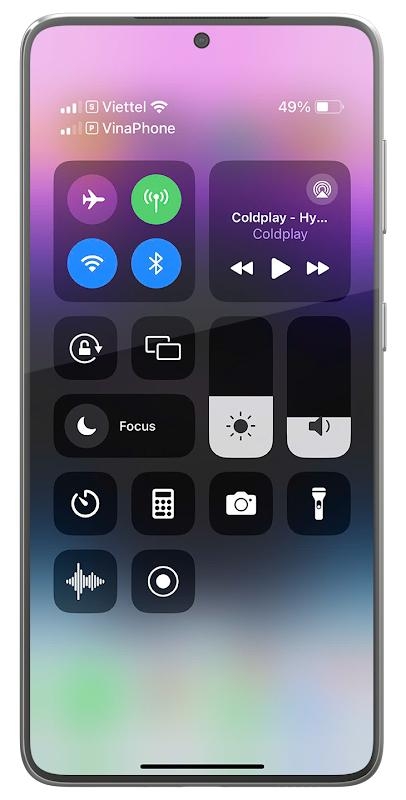
Một điểm đặc trưng của iPhone là Control Center – nơi chứa các thao tác nhanh như WiFi, Bluetooth, đèn pin. Trên OPPO, bạn có thể mô phỏng tính năng này thông qua ứng dụng bên thứ ba. Khi áp dụng cách biến OPPO thành iPhone, cài Control Center giúp trải nghiệm trở nên chân thực hơn. Bạn chỉ cần vuốt từ cạnh màn hình là có thể truy cập bảng điều khiển giống iOS. Các bước thực hiện:
- Bước 1: Tải ứng dụng Control Center từ CH Play.
- Bước 2: Cấp quyền hiển thị và thông báo.
- Bước 3: Vuốt cạnh màn hình để mở trung tâm điều khiển.
Sử dụng Theme Store để thay đổi giao diện tổng thể
OPPO có sẵn kho chủ đề riêng giúp bạn thay đổi giao diện dễ dàng mà không cần cài thêm ứng dụng phức tạp. Đây là cách đơn giản nhất nếu bạn mới bắt đầu tìm hiểu cách biến OPPO thành iPhone. Bạn chỉ cần tìm các chủ đề mang phong cách iOS trong Theme Store.
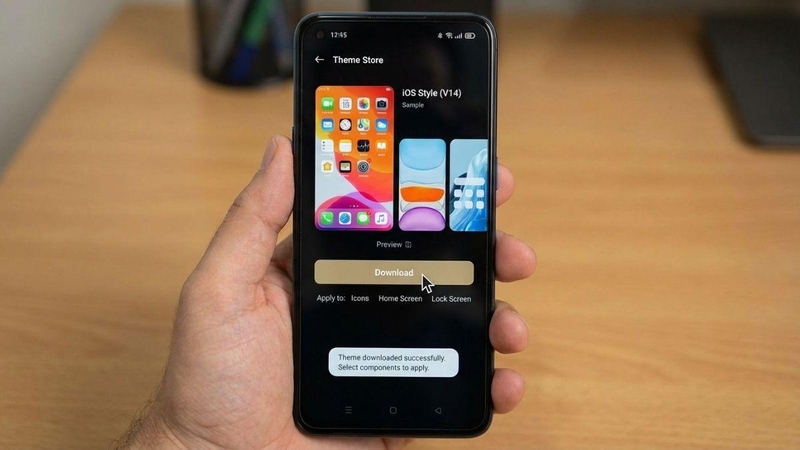
Sau khi áp dụng, điện thoại sẽ thay đổi icon, hình nền và font chữ theo giao diện iPhone. Phương pháp này phù hợp với người dùng muốn thay đổi nhẹ nhàng mà vẫn giữ được hiệu năng ổn định của máy.
Cài màn hình khóa iOS để giống iPhone hơn
Một yếu tố giúp iPhone trở nên đặc trưng chính là màn hình khóa. Cài đặt ứng dụng Lock Screen iOS sẽ giúp bạn mô phỏng giao diện này trên OPPO. Màn hình khóa sẽ hiển thị đồng hồ lớn, thông báo gọn gàng và hiệu ứng mở khóa giống iPhone. Khi kết hợp với các bước khác trong cách biến OPPO thành iPhone, trải nghiệm sẽ trở nên đồng nhất hơn. Các bước thực hiện:
- Bước 1: Tải ứng dụng iOS Lock Screen.
- Bước 2: Mở ứng dụng và cấp quyền.
- Bước 3: Tắt màn hình khóa mặc định và áp dụng giao diện mới.
Thay đổi icon ứng dụng bằng Icon Pack
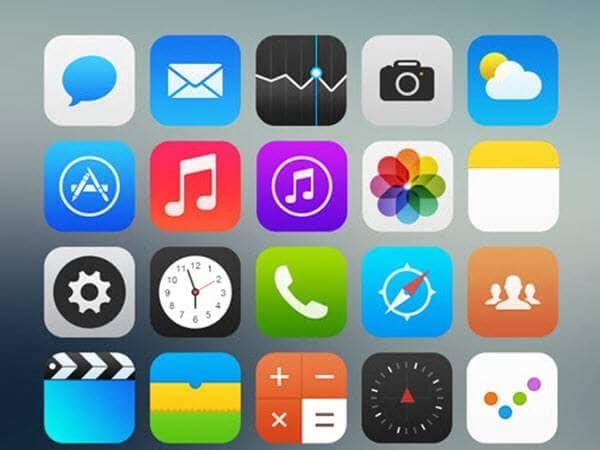
Nếu bạn chỉ muốn thay đổi biểu tượng ứng dụng mà không cần thay đổi toàn bộ giao diện, Icon Pack là lựa chọn phù hợp. Đây là một phần quan trọng trong cách biến OPPO thành iPhone giúp giao diện trở nên giống iOS hơn. Bạn có thể tải các bộ icon phong cách iPhone từ CH Play và áp dụng thông qua launcher. Sau khi hoàn tất, toàn bộ icon sẽ được thay đổi theo thiết kế iOS.
Cài Dynamic Island để hoàn thiện trải nghiệm
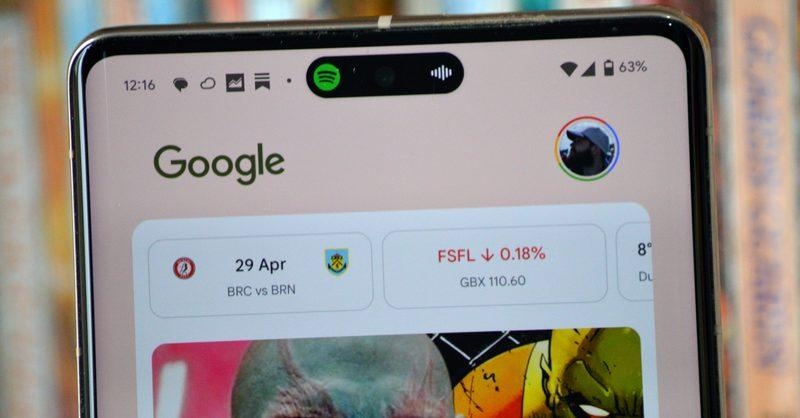
Dynamic Island là một trong những điểm nổi bật trên các dòng iPhone mới. Trên OPPO, bạn có thể cài ứng dụng mô phỏng để tạo hiệu ứng tương tự. Sau khi thiết lập, khu vực camera trước sẽ hiển thị thông báo, cuộc gọi hoặc nhạc đang phát giống iPhone. Bạn có thể thực hiện cài đặt theo các bước sau:
- Bước 1: Mở Google Play.
- Bước 2: Tìm kiếm DynamicSpot hoặc app Dynamic Island.
- Bước 3: Nhấn Cài đặt.
- Bước 4: Mở ứng dụng sau khi cài xong.
- Bước 5: Cấp quyền Thông báo và Hiển thị trên màn hình.
- Bước 6: Bật tính năng Dynamic Island trong app.
Sau khi hoàn tất, Dynamic Island sẽ xuất hiện ở phía trên màn hình.
Tối ưu trải nghiệm thông báo giống iPhone
Android và iOS có cách hiển thị thông báo khác nhau. Khi áp dụng cách biến OPPO thành iPhone, bạn có thể tùy chỉnh để thông báo hiển thị giống iPhone hơn. Một số ứng dụng hỗ trợ hiển thị thông báo dạng banner hoặc gom nhóm giống iOS. Khi kết hợp với màn hình khóa iOS, trải nghiệm sẽ trở nên đồng bộ và trực quan hơn. Tuy nhiên, bạn cần cấp quyền thông báo một cách hợp lý để tránh rò rỉ thông tin cá nhân.
Cách tối ưu hiệu năng khi dùng giao diện iOS trên OPPO
Sau khi thực hiện cách biến OPPO thành iPhone, bạn nên tối ưu hệ thống để tránh tình trạng giật lag. Một số thiết lập nhỏ có thể giúp cải thiện đáng kể hiệu năng. Bạn nên hạn chế cài quá nhiều ứng dụng mô phỏng cùng lúc, vì mỗi ứng dụng đều tiêu tốn tài nguyên riêng.
Bạn cũng nên tắt các hiệu ứng chuyển động không cần thiết cũng giúp máy hoạt động mượt hơn. Một mẹo khác là thường xuyên dọn dẹp bộ nhớ và tắt ứng dụng chạy nền. Điều này giúp hệ thống có thêm tài nguyên để xử lý các tác vụ liên quan đến giao diện iOS.
Sự khác biệt trải nghiệm giữa iOS thật và iOS giả lập
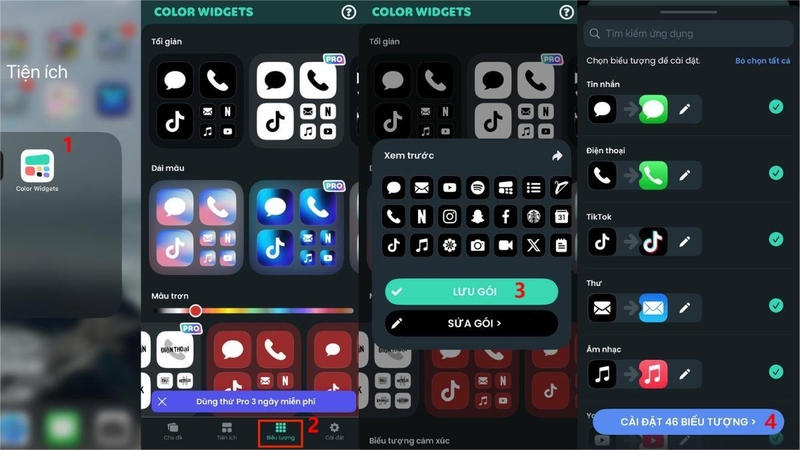
Dù cách biến OPPO thành iPhone có thể mô phỏng khá giống về giao diện, nhưng trải nghiệm thực tế vẫn có sự khác biệt rõ rệt. iOS thật được tối ưu sâu về phần cứng và phần mềm, mang lại độ mượt và ổn định cao hơn. Trong khi đó, các ứng dụng giả lập chỉ thay đổi phần hiển thị bên ngoài, nên vẫn phụ thuộc vào nền tảng Android bên trong.
Các dịch vụ độc quyền như iCloud, AirDrop hay FaceTime cũng không thể sử dụng trên OPPO. Đây là điểm bạn cần cân nhắc nếu muốn trải nghiệm trọn vẹn hệ sinh thái Apple.
Một số câu hỏi thường gặp
Cách cá nhân hóa giao diện iOS theo phong cách riêng như nào?
Một điểm thú vị khi áp dụng cách biến OPPO thành iPhone là bạn không bị giới hạn như trên iOS thật. Bạn có thể tùy chỉnh giao diện theo sở thích cá nhân một cách linh hoạt hơn. Ví dụ, bạn có thể kết hợp icon iOS với widget Android hoặc thay đổi bố cục màn hình theo ý muốn.
Có thể quay lại giao diện gốc OPPO không?
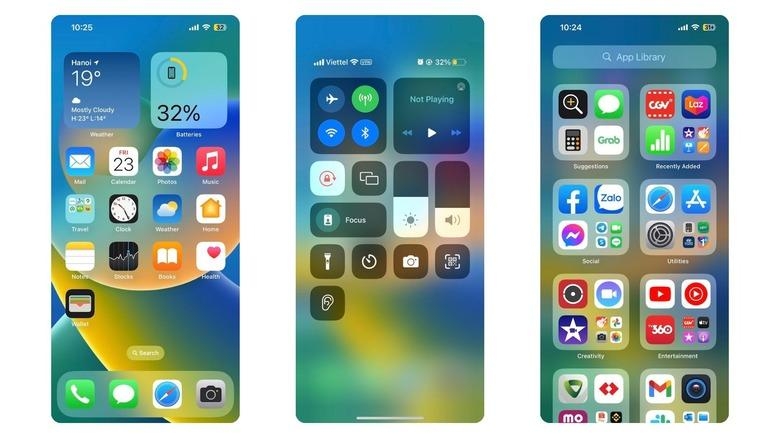
Bạn có thể quay lại giao diện gốc bất cứ lúc nào nên hoàn toàn có thể yên tâm trải nghiệm mà không lo ảnh hưởng lâu dài đến thiết bị. Bạn chỉ cần gỡ cài đặt launcher hoặc vào phần cài đặt để chọn lại giao diện mặc định của hệ thống. Toàn bộ thay đổi sẽ được hoàn tác và điện thoại sẽ trở về trạng thái ban đầu.
Có nên root máy để biến OPPO giống iPhone hơn không?
Một số người dùng có thể nghĩ đến việc root máy để can thiệp sâu hơn vào hệ thống. Tuy nhiên, đây không phải là phương án được khuyến khích khi áp dụng cách biến OPPO thành iPhone. Root máy có thể giúp tùy chỉnh sâu hơn, nhưng đồng thời cũng tiềm ẩn nhiều rủi ro như mất bảo hành, lỗi hệ thống hoặc mất dữ liệu. Hơn nữa là root cũng không giúp bạn biến Android thành iOS hoàn toàn. Dùng các ứng dụng giả lập là đủ để đạt trải nghiệm mong muốn mà vẫn đảm bảo an toàn.
Kết luận
Cách biến OPPO thành iPhone là một giải pháp đơn giản giúp bạn làm mới giao diện mà không cần tốn chi phí nâng cấp thiết bị. Khi áp dụng đúng cách, bạn có thể trải nghiệm phong cách iOS ngay trên Android một cách tiện lợi. Tuy nhiên, để có trải nghiệm mượt mà và ổn định nhất, bạn nên đầu tư một chiếc điện thoại iPhone.
Nếu bạn muốn trải nghiệm giao diện iOS một cách mượt mà, ổn định và đầy đủ tính năng hơn thì sử dụng điện thoại iPhone là lựa chọn tối ưu. Các dòng iPhone hiện nay không chỉ có hiệu năng mạnh mẽ mà còn được tối ưu tốt về hệ điều hành. Bạn có thể tham khảo các mẫu iPhone chính hãng tại FPT Shop để có trải nghiệm hoàn chỉnh và lâu dài hơn, mua sắm ngay hôm nay để nhận ưu đãi!
Xem thêm:
:quality(75)/oppo_find_x9_ultra_va_find_x9s_sap_ra_mat_tai_viet_nam_205992_6_4973e863f0.jpg)
:quality(75)/oppo_enco_clip_2_ra_mat_205967_1_3ad1ae961e.jpg)
:quality(75)/oppo_watch_x3_ra_mat_206026_3_1814e1c27f.jpg)
:quality(75)/oppo_enco_clip_2_ghi_diem_voi_driver_kep_206027_1_5237aff4af.jpg)
:quality(75)/oppo_watch_x3_mini_ra_mat_205966_4_d6610f87c5.jpg)
:quality(75)/oppo_find_x10_can_nhac_tele_64_mp_trong_he_thong_camera_206360_3_be0ba5fe76.jpg)


