:quality(75)/estore-v2/img/fptshop-logo.png)
:quality(75)/2022_11_24_638048884592187275_windows-11-22h2-00.jpg)
:quality(75)/2019_5_4_636925656081349181_hinh_anh_dai_dien_bb18902095.jpg)
Điểm mặt 10 tính năng tốt nhất trong Windows 11 22H2 mà bạn nên trải nghiệm
Vào tháng 9 năm 2022, Windows 11 22H2 đã được phát hành. Đây là bản cập nhật lớn đầu tiên cho hệ điều hành mới nhất của Microsoft kể từ khi nó được công bố. Không chỉ cung cấp các bản sửa lỗi cho một số sự cố trước đây, Windows 11 22H2 còn bổ sung một số tính năng mới và cập nhật các tính năng hiện có cho hệ điều hành. Vậy Windows 11 22H2 có những tính năng mới thú vị nào?
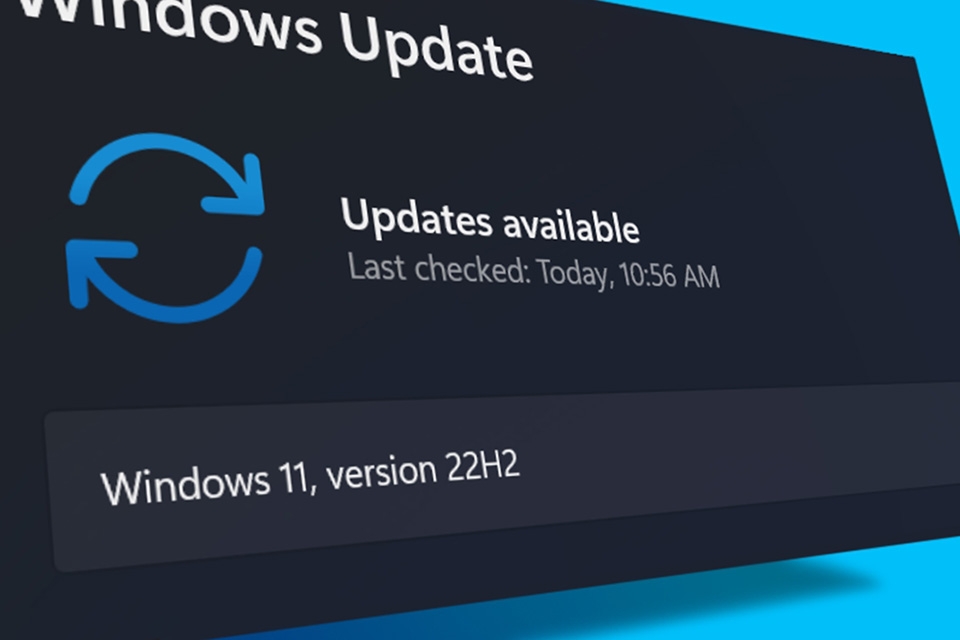
Ở bài viết này, FPT Shop sẽ chia sẻ đến bạn các tính năng tốt nhất mà bạn cập nhật lên Windows 11 22H2 nên kiểm tra và trải nghiệm ngay lập tức.
Thư mục ứng dụng trong Start Menu
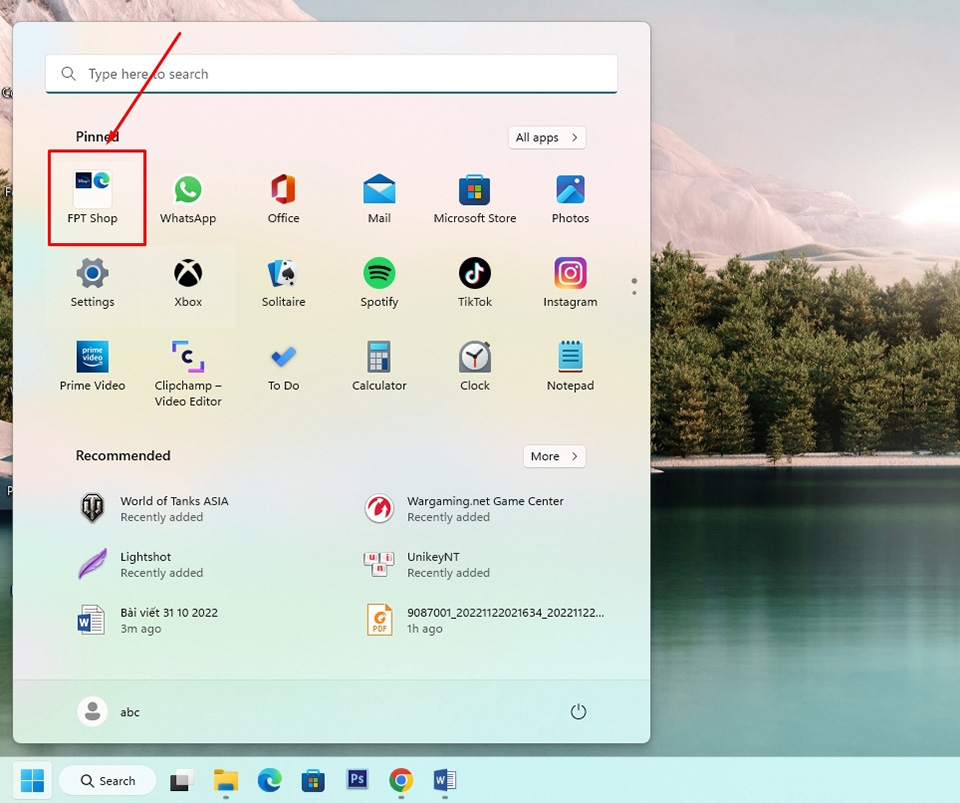
Start Menu của Windows 11 có thêm một vài tính năng mới trong bản cập nhật 22H2. Bây giờ, bạn đã có thể nhóm lại các ứng dụng vào một thư mục bằng cách kéo thả một biểu tượng ứng dụng lên trên biểu tượng ứng dụng khác. Sau đó, một thư mục ứng dụng sẽ xuất hiện trong Start Menu.
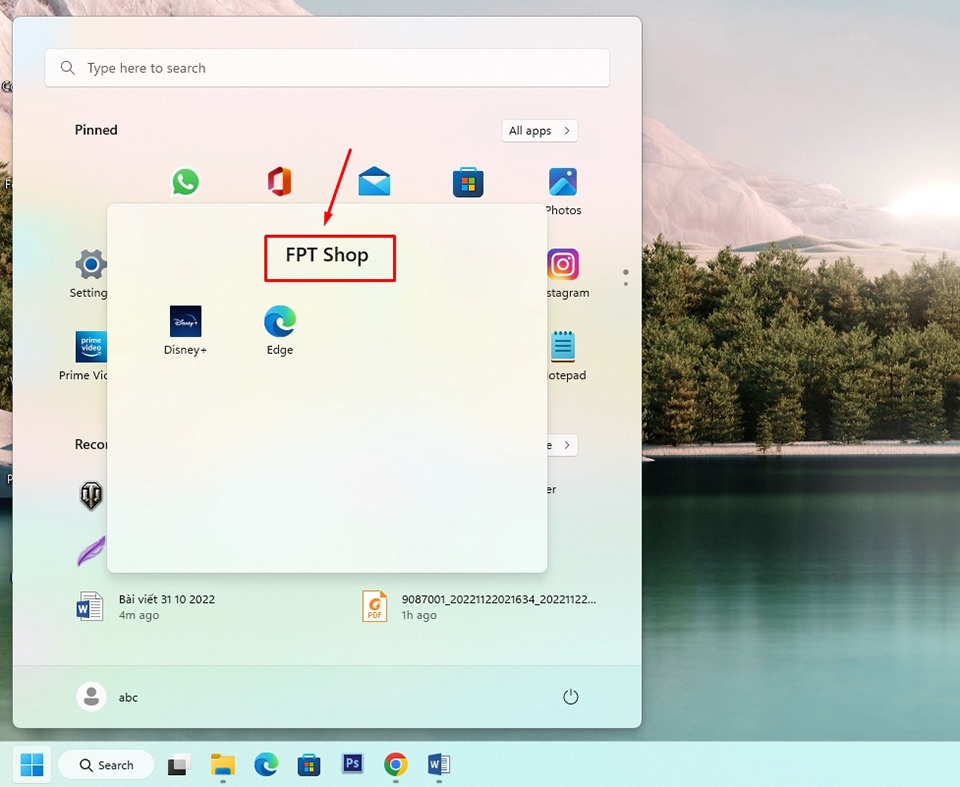
Để thêm các ứng dụng khác vào thư mục trong Start Menu, bạn chỉ cần kéo chúng vào đó. Ngoài ra, Windows 11 cũng cho phép bạn chỉnh sửa tên thư mục bằng cách nhấn vào tuỳ chọn Edit name khi bạn mở thư mục ra.
Xem thêm: Cách quay màn hình máy tính Win 11 không cần cài phần mềm
Bố cục Start Menu mới
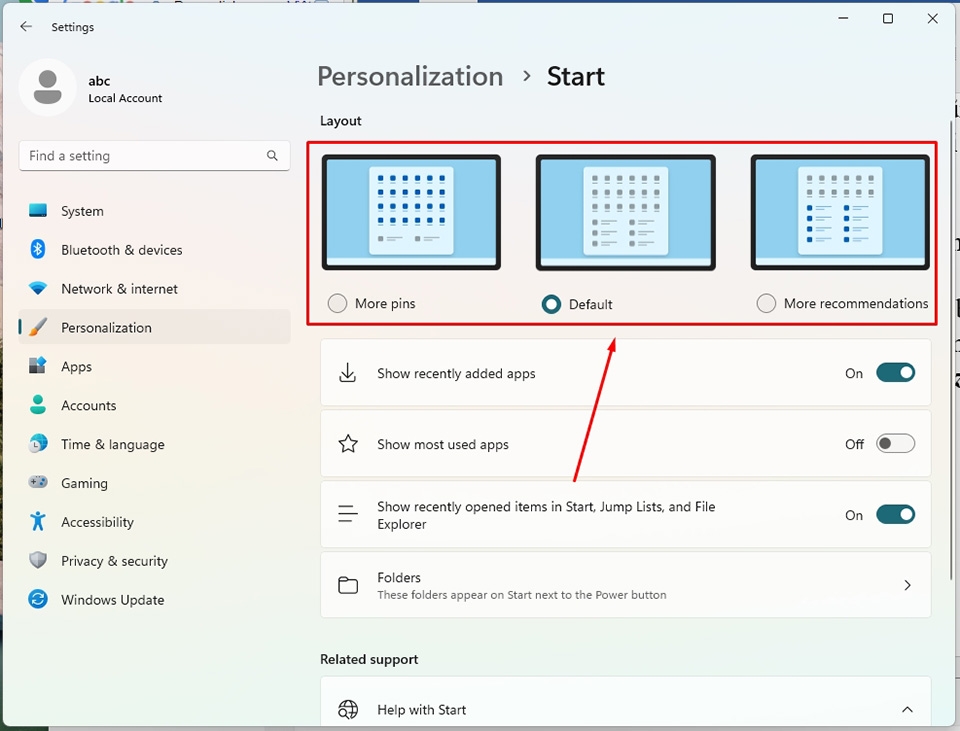
Mặc dù bạn vẫn không thể xoá phần đề xuất Recommendations của Start Menu, nhưng Windows 11 22H2 đã cho phép bạn thu nhỏ hoặc mở rộng nó. Trong ứng dụng Settings, bạn cũng có thêm ba cài đặt bố cục cho Start Menu, bao gồm More Pins, Default và More Recommendations. Bạn có thể tìm thấy các cài đặt bố cục trên ở trong Settings > Personalization > Start > Layout.
Focus Sessions
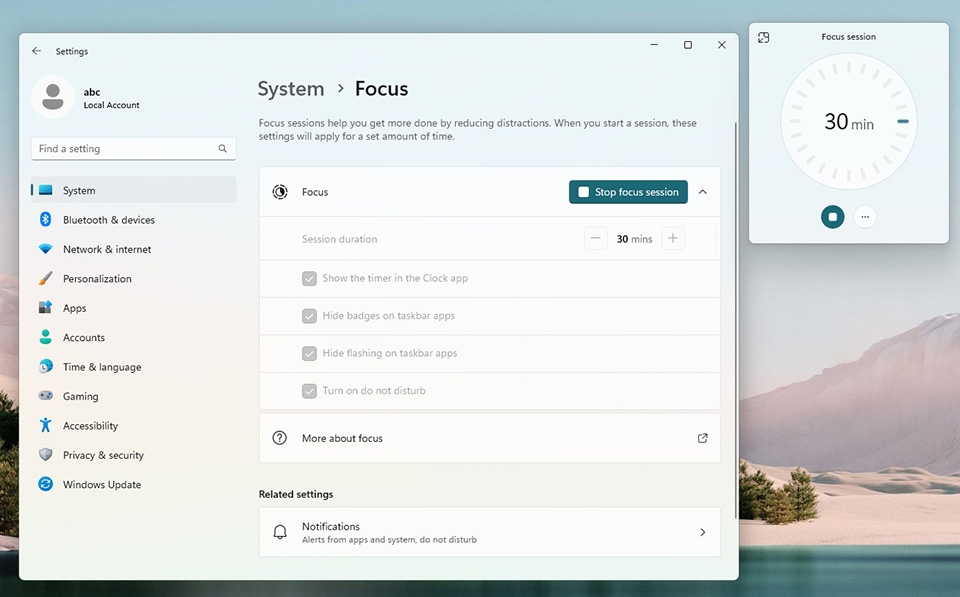
Trong Windows 11 22H2, Focus Assist đã được đổi tên thành Focus và thêm một tính năng mới tên là Focus Sessions. Như tên gọi, Focus Sessions là những phiên tập trung với thời gian hoạt động được đếm ngược bằng bộ hẹn giờ xuất hiện trên màn hình. Bạn có thể chỉnh sửa thời gian cho tính năng này hoạt động trong khoảng từ 5 đến 240 phút. Để sử dụng tính năng, bạn có thể truy cập vào Settings > System > Focus cũng như từ Notification Center hoặc ứng dụng Clock.
Thêm các tính năng mới cho thanh Taskbar
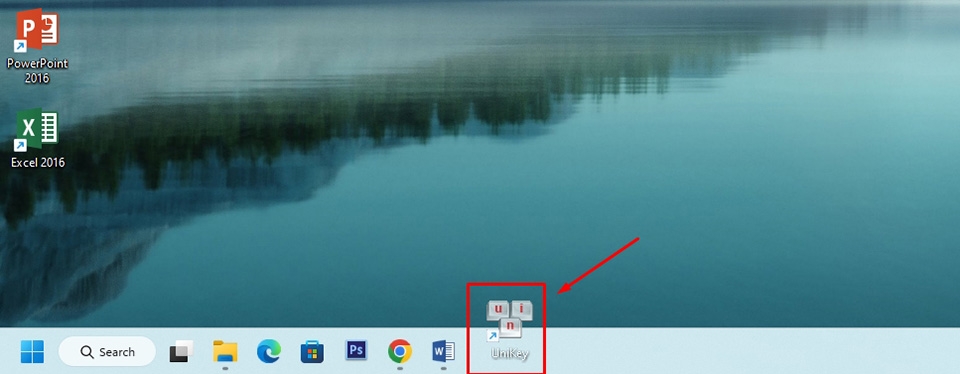
Thanh Taskbar đã được Microsoft cải tiến đáng kể trong bản cập nhật Windows 11 22H2. Giờ đây, bạn có thể thêm ứng dụng vào thanh Taskbar một cách dễ dàng chỉ bằng thao tác kéo và thả.
Kéo và thả để tạo Snap Layouts
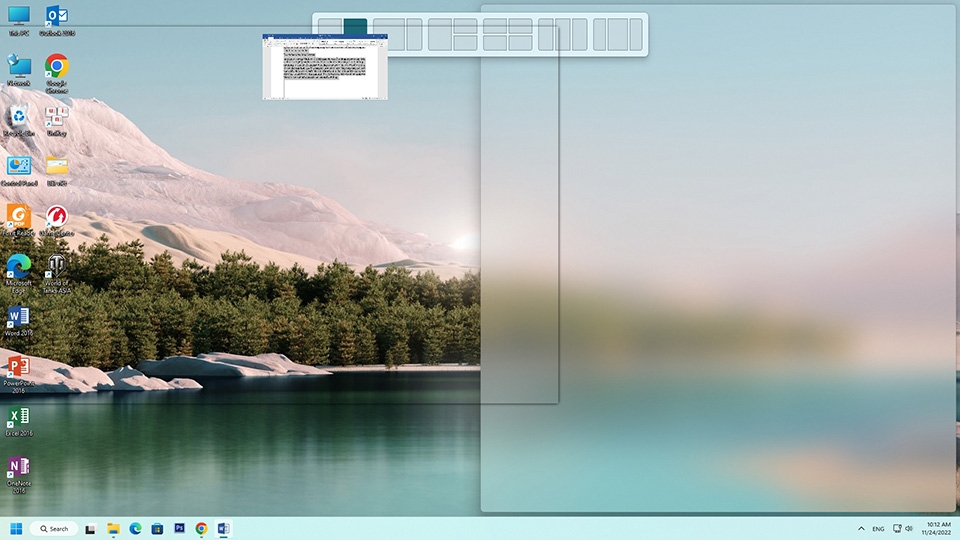
Snap Layouts trong Windows 11 22H2 thậm chí còn dễ sử dụng hơn trước đây. Bên cạnh việc cho phép bạn lựa chọn các bố cục chia màn hình bằng cách di chuột qua nút phóng to trên cửa sổ đang mở, bạn cũng có thể kéo và thả các cửa sổ vào vị trí bố cục chia màn hình. Khi bạn đang kéo một cửa sổ hoặc ứng dụng đang mở, một thanh điều khiển mới sẽ xuất hiện trên đầu màn hình. Bạn chỉ cần kéo cửa sổ vào đây để mở ra một bố cục chia màn hình. Sau đó, bạn có thể kéo cửa sổ của mình vào bất cứ bố cục chia màn hình nào mà bạn muốn sử dụng.
Phụ đề trên toàn hệ thống
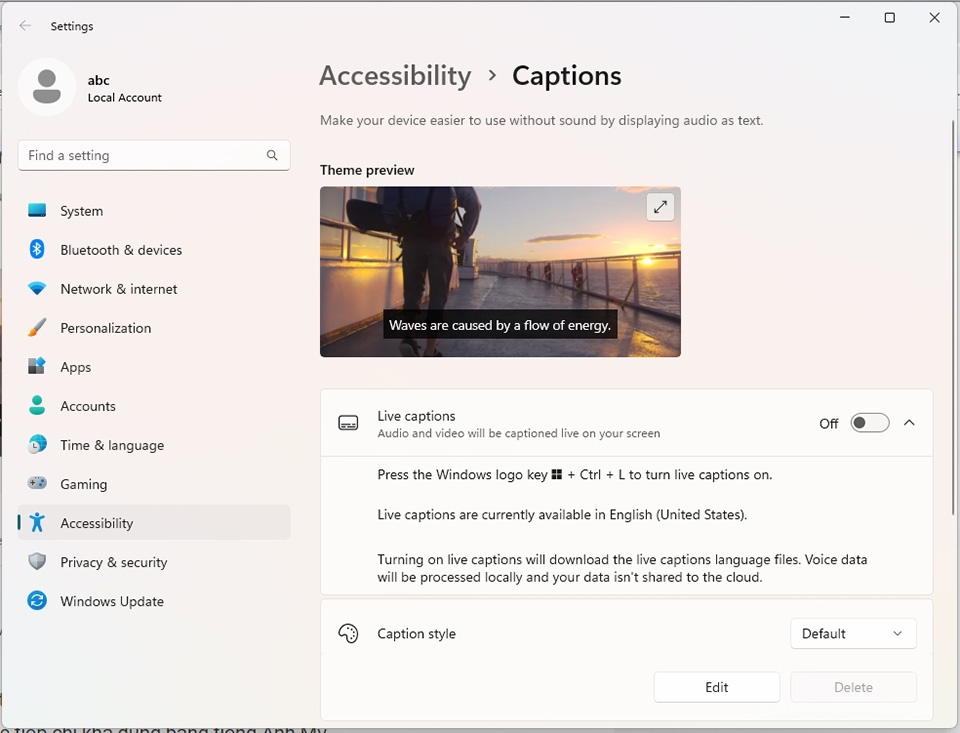
Trước đây, tính năng Live Captions của Windows 11 chỉ hoạt động trên các trình duyệt web như Chrome và Edge. Tuy nhiên, bản cập nhật mới nhất của Windows 11 đã mang phụ đề đến khắp mọi nơi trong hệ điều hành. Khi bạn mở và phát video, bạn có thể nhanh chóng mở bảng Live Captions bằng cách nhấn tổ hợp phím tắt Win + Ctrl + L. Sau đó, bạn có thể di chuyển bảng phụ đề đến vị trí thích hợp trên màn hình.
Cửa sổ tab trong File Explorer
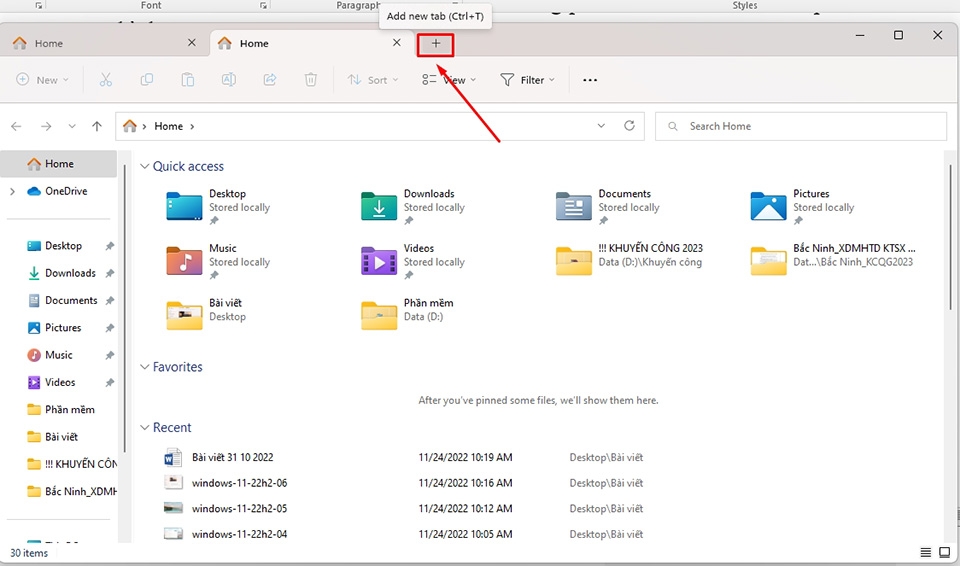
Trong Windows 11 22H2, bạn đã có thể mở cửa sổ theo tab trên ứng dụng File Explorer. Khi bạn mở một cửa sổ ứng dụng File Explorer trên màn hình, bạn có thể nhấn vào nút “+”, tổ hợp phím Ctrl + T hoặc kéo một cửa sổ File Explorer lên trên cửa sổ khác để xem trình quản lý thư mục của Windows hiển thị ở dạng các tab trong một cửa sổ duy nhất. Đó là một trải nghiệm tương tự như khi bạn đang duyệt web.
Task Manager thêm nút Efficiency Mode
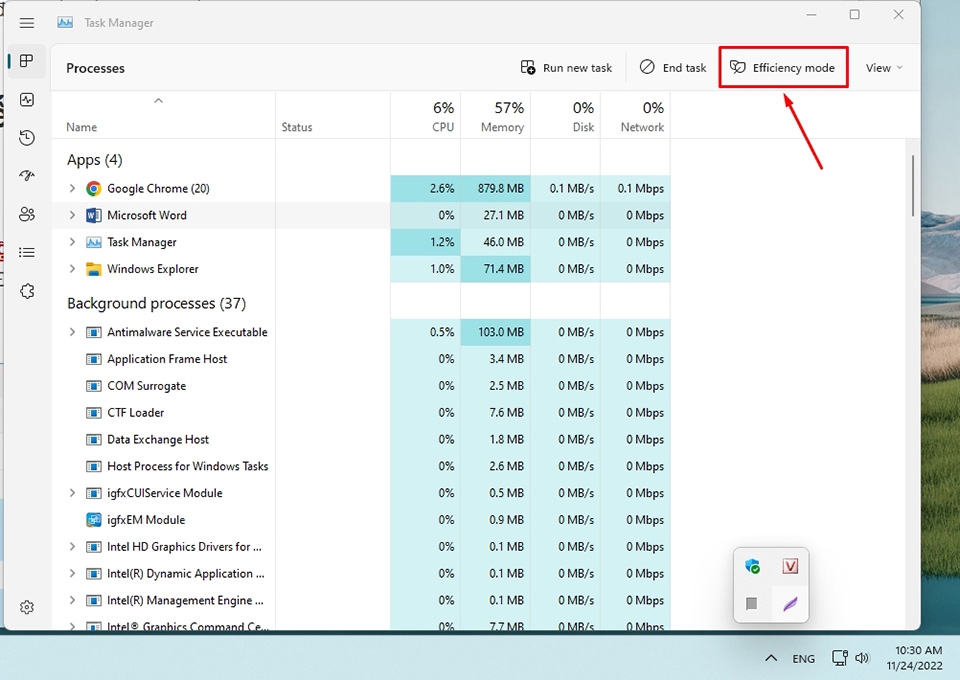
Task Manager của Windows 11 22H2 đã được khoác lên mình một chiếc áo mới. Các tab hiện được sắp xếp ở bên tay trái thành một ngăn riêng thay vì ở trên cùng như trước đây. Ngoài ra, trình quản lý tác vụ này còn có thêm một nút chuyên dụng để bật Efficiency Mode nằm ở bên cạnh các nút End tasks và Run new task. Chế độ này sẽ giúp giảm quá tải cho CPU, giảm tiếng ồn của quạt, cải thiện hiệu suất nhiệt và cung cấp tuổi thọ pin tốt hơn cho máy tính của bạn.
Smart App Control
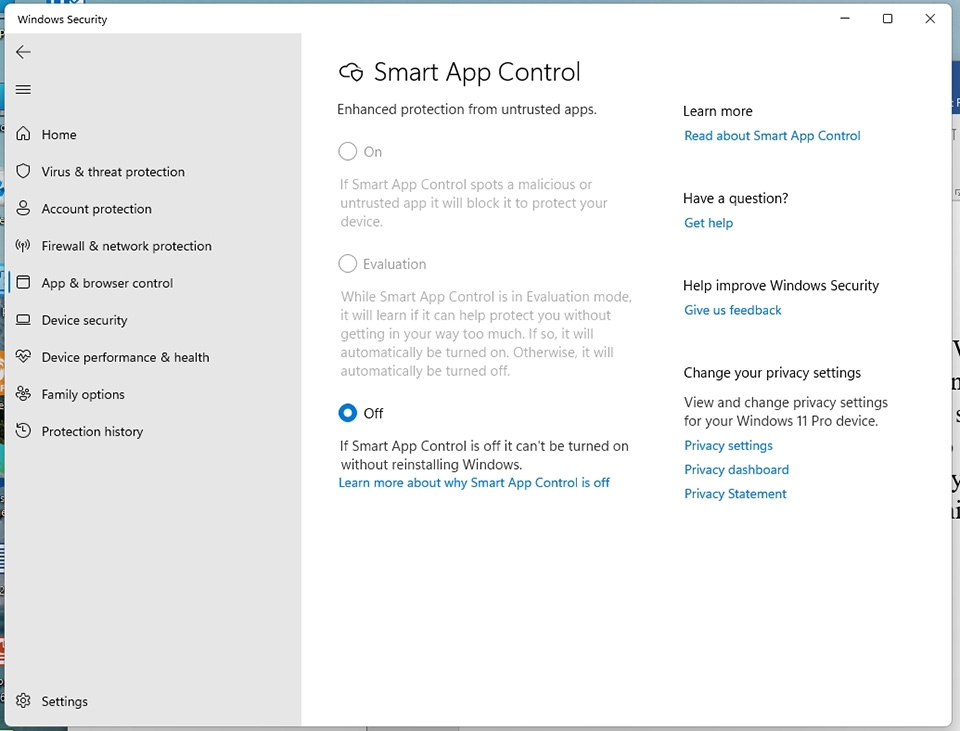
Tính năng Smart App Control của Windows 11 22H2 sẽ chặn các ứng dụng, tập lệnh và macro tiềm ẩn độc hại không đáng tin cậy hoặc chưa được phê duyệt chạy trong hệ điều hành. Tính năng này sử dụng cùng một AI có trong Windows Defender Application Control, cho phép nó có thể dự đoán mức độ an toàn của ứng dụng trong thời gian thực. Điều này có nghĩa là máy tính của bạn sẽ có khả năng ngăn chặn các mối đe dọa trước khi phần mềm được mở.
Bảo vệ chống lừa đảo nâng cao
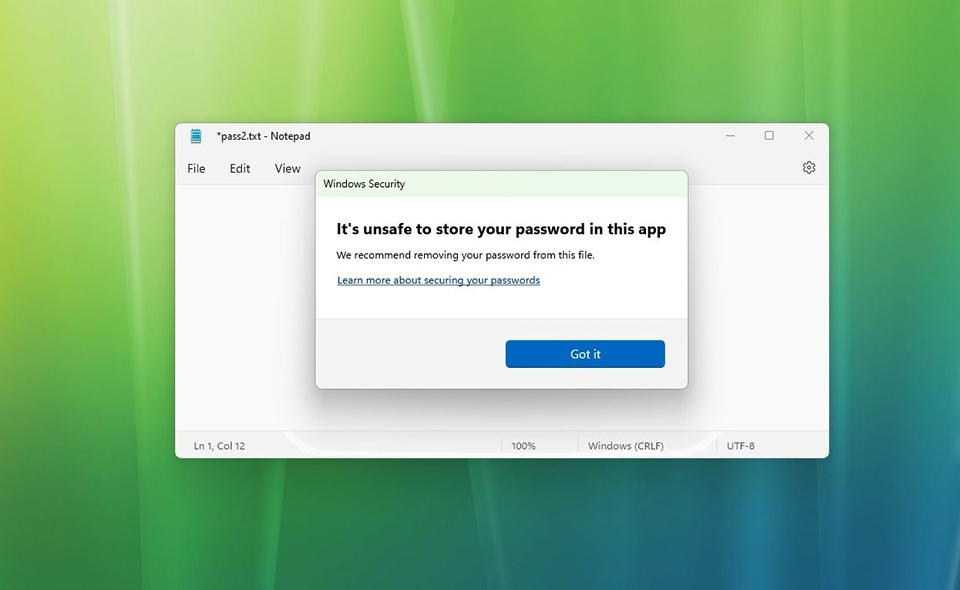
Tính năng Enhanced Phishing Protection (Bảo vệ chống lừa đảo nâng cao) được tích hợp vào Windows 11 22H2 nhằm giúp ngăn bạn nhập mật khẩu đăng nhập ở những nơi không an toàn. Khi bạn nhập mật khẩu của mình vào một trang web hoặc ứng dụng bị Windows nghi ngờ là độc hại, bạn sẽ thấy cảnh báo giải thích rủi ro. Và nếu bạn sử dụng lại mật khẩu Windows 11 ở quá nhiều nơi khác, tính năng này cũng có thể đưa ra các cảnh báo dành cho bạn. Ngoài ra, Enhanced Phishing Protection còn có thể thông báo cho bạn nếu bạn nhập hoặc lưu trữ mật khẩu ở những nơi không an toàn.
Bản cập nhật Windows 11 22H2 có rất nhiều tính năng thú vị phải không. FPT Shop hy vọng các bạn sẽ có một trải nghiệm tuyệt vời trên máy tính Windows 11 của mình.
Xem thêm:
Đây là cách để cài tiếng Việt cho máy tính Windows 11 siêu dễ, siêu nhanh
Cách update Windows 11 chính thức từ Windows 10


