:quality(75)/estore-v2/img/fptshop-logo.png)
:quality(75)/tat_che_do_nha_phat_trien_android_222a36d4bd.png)
:quality(75)/att_z_Dmq_NZ_8_4tyb_Mrl_bynx0s_J2xd_T30d_X5p_WXQV_3c04e_A_9e5bc519b9.jpg)
Tắt chế độ nhà phát triển Android như thế nào? Hướng dẫn nhanh, dễ làm cho mọi dòng điện thoại
Không phải lúc nào chế độ nhà phát triển cũng cần được bật trên điện thoại. Sau khi hoàn thành mục đích sử dụng, nhiều người lựa chọn tắt chế độ nhà phát triển Android để hạn chế những thay đổi không cần thiết trong phần cài đặt và đưa thiết bị về trạng thái sử dụng thông thường.
Nếu bạn chưa biết bắt đầu từ đâu, hãy cùng FPT Shop khám phá cách tắt chế độ nhà phát triển Android đơn giản, đồng thời tìm hiểu những lưu ý quan trọng để thực hiện an toàn và hiệu quả.
Chế độ nhà phát triển Android là gì?
Tắt chế độ nhà phát triển Android là thao tác được nhiều người dùng thực hiện sau khi hoàn tất quá trình cài đặt, kiểm tra hoặc thử nghiệm các tính năng nâng cao trên điện thoại. Dù chế độ này mang đến nhiều tùy chọn hữu ích dành cho lập trình viên và người dùng có kinh nghiệm, nhưng nếu không còn nhu cầu sử dụng thì việc vô hiệu hóa sẽ giúp giao diện Cài đặt gọn gàng hơn, đồng thời hạn chế nguy cơ vô tình thay đổi các thiết lập ảnh hưởng đến hiệu năng hoặc trải nghiệm sử dụng hằng ngày.
Chế độ nhà phát triển (Developer Options) là một nhóm cài đặt đặc biệt được Google tích hợp trên hệ điều hành Android. Ban đầu, tính năng này được thiết kế để hỗ trợ lập trình viên kiểm tra ứng dụng, theo dõi hiệu suất thiết bị, bật gỡ lỗi USB (USB Debugging), mô phỏng vị trí GPS hoặc tinh chỉnh các thông số liên quan đến quá trình phát triển phần mềm.
Tuy nhiên, hiện nay rất nhiều người dùng phổ thông cũng kích hoạt chế độ này để tăng tốc hiệu ứng chuyển cảnh, kết nối điện thoại với máy tính thông qua ADB, mở khóa bootloader hoặc thực hiện một số thủ thuật khác. Sau khi hoàn thành các thao tác cần thiết, việc tắt chế độ nhà phát triển Android sẽ giúp điện thoại trở về trạng thái sử dụng thông thường mà không ảnh hưởng đến dữ liệu cá nhân.
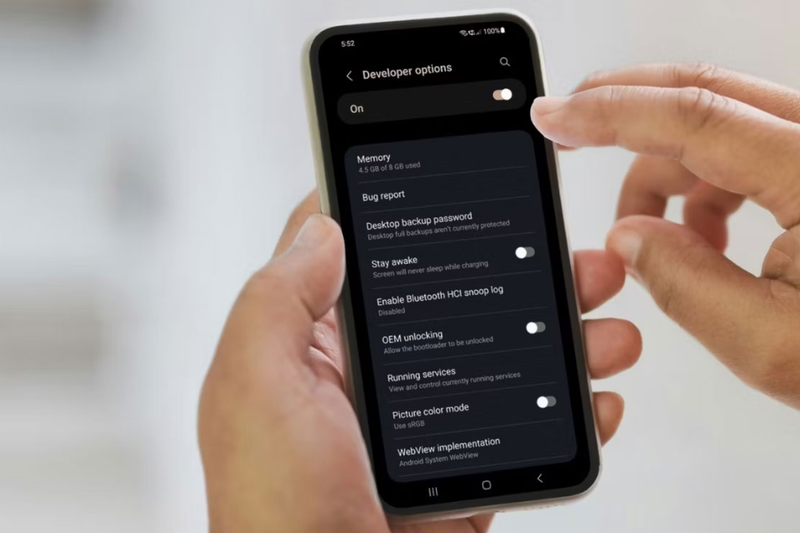
Khi nào nên tắt chế độ nhà phát triển Android?
Không phải lúc nào chế độ nhà phát triển cũng cần được bật. Trong nhiều trường hợp, việc tắt đi sẽ giúp bạn sử dụng thiết bị an toàn và ổn định hơn.
Sau khi hoàn tất việc cài đặt hoặc sửa lỗi
Nhiều hướng dẫn trên Internet yêu cầu người dùng bật chế độ nhà phát triển để kích hoạt USB Debugging hoặc thay đổi một số thiết lập hệ thống. Khi công việc đã hoàn tất, bạn nên vô hiệu hóa tính năng này để tránh việc các tùy chọn nâng cao bị thay đổi ngoài ý muốn trong quá trình sử dụng.
Khi không còn nhu cầu sử dụng
Nếu chỉ bật chế độ nhà phát triển để trải nghiệm hoặc làm theo hướng dẫn một lần duy nhất, bạn không cần giữ tính năng này hoạt động liên tục. Việc tắt chế độ nhà phát triển Android sẽ giúp giao diện Cài đặt trở nên đơn giản hơn, đồng thời hạn chế các tùy chọn phức tạp gây nhầm lẫn.
Khi cho người khác mượn điện thoại
Trong trường hợp cho người thân hoặc bạn bè sử dụng điện thoại, việc vô hiệu hóa chế độ nhà phát triển cũng là một cách giúp tránh những thay đổi không mong muốn đối với hệ thống. Đây là thói quen nhỏ nhưng khá hữu ích nếu bạn muốn giữ nguyên các thiết lập hiện tại của thiết bị.
Hướng dẫn tắt chế độ nhà phát triển Android
Thao tác tắt chế độ nhà phát triển Android khá đơn giản và có thể áp dụng trên hầu hết các dòng điện thoại sử dụng hệ điều hành Android như Samsung, Xiaomi, OPPO, VIVO, Realme, HONOR hay Google Pixel. Tên các mục cài đặt có thể khác đôi chút tùy từng hãng, nhưng các bước thực hiện gần như tương tự nhau.
Tắt trực tiếp trong mục Chế độ nhà phát triển
Đây là phương pháp phổ biến và được áp dụng trên hầu hết các mẫu điện thoại Samsung, Xiaomi, OPPO, VIVO, Realme hay Google Pixel.
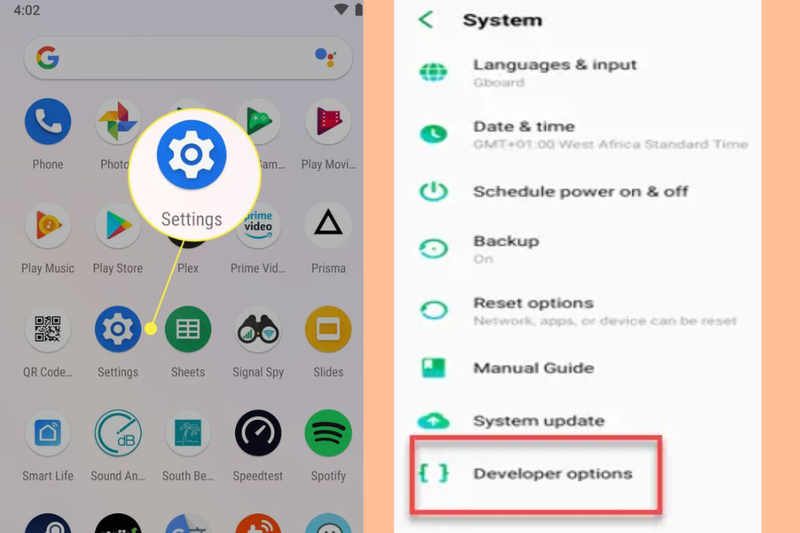
Bước 1: Hãy mở Cài đặt trên điện thoại rồi kéo xuống tìm mục Chế độ nhà phát triển (Developer Options).
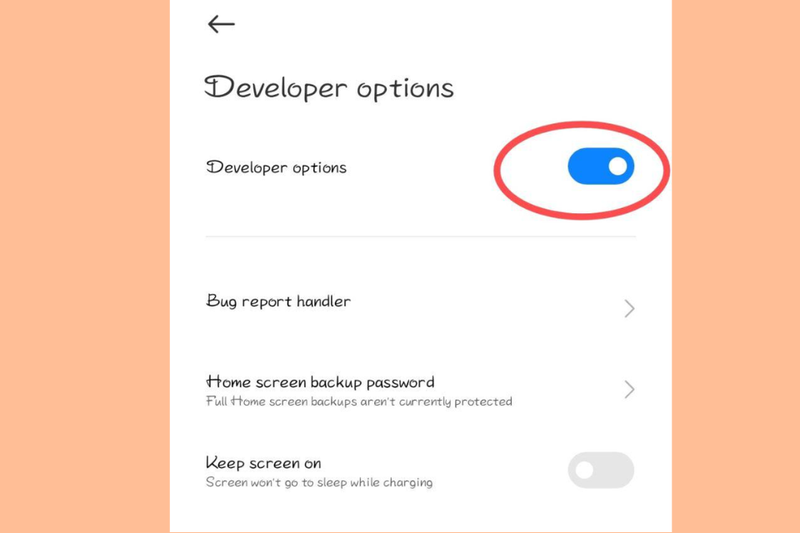
Bước 2: Sau khi truy cập, bạn sẽ thấy công tắc bật/tắt nằm ở phía trên cùng màn hình. Chỉ cần gạt công tắc sang trạng thái Tắt (Off) là toàn bộ các tùy chọn trong chế độ nhà phát triển sẽ được vô hiệu hóa.
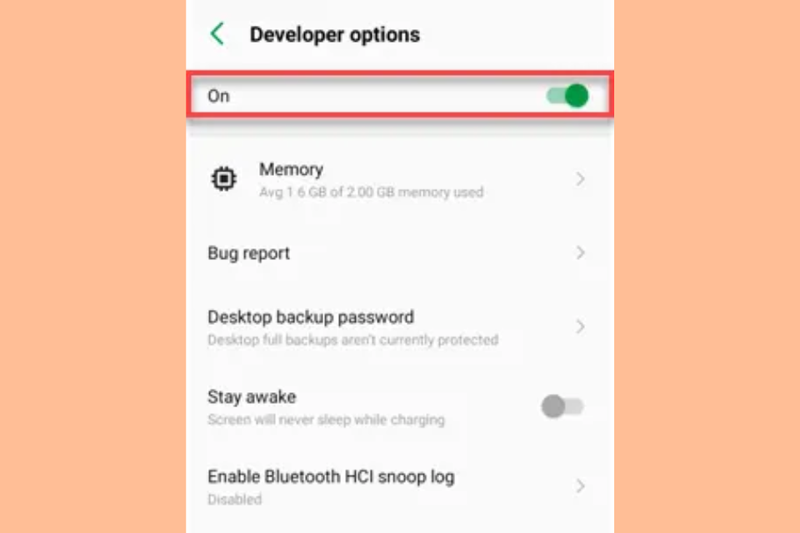
Sau khi thực hiện xong, hãy thoát khỏi ứng dụng Cài đặt rồi mở lại để kiểm tra. Trên nhiều thiết bị, mục Chế độ nhà phát triển sẽ tự động biến mất khỏi danh sách cài đặt sau khi được tắt.
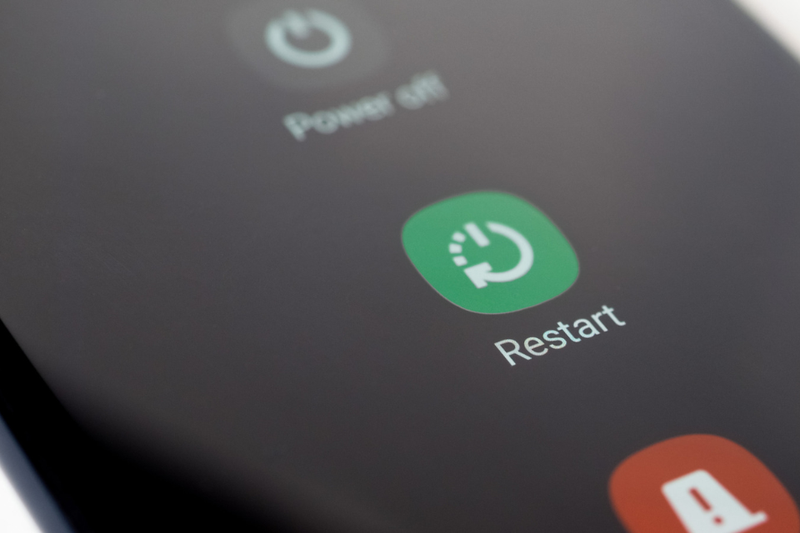
Khởi động lại điện thoại
Ở một số dòng máy Android, dù đã tắt công tắc nhưng mục Chế độ nhà phát triển vẫn còn hiển thị trong phần Cài đặt. Đây không phải là lỗi mà chỉ là cách hệ thống hoạt động.
Trong trường hợp này, bạn chỉ cần khởi động lại điện thoại. Sau khi thiết bị bật lên, truy cập lại phần Cài đặt để kiểm tra. Thông thường, mục Chế độ nhà phát triển sẽ không còn xuất hiện nữa và điện thoại sẽ trở về trạng thái mặc định.
Đặt lại toàn bộ cài đặt hệ thống (trường hợp đặc biệt)
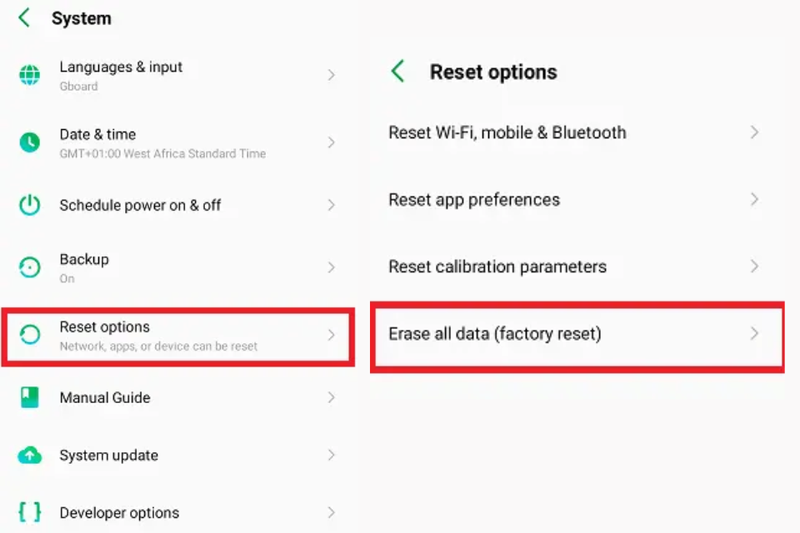
Đây là giải pháp cuối cùng khi thiết bị gặp lỗi hiếm gặp khiến tắt chế độ nhà phát triển Android không có hiệu lực hoặc các tùy chọn trong Developer Options vẫn hoạt động bất thường.
Bạn có thể vào Cài đặt > Hệ thống > Đặt lại > Đặt lại tất cả cài đặt (tên mục có thể thay đổi tùy hãng). Thao tác này sẽ khôi phục các cài đặt hệ thống về mặc định nhưng không xóa ảnh, video, ứng dụng hay dữ liệu cá nhân.
Tuy nhiên, sau khi đặt lại, bạn sẽ cần thiết lập lại một số tùy chọn như Wi-Fi, Bluetooth, hình nền hoặc các quyền ứng dụng. Vì vậy, chỉ nên áp dụng khi những phương pháp thông thường không mang lại hiệu quả.
Tắt chế độ nhà phát triển Android có làm mất dữ liệu không?
Đây là thắc mắc của rất nhiều người sau khi đã kích hoạt Developer Options để thử nghiệm một số tính năng trên điện thoại. Tin vui là tắt chế độ nhà phát triển Android hoàn toàn không làm mất dữ liệu, cũng không ảnh hưởng đến ảnh, video, danh bạ, ứng dụng hay các tệp cá nhân đang lưu trên thiết bị.
Thực chất, thao tác này chỉ vô hiệu hóa quyền truy cập vào nhóm cài đặt dành cho nhà phát triển. Những tùy chọn như Gỡ lỗi USB (USB Debugging), Hiển thị vị trí chạm, Giới hạn tiến trình nền, Tăng tốc GPU hay các thiết lập thử nghiệm khác sẽ được đưa về trạng thái mặc định hoặc ngừng hoạt động khi chế độ này bị tắt.
Nếu trước đó bạn không thay đổi các thiết lập nâng cao, việc tắt chế độ sẽ gần như không tạo ra bất kỳ khác biệt nào trong quá trình sử dụng hằng ngày. Ngược lại, nếu đã bật một số tùy chọn để phục vụ công việc hoặc kiểm tra thiết bị, bạn nên lưu ý rằng các tính năng đó sẽ không còn hoạt động cho đến khi kích hoạt lại chế độ nhà phát triển.
Ngoài ra, sau khi tắt chế độ nhà phát triển Android, mục Tùy chọn nhà phát triển có thể biến mất khỏi giao diện Cài đặt trên một số dòng máy. Đây là cơ chế hoạt động bình thường của Android nhằm giúp giao diện gọn gàng hơn và tránh người dùng vô tình thay đổi các cài đặt chuyên sâu.
Một số lưu ý khi tắt chế độ nhà phát triển Android
Quá trình tắt chế độ nhà phát triển Android khá đơn giản, tuy nhiên bạn vẫn nên lưu ý một vài điểm dưới đây để tránh gặp phải những tình huống không mong muốn.
- Nếu đang sử dụng ADB hoặc Fastboot để sửa lỗi điện thoại, không nên tắt chế độ nhà phát triển cho đến khi hoàn thành toàn bộ quá trình.
- Sau khi tắt, mục Chế độ nhà phát triển có thể biến mất khỏi phần Cài đặt trên một số dòng máy. Đây là cơ chế hoạt động bình thường của Android.
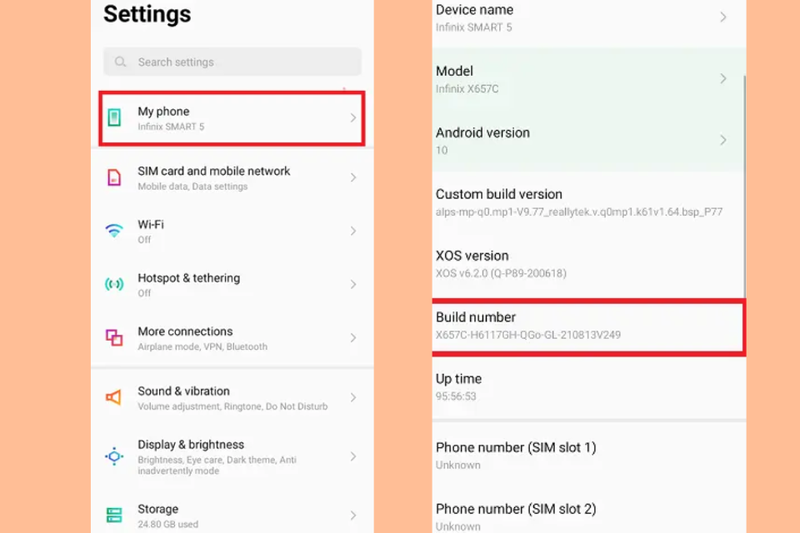
- Nếu muốn sử dụng lại, bạn chỉ cần vào Thông tin điện thoại và nhấn nhiều lần vào Số hiệu bản tạo (Build Number) để kích hoạt lại.
- Một số giao diện Android tùy biến như Samsung One UI, Xiaomi HyperOS, OPPO ColorOS hay vivo Funtouch OS có thể khác nhau đôi chút về vị trí các mục cài đặt, nhưng thao tác thực hiện nhìn chung vẫn tương tự.
Tạm kết
Qua bài viết này, hy vọng bạn đã nắm rõ cách tắt chế độ nhà phát triển Android cũng như biết khi nào nên bật hoặc vô hiệu hóa tính năng này để sử dụng điện thoại an toàn và hiệu quả hơn. Áp dụng đúng hướng dẫn sẽ giúp bạn thao tác dễ dàng trên hầu hết các thiết bị Android hiện nay.
Ngoài điện thoại, nếu muốn trải nghiệm thêm nhiều tiện ích cho công việc, học tập và giải trí, hãy ghé FPT Shop để khám phá các mẫu máy tính bảng chính hãng với đa dạng phân khúc giá, nhiều chương trình ưu đãi hấp dẫn và dịch vụ hậu mãi đáng tin cậy.
Xem thêm:
:quality(75)/cach_xoa_du_lieu_dien_thoai_truoc_khi_ban_thumb_92f97a42f4.jpg)
:quality(75)/app_hen_gio_tat_nhac_thumb_ab5d7d9797.png)
:quality(75)/android_17_giup_pixel_9_tang_toc_internet_gan_50percent_209554_5_ed7cd28ab5.jpg)
:quality(75)/cach_bat_den_LED_thong_bao_Android_8f058e0c6c.jpg)
:quality(75)/small/but_cam_ung_cho_may_tinh_bang_Android_4a8978a835.jpg)
:quality(75)/one_ui_90_duoc_thu_nghiem_tren_49_thiet_bi_galaxy_210640_1_9310bad8d0.jpg)


