:quality(75)/estore-v2/img/fptshop-logo.png)
:quality(75)/bat_tuy_chon_nha_phat_trien_tren_realme_1_179539fcab.jpg)
:quality(75)/9598034f_7208_43be_a82b_60ac17013b8f_c646b51a25.jpg)
Cách bật tùy chọn nhà phát triển trên Realme nhanh và chính xác nhất không phải ai cũng biết
Việc bật tùy chọn nhà phát triển trên Realme không chỉ dành cho lập trình viên mà còn hữu ích với người dùng phổ thông, giúp tối ưu hiệu năng, tăng tốc thiết bị và hỗ trợ các thao tác như gỡ lỗi USB hay kiểm tra hệ thống. Bài viết này sẽ hướng dẫn bạn cách kích hoạt, tắt và tận dụng hiệu quả các thiết lập quan trọng trong tùy chọn nhà phát triển một cách đơn giản, dễ hiểu.
Tùy chọn nhà phát triển trên Realme là gì?
Tùy chọn nhà phát triển (Developer Options) trên Realme là một menu cài đặt nâng cao được ẩn trong hệ thống Android, cung cấp hàng loạt công cụ chuyên sâu cho phép người dùng can thiệp vào hoạt động của thiết bị ở mức chi tiết hơn. Khi bật tùy chọn nhà phát triển trên Realme, bạn có thể thực hiện nhiều thao tác hữu ích như kết nối điện thoại với máy tính để gỡ lỗi USB, điều chỉnh hiệu ứng chuyển động giúp máy hoạt động mượt hơn, kiểm soát ứng dụng chạy nền, theo dõi hiệu suất CPU, GPU và RAM, thậm chí giả lập vị trí GPS hoặc thay đổi một số cấu hình hệ thống. Tuy nhiên, do đây là khu vực chứa nhiều thiết lập quan trọng nên Realme UI đã mặc định ẩn đi để tránh người dùng vô tình thay đổi các thông số có thể ảnh hưởng đến thiết bị, vì vậy bạn chỉ nên sử dụng khi thực sự cần thiết.
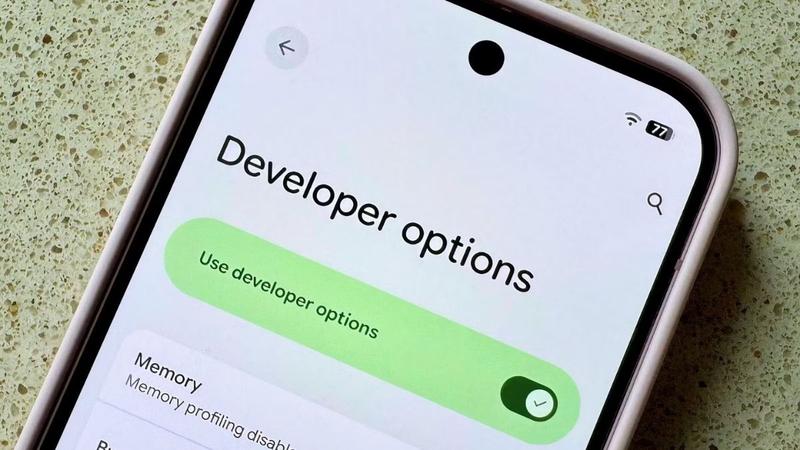
Vì sao nên bật tùy chọn nhà phát triển?
Việc bật tùy chọn nhà phát triển trên Realme mang lại khá nhiều lợi ích thiết thực, đặc biệt đối với những ai muốn tối ưu trải nghiệm sử dụng thiết bị. Trước hết, bạn có thể cải thiện hiệu năng bằng cách giảm hoặc tắt các hiệu ứng animation, từ đó máy phản hồi nhanh hơn, nhất là với các thiết bị đã sử dụng lâu.
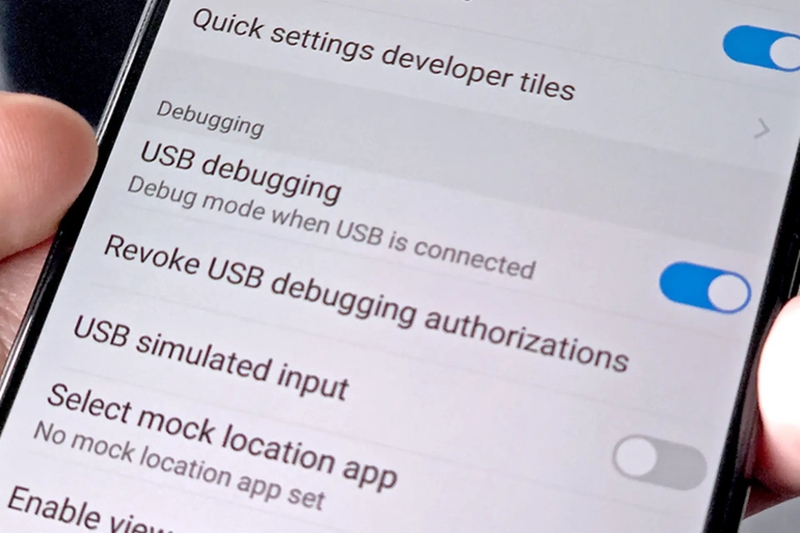
Bên cạnh đó, tính năng USB Debugging hỗ trợ kết nối điện thoại với máy tính để truyền dữ liệu nâng cao, cài đặt phần mềm hoặc sử dụng các công cụ kỹ thuật như ADB một cách dễ dàng. Ngoài ra, bạn còn có thể kiểm soát ứng dụng chạy nền nhằm tiết kiệm RAM và pin. Đây cũng là công cụ không thể thiếu đối với lập trình viên khi cần test và debug ứng dụng trên Android.
Cách bật và tắt tùy chọn nhà phát triển trên Realme
Cách bật tùy chọn nhà phát triển trên Realme
Để bật tùy chọn nhà phát triển trên Realme, bạn không cần cài đặt thêm ứng dụng nào mà chỉ cần thực hiện vài thao tác đơn giản trong phần cài đặt hệ thống.
Bước 1: Mở Cài đặt (Settings) trên điện thoại.
Bước 2: Truy cập vào mục Giới thiệu về điện thoại (About Phone) hoặc Thông tin thiết bị.
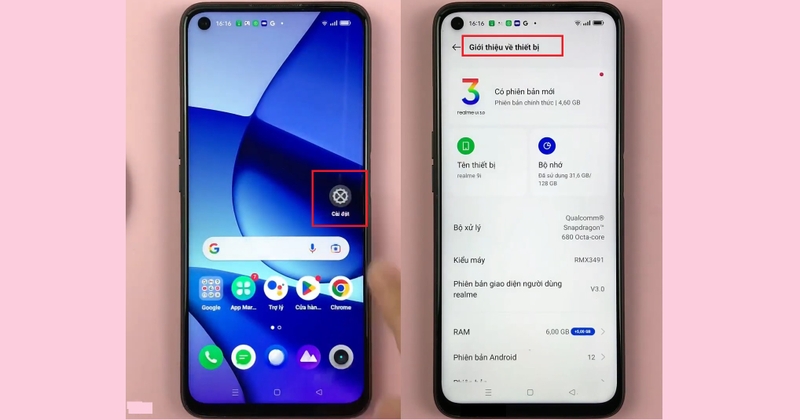
Bước 3: Tiếp theo, chọn phần Phiên bản (Version) hoặc Thông tin phần mềm để tìm đến dòng Số bản dựng (Build Number), rồi chạm liên tiếp khoảng 7 lần vào mục này cho đến khi màn hình hiển thị thông báo Bạn đã là nhà phát triển, trong một số trường hợp hệ thống sẽ yêu cầu nhập mật khẩu màn hình để xác nhận.
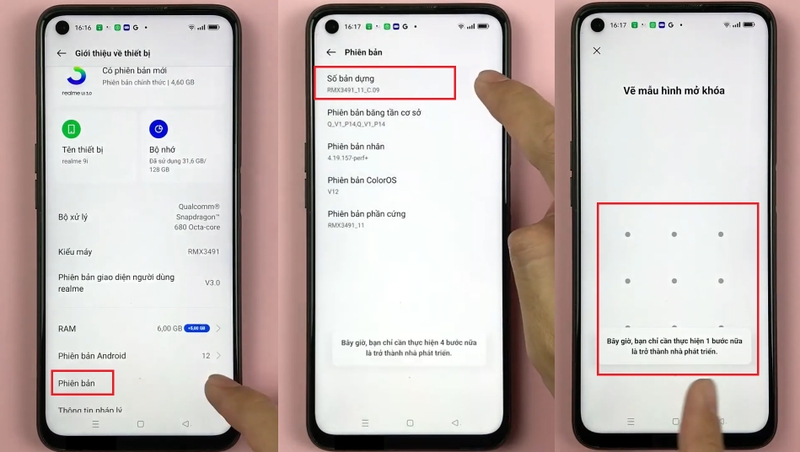
Bước 4: Sau khi hoàn tất, bạn quay lại giao diện Cài đặt chính, vào mục Cài đặt bổ sung (Additional Settings) hoặc Cài đặt hệ thống và lúc này mục Tùy chọn nhà phát triển (Developer Options) sẽ xuất hiện để bạn truy cập.
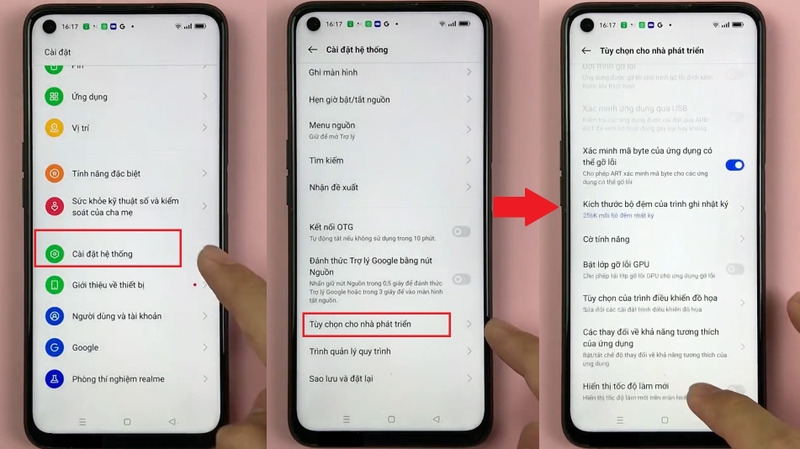
Với các phiên bản Realme UI khác nhau, cách hiển thị có thể thay đổi đôi chút, cụ thể trên Realme UI 2.0 trở lên bạn cần vào mục Phiên bản để tìm Build Number, còn với Realme UI 1.0 trở xuống thì mục này hiển thị trực tiếp trong phần Giới thiệu điện thoại. Nhờ đó, bạn có thể thao tác nhanh hơn và tránh nhầm lẫn khi tìm kiếm trong hệ thống cài đặt.
Cách tắt tùy chọn nhà phát triển trên Realme
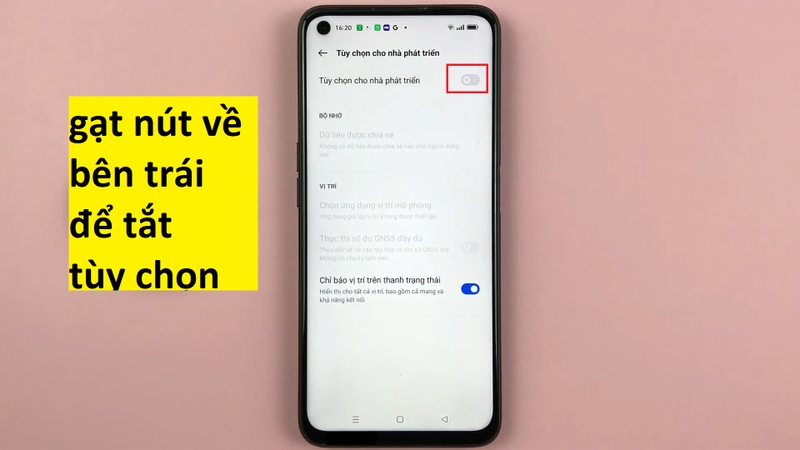
Sau khi sử dụng xong, bạn nên tắt Developer Options để tránh các thay đổi ngoài ý muốn có thể ảnh hưởng đến thiết bị. Cách thực hiện khá đơn giản, bạn chỉ cần vào Cài đặt, chọn Cài đặt bổ sung, truy cập mục Tùy chọn nhà phát triển rồi gạt công tắc sang trạng thái tắt là xong. Ngoài ra, nếu muốn đưa toàn bộ thiết lập về mặc định ban đầu, bạn cũng có thể cân nhắc khôi phục cài đặt hệ thống.
Tùy chọn nhà phát triển Realme gồm thiết lập nào?
Sau khi bật tùy chọn nhà phát triển trên Realme, bạn sẽ thấy rất nhiều thiết lập khác nhau, tuy nhiên chỉ một số tính năng thực sự cần thiết và hữu ích cho người dùng phổ thông. Có 4 tính năng nổi bật như sau:
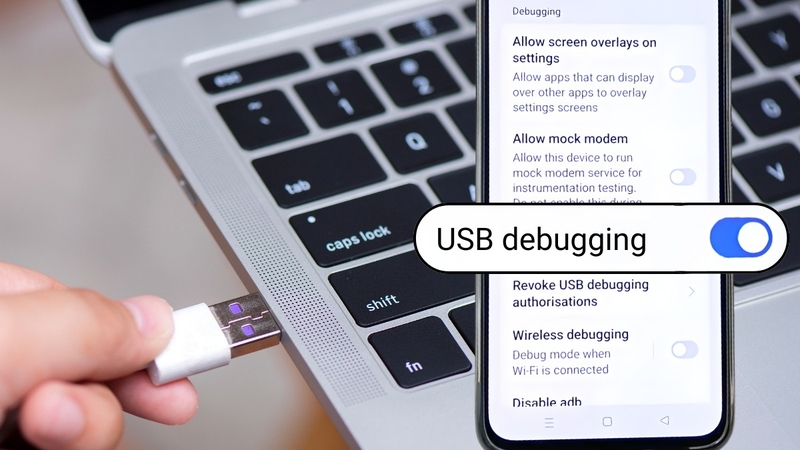
- USB Debugging (gỡ lỗi USB): Tính năng này phổ biến nhất cho phép kết nối điện thoại với máy tính để truyền dữ liệu nâng cao, sử dụng lệnh ADB hoặc hỗ trợ lập trình viên debug ứng dụng. Bạn có thể tìm bật Gỡ lỗi USB khi vào mục Tùy chọn nhà phát triển.
- Giảm hiệu ứng chuyển động: Là một cách tối ưu hiệu năng cực kỳ hiệu quả khi bạn có thể điều chỉnh các mục như Window animation scale, Transition animation scale và Animator duration scale từ 1x xuống 0.5x hoặc tắt hoàn toàn, giúp thiết bị phản hồi nhanh và mượt hơn đáng kể, đặc biệt trên các máy cấu hình tầm trung.
- Giới hạn tiến trình chạy nền: Thiết lập này cũng rất quan trọng giúp kiểm soát số lượng ứng dụng hoạt động ngầm, từ đó tiết kiệm RAM, tăng hiệu suất tổng thể và giảm tiêu hao pin, bạn chỉ cần vào mục Background Process Limit và chọn số lượng tiến trình phù hợp như 2 - 4 ứng dụng.
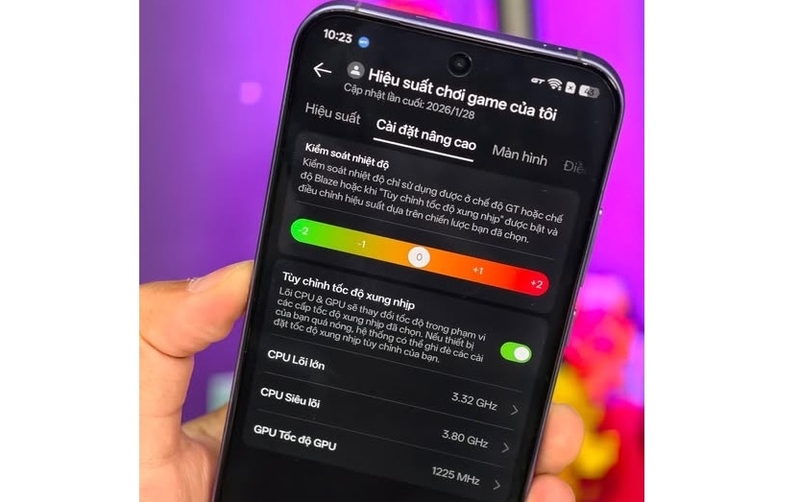
- Hiển thị mức sử dụng CPU: Tính năng thú vị này cho phép theo dõi hiệu suất thiết bị theo thời gian thực, rất phù hợp với người dùng thích kiểm tra hiệu năng hoặc game thủ muốn theo dõi mức tải khi chơi game. Bên cạnh đó, bạn còn có thể bật chế độ ép GPU để buộc thiết bị sử dụng GPU trong xử lý đồ họa 2D, từ đó cải thiện khả năng hiển thị và giúp một số ứng dụng hoạt động mượt mà hơn.
Lưu ý quan trọng và những thắc mắc thường gặp
Mặc dù bật tùy chọn nhà phát triển trên Realme mang lại nhiều lợi ích, bạn vẫn cần sử dụng một cách cẩn trọng để tránh những rủi ro không mong muốn. Không nên thay đổi các thiết lập nếu chưa hiểu rõ chức năng vì một số tùy chọn có thể gây lỗi hệ thống hoặc ảnh hưởng đến hiệu năng thiết bị. Đồng thời, bạn nên tắt Developer Options sau khi sử dụng xong và cân nhắc sao lưu dữ liệu trước khi thử nghiệm các thiết lập nâng cao để đảm bảo an toàn.
Bên cạnh đó, nhiều người dùng thắc mắc liệu việc bật Developer Options có gây hại cho điện thoại hay không. Câu trả lời là không nếu bạn chỉ kích hoạt mà không thay đổi các thiết lập quan trọng của thiết bị. Trong trường hợp không thấy mục này, có thể bạn chưa nhấn đủ số lần vào Build Number hoặc chưa xác nhận bằng mật khẩu màn hình. Ngoài ra, bạn cũng không cần cài đặt bất kỳ ứng dụng nào vì tính năng này đã được tích hợp sẵn trong hệ thống Realme.
Tạm kết
Có thể thấy, bật tùy chọn nhà phát triển trên Realme là một thao tác đơn giản nhưng lại mở ra rất nhiều khả năng tùy chỉnh và tối ưu thiết bị. Từ việc tăng tốc độ phản hồi, giảm lag cho đến hỗ trợ lập trình và kiểm tra hệ thống, Developer Options thực sự là một công cụ mạnh mẽ nếu bạn biết cách sử dụng hợp lý. Tuy nhiên, hãy luôn cẩn trọng khi can thiệp vào các thiết lập nâng cao để đảm bảo thiết bị của bạn hoạt động ổn định.
Sở hữu một chiếc điện thoại Realme sẽ giúp bạn trải nghiệm mượt mà từ công việc đến giải trí nhờ cấu hình mạnh, giao diện thân thiện và nhiều tính năng hiện đại trong tầm giá. Với thiết kế trẻ trung, pin bền bỉ cùng khả năng tối ưu tốt, Realme đang là lựa chọn được nhiều người dùng yêu thích hiện nay. Ghé ngay FPT Shop để chọn mua thiết bị chính hãng và tận hưởng nhiều ưu đãi hấp dẫn nhé!
Xem thêm:
:quality(75)/hieu_nang_snapdragon_8_elite_gen_5_tren_realme_gt_8_pro_gay_an_tuong_gpu_vuot_apple_a19_pro_5_2ca3dad2b1.jpg)
:quality(75)/cach_lam_muot_dien_thoai_realme_thumb_419d40c71e.jpg)
:quality(75)/top_tinh_nang_dang_gia_tren_realme_c71_6_beb2a3e7ed.jpg)
:quality(75)/cach_bat_nfc_tren_realme_thumb_d251d8637d.jpg)
:quality(75)/cach_tat_quang_cao_tren_dien_thoai_realme_thumb_96407edbe9.jpg)
:quality(75)/realme_gt_neo5_se_64eaaf0ad4.jpg)


