:quality(75)/estore-v2/img/fptshop-logo.png)
:quality(75)/2024_5_1_638501557599389672_ssms-download-0.jpg)
:quality(75)/2023_5_27_638208133968315103_screenshot-2023-05-27-at-7-43-08-pm.png)
Hướng dẫn download SSMS (SQL Server Management Studio) phiên bản mới nhất, cách cài đặt và sử dụng cơ bản
SQL Server Management Studio (viết tắt là SSMS) nổi tiếng là công cụ hữu ích để quản lý SQL Server với nhiều ưu điểm nổi trội so với các phần mềm khác, giúp cho việc lưu trữ và phân tích dữ liệu của bạn trở nên đơn giản, dễ dàng hơn. Bài viết dưới đây của FPT Shop sẽ mách bạn cách download SSMS và cài đặt trên máy tính để sử dụng bất cứ lúc nào.
SQL Server Management Studio là gì?
SQL Server Management Studio hay thường được viết tắt trong nhiều bài viết là SSMS. Đây là một ứng dụng được giới thiệu lần đầu cùng với Microsoft SQL Server 2005, dùng để quản lý và cấu hình tất cả các thành phần trong Microsoft SQL Server.
Công cụ này cho phép bạn truy cập, quản lý cũng như thiết kế cơ sở dữ liệu trên máy tính cục bộ hay trên cloud (lưu trữ đám mây). Nó cũng là môi trường tích hợp có khả năng quản lý database dựa trên SQL, bao gồm cả SQL server lẫn Azure SQL Database.
Các phiên bản mới nhất của SQL Server Management Studio bổ sung thêm nhiều tính năng hấp dẫn phục vụ người dùng, như khả năng Import Flat File, Analysis Services,…
Cấu hình cài đặt SSMS
Trước khi download SSMS bạn cần đảm bảo hệ thống đạt được những tiêu chuẩn sau:
- Hệ điều hành: Windows 10 phiên bản 1607, Windows 11/8.1 (64 bit) hoặc mới hơn (64-bit), Windows Server các phiển bản 2008 R2/2012/2012 R2/2016/2019/2022 (64-bit)
- CPU: Dual-core hoặc mạnh hơn, 1.8GHz hoặc mạnh hơn x86 (AMD hoặc Intel)
- RAM: 2.5GB trên máy ảo (tối thiểu), 4GB máy chính.
- Ổ cứng: Còn trống khoảng 2 - 10GB để download SSMS và cài đặt.
Chú ý: SSMS bản 32-bit chỉ có thể chạy trên Windows nên bạn có thể sử dụng Azure Data Studio nếu đang dùng hệ điều hành khác.
Hướng dẫn download SSMS và cài đặt
Để download SSMS và cài đặt, bạn có thể chọn 1 trong 2 cách sau:
Cách 1: Cài đặt thủ công
Bước 1: Truy cập đường link để download SSMS phiên bản mới nhất.
Bước 2: Máy tính sẽ tải về một file đuôi .exe. Bạn click vào file này.
Bước 3: Chọn vị trí trong ổ cứng (C: hay D:) để cài đặt phần mềm.
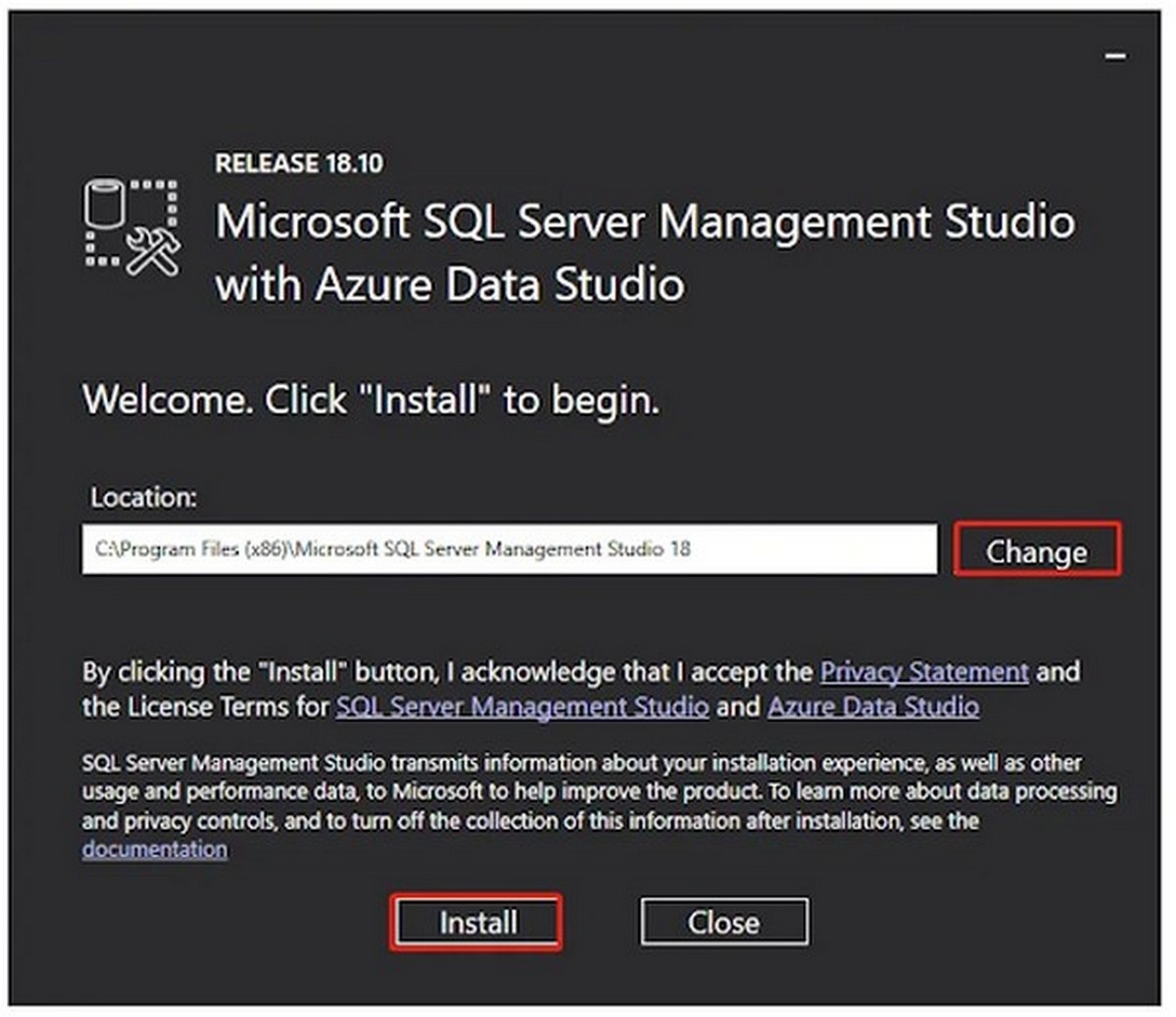
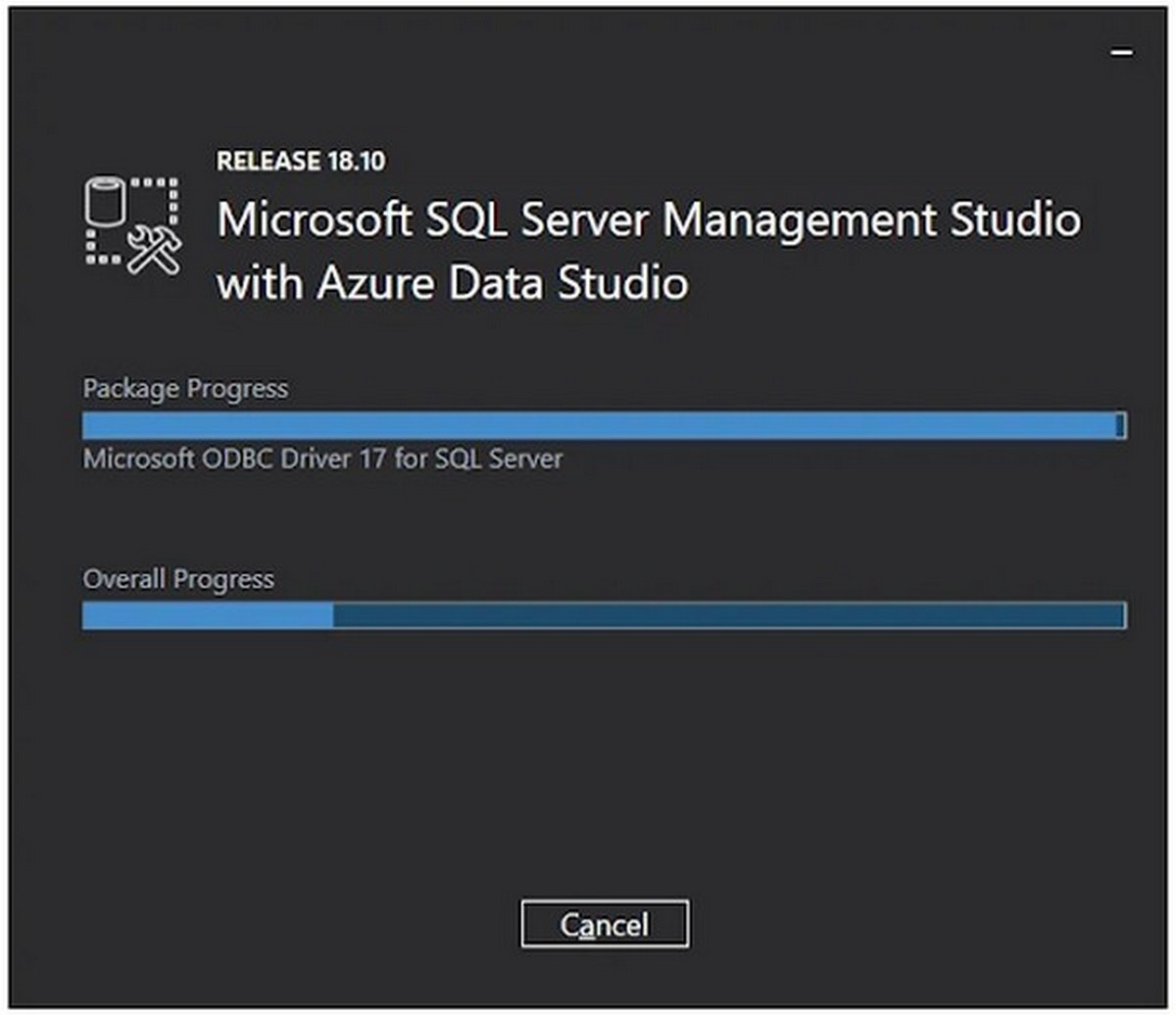
Bước 4: Tiếp đó màn hình sẽ hiển thị như hình minh họa bên dưới.
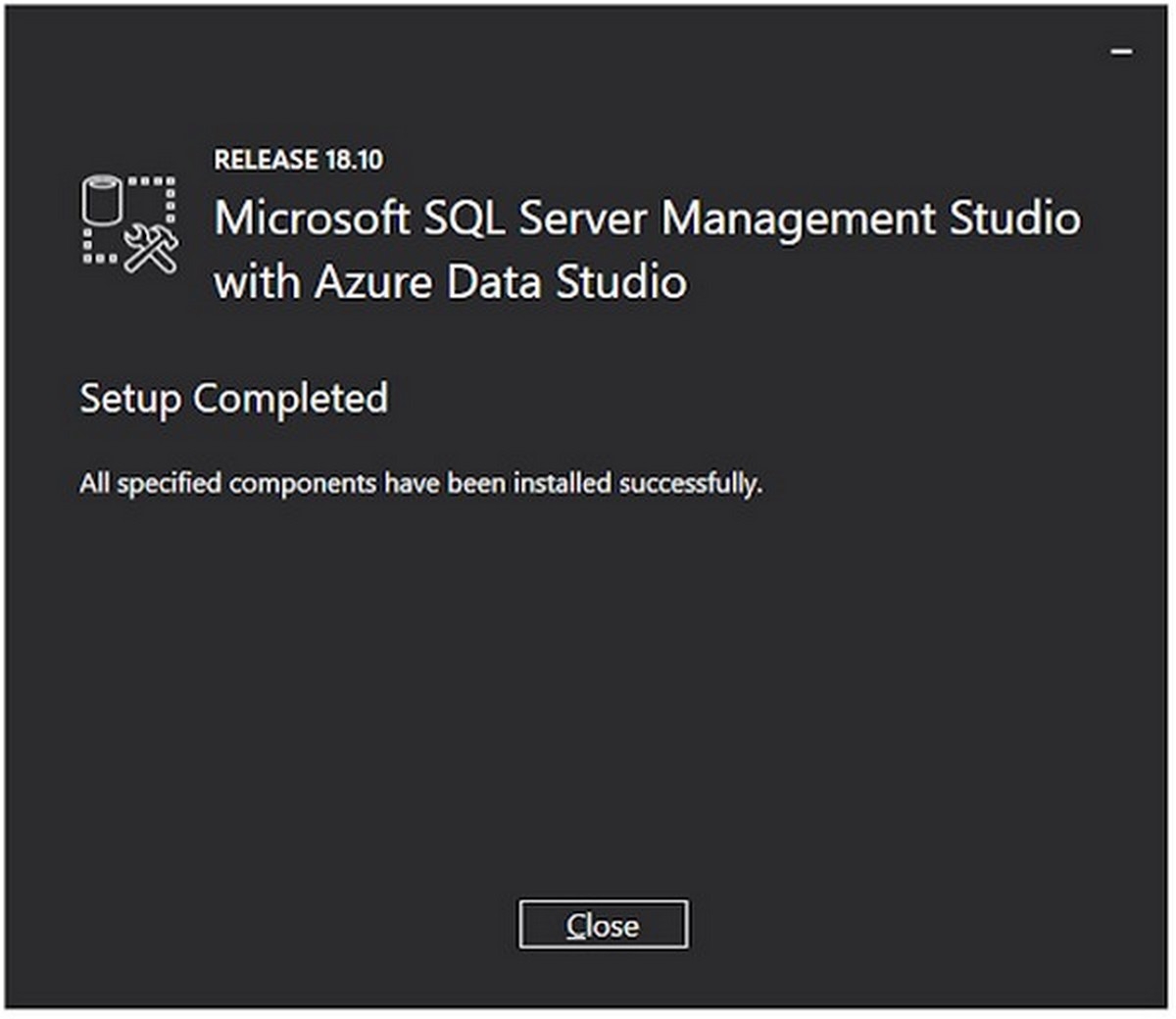
Bước 5: Sau khi hoàn tất bạn sẽ thấy thông báo Setup Completed hiện lên như hình dưới.
Cách 2: Cài đặt bằng CMD
Bạn có thể cài đặt SSMS thông qua CMD (command prompt) với những bước sau:
Bước 1: Trong thanh tìm kiếm trên taskbar, bạn nhập CMD → click chuột phải vào Command Prompt → chọn Run as administrator → sau đó nhấn chọn Yes trong cửa sổ hiện ra.
Bước 2: Copy lệnh dưới rồi paste vào cửa sổ.
start “” /w <A> /Quiet SSMSInstallRoot=<B>
Nhấn Enter để tiếp tục.
Lưu ý:
- Thay phần <A> thành đường dẫn nơi lưu package của SSMS trong máy bạn còn <B> là nơi muốn cài đặt.
- Nếu bạn muốn kiểm tra UI của trình cài đặt → thay /Quiet trong lệnh thành /Passive.
Bước 3: Chờ một lát để quá trình cài đặt hoàn tất.
Hướng dẫn kết nối SSMS cơ bản
Sau khi đã hoàn tất việc download SSMS và cài đặt phần mềm, bạn có thể tham khảo một số thao tác cơ bản để kết nối SSMS như sau:
Bước 1: Nhập SQL vào trong thanh tìm kiếm → chọn Microsoft SQL Server Management Studio phiên bản mà bạn tải về.
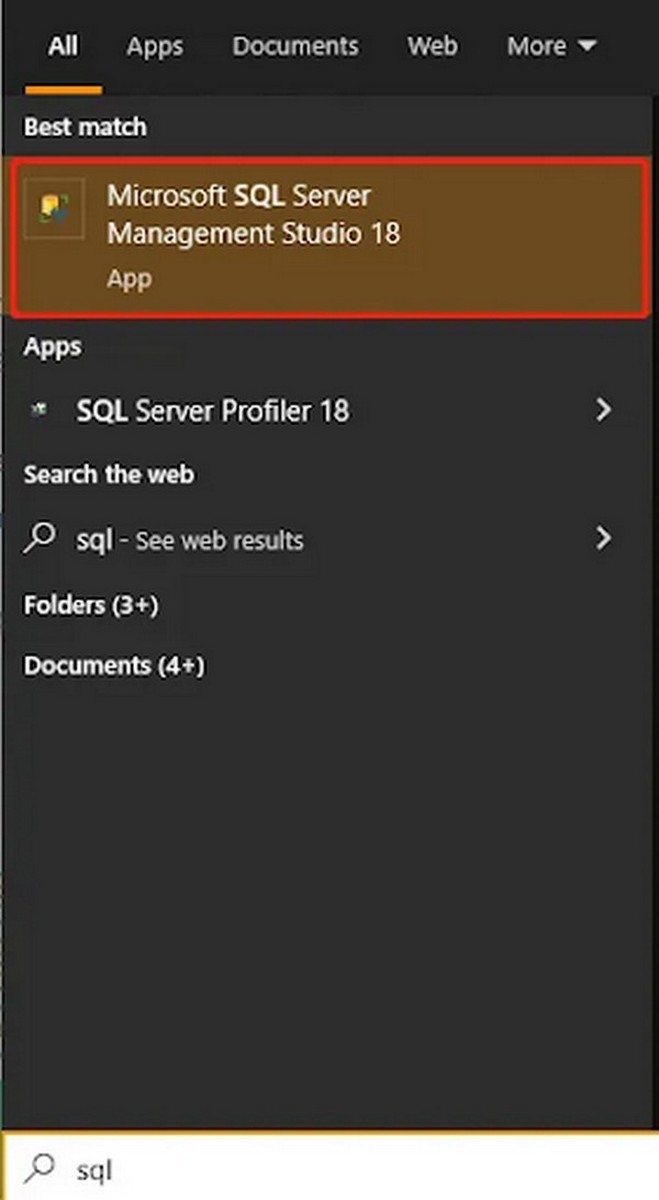
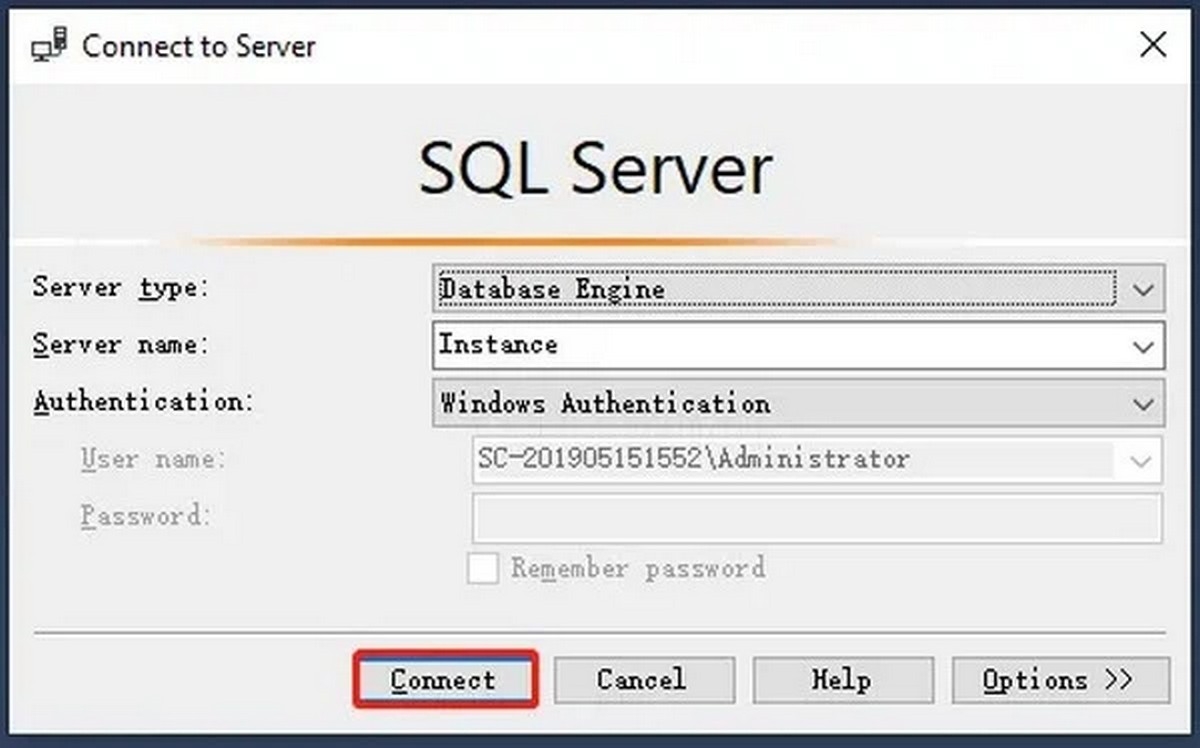
Bước 2: Chọn Server, tên Server, Username và Password để kết nối đến server, cụ thể:
- Server type: Có tới 5 loại server để lựa chọn tùy thuộc vào nhu cầu như: (1) Reporting Services, (2) Database Engine, (3) Integration Services, (4) Analysis Services và (5) Azure-SSIS Integration Runtime.
- Server name: Tên server để cài đặt MS SQL Server, thường sẽ được chọn là Instance.
- Authentication: Cài đặt mặc định Windows Authentication.
- Username và Password: Nếu ở trên bạn không chọn Windows Authentication thì phải nhập tên hoặc mật khẩu chính xác.
Bước 3: Bạn nhấn Connect để kết nối đến SQL Server Management Studio.
Tạm kết
Cách download SSMS và cài đặt phần mềm này không quá phức tạp, bạn có thể cài thủ công hoặc cài qua CMD. Tuy nhiên, bạn cần đảm bảo rằng máy tính đạt đủ những yêu cầu về phần cứng trước khi quyết định tải phần mềm này về sử dụng.
Nếu bạn cần mua sạc dự phòng, FPT Shop chuyên bán đồ điện tử với 100% sản phẩm đều là hàng chính hãng, có nguồn gốc xuất xứ rõ ràng, thường xuyên có các chương trình khuyến mãi hấp dẫn cho sạc dự phòng. Tham khảo các sản phẩm sạc dự phòng giá tốt nhất tại đây.
Xem thêm:
Giới thiệu 6 phần mềm download nhanh và miễn phí tốt nhất trên Windows, MacOS
Tổng hợp 10 phần mềm download siêu nhanh và miễn phí dành cho máy tính trong năm 2023
:quality(75)/2024_5_1_638501534980328759_phan-mem-day-nau-an.jpg)
:quality(75)/2024_4_1_638475948178529629_unikey-win-11_.jpg)
:quality(75)/2024_4_16_638488637639581157_noping.jpg)
:quality(75)/2024_4_30_638501164645133999_cac-kieu-du-lieu-co-ban-trong-phan-mem-bang-tinh-0.jpg)
:quality(75)/2024_4_8_638482121418802844_audacity-download-1-1.jpg)


