:quality(75)/estore-v2/img/fptshop-logo.png)
:quality(75)/2017_11_24_636471266486091115_samsung-bao-mat-tap-tin-tren-android-nhu-the-nao-cover.jpg)
Samsung bảo mật tập tin trên điện thoại Android như thế nào?
Samsung là một trong những ông lớn có nhiều đóng góp trong việc giới thiệu và hoàn thiện smartphone phục vụ người dùng. Vậy vấn đề bảo mật tập tin trên Android của Samsung như thế nào mời theo dõi bài sau đây.
Bảo mật tập tin trên Android của Samsung với chế độ Private Mode
Samsung là một trong những công ty sản xuất và cung ứng thiết bị di động thông minh nổi tiếng trên thị trường bao gồm điện thoại, máy tính bảng, laptop, kính thực tế ảo, ti-vi và một số sản phẩm khác. Nếu bạn đã từng một lần sử dụng sản phẩm của Samsung chắc hẳn đã biết rằng hãng luôn chăm chút cho người dùng từ những thứ nhỏ nhất về các chức năng phần cứng đến ứng dụng thông minh trên phần mềm.
Nhờ chất lượng sản phẩm về phần cứng lẫn phần mềm mà doanh số bán hàng của hãng luôn nằm trong top đầu các sản phẩm bán chạy trên thị trường. Không chỉ dòng sản phẩm cao cấp mà những dòng tầm trung hay giá rẻ hãng cũng đều chăm chút rất tỉ mỉ. Mời bạn theo dõi phần hướng dẫn cách bảo mật tập tin trên Android với chế độ Private Mode sau đây.
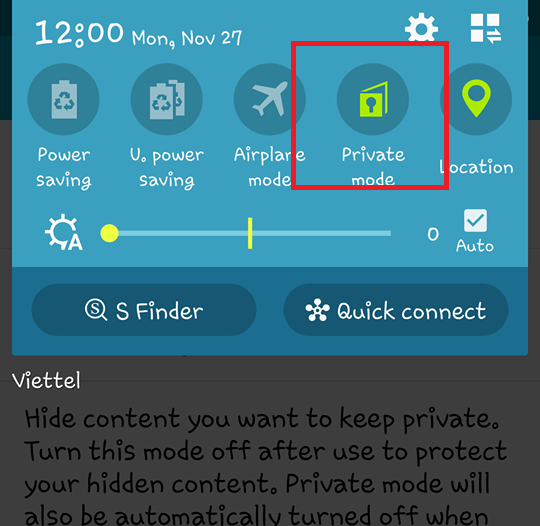
Hình ảnh chế độ Private Mode trên điện thoại Samsung giúp người dùng bảo mật tập tin trên Android một cách tốt hơn.
Cách hoạt động của chế độ Private Mode trên điện thoại Samsung như thế nào?
Với chế độ Private Mode người dùng có thể lưu trữ thông tin cá nhân bao gồm tập tinh ảnh, nhạc trong ứng dụng Samsung Music, My Files, Ghi chú S Note và video riêng tư. Khi chế độ này được kích hoạt, người dùng có thể xem ảnh hoặc video riêng tư trong thư viện cá nhân. Ngược lại, khi Private Mode tắt (Private Mode tự động tắt khi người dùng tắt màn hình) toàn bộ video và ảnh tự động ẩn đi. Để truy cập vào chế độ này, người dùng có thể cài đặt các tùy chọn mật khẩu truy nhập như hình vẽ, mã pin, hoặc bảo mật vân tay.
Cách kích hoạt bảo mật tập tin trên Android với chế độ Private Mode của Samsung
Bước 1: Truy cập vào cài đặt trên điện thoại Samsung
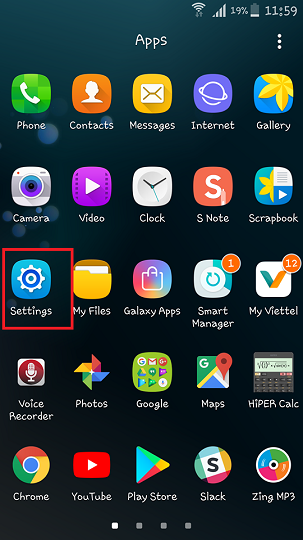
Hình ảnh hướng dẫn người dùng bảo mật tập tin trên Android với chế độ Private Mode
Bước 2: Tìm đến menu Private Mode trong danh sách tùy chọn của ứng dụng cài đặt
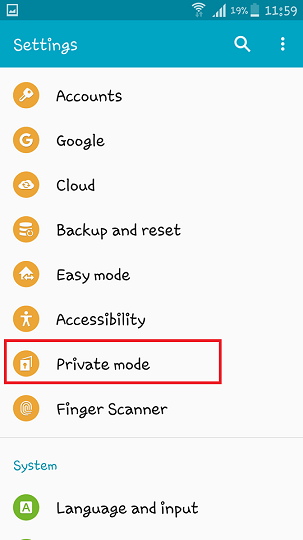
Hình ảnh hướng dẫn người dùng bảo mật tập tin trên Android với chế độ Private Mode
Bước 3: Tích vào tùy chọn tự động tắt chế độ Private Mode khi màn hình tắt.
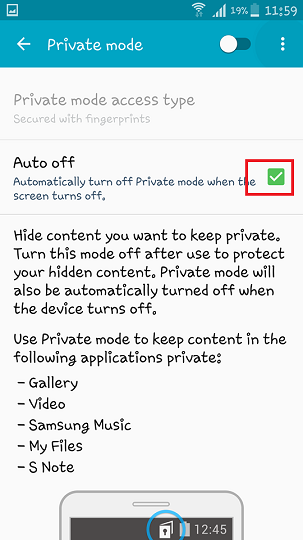
Hình ảnh hướng dẫn người dùng bảo mật tập tin trên Android với chế độ Private Mode
Bước 4: Vuốt thanh gạt sang trái để kích hoạt chế độ Private Mode
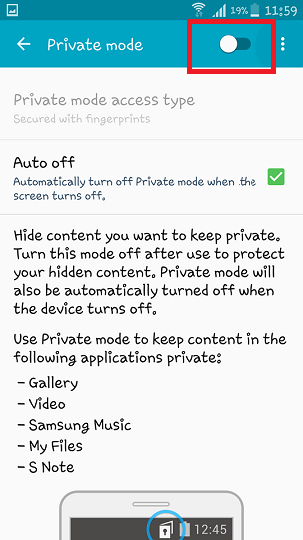
Hình ảnh hướng dẫn người dùng bảo mật tập tin trên Android với chế độ Private Mode
Bước 5: Đăng nhập thông tin bảo mật đã đăng ký trước đó để truy cập
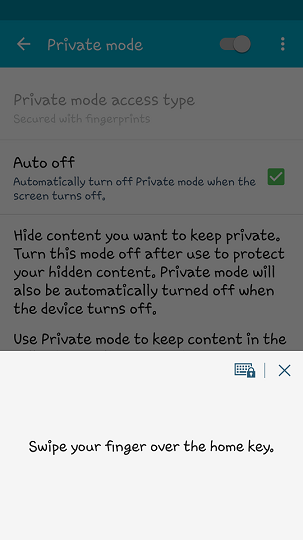
Hình ảnh hướng dẫn người dùng bảo mật tập tin trên Android với chế độ Private Mode
Lưu ý: Ở lần truy cập đầu tiên, người dùng sẽ được yêu cầu cài đặt thông tin truy cập mặc định cho chế độ Private Mode bao gồm mật khẩu, hình vẽ, mã pin và vân tay. Ở các lần tiếp theo người dùng nhập thông tin đã đăng ký trước đó để kích hoạt chế độ này.
Bước 6: Kích hoạt thành công chế độ Private Mode.
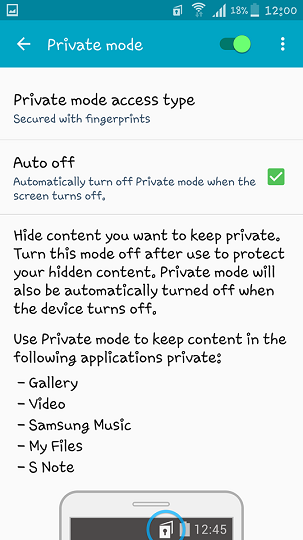
Hình ảnh hướng dẫn người dùng bảo mật tập tin trên Android với chế độ Private Mode
Như vậy bạn vừa xem bài giới thiệu chế độ bảo mật tập tin trên Android của Samsung. Theo dõi trang tin tức của FPT Shop để cập nhật các tin tức thủ thuật và đánh giá tư vấn mới nhất về công nghệ nhé.
Xem thêm: Huawei Nova 2i và Vivo V7: kẻ tám lạng người nửa cân, chọn máy nào?
Minh Hieu
Source: Tổng hợp


