:quality(75)/estore-v2/img/fptshop-logo.png)
:quality(75)/2023_12_29_638394531745834004_pinetools-cong-cu-mien-phi-lam-net-anh-online.jpg)
:quality(75)/2023_11_3_638345997142984985_z4842897775610_2e795cede14f88799a7e9ac91255014a_7b9e490dda.jpg)
PineTools - Công cụ miễn phí làm nét ảnh online nhanh chóng chỉ trong vài bước
Khi chụp ảnh bằng điện thoại, có thể những tấm ảnh cho ra sẽ bị mờ và khó có thể chỉnh sửa. Để bức ảnh hoàn hảo hơn, bạn cần sử dụng những công cụ làm nét ảnh như PineTools. Trang web này bạn có thể tùy chọn lưu ảnh dưới các định dạng khác nhau như: PNG, JPG và WEBP. Đặc biệt, bạn có thể thoải mái làm nét ảnh trực tuyến mà không cần đăng ký tài khoản.
1. Cách bước làm nét ảnh online với PineTools
Hướng dẫn nhanh
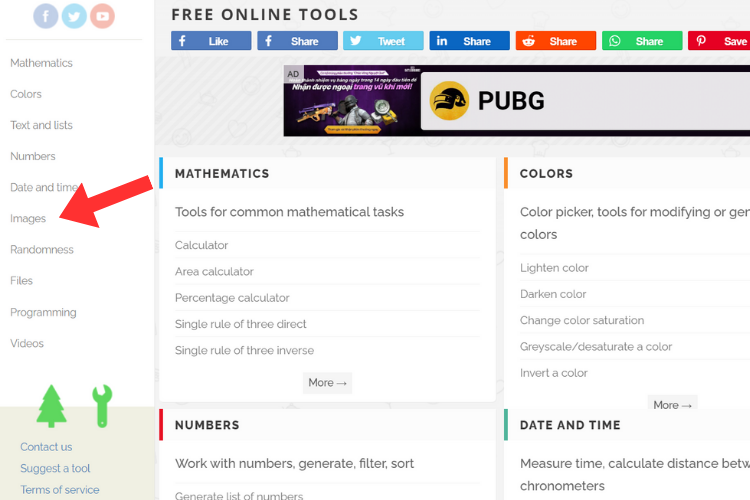
- Tìm kiếm rồi truy cập vào trang web PineTools > Chọn vào Image ở góc bên trái.
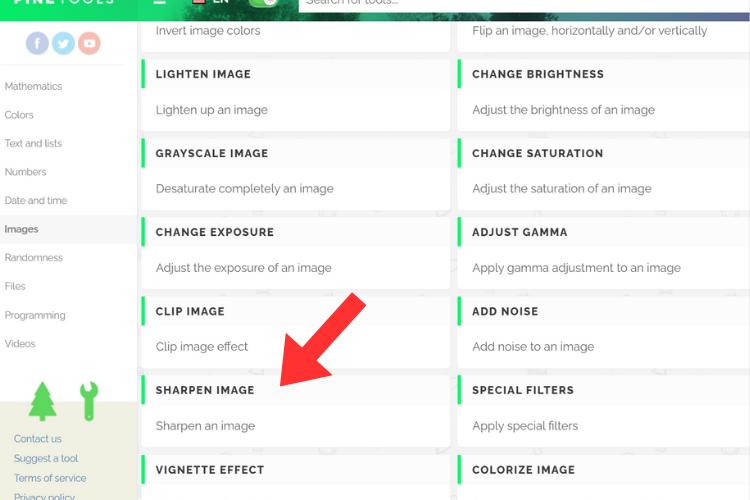
- Chọn Sharpen Image ở phía cuối màn hình.
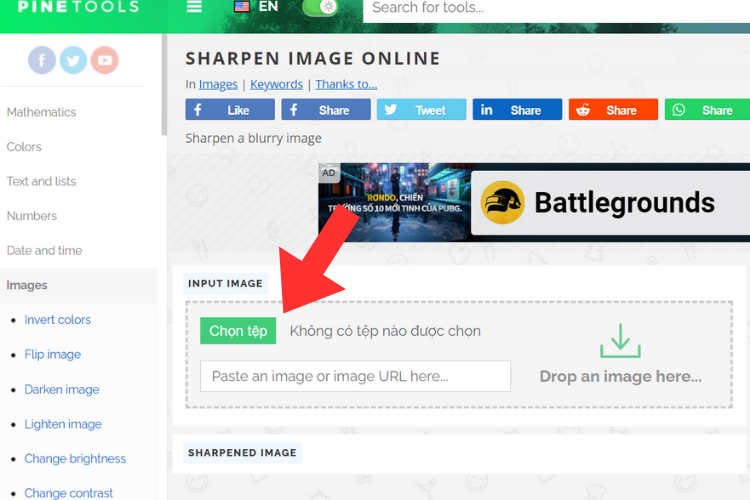
- Nhấp vào ô Chọn tệp và chọn ảnh mà bạn muốn làm nét từ máy tính của bạn.
- Nhấp vào ô Sharpen ở góc dưới. Tại đây để điều chỉnh cường độ sắc nét của ảnh bạn điều chỉnh bằng thanh Strength.
- Để lưu bức ảnh bạn vừa sửa thì bạn nhấn vào biểu tượng lưu ảnh.
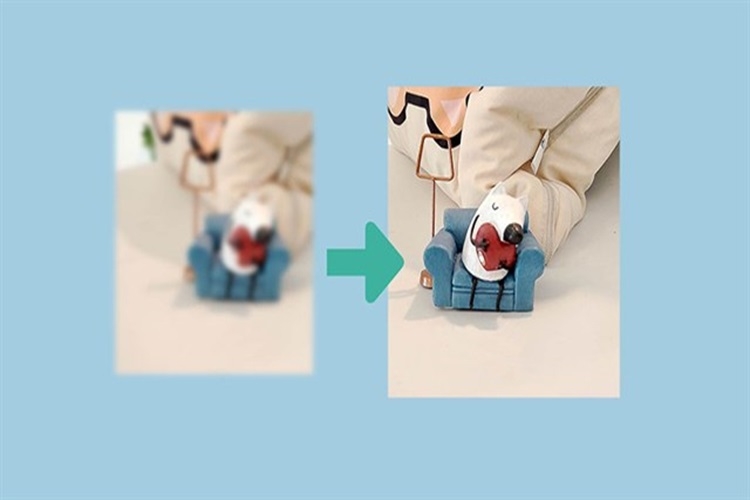
Hướng dẫn chi tiết
- Bước 1: Bạn tìm kiếm trang web PineTools trên Google rồi truy cập vào trang web > Chọn vào ô Image ở góc bên trái.
- Bước 2: Chọn Sharpen Image ở phía cuối màn hình.
- Bước 3: Nhấp vào ô Chọn tệp và chọn ảnh mà bạn muốn làm nét từ máy tính của bạn.
- Bước 4: Nhấn vào ô Sharpen ở góc dưới để tự điều chỉnh độ nét của ảnh.
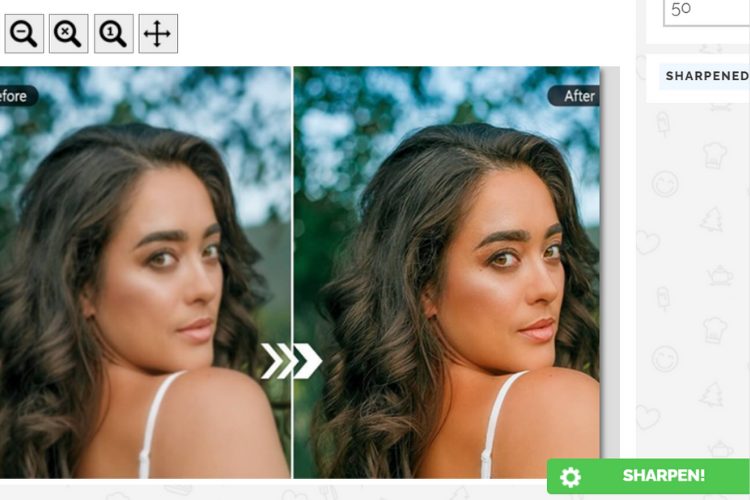
Tại đây, để điều chỉnh cường độ sắc nét của ảnh bạn sử dụng thanh Strength. Bạn cũng có thể điều chỉnh kích thước ảnh thành 3x3, 5x5 tại mục Size of the convolution mask.
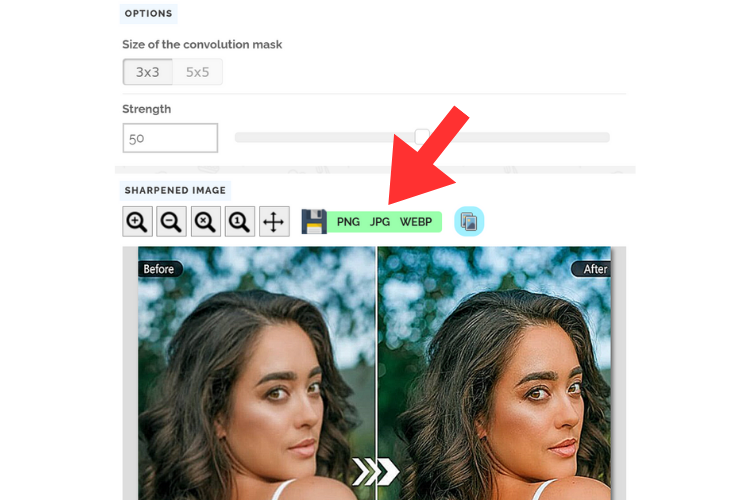
- Bước 5: Nhấn vào biểu tượng lưu ảnh để lưu ảnh về máy tính. Bạn có thể tùy chọn lưu ảnh với 3 định dạng PNG, JPG và WEBP.
2. Các tính năng khác trên PineTools
Ngoài tính năng làm nét ảnh, bạn còn có thể sử dụng PineTools với nhiều tính năng đã dạng.
Ghép ảnh online
PineTools cho phép bạn hợp nhất hai ảnh thành một hình duy nhất nhanh chóng và dễ dàng. Ngoài ra nếu bạn cần thêm đường viền thì đây là lựa chọn hoàn hảo. Cách ghép ảnh bằng phần mềm này cũng rất nhanh chóng như sau:
- Bước 1: Chọn Merge Image rồi tải lên từng ảnh mà bạn muốn ghép để bắt đầu và bạn có thể thu phóng hay di chuyển ảnh tùy thích.
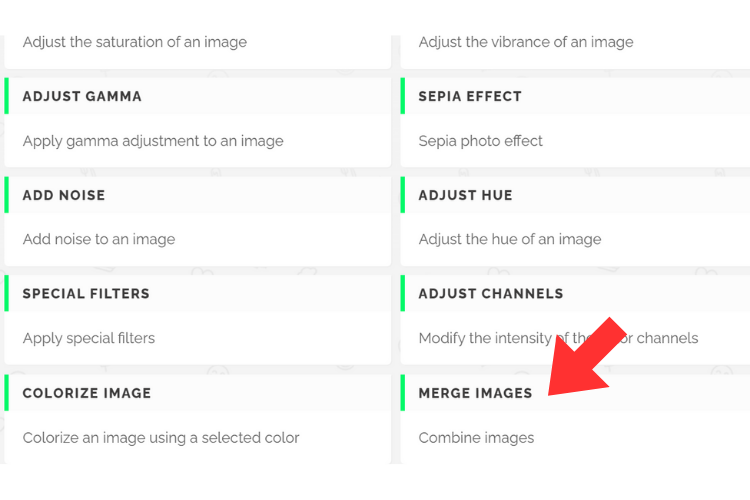
- Bước 2: Sau đó, bạn tiến hành sắp xếp vị trí ảnh cạnh nhau theo chiều dọc hoặc ngang. Sau đó hãy điều chỉnh kích thước ảnh theo mong muốn. Tính năng này cho phép bạn phóng to hình hay thu nhỏ hơn, cắt ảnh hoặc tùy chọn cắt ảnh theo tỷ lệ bạn muốn.
- Bước 3: Sau đó, nếu muốn thì bạn thêm đường viền vào ảnh muốn ghép. Dùng thanh trượt để chọn độ dày và màu sắc yêu thích. PineTools cung cấp cho bạn đa dạng tùy chọn màu sắc.
- Bước 4: Nhấn Merge để hoàn tất quá trình ghép ảnh. Ảnh ghép sẽ xuất hiện trong phần Output Image của trang web này. Để tải về bạn nhấn vào biểu tượng lưu ảnh. Bạn có thể lựa chọn định dạng file PNG, JPG hoặc BMP.
Làm mờ ảnh online
Pinetools là một công cụ làm mờ ảnh bằng online hợp được sử dụng nhiều nhất hiện nay.
- Bước 1: Đầu tiên chọn Bulk Bulr Image rồi tải ảnh mà bạn muốn làm mờ lên. Bạn có thể pixel hóa, làm mờ khu vực mà mình mong muốn trong bức ảnh. Ngoài ra bạn cũng có thể sử dụng công cụ Pinetools này để thay đổi hình dạng thành hình chữ nhật hay hình elip. Đồng thời cũng có thể thay đổi kích cỡ của khu vực cần làm mờ.
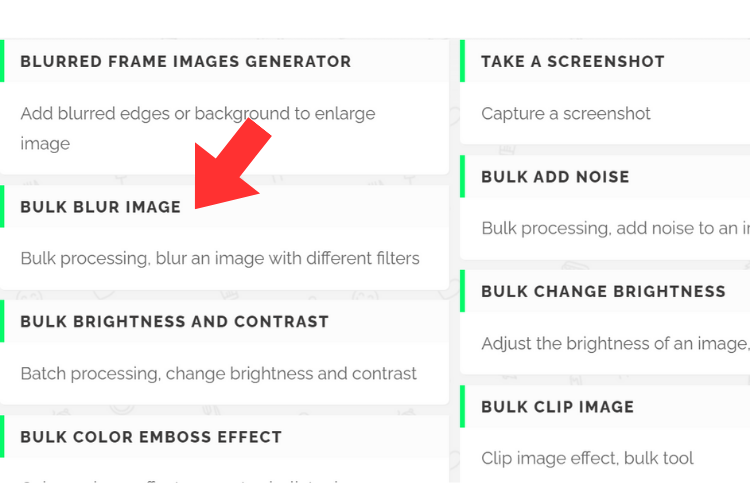
- Bước 2: Để tiến hành làm mờ bạn nhấp vào ô Blur và di chuyển thanh trượt để điều chỉnh mức độ làm mờ mà mình mong muốn.
- Bước 3: Sau khi chỉnh sửa ưng ý thì để hoàn tất bức ảnh muốn làm mờ bạn chỉ cần nhấp vào biểu tượng lưu file và chọn định dạng PNG, JPG hoặc WEBP để lưu về máy tính.
Cắt ảnh online
Nhiều khi bạn đã chụp được một bức ảnh rất ưng ý, nắm bắt được một khoảnh khắc hiếm có. Tuy nhiên, khi xem xét kỹ hơn thì bạn phát hiện thấy nó có một lỗi nhỏ. Có thể là những vật thể vô tình có trong bức ảnh của bạn. Lúc này cách đơn giản như cắt ảnh trực tuyến.
Công cụ Pinetools dễ sử dụng hơn nhiều so với những phần mềm khác. Bởi vì sau khi bạn tiến hành tải ảnh lên thì một hình vuông sẽ xuất hiện để bạn có thể thay đổi kích thước của ảnh theo ý muốn của mình chỉ trong vài giây. Sau khi cắt bạn bạn có thể xem trước để đảm bảo bức ảnh theo ý muốn bản thân.
Biến hình ảnh thành Pixel Art
Pixel Art là một hình thức nghệ thuật tạo nét khá mới và riêng biệt trong các thiết kế hình ảnh hay trên các tựa game hiện đại ngày nay. Nhờ Pixel Art mà có thể biến những tấm hình nhàm chán của bạn trở nên độc đáo và thu hút hơn khi đăng tải trên mạng xã hội.
PineTools được biết đến là một trong những phần mềm chuyển đổi hình ảnh thành pixel art vô cùng hấp dẫn. Bạn có thể dễ dàng truy cập online phần mềm này ở trên website hoàn toàn miễn phí. Để tiến hành chuyển đổi hình ảnh thành Pixel bạn làm theo những bước sau đây.
- Bước 1: Tiến hành truy cập vào website PineTools.
- Bước 2: Tìm và nhấp vào ô Image sau đó ấn vào More. Lúc này một giao diện mới sẽ xuất hiện và việc bạn cần làm là tìm đến Pixelate Effect.
- Bước 3: Lúc này bạn ấn vào chọn tệp, sau đó chọn một bức ảnh mà bạn muốn chuyển đổi từ máy tính.
- Bước 4: Bạn có thể tùy ý điều chỉnh kích thước Pixel bằng thanh trượt ở bên phải của màn hình máy tính. Khi chọn được kích thước pixel theo mong muốn hãy nhấn vào Pixelate để chuyển đổi.
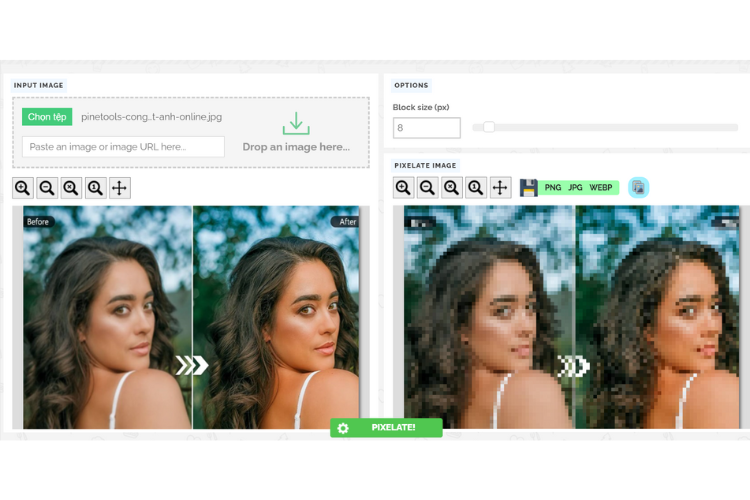
- Bước 5: Sau khi hoàn tất quá trình chuyển đổi xong hãy nhấn vào định dạng ảnh mà bạn muốn tải về. Chỉ cần nhấp vào thì hình ảnh sẽ tự động vào thư mục download của bạn rồi.
Tạm kết
Như vậy bạn không chỉ sử dụng PineTools để làm nét ảnh, mà còn dùng công vụ này với nhiều mục đích khác nhau như ghép ảnh, cắt ảnh,... Đây là một trong số những công cụ hữu ích mà không mất phí rất đáng để trải nghiệm.
Tuy nhiên những công cụ làm nét ảnh cũng chỉ hỗ trợ một phần để bức ảnh của bạn sắc nét hơn. Còn nếu muốn bức ảnh nét, có độ phân giải cao thì cần yêu cầu máy ảnh của điện thoại phải có chất lượng cao. Nếu bạn muốn nâng cấp chiếc điện thoại của mình để phục vụ nhu cầu chụp ảnh, hãy đến các cửa hàng FPT Shop trên toàn quốc. Hoặc bạn cũng có thể mua sắm online nhanh chóng với nhiều ưu đãi trên website FPT Shop.
Xem thêm:
:quality(75)/2023_9_23_638310778642943993_ava.jpg)
:quality(75)/2022_6_29_637920946909507142_lightroom-1.jpg)
:quality(75)/2023_5_28_638209118358278915_lam-net-anh-trong-photoshop.jpeg)
:quality(75)/2022_11_17_638042815127095988_picsart-ai-enhance-750.jpg)
:quality(75)/2023_11_30_638369846883428625_phan-mem-lam-net-anh.jpg)


