:quality(75)/estore-v2/img/fptshop-logo.png)
:quality(75)/2023_4_24_638179024202593270_ava.jpg)
:quality(75)/2023_7_31_638263774068714871_pink-pastel-cute-colorful-abstract-zoom-virtual-background-8.png)
File OLM là gì? Hướng dẫn nhập, xuất và chuyển file OLM sang PST nhanh nhất
Khi nâng cấp phiên bản Outlook trên Mac, mọi người thường sao lưu dữ liệu vào file OLM để khôi phục lại trên thiết bị mới. Ngoài ra, OLM cũng cho phép người dùng truy cập mọi thông tin kể cả khi không có kết nối mạng, từ đó đảm bảo tiến trình làm việc linh động hơn. Vậy thực chất file OLM là gì và công dụng cụ thể ra sao?
File OLM là gì?
File OLM là định dạng tập tin cho ứng dụng Outlook trên máy tính Mac. Tương tự như OST hay PST của Outlook trên Windows, OLM cũng được sử dụng để lưu trữ tin nhắn trò chuyện, địa chỉ, danh bạ, lịch, tệp dữ liệu và một số cài đặt khác.
Bạn có thể thực hiện chuyển dữ liệu từ file OLM sang các định dạng khác tùy theo mục đích sử dụng. Tuy nhiên, điều này sẽ làm mất một số tính năng nên hãy cân nhắc và sao lưu dữ liệu gốc trước khi tiến hành chuyển đổi nhé.
.jpg)
Công dụng của file OLM là gì?
Trong hoạt động sao lưu dữ liệu, file OLM luôn được đánh giá cao bởi khả năng chia sẻ và sử dụng linh hoạt. Vậy so với các loại tập tin khác, các ưu điểm nổi trội của OLM là gì?
Bảo mật thông minh
Để tăng tính an toàn và đảm bảo chỉ chủ nhân thực sự của file mới có thể truy cập dữ liệu gốc, thông tin trên file OLM sẽ được mã hóa trước khi lưu trữ và chỉ được giải mã bởi chính người dùng đó. Vì vậy, nguy cơ rò rỉ các dữ liệu như nội dung tin nhắn và nhiệm vụ công việc đều giảm thiểu đáng kể.
Sao lưu và quản lý thông tin
OLM cho phép người dùng tạo và quản lý đồng thời nhiều thư mục riêng lẻ, giúp việc sử dụng Outlook trở nên dễ dàng và hiệu quả hơn. Với OLM, người dùng có thể yên tâm rằng dữ liệu của họ được bảo vệ, ngay cả khi máy tính hoặc phần mềm gặp sự cố.
Đồng bộ hóa dữ liệu
Đồng bộ hóa là tính năng vô cùng hữu ích mà bạn cần lưu tâm khi tìm hiểu OLM là gì. Cụ thể, khi đăng nhập vào một thiết bị mới, file OLM sẽ tự động đồng bộ hóa toàn bộ lịch sử trò chuyện và hiển thị các tin nhắn trước đó, nhờ vậy cải thiện trải nghiệm người dùng đáng kể.
Cách xuất file OLM
Để quản lý dữ liệu trên Outlook hiệu quả và xuất thông tin nhanh chóng khi cần, bạn có thể tạo các file OLM đơn giản qua 4 bước sau.
Bước 1: Mở Outlook, di chuột đến tab File, chọn Export.
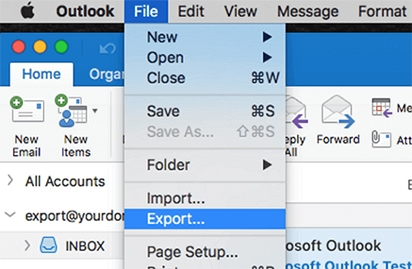
Bước 2: Lúc này, cửa sổ Export to Archive File (.olm) sẽ hiện ra trên giao diện. Trong danh sách được cung cấp, hãy chọn lần lượt các nội dung bạn muốn lưu trữ trong OLM và nhấn Continue.
.jpg)
Bước 3: Tiếp tục đặt tên file và chọn nơi lưu trữ mà bạn dễ dàng tìm kiếm nhất. Sau đó, bạn nhấn Save.
.jpg)
Bước 4: Nhấn Finish và thế là bạn đã hoàn thành quá trình tạo file OLM.
.jpg)
Cách nhập file OLM là gì?
Các nội dung mà bạn đã xuất sang tệp OLM đều có thể phục hồi trở lại bằng cách nhập chính file đó vào Outlook, quá trình này trải qua 5 bước.
Bước 1: Mở Outlook, chọn tab File và nhấn Import.
.jpg)
Bước 2: Chọn Outlook for Mac archive file (.olm) và nhấn Continue.
.jpg)
Bước 3: Phần Choose Collection sẽ xuất hiện trên giao diện màn hình. Lúc này, bạn hãy tìm chọn địa chỉ file OLM trong máy và nhấn Import.
Bước 4: Cửa sổ xác nhận sẽ được hiển thị để thông báo quá trình nhập file đã hoàn thành. Tại đây, bạn chọn Finish.
.jpg)
Cách chuyển file OLM sang PST miễn phí
Tính năng Outlook trên Mac chỉ xuất thông tin qua file OLM. Vì thế, khi muốn chuyển định dạng từ OLM sang PST, người dùng cần sử dụng các phần mềm chuyên nghiệp nhưng sẽ tốn một khoản phí đáng kể. Tuy nhiên, bạn cũng có thể tự chuyển file mà không cần đến sự hỗ trợ của các ứng dụng mất phí trên thông qua các bước sau đây.
- Mở Outlook, đến tab File, chọn Add Account và làm theo các hướng dẫn trên màn hình để tạo email mới.
- Nhập file OLM vào email vừa tạo. Các bước thực hiện nhập file tương tự như thao tác đã hướng dẫn trong bài viết.
- Mở Windows Outlook, chọn File và Add Account để lập song song email mới trên nền tảng này.
- Trong email ở Windows Outlook, di chuột đến tab File và chọn Import and Export.
- Tiếp tục thực hiện theo các thông báo trên giao diện để chuyển file.
- Quá trình hoàn tất và bạn đã có thể nhập dữ liệu PST vào Windows Outlook.
Tạm kết
FPT Shop hi vọng bài viết này đã giúp bạn trả lời câu hỏi OLM là gì. Nếu có thắc mắc gì về OLM, hãy chia sẻ ở phần bình luận này để được giải đáp nhanh chóng nhé.


